SSID là gì? Tên mạng Wi-Fi và cách tìm SSID.
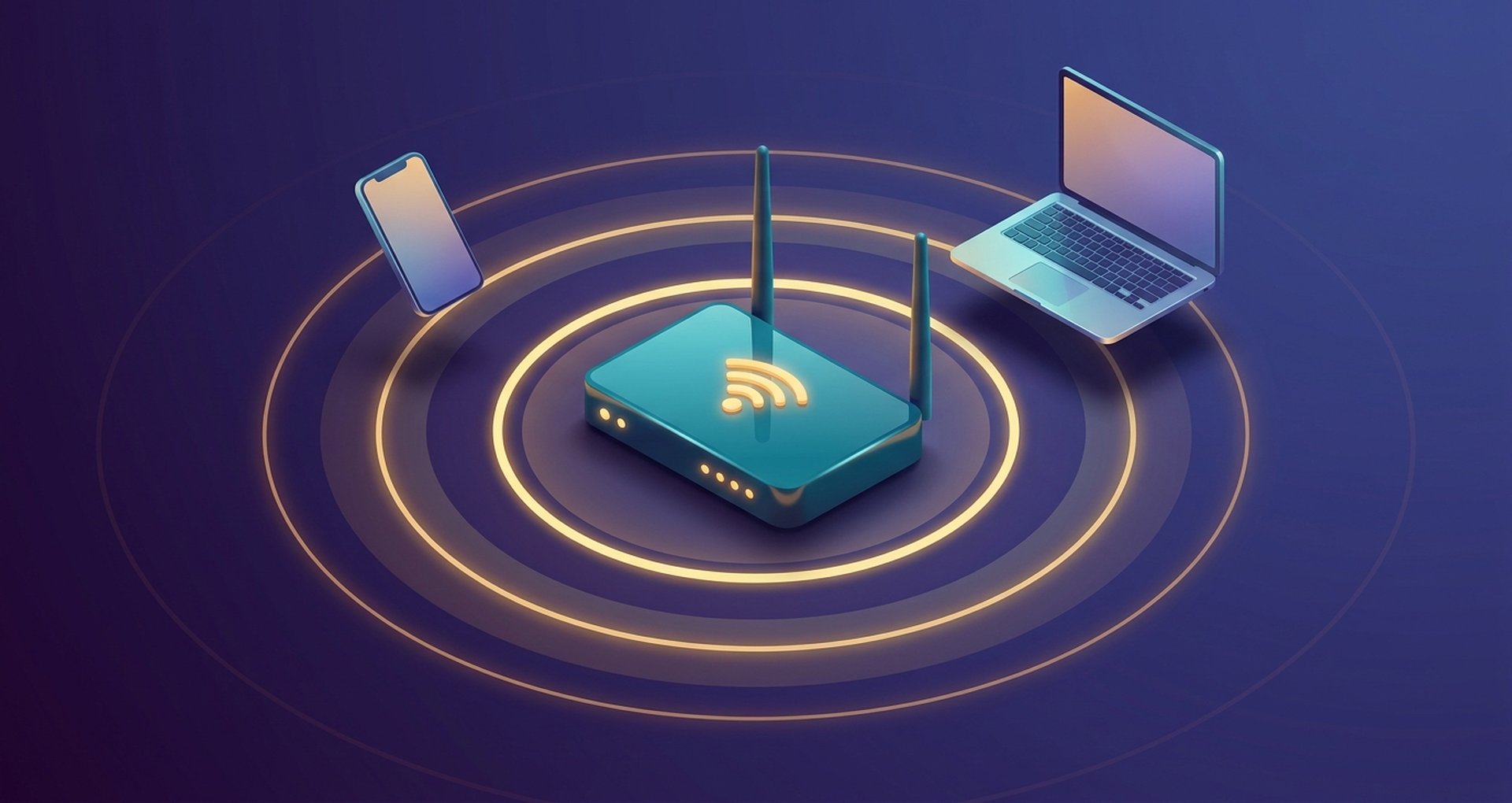
Mở menu Wi-Fi trên điện thoại của bạn và bạn sẽ thấy một danh sách các tên mạng. Một số bạn sẽ nhận ra ngay lập tức. Một số khác trông giống như những ký tự khó hiểu, chẳng hạn như "NETGEAR43" hoặc "ATT-Fiber-8821". Mỗi một trong số đó đều là một SSID.
Vậy SSID thực chất là gì? Câu trả lời ngắn gọn: đó là tên mạng của bạn. Câu trả lời dài hơn, phần giúp bạn khắc phục sự cố kết nối kém hoặc bảo mật bộ định tuyến, cần nhiều lời giải thích hơn. Hướng dẫn này sẽ đi sâu vào nguồn gốc của tên đó, cách tìm SSID của bạn trên bất kỳ thiết bị nào và tại sao nó không giống với địa chỉ IP hoặc mật khẩu. Chúng ta cũng sẽ đề cập đến những tinh chỉnh bảo mật nào đáng để bạn đầu tư thời gian và những tinh chỉnh nào chỉ là việc làm vô ích.
SSID là gì? Giải thích về Mã định danh Bộ dịch vụ (Service Set Identifier)
SSID. Ba chữ cái này viết tắt của Service Set Identifier (Mã định danh bộ dịch vụ). Một cái tên hoa mỹ cho một thứ rất đơn giản: đó chỉ là nhãn hiệu trên mạng không dây. Thứ cho phép điện thoại của bạn phân biệt bộ định tuyến của hàng xóm với bộ định tuyến của bạn.
Có một giới hạn cứng về độ dài. Tối đa 32 ký tự, được quy định bởi tiêu chuẩn IEEE 802.11 cũ mà Wi-Fi vẫn đang sử dụng cho đến ngày nay. Chữ cái, số, dấu cách, dấu gạch ngang, dấu chấm, kết hợp bất cứ thứ gì bạn muốn. Và chữ hoa chữ thường cũng quan trọng đối với thiết bị của bạn ngay cả khi bạn không quan tâm, vì vậy "Office-Wifi" và "office-wifi" được nhận dạng là hai mạng riêng biệt.
Không có bộ định tuyến nào tự đặt tên cho nó. Ai đó đã đặt tên đó, có thể là nhà sản xuất trong quá trình cài đặt tại nhà máy, quản trị viên CNTT tại nơi làm việc, hoặc chính bạn, đang ngồi trước máy tính xách tay và nhập thông tin vào bảng điều khiển quản trị. Bỏ qua bước này, việc tìm kiếm mạng thực sự của bạn giữa hàng tá tín hiệu trông giống nhau sẽ trở thành một việc đoán mò.
SSID phát sóng và hoạt động như thế nào trên mạng không dây của bạn?
SSID không chỉ nằm im lặng trên bộ định tuyến của bạn. Nó chủ động tự thông báo, đó là lý do tại sao điện thoại của bạn có thể liệt kê hàng chục mạng lân cận ngay khi bạn mở cài đặt Wi-Fi.
Quy trình hoạt động như sau:
- Bộ định tuyến hoặc điểm truy cập gửi các khung tín hiệu định kỳ, các gói dữ liệu vô tuyến nhỏ bao gồm SSID và thông tin mạng cơ bản.
- Các thiết bị lân cận tự động quét tìm các tín hiệu này, tạo ra danh sách các mạng Wi-Fi khả dụng mà bạn thấy trên màn hình.
- Khi bạn chọn một mạng và nhập mật khẩu, thiết bị của bạn và điểm truy cập sẽ trao đổi thông tin đăng nhập và thiết lập kết nối được mã hóa gắn liền với SSID đó.
- Nếu tính năng phát sóng SSID của mạng bị tắt (mạng "ẩn"), các thiết bị sẽ không tự động hiển thị mạng đó. Bạn cần nhập chính xác tên mạng theo cách thủ công để kết nối.
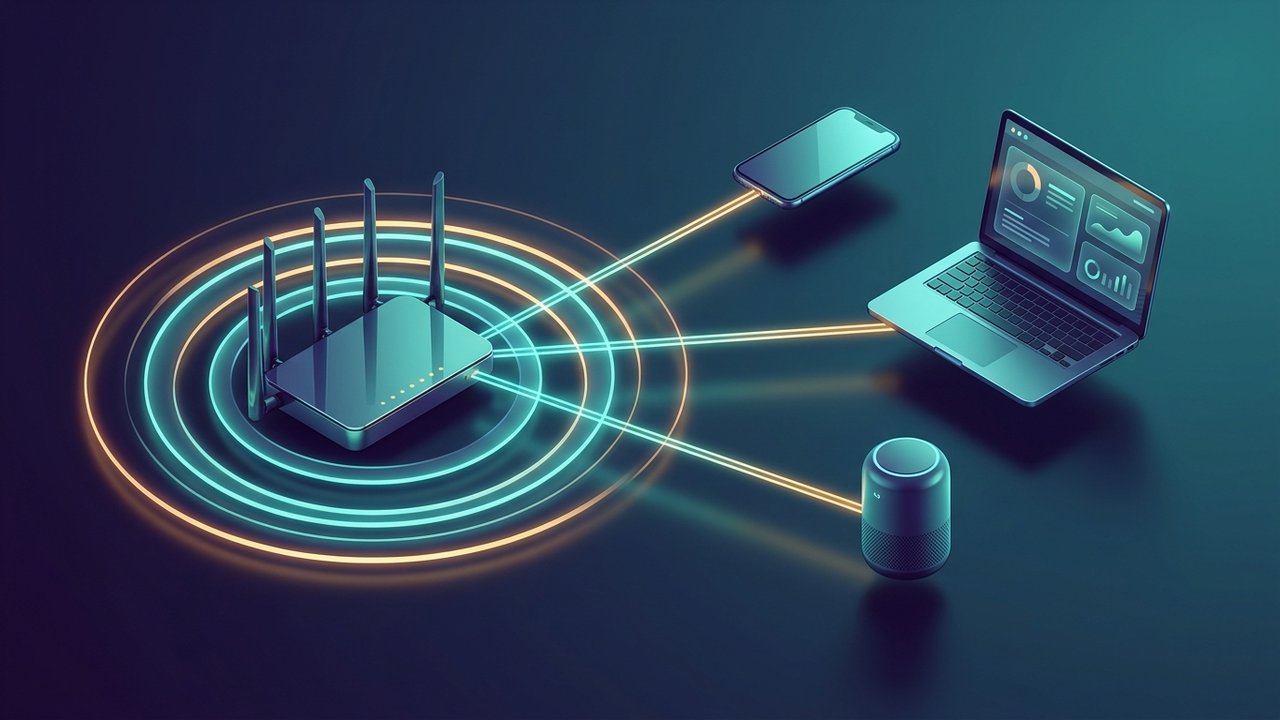
Về mặt kỹ thuật, nhiều bộ định tuyến có thể sử dụng cùng một SSID. Điều này đặc biệt quan trọng đối với các hệ thống mạng lưới (mesh system) và các văn phòng lớn sử dụng nhiều điểm truy cập dưới cùng một tên mạng để chuyển vùng liền mạch. Thiết bị của bạn chỉ cần kết nối với điểm truy cập nào có tín hiệu mạnh nhất, tự động chuyển đổi khi bạn di chuyển trong tòa nhà mà không bị mất kết nối.
Cách tìm SSID trên bộ định tuyến hoặc thiết bị của bạn
Hầu hết mọi người chỉ tìm kiếm SSID của mình khi có sự cố kết nối hoặc khi thiết lập một thiết bị thông minh mới cần tên mạng chính xác. Dưới đây là cách tìm SSID tùy thuộc vào trường hợp bạn đang tìm kiếm.
- Trên chính bộ định tuyến. Hãy lật ngược nó lại. Hầu hết các bộ định tuyến đều in tên mạng (SSID) và mật khẩu mặc định trên một nhãn dán ở mặt dưới hoặc mặt sau, cùng với thông tin đăng nhập quản trị.
- Trên Windows. Nhấp vào biểu tượng Wi-Fi trên thanh tác vụ. Mạng bạn đang kết nối sẽ được hiển thị ở đầu danh sách với nhãn "Đã kết nối" bên cạnh SSID của nó.
- Trên macOS. Nhấp vào biểu tượng Wi-Fi trên thanh menu ở đầu màn hình; tên mạng hiện tại sẽ được tô sáng trong danh sách thả xuống.
- Trên iOS, hãy vào Cài đặt > Wi-Fi. Tên mạng (SSID) đang kết nối sẽ hiển thị ở đầu trang dưới mục "Wi-Fi", và các SSID khác ở gần đó sẽ được liệt kê bên dưới.
- Trên Android. Mở Cài đặt > Mạng & Internet > Wi-Fi. Tên SSID của mạng đang kết nối sẽ hiển thị ở đầu màn hình, thường nằm cạnh biểu tượng cường độ tín hiệu.
- Thông qua bảng quản trị của bộ định tuyến. Đăng nhập bằng địa chỉ IP cổng mặc định của nó, thường là 192.168.0.1 hoặc 192.168.1.1, và kiểm tra trang cài đặt không dây, nơi hiển thị và cho phép bạn chỉnh sửa trực tiếp SSID hiện tại.
Không tìm thấy ở đâu cả và nhãn dán đã bị bong tróc? Hãy liên hệ với nhà cung cấp dịch vụ internet của bạn. Họ thường có thể xác nhận tên mạng mặc định được liên kết với tài khoản của bạn, hoặc hướng dẫn bạn cách thiết lập lại bộ định tuyến nếu cần.
SSID có giống với địa chỉ IP hay mật khẩu không?
Tên mạng (SSID), địa chỉ IP và mật khẩu Wi-Fi thường bị nhầm lẫn vì cả ba đều xuất hiện trong cùng một quá trình thiết lập, nhưng chúng lại thực hiện các chức năng hoàn toàn khác nhau. Việc nhầm lẫn giữa chúng là một trong những nguyên nhân phổ biến nhất gây nhầm lẫn khi khắc phục sự cố kết nối.
| Thuật ngữ | Nó xác định điều gì | Có thể nhìn thấy bởi người khác không? | Thay đổi tần suất |
|---|---|---|---|
| SSID | Tên của mạng lưới | Vâng, phát sóng công khai (trừ khi bị che giấu). | Hiếm khi — chỉ thiết lập một lần, thỉnh thoảng mới thay đổi. |
| Mật khẩu Wi-Fi | Thông tin đăng ký để tham gia mạng lưới | Không, giữ kín. | Đã thay đổi để thiết lập lại bảo mật. |
| Địa chỉ IP | Địa chỉ của thiết bị trên mạng | Không, chỉ hiển thị trong mạng nội bộ. | Thường thì, đặc biệt là với việc gán động. |
| Địa chỉ MAC | Mã định danh phần cứng của thiết bị | Không, nhưng có thể phát hiện được bằng các công cụ mạng. | Đã sửa (trừ trường hợp giả mạo) |
SSID giúp bạn tìm đúng mạng trong danh sách. Mật khẩu chứng minh bạn được phép tham gia mạng đó. Địa chỉ IP của bạn chỉ hiển thị sau khi bạn kết nối, xác định thiết bị cụ thể của bạn trên mạng đó để định tuyến lưu lượng truy cập, và nó không liên quan gì đến mạng bạn đã chọn ban đầu.
Thay đổi SSID mặc định: Tại sao và cách thực hiện
Bộ định tuyến của bạn được cài đặt sẵn SSID mặc định. Nhà sản xuất đã chọn nó, chứ không phải bạn, và điều đó gây ra hai vấn đề rắc rối. Thứ nhất: các tên như "Linksys" hoặc "TP-Link_A1B2" cho mọi thiết bị gần đó biết bạn đang sử dụng thương hiệu bộ định tuyến nào, đôi khi cả kiểu máy nữa. Đó là món quà dành cho bất kỳ ai đang tìm kiếm các lỗ hổng bảo mật đã biết cho phần cứng cụ thể đó. Thứ hai: các tên chung chung khiến việc kết nối nhầm vào mạng có tên giống hệt của người hàng xóm trở nên cực kỳ dễ dàng.
Việc sửa chữa chỉ mất khoảng năm phút. Sau đây là quy trình:
- Kết nối với mạng Wi-Fi và mở trình duyệt.
- Nhập địa chỉ IP quản trị của bộ định tuyến. Nếu bạn quên, địa chỉ này nằm trên nhãn dán.
- Đăng nhập bằng tên người dùng và mật khẩu quản trị. Thông tin này thường cũng được in trên nhãn sản phẩm.
- Tìm mục cài đặt không dây hoặc Wi-Fi.
- Nhập SSID mới, lưu lại, rồi áp dụng các thay đổi. Bạn sẽ mất kết nối trong vài giây trong khi thiết bị phát sóng khởi động lại.
- Hãy kết nối lại các thiết bị của bạn với tên mới bằng mật khẩu cũ.
Một lời khuyên khi đặt tên: đừng dùng địa chỉ, số căn hộ hoặc tên thật của bạn. Về cơ bản, đó là tín hiệu cho người lạ biết bạn sống ở đâu. Một cái tên nhàm chán, dễ quên luôn thắng thế so với một cái tên dễ nhận biết hoặc thu hút sự chú ý.
Bảo mật SSID: Mạng ẩn, ESSID và rủi ro tấn công mạng
Nhiều người mắc sai lầm ở đây. Việc "giấu" mạng nghe có vẻ hữu ích. Nhưng thực tế thì không hẳn vậy, và bạn nên tìm hiểu lý do trước khi làm thử.
Ẩn SSID và tắt chế độ phát sóng, vì vậy nó sẽ không hiển thị khi ai đó quét các mạng lân cận. Nghe có vẻ là một chiến thắng. Nhưng thực tế không phải vậy. Bộ định tuyến vẫn gửi SSID ra trong các khung phản hồi thăm dò ngay khi một thiết bị đã biết tên cố gắng kết nối lại. Sử dụng bất kỳ công cụ quét Wi-Fi cơ bản nào cũng có thể thấy nó. Điều bạn thực sự nhận được: mỗi thiết bị mới giờ đây cần phải nhập tên bằng tay, không thể chọn từ danh sách nữa.
Một lưu ý nhỏ về thuật ngữ. ESSID, viết tắt của Extended Service Set Identifier (Mã định danh tập hợp dịch vụ mở rộng), là tên được chia sẻ giữa nhiều điểm truy cập hoạt động như một mạng lớn hơn. Các văn phòng sử dụng thuật ngữ này. Các trường đại học cũng vậy. Hệ thống mạng lưới tại nhà của bạn có lẽ cũng sử dụng nó, cho phép bạn di chuyển giữa các điểm truy cập mà không hề cảm thấy bị gián đoạn.
Các cuộc tấn công thực sự cũng dựa vào SSID. Chiêu trò "mạng song sinh độc ác": thiết lập một điểm truy cập giả mạo, phát sóng cùng SSID với một điểm truy cập hợp pháp (ví dụ: Wi-Fi của quán cà phê hoạt động tốt), và chờ các điện thoại gần đó kết nối nhầm với điểm truy cập giả mạo. Từ đó, kẻ tấn công đọc được bất kỳ lưu lượng truy cập nào không được mã hóa HTTPS. Điều này không có nghĩa là bạn nên ẩn SSID của mình. Nó chỉ có nghĩa là tên mạng tự nó không cho biết gì về việc mạng đó có đáng tin cậy hay không.
Các biện pháp tốt nhất để bảo vệ mạng của bạn bằng SSID
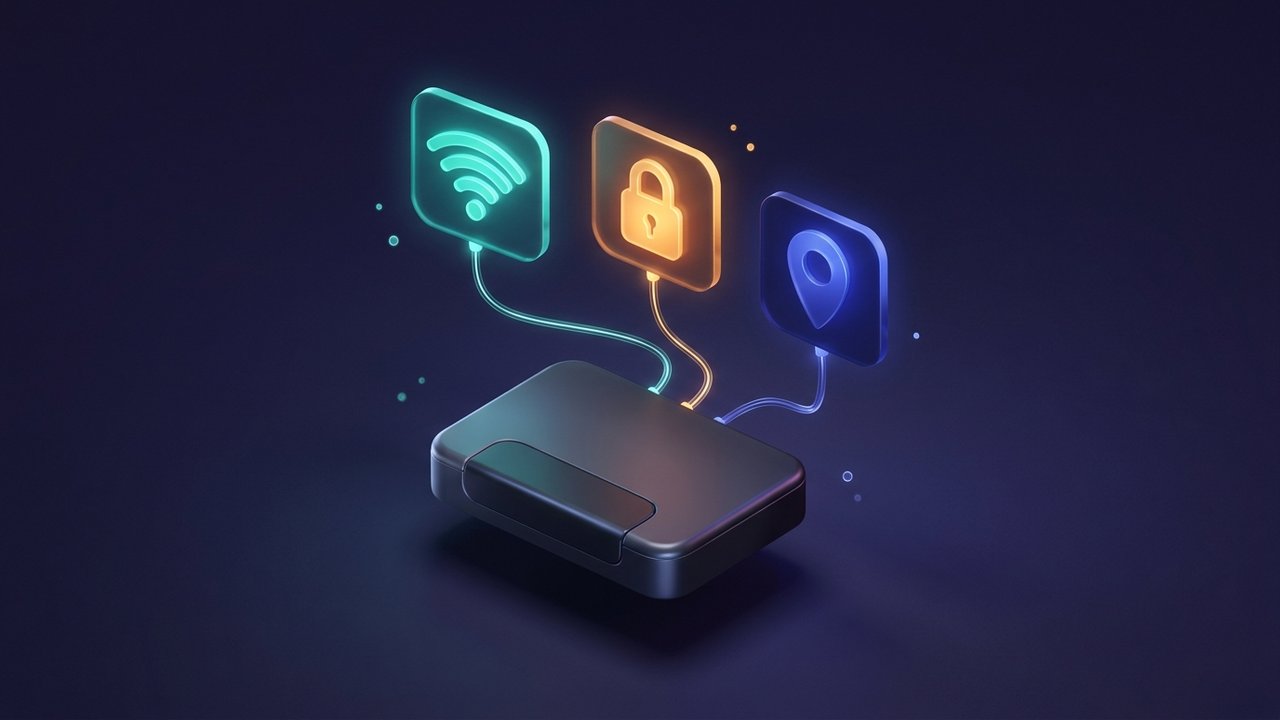
Tên mạng của bạn ít quan trọng hơn so với những gì thực sự bảo vệ nó về mặt bảo mật. Những biện pháp này tập trung vào các phần thực sự giúp giảm thiểu rủi ro:
- Hãy sử dụng mã hóa WPA2 hoặc WPA3. Tuyệt đối không sử dụng chuẩn WEP lỗi thời hoặc mạng mở, không được mã hóa. Đây là yếu tố quan trọng nhất đối với bảo mật Wi-Fi thực sự.
- Hãy đặt mật khẩu mạnh cho mạng, độc đáo và khác với mật khẩu đăng nhập quản trị của bộ định tuyến.
- Hãy thay đổi thông tin đăng nhập quản trị mặc định trên bộ định tuyến, chứ không chỉ tên mạng (SSID). Nhiều cuộc tấn công nhắm vào mật khẩu quản trị mặc định của nhà sản xuất, chứ không phải tên mạng.
- Hãy tạo một mạng khách riêng biệt với SSID và mật khẩu riêng để khách truy cập và các thiết bị nhà thông minh không bao giờ kết nối với mạng chính của bạn.
- Hãy luôn cập nhật firmware của bộ định tuyến để các lỗ hổng bảo mật đã biết được vá tự động hoặc với thao tác thủ công tối thiểu.
- Hãy tắt WPS (Wi-Fi Protected Setup) nếu bạn không thường xuyên sử dụng nó. Đây là một điểm yếu đã được biết đến, cho phép vượt qua các lớp bảo vệ mật khẩu thông thường của bạn.
Không có phương pháp nào trong số này phụ thuộc vào việc che giấu hoặc làm mờ SSID; chúng phụ thuộc vào hệ thống nào đang bảo vệ quyền truy cập vào mạng đằng sau tên miền đó.
Những điểm chính cần ghi nhớ
Tóm lại, SSID là gì? Đó là tên của mạng không dây của bạn. Được đặt công khai để các thiết bị có thể dễ dàng tìm thấy. Bảo mật thực sự nằm ở những thứ khác: mã hóa, mật khẩu không ai đoán được, phần mềm bạn luôn cập nhật. Chứ không phải ở việc giấu tên.
Hãy kiểm tra bộ định tuyến của bạn ngay bây giờ, thật đấy. Nó vẫn đang phát sóng cài đặt mặc định của nhà sản xuất à? Đó là nhãn hiệu và kiểu máy được công bố cho tất cả mọi người trong phạm vi phủ sóng. Hãy thay đổi nó. Thêm WPA2 hoặc WPA3 và một mật khẩu mạnh hơn, và mạng của bạn sẽ không còn là mục tiêu dễ bị tấn công nữa.