ما هو SSID؟ اسم شبكة Wi-Fi وكيفية العثور عليه
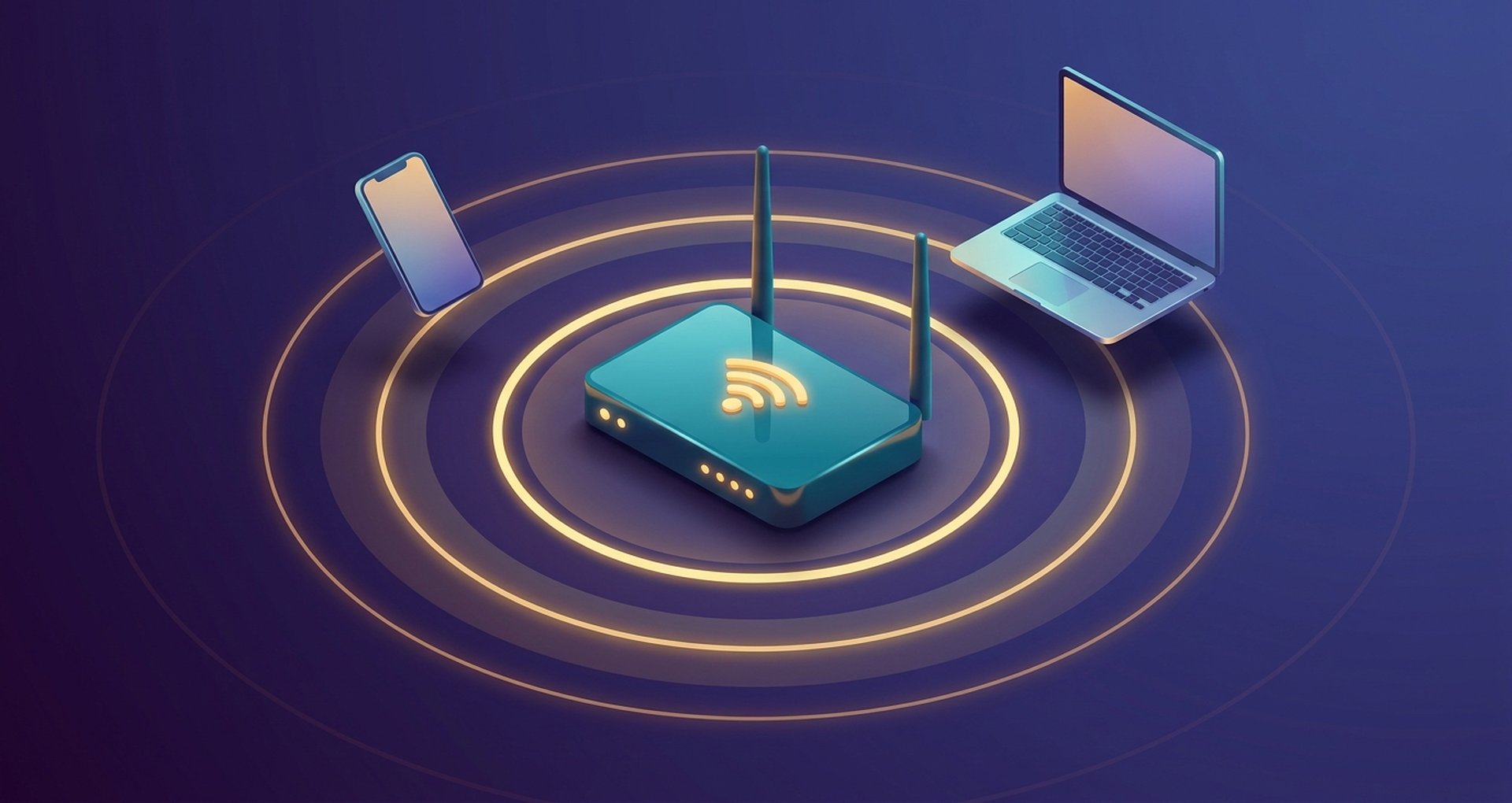
افتح قائمة الواي فاي على هاتفك وسترى قائمة بأسماء الشبكات. بعضها ستتعرف عليه فوراً، والبعض الآخر يبدو كرموز غير مفهومة، مثل "NETGEAR43" أو "ATT-Fiber-8821". كل واحد منها هو مُعرّف شبكة (SSID).
ما هو مُعرّف الشبكة اللاسلكية (SSID) تحديدًا؟ باختصار، هو الاسم الذي تُعرف به شبكتك. أما التعريف المُفصّل، الذي يُساعدك فعليًا في حلّ مشاكل الاتصال أو تأمين جهاز التوجيه، فيحتاج إلى شرحٍ مُطوّل. يُوضّح هذا الدليل مصدر هذا الاسم، وكيفية العثور عليه على أي جهاز، ولماذا يختلف عن عنوان IP أو كلمة المرور. كما سنتناول أيضًا أيّ تحسينات الأمان تستحق وقتك وأيّها مُجرّد إجراءات روتينية.
ما هو مُعرّف مجموعة الخدمة (SSID)؟ شرح مُعرّف مجموعة الخدمة
SSID. ثلاثة أحرف، اختصار لـ "معرّف مجموعة الخدمة". اسمٌ مُنمّق لشيء بسيط: إنه ببساطة اسم الشبكة اللاسلكية. وهو ما يمكّن هاتفك من التمييز بين جهاز التوجيه الخاص بجارك وجهازك.
يوجد حد أقصى لطول اسم الشبكة، وهو 32 حرفًا كحد أقصى، وفقًا لمعيار IEEE 802.11 القديم الذي لا تزال تقنية الواي فاي تعتمد عليه حتى اليوم. يمكنك استخدام الأحرف والأرقام والمسافات والشرطات والنقاط، كما تشاء. ويُراعى في جهازك حالة الأحرف حتى لو لم تكن تُبالي بها، لذا فإن اسمي "Office-Wifi" و"office-wifi" يُسجلان كشبكتين منفصلتين في النظام.
لا يقوم جهاز التوجيه بتسمية نفسه تلقائيًا. بل يقوم شخص ما بتعيين هذا الاسم، سواءً كان ذلك من قِبل الشركة المصنعة أثناء الإعداد الأولي، أو مسؤول تقنية المعلومات في العمل، أو حتى أنت، وأنت جالس أمام حاسوبك المحمول تكتب في لوحة التحكم. إذا تخطيت هذه الخطوة، فسيصبح العثور على شبكتك الفعلية وسط عشرات الإشارات المتشابهة مجرد تخمين.
كيف يتم بثّ معرّفات الشبكة اللاسلكية (SSIDs) وكيف تعمل على شبكتك اللاسلكية؟
لا يبقى اسم الشبكة (SSID) صامتًا على جهاز التوجيه الخاص بك، بل يعلن عن نفسه بنشاط، ولهذا السبب يمكن لهاتفك أن يعرض عشرات الشبكات القريبة بمجرد فتح إعدادات الواي فاي.
تتم العملية على النحو التالي:
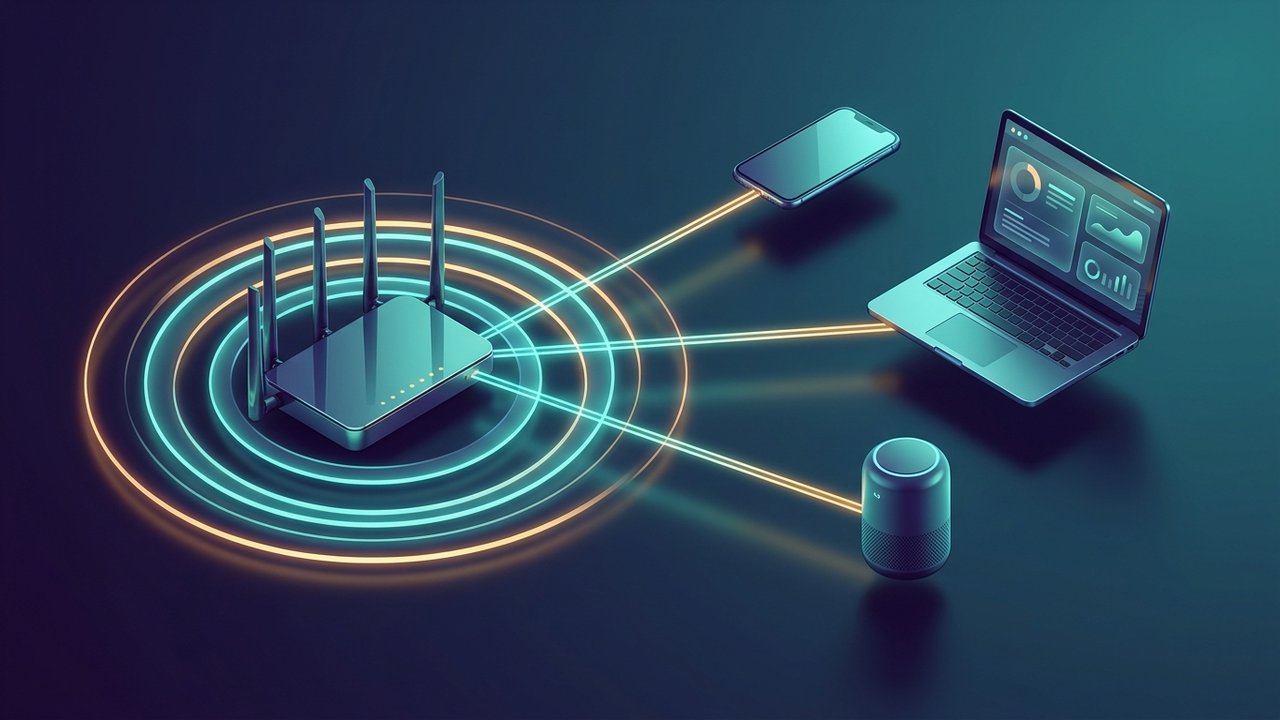
- يقوم جهاز التوجيه أو نقطة الوصول بإرسال إطارات الإشارة على فترات منتظمة، وهي عبارة عن حزم راديو صغيرة تتضمن معرف الشبكة (SSID) وتفاصيل الشبكة الأساسية.
- تقوم الأجهزة القريبة بالبحث عن هذه الإشارات تلقائيًا، مما يؤدي إلى إنشاء قائمة بشبكات Wi-Fi المتاحة التي تراها على الشاشة.
- عندما تقوم بتحديد شبكة وإدخال كلمة المرور الخاصة بها، يقوم جهازك ونقطة الوصول بتبادل بيانات الاعتماد وإنشاء اتصال مشفر مرتبط بمعرف الشبكة اللاسلكية (SSID).
- إذا تم تعطيل بث اسم الشبكة (SSID) (شبكة "مخفية")، فلن تظهر تلقائيًا في قائمة الأجهزة. ستحتاج إلى كتابة الاسم يدويًا للاتصال.
من الناحية التقنية، يمكن لعدة أجهزة توجيه استخدام نفس اسم الشبكة اللاسلكية (SSID). يُعد هذا الأمر بالغ الأهمية لأنظمة الشبكات المتداخلة والمكاتب الكبيرة التي تُشغّل نقاط وصول متعددة تحت اسم شبكة واحد، وذلك لضمان تجوال سلس. يتصل جهازك تلقائيًا بنقطة الوصول ذات الإشارة الأقوى، وينتقل تلقائيًا أثناء تنقلك في المبنى دون انقطاع الاتصال.
كيفية العثور على اسم الشبكة (SSID) على جهاز التوجيه أو الجهاز الخاص بك
لا يبحث معظم الناس عن اسم شبكة الواي فاي (SSID) إلا عند وجود مشكلة في الاتصال، أو عند إعداد جهاز ذكي جديد يتطلب اسم الشبكة بالتحديد. إليك كيفية العثور عليه بحسب المكان الذي تبحث فيه.
- على جهاز التوجيه نفسه. اقلبه. تطبع معظم أجهزة التوجيه اسم الشبكة اللاسلكية (SSID) وكلمة المرور الافتراضيين على ملصق في اللوحة السفلية أو الخلفية، إلى جانب بيانات تسجيل دخول المسؤول.
- في نظام ويندوز، انقر على أيقونة الواي فاي في شريط المهام. ستظهر الشبكة التي تتصل بها في الأعلى مع علامة "متصل" بجوار اسم الشبكة (SSID).
- على نظام macOS. انقر فوق رمز Wi-Fi في شريط القوائم أعلى الشاشة؛ سيظهر اسم الشبكة الحالي مميزًا في القائمة المنسدلة.
- على نظام iOS. انتقل إلى الإعدادات > Wi-Fi. يظهر اسم شبكة Wi-Fi المتصلة في الأعلى تحت "Wi-Fi"، مع إدراج أسماء شبكات Wi-Fi الأخرى القريبة في الأسفل.
- على نظام أندرويد. افتح الإعدادات > الشبكة والإنترنت > واي فاي. يظهر اسم الشبكة المتصلة (SSID) في أعلى الشاشة، وغالبًا ما يكون بجوار رمز قوة الإشارة.
- من خلال لوحة تحكم جهاز التوجيه. قم بتسجيل الدخول عبر عنوان IP الخاص بالبوابة الافتراضية، والذي يكون عادةً 192.168.0.1 أو 192.168.1.1، وتحقق من صفحة إعدادات الشبكة اللاسلكية، والتي تعرض اسم الشبكة اللاسلكية الحالية وتتيح لك تعديله مباشرةً.
ألا تجده في أي مكان وقد تآكل الملصق؟ تواصل مع مزود خدمة الإنترنت الخاص بك. عادةً ما يمكنهم تأكيد اسم الشبكة الافتراضي المرتبط بحسابك، أو إرشادك خلال عملية إعادة ضبط جهاز التوجيه إذا لزم الأمر.
هل اسم الشبكة اللاسلكية (SSID) هو نفسه عنوان IP أو كلمة المرور؟
يحدث خلط متكرر بين اسم الشبكة (SSID) وعنوان IP وكلمة مرور Wi-Fi، لأنها تظهر جميعها خلال عملية الإعداد نفسها، مع أنها تؤدي وظائف مختلفة تمامًا. ويُعدّ الخلط بينها أحد أكثر أسباب الارتباك شيوعًا عند استكشاف أخطاء الاتصال وإصلاحها.
| شرط | ما يحدده | مرئي للآخرين؟ | عدد مرات التغيير |
|---|---|---|---|
| SSID | اسم الشبكة | نعم، يُبث علنًا (إلا إذا كان مخفيًا) | نادرًا ما يتم تحديده مرة واحدة، ويتم تغييره من حين لآخر. |
| كلمة مرور الواي فاي | بيانات اعتماد للانضمام إلى الشبكة | لا، يبقى الأمر سراً | تم التغيير لإعادة ضبط الأمان |
| عنوان IP | عنوان الجهاز على الشبكة | لا، مرئي فقط داخل الشبكة | غالباً، وخاصة مع التعيين الديناميكي |
| عنوان MAC | معرّف الجهاز المادي | لا، ولكن يمكن اكتشافها بواسطة أدوات الشبكة | ثابت (إلا إذا تم تزييفه) |
يُوصلك اسم الشبكة (SSID) بالشبكة الصحيحة من القائمة. وتُثبت كلمة المرور أذوناتك للانضمام إليها. أما عنوان IP الخاص بك، فلا يظهر إلا بعد الاتصال، حيث يُحدد جهازك تحديدًا على تلك الشبكة لتوجيه حركة البيانات، ولا علاقة له بالشبكة التي اخترتها في البداية.
تغيير اسم شبكة Wi-Fi الافتراضي: لماذا وكيف
يأتي جهاز التوجيه الخاص بك مزودًا بمعرف شبكة افتراضي (SSID). اختارته الشركة المصنعة، وليس أنت، وهذا يسبب مشكلتين. أولًا: أسماء مثل "Linksys" أو "TP-Link_A1B2" تُخبر جميع الأجهزة القريبة بنوع جهاز التوجيه الذي تستخدمه، وأحيانًا طرازه أيضًا. وهذا يُعدّ فرصة ذهبية لأي شخص يبحث عن ثغرات أمنية معروفة لهذا الجهاز تحديدًا. ثانيًا: الأسماء العامة تجعل من السهل جدًا الاتصال بشبكة جارك التي تحمل نفس الاسم عن طريق الخطأ.
يستغرق إصلاحها حوالي خمس دقائق. إليك الطريقة:
- اتصل بشبكة الواي فاي الخاصة بك وافتح متصفحًا.
- أدخل عنوان IP الخاص بمسؤول جهاز التوجيه. ستجده على الملصق إذا كنت قد نسيته.
- سجّل الدخول باستخدام اسم المستخدم وكلمة المرور الخاصين بالمسؤول. ستجدهما أيضاً على الملصق، عادةً.
- ابحث عن قسم إعدادات الشبكة اللاسلكية أو الواي فاي.
- أدخل اسم شبكة Wi-Fi جديد، واحفظه، ثم طبّق التغييرات. ستفقد الاتصال لبضع ثوانٍ ريثما يُعاد تشغيل الراديو.
- أعد توصيل أجهزتك بالاسم الجديد باستخدام كلمة المرور نفسها كما في السابق.
نصيحة عند اختيار اسم شقتك: لا تستخدم عنوانك أو رقم شقتك أو اسمك الحقيقي. فهذا يكشف مكان سكنك للغرباء. الاسم البسيط والسهل النسيان أفضل بكثير من الاسم المميز أو اللافت للنظر.
أمان شبكة SSID: الشبكات المخفية، وشبكة ESSID، ومخاطر الهجمات الإلكترونية
يقع الكثيرون في هذا الخطأ. قد يبدو "إخفاء" الشبكة حلاً فعالاً، لكنه في الغالب لا يُجدي نفعاً، ومن المهم معرفة السبب قبل القيام بذلك.
إخفاء اسم الشبكة (SSID) وإيقاف البث يعني ببساطة أنه لا يظهر عند مسح الشبكات القريبة. قد يبدو الأمر مثاليًا، لكنه ليس كذلك في الواقع. لا يزال جهاز التوجيه يرسل اسم الشبكة (SSID) في حزم استجابة التحقق بمجرد محاولة أي جهاز يعرف الاسم مسبقًا إعادة الاتصال. استخدم أي أداة مسح شبكات Wi-Fi بسيطة وستجده. ما ستحصل عليه فعليًا مقابل هذا الجهد: كل جهاز جديد يحتاج الآن إلى كتابة الاسم يدويًا، دون إمكانية الاختيار من قائمة.
ملاحظة سريعة حول المصطلحات: ESSID، مُعرّف مجموعة الخدمة الموسّعة، هو الاسم المشترك بين نقاط الوصول المتعددة التي تعمل كشبكة واحدة أكبر. تستخدمه المكاتب، وكذلك الجامعات. ربما يستخدمه نظام الشبكة المنزلية لديك أيضًا، مما يسمح لك بالتنقل بين نقاط الوصول بسلاسة تامة.
تعتمد الهجمات الحقيقية أيضًا على معرّفات الشبكة اللاسلكية (SSID). تتمثل حيلة "التوأم الشرير" في إنشاء نقطة وصول وهمية، وبثّ نفس معرّف الشبكة اللاسلكية (SSID) لشبكة موثوقة، مثل شبكة مقهى تعمل بكفاءة، ثم انتظار الهواتف القريبة للاتصال بالشبكة الوهمية عن طريق الخطأ. ومن ثم، يقرأ المهاجم أي بيانات غير مشفرة ببروتوكول HTTPS. لا يعني هذا إخفاء معرّف الشبكة اللاسلكية (SSID) الخاص بك، بل يعني أن الاسم وحده لا يُخبرك شيئًا عن مدى موثوقية الشبكة.
أفضل الممارسات المتعلقة بمعرفات الشبكة اللاسلكية (SSID) لحماية شبكتك
لا يُعدّ اسم شبكتك عاملاً مهماً في الأمن بقدر أهمية ما يحميها فعلياً. وتتناول هذه الممارسات الجوانب التي تُقلّل المخاطر بشكلٍ حقيقي:
- استخدم تشفير WPA2 أو WPA3. تجنب استخدام معيار WEP القديم أو الشبكات المفتوحة غير المشفرة. هذا هو العامل الأهم في أمان شبكة Wi-Fi.
- قم بتعيين كلمة مرور قوية للشبكة نفسها، فريدة ومنفصلة عن كلمة مرور تسجيل دخول المسؤول لجهاز التوجيه الخاص بك.
- غيّر بيانات اعتماد المسؤول الافتراضية على جهاز التوجيه، وليس فقط اسم الشبكة (SSID). تستهدف العديد من الهجمات كلمة مرور المسؤول الافتراضية التي لم يتم تغييرها، وليس اسم الشبكة.
- أنشئ شبكة ضيوف منفصلة بمعرف SSID وكلمة مرور خاصين بها حتى لا يتصل الزوار وأجهزة المنزل الذكية بشبكتك الرئيسية.
- حافظ على تحديث البرامج الثابتة لجهاز التوجيه بحيث يتم إصلاح الثغرات الأمنية المعروفة تلقائيًا، أو بأقل جهد يدوي ممكن.
- قم بتعطيل خاصية WPS (إعداد Wi-Fi المحمي) إذا لم تكن تستخدمها بشكل متكرر. فهي نقطة ضعف معروفة تتجاوز حماية كلمة المرور المعتادة.
لا يعتمد أي من هذه الأمور على إخفاء أو حجب اسم الشبكة اللاسلكية (SSID) نفسه؛ بل يعتمد على ما يحمي الوصول إلى الشبكة التي تحمل هذا الاسم.
أهم النقاط
باختصار، ما هو مُعرّف الشبكة اللاسلكية (SSID)؟ هو اسم شبكتك اللاسلكية. وهو مُعلنٌ عمدًا، حتى تتمكن الأجهزة من العثور عليه. أما الأمان الحقيقي فيكمن في مكان آخر تمامًا: التشفير، وكلمة مرور يصعب تخمينها، وبرنامج ثابت يتم تحديثه باستمرار. وليس في إخفاء الاسم.
انظر إلى جهاز التوجيه الخاص بك الآن، بجدية. هل ما زال يعرض إعدادات المصنع الافتراضية؟ هذا هو اسم العلامة التجارية والطراز المعلن لكل من يقع ضمن نطاق التغطية. غيّرها. أضف WPA2 أو WPA3 وكلمة مرور قوية، وستتوقف شبكتك عن كونها هدفًا سهلاً للاختراق.