Qu’est-ce qu’un SSID ? Nom du réseau Wi-Fi et comment le trouver
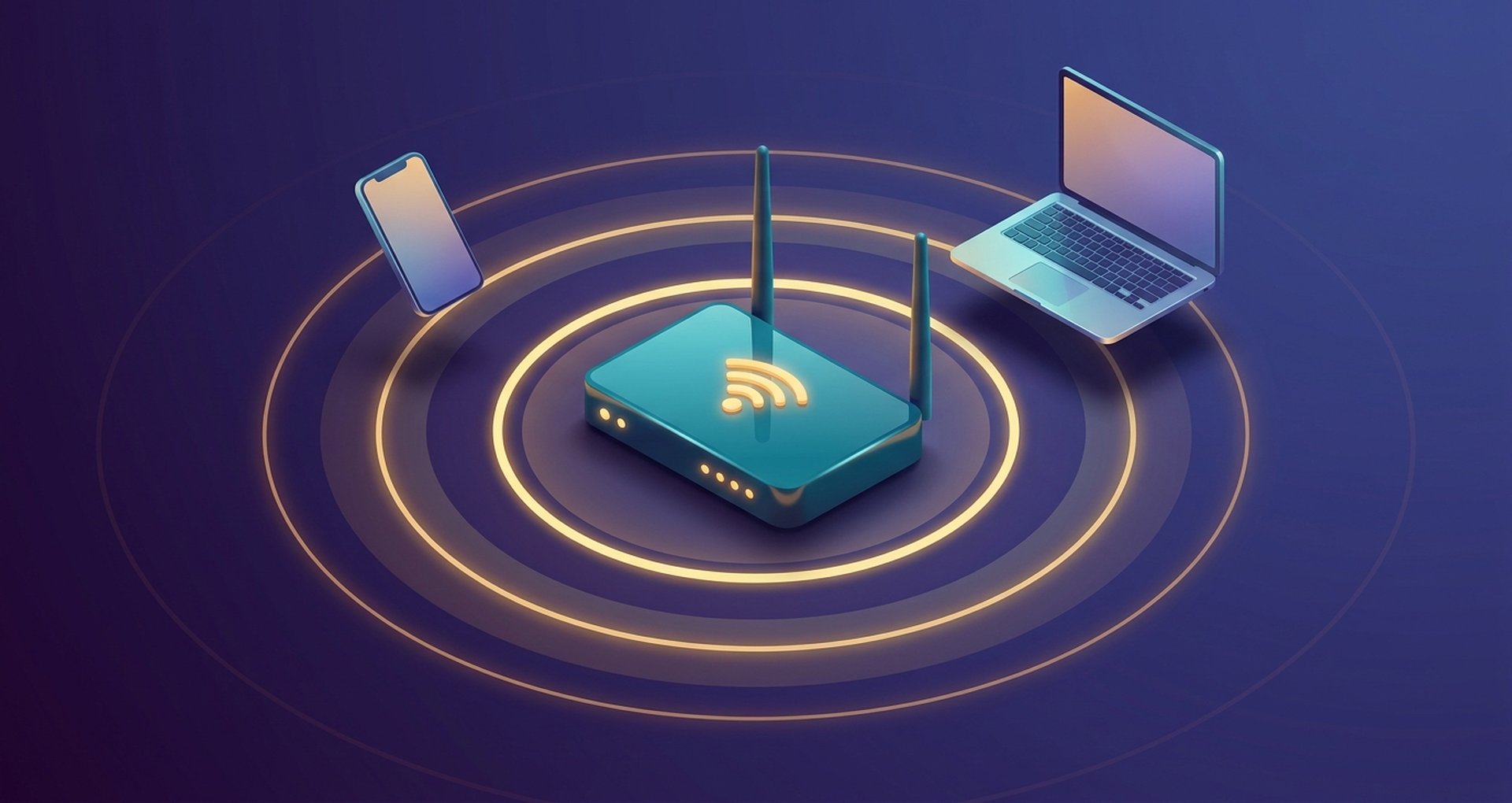
Ouvrez le menu Wi-Fi de votre téléphone et vous verrez une liste de noms de réseaux. Certains vous seront immédiatement familiers. D'autres vous paraîtront incompréhensibles, comme « NETGEAR43 » ou « ATT-Fiber-8821 ». Chacun d'eux correspond à un SSID.
Qu'est-ce qu'un SSID, exactement ? En bref : c'est le nom de votre réseau. Pour une explication plus détaillée, qui vous permet de résoudre les problèmes de connexion ou de sécuriser votre routeur, ce guide vous explique l'origine du SSID, comment le trouver sur n'importe quel appareil et pourquoi il est différent d'une adresse IP ou d'un mot de passe. Nous verrons également quelles options de sécurité sont utiles et lesquelles sont superflues.
Qu'est-ce qu'un SSID ? Explication de l'identifiant d'ensemble de services
SSID. Trois lettres, pour Service Set Identifier (Identifiant de l'ensemble de services). Un nom compliqué pour quelque chose de simple : c'est l'étiquette apposée sur un réseau sans fil. C'est ce qui permet à votre téléphone de distinguer le routeur de votre voisin du vôtre.
La longueur du nom de réseau est strictement limitée à 32 caractères, conformément à l'ancienne norme IEEE 802.11, toujours utilisée pour le Wi-Fi. Lettres, chiffres, espaces, tirets, points : vous pouvez y inclure ce que vous voulez. Attention : la casse est importante pour votre appareil, même si vous n'en avez pas besoin. Ainsi, « Office-Wifi » et « office-wifi » sont reconnus comme deux réseaux distincts.
Aucun routeur ne se nomme tout seul. Ce nom est attribué par quelqu'un : le fabricant lors de la configuration en usine, un administrateur informatique au travail, ou vous-même, devant votre ordinateur portable, en saisissant des informations dans l'interface d'administration. Si vous sautez cette étape, trouver votre réseau parmi une douzaine de signaux similaires relève du pur hasard.
Comment les SSID sont-ils diffusés et fonctionnent-ils sur votre réseau sans fil ?
Un SSID ne reste pas inactif sur votre routeur. Il s'annonce activement, c'est pourquoi votre téléphone peut afficher une douzaine de réseaux à proximité dès que vous ouvrez les paramètres Wi-Fi.
Le processus fonctionne comme suit :
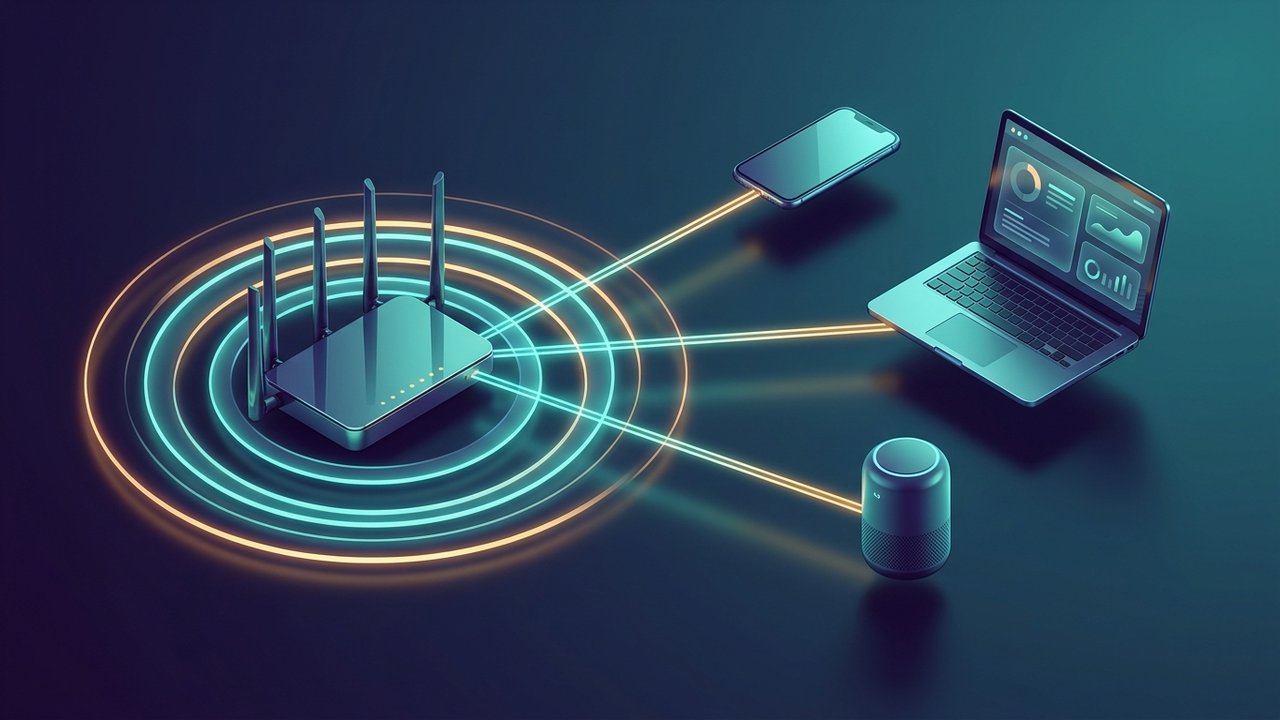
- Le routeur ou le point d'accès envoie des trames de balise à intervalles réguliers, de petits paquets radio qui incluent le SSID et les informations de base du réseau.
- Les appareils à proximité recherchent automatiquement ces balises, constituant ainsi la liste des réseaux Wi-Fi disponibles que vous voyez à l'écran.
- Lorsque vous sélectionnez un réseau et saisissez son mot de passe, votre appareil et le point d'accès échangent des informations d'identification et établissent une connexion chiffrée liée à ce SSID.
- Si la diffusion du SSID d'un réseau est désactivée (réseau « caché »), les appareils ne le détecteront pas automatiquement. Vous devrez saisir son nom exact manuellement pour vous y connecter.
Plusieurs routeurs peuvent techniquement utiliser le même SSID. C'est particulièrement important pour les systèmes Wi-Fi maillés et les grands bureaux qui utilisent plusieurs points d'accès sous un même nom de réseau pour une itinérance fluide. Votre appareil se connecte automatiquement au point d'accès offrant le signal le plus puissant, la connexion basculant sans interruption lorsque vous vous déplacez dans le bâtiment.
Comment trouver le SSID sur votre routeur ou appareil
La plupart des gens ne recherchent leur SSID que lorsqu'ils rencontrent des problèmes de connexion ou lorsqu'ils configurent un nouvel appareil connecté nécessitant le nom exact du réseau. Voici comment le trouver selon l'endroit où vous vous trouvez.
- Sur le routeur lui-même. Retournez-le. La plupart des routeurs impriment un SSID et un mot de passe par défaut sur une étiquette apposée sur le panneau inférieur ou arrière, à côté des informations de connexion administrateur.
- Sous Windows, cliquez sur l'icône Wi-Fi dans la barre des tâches. Le réseau auquel vous êtes connecté apparaît en haut de la liste, avec la mention « Connecté » à côté de son SSID.
- Sous macOS, cliquez sur l'icône Wi-Fi dans la barre de menus en haut de l'écran ; le nom du réseau actuel apparaît en surbrillance dans la liste déroulante.
- Sur iOS. Accédez à Réglages > Wi-Fi. Le SSID du réseau connecté s'affiche en haut, sous « Wi-Fi », et les autres SSID à proximité sont listés en dessous.
- Sur Android. Ouvrez Paramètres > Réseau et Internet > Wi-Fi. Le SSID du réseau connecté apparaît en haut de l'écran, souvent à côté d'une icône indiquant la puissance du signal.
- Accédez au panneau d'administration de votre routeur. Connectez-vous via son adresse IP de passerelle par défaut, généralement 192.168.0.1 ou 192.168.1.1, et consultez la page des paramètres sans fil, qui affiche et vous permet de modifier directement le SSID actuel.
Vous ne trouvez pas l'information et l'étiquette est illisible ? Contactez votre fournisseur d'accès à Internet. Il pourra généralement vous confirmer le nom du réseau par défaut associé à votre compte ou vous guider pour réinitialiser votre routeur si nécessaire.
Le SSID est-il la même chose qu'une adresse IP ou un mot de passe ?
Le SSID, l'adresse IP et le mot de passe Wi-Fi sont souvent confondus car ils apparaissent tous les trois lors de la configuration, alors qu'ils ont des fonctions totalement différentes. Les confondre est l'une des sources de confusion les plus fréquentes lors du dépannage d'une connexion.
| Terme | Ce qu'il identifie | Visible aux autres ? | Modifie la fréquence |
|---|---|---|---|
| SSID | Le nom du réseau | Oui, diffusé ouvertement (sauf s'il est caché). | Rarement — défini une fois, modifié occasionnellement |
| Mot de passe Wi-Fi | Identifiant pour rejoindre le réseau | Non, c'est resté privé | Modifié pour les réinitialisations de sécurité |
| Adresse IP | Adresse d'un appareil sur le réseau | Non, visible uniquement au sein du réseau | Souvent, notamment avec des missions dynamiques |
| Adresse MAC | Identifiant matériel d'un appareil | Non, mais détectable par des outils réseau | Corrigé (sauf en cas de falsification) |
Le SSID vous permet d'accéder au bon réseau dans une liste. Le mot de passe confirme votre autorisation de connexion. Votre adresse IP n'apparaît qu'une fois connecté ; elle identifie votre appareil sur ce réseau pour le routage du trafic et n'a aucun lien avec le réseau initialement choisi.
Changer votre SSID par défaut : pourquoi et comment
Votre routeur est livré avec un SSID par défaut. C'est le fabricant qui l'a choisi, pas vous, et cela pose deux problèmes. Premièrement : les noms comme « Linksys » ou « TP-Link_A1B2 » indiquent à tous les appareils à proximité la marque de votre routeur, et parfois même son modèle. C'est une aubaine pour quiconque recherche des failles de sécurité connues pour ce matériel. Deuxièmement : les noms génériques rendent la connexion accidentelle au réseau de votre voisin, qui porte le même nom, extrêmement facile.
La réparation prend environ cinq minutes. Voici la procédure :
- Connectez-vous à votre réseau Wi-Fi et ouvrez un navigateur.
- Saisissez l'adresse IP d'administration de votre routeur. Elle figure sur l'étiquette si vous l'avez oubliée.
- Connectez-vous avec l'identifiant et le mot de passe administrateur. Ils figurent généralement aussi sur l'étiquette.
- Trouvez la section des paramètres sans fil ou Wi-Fi.
- Saisissez un nouveau SSID, enregistrez-le et appliquez les modifications. La connexion sera interrompue pendant quelques secondes le temps que la radio redémarre.
- Reconnectez vos appareils au nouveau nom en utilisant le même mot de passe qu'auparavant.
Un conseil pour le nom : n’utilisez ni votre adresse, ni votre numéro d’appartement, ni votre vrai nom. C’est comme donner un indice à des inconnus sur votre adresse. Un nom banal et facile à oublier est toujours préférable à un nom identifiable ou accrocheur.
Sécurité SSID : réseaux cachés, ESSID et risques de cyberattaques
Beaucoup de gens se font piéger ici. « Cacher » un réseau semble être une bonne idée. En réalité, c'est rarement le cas, et il est important d'en comprendre la raison avant de s'y risquer.
Masquer le SSID et désactiver sa diffusion le rend invisible lors de l'analyse des réseaux environnants. On pourrait croire que c'est une solution idéale, mais en réalité, non. Le routeur continue d'envoyer le SSID dans les trames de réponse aux sondes dès qu'un appareil connaissant déjà ce nom tente de se reconnecter. Il suffit d'utiliser n'importe quel outil d'analyse Wi-Fi basique pour s'en rendre compte. Conséquence : chaque nouvel appareil devra désormais saisir le nom du réseau manuellement, au lieu de le sélectionner dans une liste.
Petite précision concernant la terminologie : l’ESSID (Extended Service Set Identifier) est le nom commun à plusieurs points d’accès formant un réseau unique. Les bureaux et les campus l’utilisent. Votre système Wi-Fi mesh domestique l’utilise probablement aussi, vous permettant de passer d’un point d’accès à l’autre sans interruption de service.
Les attaques réelles exploitent également les SSID. La technique du « jumeau maléfique » consiste à configurer un point d'accès malveillant, à diffuser le même SSID qu'un réseau légitime (par exemple, le Wi-Fi d'un café fonctionne bien) et à attendre que des téléphones à proximité se connectent par erreur à ce faux réseau. L'attaquant peut alors intercepter tout le trafic non chiffré en HTTPS. Cela ne signifie pas pour autant qu'il faut masquer son SSID. Cela signifie simplement qu'un nom, à lui seul, ne renseigne en rien sur la fiabilité d'un réseau.
Bonnes pratiques concernant le SSID pour protéger votre réseau
Le nom de votre réseau importe moins pour sa sécurité que les mesures de protection mises en place. Ces pratiques concernent les éléments qui réduisent réellement les risques :
- Utilisez le chiffrement WPA2 ou WPA3. N'utilisez jamais la norme WEP obsolète ni un réseau ouvert et non chiffré. C'est le facteur le plus important pour une sécurité Wi-Fi efficace.
- Définissez un mot de passe fort pour le réseau lui-même, unique et différent du mot de passe de connexion administrateur de votre routeur.
- Modifiez les identifiants d'administrateur par défaut du routeur, et pas seulement le SSID. De nombreuses attaques ciblent le mot de passe d'administrateur d'usine non modifié, et non le nom du réseau.
- Créez un réseau invité distinct avec son propre SSID et mot de passe afin que les visiteurs et les appareils domotiques n'accèdent jamais à votre réseau principal.
- Maintenez le micrologiciel de votre routeur à jour afin que les vulnérabilités connues soient corrigées automatiquement, ou avec un minimum d'intervention manuelle.
- Désactivez le WPS (Wi-Fi Protected Setup) si vous ne l'utilisez pas régulièrement. Il s'agit d'une faille de sécurité connue qui contourne vos protections par mot de passe habituelles.
Aucune de ces solutions ne repose sur le fait de masquer ou d'obscurcir le SSID lui-même ; elles dépendent de ce qui protège l'accès au réseau derrière ce nom.
Points clés à retenir
En résumé, qu'est-ce qu'un SSID ? Le nom de votre réseau sans fil. Il est volontairement visible pour que les appareils puissent le trouver. La véritable sécurité réside ailleurs : dans le chiffrement, un mot de passe impossible à deviner et un micrologiciel régulièrement mis à jour. Ce n'est pas en cachant un nom.
Vérifiez immédiatement votre routeur. Il utilise toujours les paramètres d'usine par défaut ? C'est la marque et le modèle annoncés à tous les utilisateurs à proximité. Changez-les. Ajoutez WPA2 ou WPA3 et un mot de passe robuste, et votre réseau deviendra une cible facile.