Apa Itu SSID? Nama Jaringan Wi-Fi & Cara Menemukannya
Buka menu Wi-Fi di ponsel Anda dan Anda akan melihat daftar nama jaringan. Beberapa langsung Anda kenali. Yang lain terlihat seperti omong kosong, seperti "NETGEAR43" atau "ATT-Fiber-8821." Setiap nama tersebut adalah SSID.
Jadi, apa sebenarnya SSID itu? Jawaban singkatnya: itu adalah nama yang digunakan jaringan Anda. Jawaban panjangnya, yang sebenarnya membantu Anda memecahkan masalah koneksi yang buruk atau mengamankan router Anda, membutuhkan penjelasan lebih lanjut. Panduan ini akan membahas asal nama tersebut, cara menemukan SSID Anda di perangkat apa pun, dan mengapa itu tidak sama dengan alamat IP atau kata sandi. Kami juga akan membahas pengaturan keamanan mana yang layak Anda lakukan dan mana yang hanya pekerjaan sia-sia.
Apa Itu SSID? Penjelasan tentang Service Set Identifier
SSID. Tiga huruf, singkatan dari Service Set Identifier. Nama keren untuk sesuatu yang sederhana: itu hanyalah label pada jaringan nirkabel. Hal yang memungkinkan ponsel Anda membedakan router tetangga dari router Anda.
Ada batasan panjang yang ketat. Maksimal 32 karakter, yang ditetapkan oleh standar IEEE 802.11 lama yang masih digunakan Wi-Fi hingga saat ini. Huruf, angka, spasi, tanda hubung, titik, campur apa pun yang Anda inginkan. Dan huruf besar/kecil berpengaruh pada perangkat Anda meskipun tidak bagi Anda, jadi "Office-Wifi" dan "office-wifi" terdaftar sebagai dua jaringan terpisah di dalam sistem.
Tidak ada router yang memberi nama sendiri. Seseorang menetapkan nama itu, misalnya produsen saat pengaturan pabrik, administrator TI di tempat kerja, atau Anda sendiri, yang duduk di depan laptop dan mengetik di panel admin. Lewati langkah itu dan menemukan jaringan Anda yang sebenarnya di antara selusin sinyal yang mirip akan berubah menjadi tebakan.
Bagaimana SSID Memancarkan Sinyal dan Bekerja di Jaringan Nirkabel Anda?
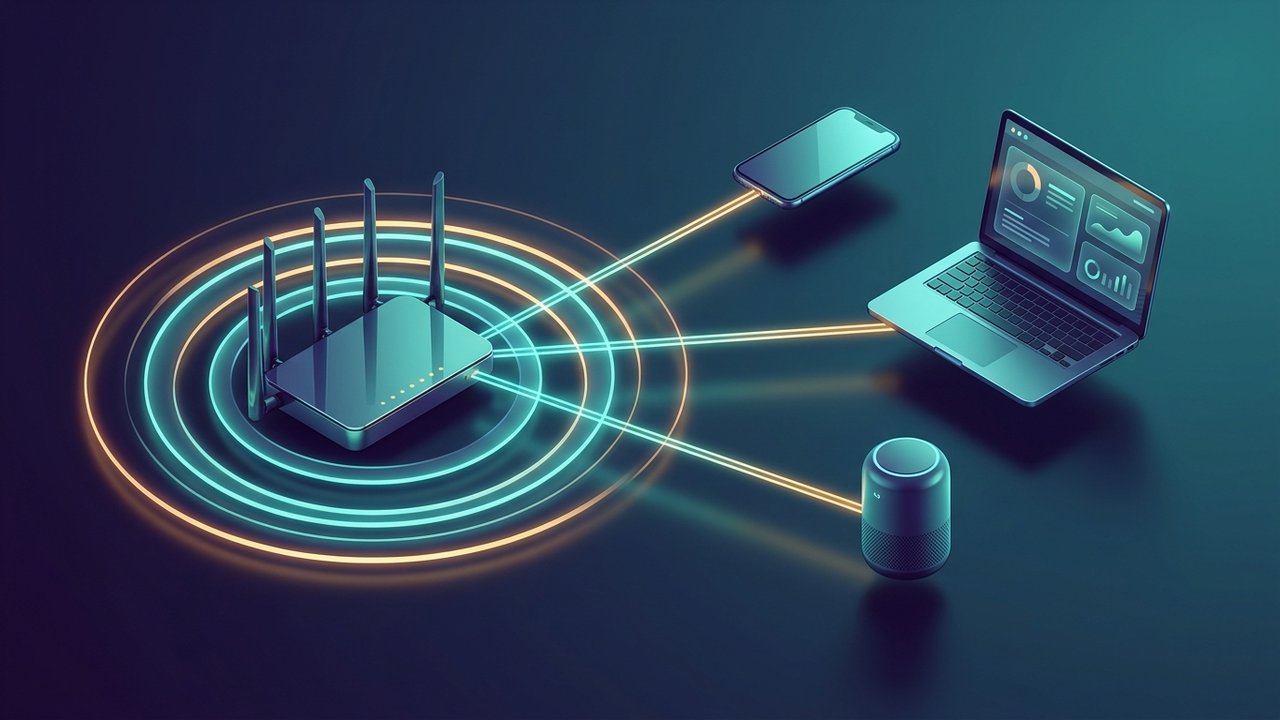
SSID tidak hanya terpasang diam-diam di router Anda. SSID secara aktif mengumumkan keberadaannya, itulah sebabnya ponsel Anda dapat menampilkan selusin jaringan terdekat begitu Anda membuka pengaturan Wi-Fi.
Prosesnya bekerja seperti ini:
- Router atau titik akses mengirimkan frame beacon secara berkala, yaitu paket radio kecil yang berisi SSID dan detail jaringan dasar.
- Perangkat di sekitar secara otomatis memindai suar-suar ini, membangun daftar jaringan Wi-Fi yang tersedia yang Anda lihat di layar.
- Saat Anda memilih jaringan dan memasukkan kata sandinya, perangkat Anda dan titik akses akan bertukar kredensial dan membuat koneksi terenkripsi yang terikat pada SSID tersebut.
- Jika siaran SSID suatu jaringan dinonaktifkan (jaringan "tersembunyi"), perangkat tidak akan menampilkannya secara otomatis. Anda perlu mengetikkan nama persisnya secara manual untuk terhubung.
Secara teknis, beberapa router dapat menggunakan SSID yang sama. Hal ini paling penting untuk sistem mesh dan kantor besar yang menjalankan beberapa titik akses di bawah satu nama jaringan untuk roaming tanpa hambatan. Perangkat Anda hanya terhubung ke titik akses mana pun yang memiliki sinyal terkuat, beralih secara otomatis saat Anda bergerak di dalam gedung tanpa kehilangan koneksi.
Cara Menemukan SSID pada Router atau Perangkat Anda
Kebanyakan orang hanya mencari SSID mereka ketika ada masalah koneksi, atau ketika mereka sedang mengatur perangkat pintar baru yang membutuhkan nama jaringan yang tepat. Berikut cara menemukannya tergantung di mana Anda mencarinya.
- Pada router itu sendiri. Balikkan. Sebagian besar router mencetak SSID dan kata sandi default pada stiker di bagian bawah atau panel belakang, di samping detail login admin.
- Di Windows. Klik ikon Wi-Fi di taskbar. Jaringan yang Anda sambungkan akan tertera di bagian atas dengan label "Terhubung" di samping SSID-nya.
- Di macOS. Klik ikon Wi-Fi di bilah menu di bagian atas layar; nama jaringan saat ini akan muncul disorot dalam daftar tarik-turun.
- Di iOS, buka Pengaturan > Wi-Fi. SSID jaringan yang terhubung akan ditampilkan di bagian atas di bawah "Wi-Fi," dengan SSID terdekat lainnya tercantum di bawahnya.
- Di Android, buka Pengaturan > Jaringan & Internet > Wi-Fi. SSID yang terhubung akan muncul di bagian atas layar, seringkali di sebelah ikon kekuatan sinyal.
- Melalui panel admin router. Masuk melalui alamat IP gateway default-nya, biasanya 192.168.0.1 atau 192.168.1.1, dan periksa halaman pengaturan nirkabel, yang menampilkan dan memungkinkan Anda mengedit SSID saat ini secara langsung.
Tidak dapat menemukannya di mana pun dan stikernya sudah pudar? Hubungi penyedia layanan internet Anda. Mereka biasanya dapat mengkonfirmasi nama jaringan default yang terhubung ke akun Anda, atau memandu Anda melalui pengaturan ulang router jika diperlukan.
Apakah SSID sama dengan alamat IP atau kata sandi?
SSID, alamat IP, dan kata sandi Wi-Fi seringkali membingungkan karena ketiganya muncul selama proses pengaturan yang sama, tetapi fungsinya sangat berbeda. Mencampuradukkan ketiganya adalah salah satu sumber kebingungan paling umum saat memecahkan masalah koneksi.
| Ketentuan | Apa yang diidentifikasinya | Terlihat oleh orang lain? | Mengubah seberapa sering |
|---|---|---|---|
| SSID | Nama jaringan | Ya, siarkan secara terbuka (kecuali disembunyikan) | Jarang — ditetapkan sekali, diubah sesekali |
| kata sandi Wi-Fi | Kredensial untuk bergabung dengan jaringan | Tidak, dirahasiakan. | Diubah untuk pengaturan ulang keamanan |
| Alamat IP | Alamat perangkat di jaringan | Tidak, hanya terlihat di dalam jaringan. | Seringkali, terutama dengan penugasan dinamis |
| Alamat MAC | Pengidentifikasi perangkat keras suatu perangkat | Tidak, tetapi dapat dideteksi oleh alat jaringan. | Sudah diperbaiki (kecuali jika dipalsukan) |
SSID mengarahkan Anda ke jaringan yang tepat dalam daftar. Kata sandi membuktikan bahwa Anda diizinkan untuk bergabung. Alamat IP Anda hanya muncul setelah Anda terhubung, mengidentifikasi perangkat spesifik Anda di jaringan tersebut untuk perutean lalu lintas, dan tidak ada hubungannya dengan jaringan mana yang Anda pilih sejak awal.
Mengubah SSID Default Anda: Mengapa dan Bagaimana
Router Anda dilengkapi dengan SSID default. Pabrikan yang memilihnya, bukan Anda, dan itu menimbulkan dua masalah. Pertama: nama seperti "Linksys" atau "TP-Link_A1B2" memberi tahu setiap perangkat di dekatnya merek router apa yang Anda gunakan, terkadang juga modelnya. Itu adalah hadiah bagi siapa pun yang mencari kerentanan yang diketahui untuk perangkat keras spesifik tersebut. Kedua: nama generik membuatnya sangat mudah untuk terhubung ke jaringan tetangga Anda yang memiliki nama yang sama secara tidak sengaja.
Memperbaikinya hanya membutuhkan waktu sekitar lima menit. Berikut prosesnya:
- Hubungkan ke Wi-Fi Anda dan buka peramban.
- Masukkan alamat IP admin router Anda. Alamat tersebut tertera pada label jika Anda lupa.
- Masuk menggunakan nama pengguna dan kata sandi admin. Biasanya juga tertera pada label.
- Temukan bagian pengaturan nirkabel atau Wi-Fi.
- Ketik SSID baru, simpan, lalu terapkan perubahannya. Anda akan kehilangan koneksi selama beberapa detik saat radio memulai ulang.
- Hubungkan kembali perangkat Anda ke nama baru menggunakan kata sandi yang sama seperti sebelumnya.
Satu tips saat memberi nama: jangan gunakan alamat, nomor apartemen, atau nama asli Anda. Itu pada dasarnya adalah petunjuk yang memberi tahu orang asing di mana Anda tinggal. Nama yang membosankan dan mudah dilupakan selalu lebih baik daripada sesuatu yang mudah dikenali atau menarik perhatian.
Keamanan SSID: Jaringan Tersembunyi, ESSID, dan Risiko Serangan Siber
Banyak orang yang tersandung di sini. "Menyembunyikan" jaringan terdengar seperti solusi yang efektif. Namun, kenyataannya tidak demikian, dan ada baiknya mengetahui alasannya sebelum Anda repot-repot melakukannya.
Sembunyikan SSID dan siaran akan langsung dimatikan, sehingga tidak akan muncul saat seseorang memindai jaringan di sekitarnya. Rasanya seperti kemenangan. Tapi sebenarnya tidak. Router masih mengirimkan SSID dalam frame respons probe begitu perangkat yang sudah mengetahui nama tersebut mencoba terhubung kembali. Gunakan alat pemindai Wi-Fi dasar apa pun dan SSID akan langsung terlihat. Apa yang sebenarnya Anda dapatkan dari usaha Anda: setiap perangkat baru sekarang perlu mengetikkan nama secara manual, tidak bisa memilih dari daftar.
Catatan singkat tentang istilah. ESSID, Extended Service Set Identifier, adalah nama yang digunakan bersama di beberapa titik akses yang bertindak sebagai satu jaringan yang lebih besar. Kantor menggunakan ini. Kampus juga. Sistem mesh di rumah Anda mungkin juga menggunakannya, memungkinkan Anda berpindah antar titik akses tanpa pernah merasakan perpindahan jaringan.
Serangan nyata juga bergantung pada SSID. Trik "kembaran jahat": menyiapkan titik akses palsu, menyiarkan SSID yang sama dengan tempat yang sah—Wi-Fi kedai kopi bisa digunakan—dan menunggu ponsel di dekatnya terhubung ke yang palsu secara tidak sengaja. Dari situ, penyerang membaca lalu lintas apa pun yang tidak dibungkus dengan HTTPS. Ini semua bukan berarti menyembunyikan SSID Anda. Ini berarti nama itu sendiri tidak memberi tahu Anda apa pun tentang apakah suatu jaringan dapat dipercaya.
Praktik Terbaik SSID untuk Melindungi Jaringan Anda
Nama jaringan Anda kurang penting untuk keamanan dibandingkan dengan apa yang sebenarnya melindunginya. Praktik-praktik ini membahas bagian-bagian yang benar-benar mengurangi risiko:
- Gunakan enkripsi WPA2 atau WPA3. Jangan pernah menggunakan standar WEP yang sudah usang atau jaringan terbuka yang tidak terenkripsi. Ini adalah faktor terpenting dalam keamanan Wi-Fi yang sebenarnya.
- Tetapkan kata sandi yang kuat untuk jaringan itu sendiri, unik dan terpisah dari kata sandi login admin router Anda.
- Ubah kredensial admin default pada router, bukan hanya SSID. Banyak serangan menargetkan kata sandi admin pabrik yang tidak diubah, bukan nama jaringan.
- Buat jaringan tamu terpisah dengan SSID dan kata sandi sendiri agar pengunjung dan perangkat rumah pintar tidak pernah mengakses jaringan utama Anda.
- Selalu perbarui firmware router agar kerentanan yang diketahui dapat ditambal secara otomatis, atau dengan upaya manual minimal.
- Nonaktifkan WPS (Wi-Fi Protected Setup) jika Anda tidak aktif menggunakannya. Ini adalah titik lemah yang diketahui dapat melewati perlindungan kata sandi reguler Anda.
Tak satu pun dari hal-hal ini bergantung pada menyembunyikan atau mengaburkan SSID itu sendiri; semuanya bergantung pada apa yang melindungi akses ke jaringan di balik nama tersebut.
Poin-Poin Penting
Sederhananya, apa itu SSID? Nama jaringan nirkabel Anda. Disajikan secara terbuka agar perangkat dapat menemukannya. Keamanan sebenarnya terletak di tempat lain: enkripsi, kata sandi yang sulit ditebak, firmware yang selalu Anda perbarui. Bukan dengan menyembunyikan nama.
Coba periksa router Anda sekarang juga, serius. Masih menggunakan pengaturan pabrik? Itu merek dan model yang diumumkan kepada semua orang dalam jangkauan. Ubah. Tambahkan WPA2 atau WPA3 dan kata sandi yang bukan sembarang kata sandi, dan jaringan Anda tidak akan lagi menjadi sasaran empuk bagi peretas.