¿Qué es un SSID? Nombre de la red Wi-Fi y cómo encontrarlo.
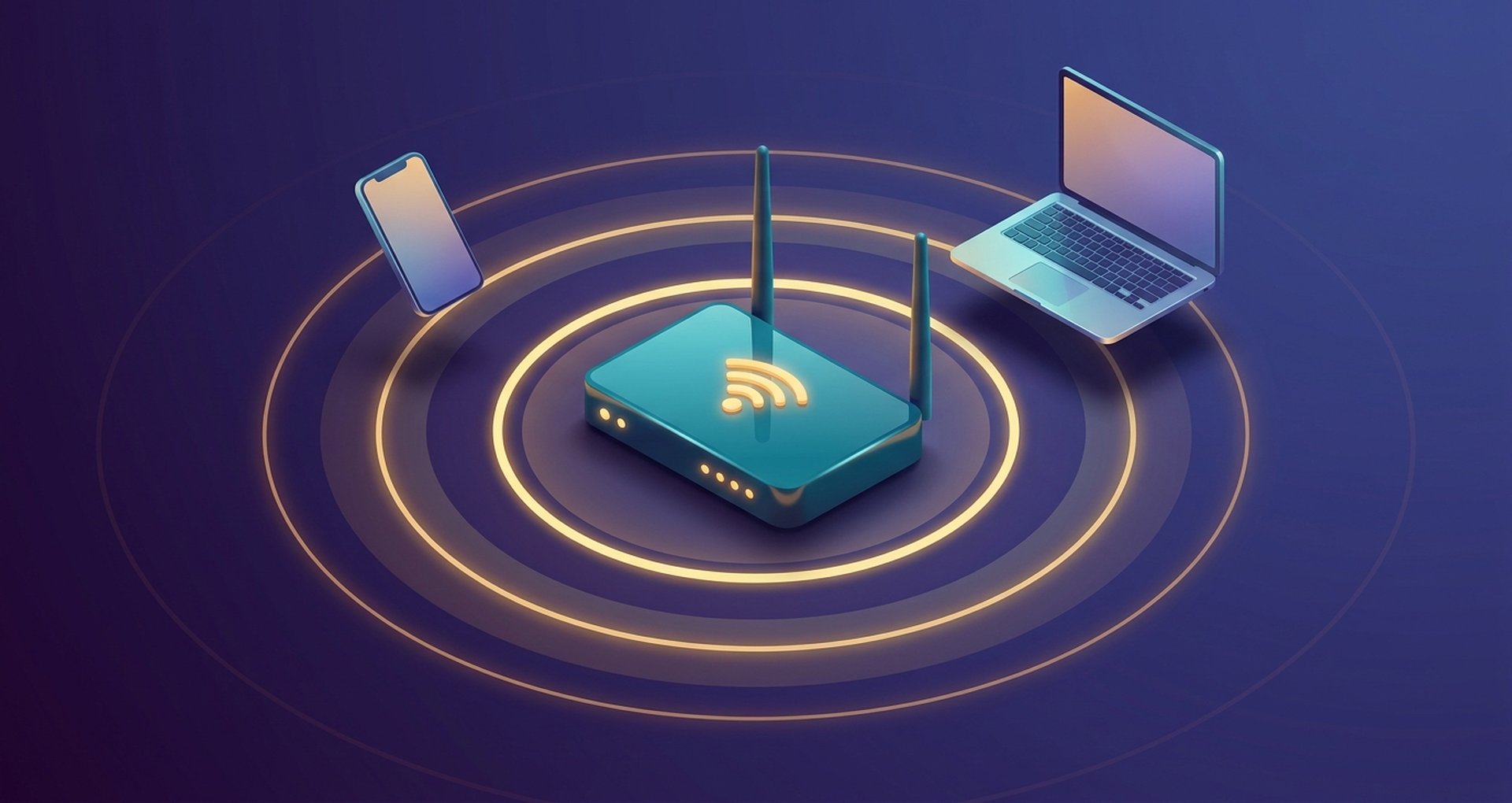
Abre el menú de Wi-Fi en tu teléfono y verás una lista de nombres de red. Algunos los reconocerás al instante. Otros parecerán ininteligibles, como "NETGEAR43" o "ATT-Fiber-8821". Todos y cada uno de ellos son SSID.
¿Qué es exactamente un SSID? En resumen: es el nombre de tu red. La explicación detallada, la que realmente te ayuda a solucionar problemas de conexión o a proteger tu router, requiere un poco más de información. Esta guía explica el origen de este nombre, cómo encontrarlo en cualquier dispositivo y por qué no es lo mismo que una dirección IP o una contraseña. También veremos qué ajustes de seguridad merecen la pena y cuáles son innecesarios.
¿Qué es un SSID? Explicación del identificador de conjunto de servicios.
SSID. Tres letras que significan Identificador de Conjunto de Servicios. Un nombre elegante para algo sencillo: es simplemente la etiqueta de una red inalámbrica. Lo que permite que tu teléfono distinga el router de tu vecino del tuyo.
Existe un límite estricto de longitud. Un máximo de 32 caracteres, establecido por el antiguo estándar IEEE 802.11 que aún utiliza el Wi-Fi. Puedes combinar letras, números, espacios, guiones, puntos, lo que quieras. Además, el dispositivo distingue entre mayúsculas y minúsculas, aunque para ti no sea relevante, por lo que "Office-Wifi" y "office-wifi" se registran internamente como dos redes distintas.
Ningún router se nombra solo. Alguien le asigna ese nombre: el fabricante durante la configuración de fábrica, un administrador de TI en el trabajo o tú mismo, sentado frente a tu portátil escribiendo en el panel de administración. Si omites ese paso, encontrar tu red real entre una docena de señales similares se convierte en una tarea de adivinanzas.
¿Cómo se emiten y funcionan los SSID en su red inalámbrica?
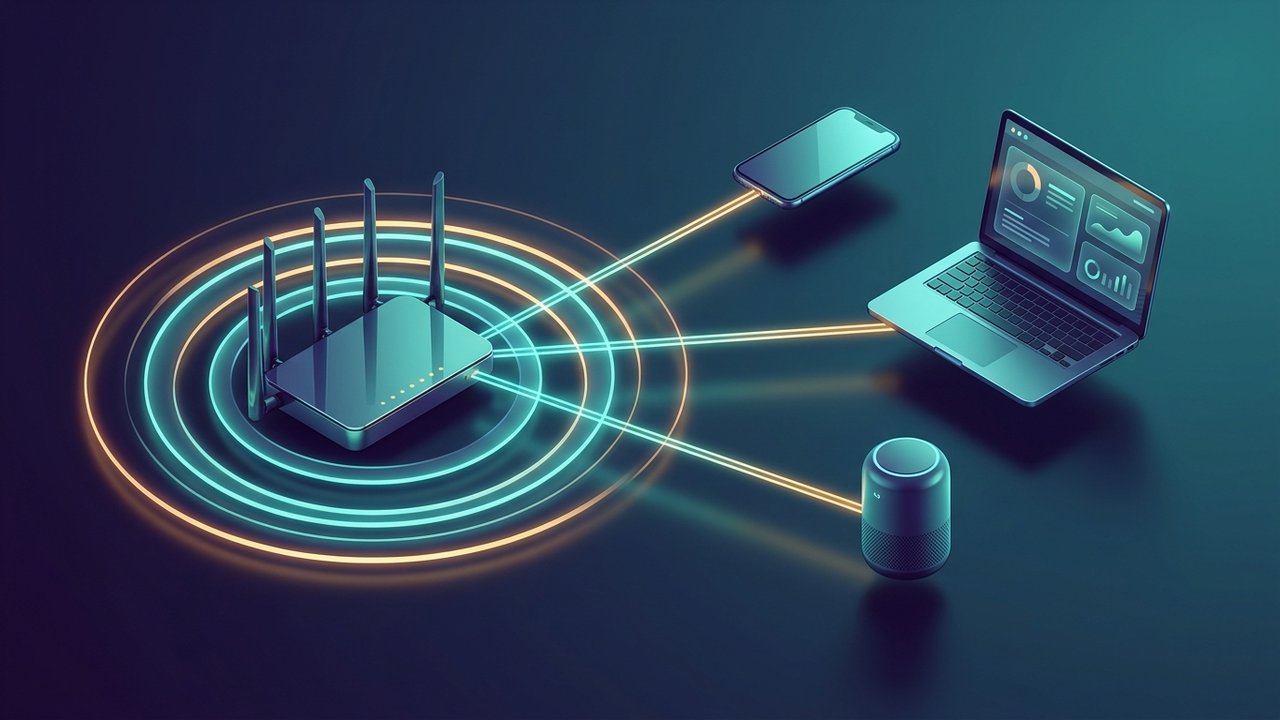
Un SSID no se queda simplemente en silencio en tu router. Se anuncia activamente, por eso tu teléfono puede mostrarte una docena de redes cercanas en el momento en que abres la configuración de Wi-Fi.
El proceso funciona así:
- El router o punto de acceso envía tramas de baliza a intervalos regulares; se trata de pequeños paquetes de radio que incluyen el SSID y detalles básicos de la red.
- Los dispositivos cercanos buscan automáticamente estas balizas, creando así la lista de redes Wi-Fi disponibles que ves en la pantalla.
- Al seleccionar una red e introducir su contraseña, su dispositivo y el punto de acceso intercambian credenciales y establecen una conexión cifrada vinculada a ese SSID.
- Si la difusión del SSID de una red está desactivada (una red "oculta"), los dispositivos no la mostrarán automáticamente. Deberá escribir el nombre exacto manualmente para conectarse.
Varios routers pueden usar el mismo SSID. Esto es especialmente importante para sistemas de malla y grandes oficinas que utilizan varios puntos de acceso bajo una misma red para una itinerancia fluida. Tu dispositivo se conecta automáticamente al punto de acceso con la señal más potente, cambiando de conexión al moverte por el edificio sin perder la conexión.
Cómo encontrar el SSID en su router o dispositivo.
La mayoría de las personas solo buscan su SSID cuando algo no se conecta correctamente o cuando configuran un nuevo dispositivo inteligente que necesita el nombre exacto de la red. Aquí te explicamos cómo encontrarlo según dónde lo estés buscando.
- En el propio router. Dale la vuelta. La mayoría de los routers imprimen un SSID y una contraseña predeterminados en una pegatina en la parte inferior o posterior, junto con los datos de acceso de administrador.
- En Windows, haz clic en el icono de Wi-Fi en la barra de tareas. La red a la que estás conectado aparece en la parte superior con la etiqueta "Conectado" junto a su SSID.
- En macOS, haz clic en el icono de Wi-Fi en la barra de menú en la parte superior de la pantalla; el nombre de la red actual aparecerá resaltado en la lista desplegable.
- En iOS, ve a Ajustes > Wi-Fi. El SSID de la red conectada se muestra en la parte superior, debajo de "Wi-Fi", y otros SSID cercanos aparecen listados a continuación.
- En Android, abre Ajustes > Red e Internet > Wi-Fi. El SSID de la red conectada aparece en la parte superior de la pantalla, a menudo junto a un icono que indica la intensidad de la señal.
- A través del panel de administración del router. Inicie sesión mediante su dirección IP de puerta de enlace predeterminada, normalmente 192.168.0.1 o 192.168.1.1, y consulte la página de configuración inalámbrica, que muestra y permite editar directamente el SSID actual.
¿No lo encuentras por ningún lado y la pegatina se ha borrado? Ponte en contacto con tu proveedor de internet. Normalmente, pueden confirmarte el nombre de red predeterminado asociado a tu cuenta o guiarte para reiniciar el router si es necesario.
¿El SSID es lo mismo que una dirección IP o una contraseña?
El SSID, la dirección IP y la contraseña de Wi-Fi suelen confundirse porque aparecen durante el mismo proceso de configuración, pero cumplen funciones completamente diferentes. Mezclarlos es una de las causas más comunes de confusión al solucionar problemas de conexión.
| Término | Lo que identifica | ¿Visible para los demás? | Cambia la frecuencia |
|---|---|---|---|
| SSID | El nombre de la red | Sí, transmitir abiertamente (a menos que esté oculto). | Rara vez: se establece una vez y se cambia ocasionalmente. |
| contraseña de Wi-Fi | Credencial para unirse a la red | No, se mantuvo en privado. | Modificado para restablecimientos de seguridad |
| Dirección IP | La dirección de un dispositivo en la red. | No, solo visible dentro de la red. | A menudo, especialmente con asignaciones dinámicas |
| Dirección MAC | Identificador de hardware de un dispositivo | No, pero detectable mediante herramientas de red. | Corregido (a menos que se haya falsificado) |
El SSID te conecta a la red correcta en una lista. La contraseña confirma que tienes permiso para unirte. Tu dirección IP solo aparece después de conectarte, identificando tu dispositivo específico en esa red para el enrutamiento del tráfico, y no tiene nada que ver con la red que elegiste inicialmente.
Cambiar tu SSID predeterminado: por qué y cómo.
Tu router venía con un SSID predeterminado. El fabricante lo eligió, no tú, y eso causa dos problemas. Primero: nombres como "Linksys" o "TP-Link_A1B2" le indican a cualquier dispositivo cercano qué marca de router estás usando, a veces incluso el modelo. Esto es una ventaja para cualquiera que busque vulnerabilidades conocidas en ese hardware específico. Segundo: los nombres genéricos hacen que sea increíblemente fácil conectarse por error a la red de tu vecino, que tiene el mismo nombre.
Repararlo lleva unos cinco minutos. Este es el proceso:
- Conéctate a tu red Wi-Fi y abre un navegador.
- Introduce la dirección IP de administrador de tu router. Si la has olvidado, la encontrarás en la etiqueta.
- Inicia sesión con el nombre de usuario y la contraseña de administrador. También suelen estar en la etiqueta.
- Busque la sección de configuración inalámbrica o Wi-Fi.
- Escribe un nuevo SSID, guárdalo y aplica los cambios. Perderás la conexión durante unos segundos mientras se reinicia la radio.
- Vuelve a conectar tus dispositivos al nuevo nombre utilizando la misma contraseña que antes.
Un consejo para elegir el nombre: no uses tu dirección, número de apartamento ni tu nombre real. Eso es como una señal que les indica a los desconocidos dónde vives. Un nombre aburrido y fácil de olvidar siempre es mejor que uno identificable o llamativo.
Seguridad SSID: Redes ocultas, ESSID y riesgos de ciberataques
Mucha gente se confunde aquí. "Ocultar" una red parece una buena idea, pero en la mayoría de los casos no funciona, y conviene saber por qué antes de intentarlo.
Ocultar el SSID y la transmisión se desactivan, por lo que deja de aparecer cuando alguien escanea redes cercanas. Parece una solución ideal. Pero no lo es. El router sigue enviando el SSID en las tramas de respuesta de sondeo en cuanto un dispositivo que ya conoce el nombre intenta reconectarse. Basta con usar cualquier herramienta básica de escaneo de Wi-Fi para comprobarlo. Lo que realmente se consigue es que cada nuevo dispositivo requiera que se introduzca el nombre manualmente, sin poder seleccionarlo de una lista.
Una breve aclaración sobre la terminología. ESSID (Identificador de Conjunto de Servicios Extendidos) es el nombre compartido entre varios puntos de acceso que funcionan como una única red. Se utiliza en oficinas y campus universitarios. Probablemente, tu sistema de red en malla doméstico también lo haga, permitiéndote conectarte a diferentes puntos de acceso sin interrupciones.
Los ataques reales también se basan en los SSID. El truco del "gemelo malvado" consiste en configurar un punto de acceso falso, emitir el mismo SSID que una red legítima (por ejemplo, la Wi-Fi de una cafetería funciona bien) y esperar a que los teléfonos cercanos se conecten por error a la falsa. A partir de ahí, el atacante lee todo el tráfico que no esté envuelto en HTTPS. Esto no significa que debas ocultar tu SSID. Significa que un nombre por sí solo no te dice nada sobre si una red es confiable.
Mejores prácticas de SSID para proteger su red
El nombre de tu red importa menos para la seguridad que lo que realmente la protege. Estas prácticas abordan los aspectos que realmente reducen el riesgo:
- Utilice el cifrado WPA2 o WPA3. Nunca el estándar WEP, ya obsoleto, ni una red abierta sin cifrar. Este es el factor más importante para la seguridad real de una red Wi-Fi.
- Establezca una contraseña segura para la red, única y distinta de la contraseña de inicio de sesión de administrador de su enrutador.
- Cambia las credenciales de administrador predeterminadas del router, no solo el SSID. Muchos ataques se dirigen a la contraseña de administrador de fábrica, que no ha sido modificada, no al nombre de la red.
- Crea una red de invitados independiente con su propio SSID y contraseña para que los visitantes y los dispositivos domésticos inteligentes nunca accedan a tu red principal.
- Mantén actualizado el firmware del router para que las vulnerabilidades conocidas se corrijan automáticamente o con un mínimo esfuerzo manual.
- Desactiva WPS (Wi-Fi Protected Setup) si no lo usas con frecuencia. Es un punto débil conocido que elude tus protecciones de contraseña habituales.
Ninguna de estas medidas depende de ocultar o disimular el SSID en sí; dependen de lo que protege el acceso a la red que se encuentra detrás de ese nombre.
Conclusiones clave
En esencia, ¿qué es un SSID? El nombre de tu red inalámbrica. Está a la vista por diseño, para que los dispositivos puedan encontrarlo. La verdadera seguridad reside en otro lugar: cifrado, una contraseña indescifrable, un firmware que mantengas actualizado. No en ocultar un nombre.
En serio, revisa tu router ahora mismo. ¿Sigue mostrando la configuración de fábrica? Esa es la marca y el modelo que se anuncian a todos los que están dentro del alcance. Cámbialo. Añade WPA2 o WPA3 y una contraseña segura, y tu red dejará de ser un blanco fácil.