
วิธีเปลี่ยนชื่อ WiFi (SSID) บนเราเตอร์ใดๆ ใน 2026
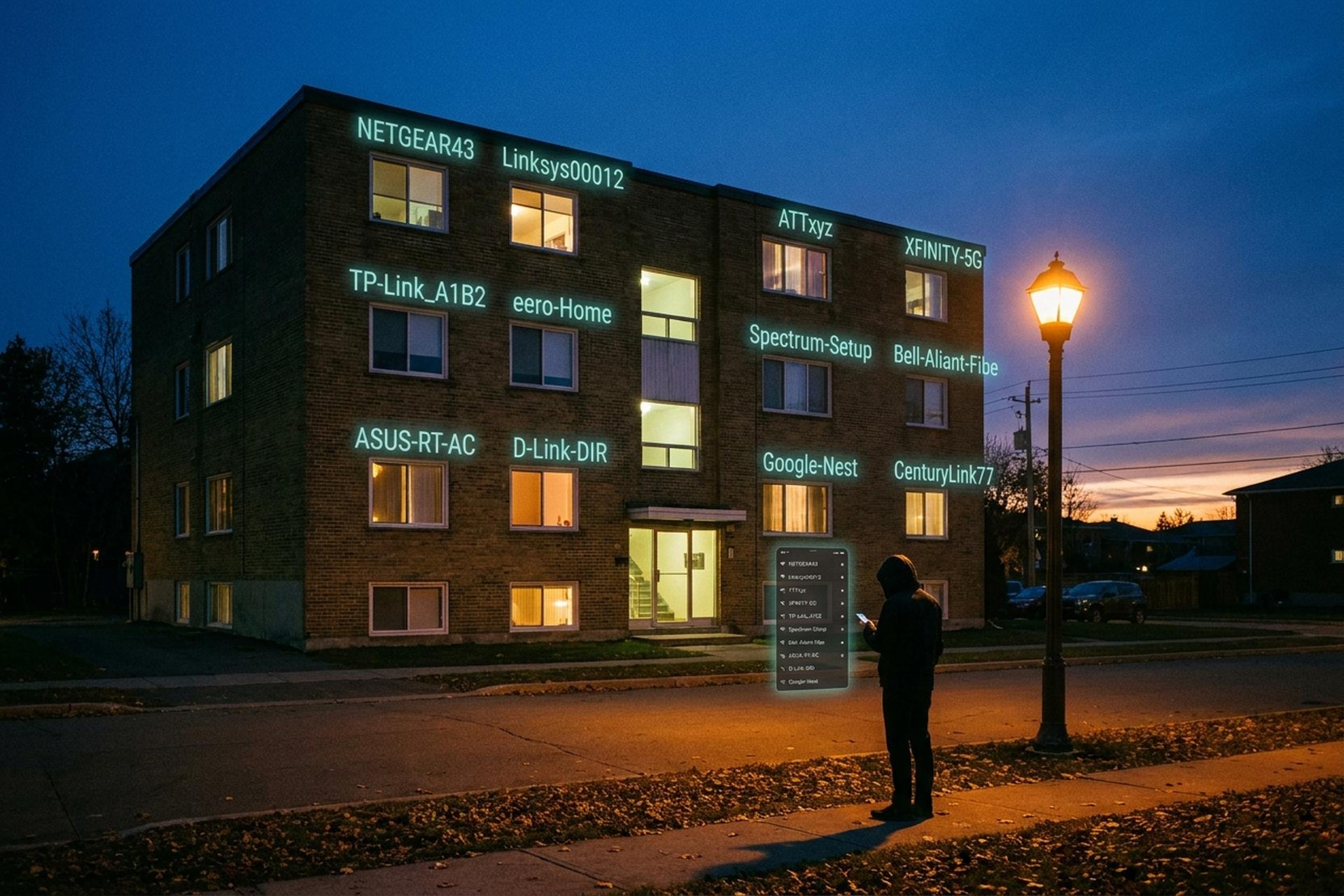
เครือข่าย WiFi ของคุณมีชื่อสาธารณะที่เรียกว่า SSID และครัวเรือนส่วนใหญ่ไม่เคยแตะต้องมันเลย ผลสำรวจผู้บริโภคชาวเยอรมันในเดือนมกราคม 2024 พบว่า 89% ไม่เคยแตะต้องมันเลย และผลสำรวจเดียวกันนี้พบว่ามีเพียง 9% เท่านั้นที่เคยตั้งรหัสผ่าน Wi-Fi แบบกำหนดเอง ชื่ออย่างเช่น "NETGEAR43" หรือ "TP-Link_A1B2" จะบอกทุกคนที่เดินผ่านอาคารว่าเราเตอร์ยี่ห้ออะไรและรุ่นใดวางอยู่บนเคาน์เตอร์ครัว และจากนั้นก็จะรู้ว่าควรลองตรวจสอบช่องโหว่ความปลอดภัย (CVE) ใดบ้าง คำแนะนำของ CISA และ FBI ในปี 2024-2026 ระบุเรื่องนี้ไว้อย่างชัดเจน การเปลี่ยนชื่อใช้เวลาประมาณสองนาที บวกกับการรีบูตสั้นๆ เหตุผลสำคัญกว่าขั้นตอนการคลิก คู่มือนี้จะอธิบายว่า SSID คืออะไร วิธีการทั่วไปในเว็บเบราว์เซอร์ เส้นทางเมนูสำหรับเราเตอร์ทุกยี่ห้อหลัก เกตเวย์ที่ผู้ให้บริการอินเทอร์เน็ต (ISP) จัดหาให้จาก Xfinity, Spectrum, AT&T และ Verizon สิ่งที่จะเสียหายเมื่อเปลี่ยนชื่อ และวิธีการจัดการกับการแยกเครือข่ายบน Wi-Fi 6E
SSID คืออะไร และทำไมการเปลี่ยนชื่อ SSID จึงมีความสำคัญ
SSID ย่อมาจาก Service Set Identifier คือชื่อที่เครือข่าย Wi-Fi ของคุณแสดงออกมา เมื่อคุณเปิดรายการ Wi-Fi บนโทรศัพท์และเห็น "MyHome", "NETGEAR43" หรือคำหยาบคายของเพื่อนบ้าน คุณกำลังดู SSID อยู่ มาตรฐาน IEEE 802.11 กำหนดขนาดสูงสุดไว้ที่ 32 อ็อกเท็ต (ไบต์ ไม่ใช่ตัวอักษร) โดยคำนึงถึงตัวพิมพ์ใหญ่และตัวพิมพ์เล็ก และอนุญาตให้ใช้ตัวอักษร ASCII ที่พิมพ์ได้ส่วนใหญ่
การเปลี่ยนชื่อไม่ใช่แค่เรื่องความสวยงามเท่านั้น ประกาศเตือนเรื่องการออกแบบที่ปลอดภัยของ CISA เมื่อวันที่ 31 มกราคม 2024 ระบุว่าการตั้งค่าเราเตอร์เริ่มต้นเป็นหนึ่งในจุดอ่อนที่ถูกใช้ประโยชน์มากที่สุด ซึ่งอยู่เบื้องหลังแคมเปญ Volt Typhoon ที่ได้รับการสนับสนุนจากจีนในการโจมตีโครงสร้างพื้นฐานของสหรัฐฯ สองปีต่อมา คำแนะนำของ FBI IC3 PSA260407 (7 เมษายน 2026) ระบุว่าการขโมยข้อมูลประจำตัวเราเตอร์ที่คล้ายกันนี้มาจากหน่วยปฏิบัติการ GRU ของรัสเซียที่มุ่งเป้าไปที่ฮาร์ดแวร์ SOHO ที่หมดอายุการใช้งาน ชื่อเริ่มต้นจะเปิดเผยผู้ผลิตและรุ่น เช่น "Linksys00012", "ATTxyz", "XFINITY" ซึ่งเพียงพอที่จะใช้เป็นช่องโหว่ หลายคนต้องการเปลี่ยนชื่อเครือข่ายและรหัสผ่านพร้อมกันด้วยเหตุผลเดียวกัน คือ ทั้งสองอย่างเป็นสิ่งที่ผู้โจมตีจะมองหาเป็นอันดับแรก การเปลี่ยน SSID จะปิดช่องโหว่ที่คาดการณ์ได้หนึ่งอย่าง แต่ไม่ได้แก้ไขเฟิร์มแวร์ ทั้งสองอย่างมีความสำคัญ และเครือข่าย WiFi สมัยใหม่ส่วนใหญ่จะแสดงตัวเลือกทั้งสองบนหน้าจอผู้ดูแลระบบเดียวกัน ทำให้การเปลี่ยนพร้อมกันทำได้ง่าย
ก่อนเริ่มต้น — สิ่งที่ควรเตรียมให้พร้อม
ก่อนเปิดหน้าผู้ดูแลระบบ ให้รวบรวมข้อมูลเล็กๆ น้อยๆ สี่อย่างก่อน จากนั้นขั้นตอนที่เหลือก็ง่ายดายบนเราเตอร์ทุกรุ่นในท้องตลาด
อย่างแรกคือที่อยู่ IP หรือที่อยู่เว็บของเราเตอร์ ซึ่งส่วนใหญ่จะพิมพ์อยู่บนสติกเกอร์ที่ด้านล่างของอุปกรณ์ ค่าเริ่มต้นที่คุณจะเห็นบ่อยที่สุดคือ 192.168.0.1, 192.168.1.1, 192.168.0.254, 10.0.0.1 ผู้ผลิตบางรายยังแสดง URL ที่ใช้งานง่ายควบคู่ไปกับตัวเลขด้วย เช่น `tplinkwifi.net` สำหรับ TP-Link, `routerlogin.net` สำหรับ Netgear, `router.asus.com` สำหรับ ASUS และสามารถใช้งานได้ทั้งสองรูปแบบ
ประการที่สอง การเข้าสู่ระบบของผู้ดูแลระบบ เราเตอร์สำหรับผู้บริโภครุ่นใหม่มักจะมาพร้อมกับชื่อผู้ใช้และรหัสผ่านที่ไม่ซ้ำกันซึ่งพิมพ์อยู่บนสติกเกอร์ ในขณะที่รุ่นเก่าๆ ยังคงใช้ค่าเริ่มต้นเป็น admin/admin หรือ admin/password ส่วนอุปกรณ์ใดๆ ที่เช่าจากผู้ให้บริการอินเทอร์เน็ต (ISP) มักจะเชื่อมโยงการเข้าถึงของผู้ดูแลระบบกับการเข้าสู่ระบบแอปของ ISP แทน
ประการที่สาม รหัสผ่าน WiFi ปัจจุบัน อุปกรณ์ทุกชิ้นในเครือข่ายจะต้องเชื่อมต่อใหม่หลังจากเปลี่ยนชื่อ และส่วนใหญ่จะขอให้ป้อนรหัสผ่านระหว่างการเชื่อมต่อใหม่ ดังนั้นจึงควรเตรียมรหัสผ่านไว้ให้พร้อม ดีกว่าต้องไปค้นหาเมื่อครึ่งบ้านไม่มีสัญญาณอินเทอร์เน็ต
ประการที่สี่ ร่างชื่อใหม่ ความยาวสูงสุดคือ 32 อ็อกเท็ต หลีกเลี่ยงการใช้อิโมจิ เว้นแต่คุณจะสนุกกับการแก้ไขข้อผิดพลาดของสัญลักษณ์ที่ไม่รองรับบนหลอดไฟอัจฉริยะอายุห้าปี และหลีกเลี่ยงชื่อครอบครัว เลขที่ห้อง หรือสิ่งอื่นใดที่คุณจะไม่กล้าเขียนลงบนประตูหน้าบ้าน
วิธีใช้งานกับเว็บเบราว์เซอร์ทุกประเภท — ใช้ได้กับเราเตอร์ทุกตัว
วิธีการใช้งานผ่านเบราว์เซอร์นี้ใช้ได้กับเราเตอร์ของผู้บริโภคทุกตัวที่ไม่ได้ถูกจำกัดการใช้งานโดยผู้ให้บริการอินเทอร์เน็ต (ISP) อย่างสมบูรณ์ และไม่ขึ้นอยู่กับยี่ห้อ ขั้นตอนส่วนใหญ่ทั้งเจ็ดขั้นตอนใช้เวลาไม่ถึงสิบวินาทีต่อขั้นตอน ส่วนที่ช้าที่สุดคือการรีบูตในขั้นตอนสุดท้าย
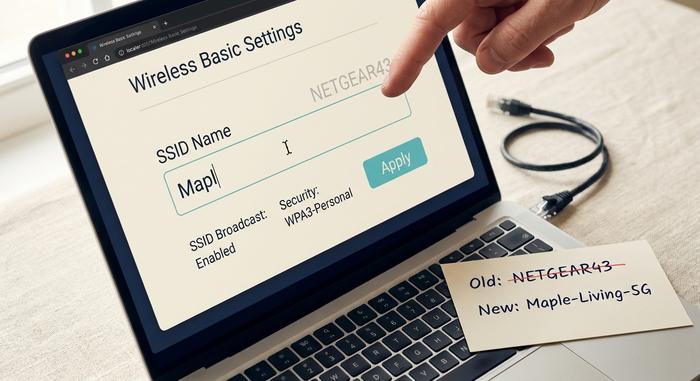
เชื่อมต่อโทรศัพท์หรือแล็ปท็อปเข้ากับ Wi-Fi ก่อน ถ้ามีสาย Ethernet อยู่ก็ใช้เลย เพราะการเชื่อมต่อไร้สายจะหลุดทันทีที่คุณกดบันทึก และแท็บเบราว์เซอร์ที่หลุดการเชื่อมต่อระหว่างการเขียนอาจทำให้หน้าผู้ดูแลระบบอยู่ในสถานะผิดปกติ เปิดเบราว์เซอร์ใดก็ได้ที่คุณต้องการ พิมพ์ที่อยู่ IP หรือที่อยู่เว็บของเราเตอร์ลงในแถบที่อยู่ ไม่ใช่แถบค้นหา (เพราะในมือถือจะรวมกันเป็นช่องเดียว ซึ่งเป็นที่ที่คนส่วนใหญ่เสียเวลาไปสิบนาที) กด Enter 192.168.0.1 ครอบคลุมหลายกรณี ส่วน 192.168.1.1 ครอบคลุมกรณีที่เหลือส่วนใหญ่
ล็อกอินโดยใช้ชื่อผู้ใช้และรหัสผ่านของผู้ดูแลระบบที่อยู่บนสติกเกอร์ มองหาส่วนไร้สาย โดยแต่ละยี่ห้ออาจใช้ชื่อต่างกัน เช่น Wireless, Wi-Fi Settings, WLAN หรือ Basic ขึ้นอยู่กับผู้พัฒนาเฟิร์มแวร์ ช่อง SSID จะอยู่ตรงไหนสักแห่งในนั้น บางครั้งอาจใช้ชื่อว่า Network Name หรือ Wi-Fi Name แทน พิมพ์ชื่อใหม่ลงไป บันทึกหรือใช้งาน เราเตอร์จะรีบูต ซึ่งโดยทั่วไปจะใช้เวลา 30 ถึง 90 วินาที บางครั้งอาจนานกว่านั้นในเกตเวย์ที่จัดการโดยผู้ให้บริการอินเทอร์เน็ต เครือข่ายเก่าจะหายไปจากรายการ Wi-Fi เครือข่ายใหม่จะปรากฏขึ้น และอุปกรณ์ทุกเครื่องที่เคยอยู่ในเครือข่ายเก่าจะแสดงข้อความให้ป้อนรหัสผ่านในครั้งต่อไปที่พยายามเชื่อมต่ออินเทอร์เน็ต
หากหน้าผู้ดูแลระบบไม่โหลด อาจเป็นเพราะอุปกรณ์เชื่อมต่ออยู่ในเครือข่ายอื่น หรือ IP ไม่ถูกต้อง ลองใช้ URL ที่พิมพ์อยู่บนสติกเกอร์ หากปุ่มบันทึกเป็นสีเทา แสดงว่าหน้าเว็บกำลังขอรหัสผ่านผู้ดูแลระบบปัจจุบันอีกครั้ง คุณยังสามารถดู SSID ใหม่ได้ทันทีในรายการ WiFi บนอุปกรณ์เครื่องที่สองหลังจากเราเตอร์รีบูตเสร็จแล้ว ซึ่งเป็นวิธีที่เร็วที่สุดในการยืนยันการเปลี่ยนแปลง
คำแนะนำทีละขั้นตอนสำหรับเราเตอร์ทุกยี่ห้อหลัก
เราเตอร์สำหรับผู้บริโภคทุกยี่ห้อจะมีป้ายกำกับ SSID ที่แตกต่างกันเล็กน้อย แต่โดยทั่วไปแล้ว การค้นหา SSID นั้นมักใช้เวลาไม่เกินสามคลิกจากหน้าจอหลักของระบบไร้สาย ไม่ว่าจะเป็นยี่ห้อใดก็ตาม
| เราเตอร์ยี่ห้อ | เข้าถึง | URL / แอป | การเข้าสู่ระบบเริ่มต้น | เส้นทางไปยัง SSID |
|---|---|---|---|---|
| ทีพี-ลิงก์ | แอปเว็บหรือแอป Tether | tplinkwifi.net หรือ 192.168.0.1 | ผู้ดูแลระบบ/ผู้ดูแลระบบ (แบบเก่า) หรือสติกเกอร์ | ไร้สาย → การตั้งค่าไร้สาย → ชื่อเครือข่าย (SSID) |
| เน็ตเกียร์ ไนท์ฮอว์ค | แอปเว็บหรือแอป Nighthawk | routerlogin.net หรือ 192.168.1.1 | ผู้ดูแลระบบ / รหัสผ่าน | ระบบไร้สาย → ชื่อ (SSID) |
| อาซูโน่ | แอปเว็บหรือแอปเราเตอร์ ASUS | router.asus.com หรือ 192.168.1.1 | สติ๊กเกอร์ | ระบบไร้สาย → ทั่วไป → SSID |
| ลิงก์ซิส | แอปพลิเคชันบนเว็บหรือแอป Linksys | 192.168.1.1 หรือ LinksysSmartWiFi.com | บัญชีผู้ดูแลระบบหรือบัญชีคลาวด์ | การตั้งค่า Wi-Fi → ชื่อเครือข่าย |
| อีโร | แอป eero เท่านั้น | แอป iOS หรือ Android | บัญชีอีโร | การตั้งค่า → ชื่อ WiFi |
| Google Nest Wifi | แอป Google Home | แอป iOS หรือ Android | บัญชี Google | Wi-Fi → การตั้งค่า → แก้ไขเครือข่าย |
ปัจจุบันแอปส่วนใหญ่จะแสดงชื่อเครือข่าย Wi-Fi และรหัสผ่านในหน้าจอเดียวกัน ซึ่งทำให้การแก้ไขทั้งสองอย่างเสร็จสิ้นภายในรอบเดียว แทนที่จะเป็นสองรอบ
หมายเหตุเกี่ยวกับ TP-Link เนื่องจากมีวางจำหน่ายอยู่ทั่วไป คำสั่งด้านความมั่นคงแห่งชาติของ FCC เมื่อวันที่ 20 มีนาคม 2026 (และคำสั่งห้ามนำเข้า DA 26-278 ที่ตามมาในอีกสามวันต่อมา) ได้ตัดการนำเข้าเราเตอร์สำหรับผู้บริโภคของ TP-Link เข้าสู่สหรัฐอเมริกา ข้อมูลจาก Krebs on Security และ Tom's Hardware ระบุว่าแบรนด์นี้มีส่วนแบ่งประมาณ 65% ของเราเตอร์สำหรับผู้บริโภคที่ติดตั้งในสหรัฐอเมริกา ณ ปี 2025 ดังนั้นจึงยังมีครัวเรือนจำนวนมากที่ยังคงใช้เราเตอร์ TP-Link อยู่ การเปลี่ยนชื่อยังคงใช้งานได้เหมือนเดิมในอุปกรณ์เหล่านั้น TP-Link มีช่องโหว่ CVE สองรายการ (CVE-2023-50224 และ CVE-2025-9377) อยู่ในรายชื่อช่องโหว่ที่ถูกใช้ประโยชน์แล้วของ CISA ในเดือนกันยายน 2025 โดยมีกำหนดเส้นตายในการแก้ไขของรัฐบาลกลางคือวันที่ 24 กันยายน 2025 ซึ่งเป็นเหตุผลที่สำคัญในการเปลี่ยน SSID และตรวจสอบการอัปเดตเฟิร์มแวร์ในเซสชันเดียวกัน แทนที่จะเลือกเพียงช่องเดียว
เราเตอร์ของผู้ให้บริการอินเทอร์เน็ต — Xfinity, Spectrum, AT&T, Verizon
เมื่อเราเตอร์มาจากผู้ให้บริการอินเทอร์เน็ต (ISP) ของคุณ เส้นทางการเชื่อมต่อส่วนใหญ่จะผ่านแอปพลิเคชันบนมือถือของผู้ให้บริการนั้นๆ ไม่ใช่หน้าเว็บผู้ดูแลระบบแบบปกติที่คุณจะเจอในกล่องที่ซื้อมา ผู้ให้บริการแต่ละรายเลือกใช้คำศัพท์เฉพาะของตนเอง Xfinity เรียกส่วนที่เกี่ยวข้องว่าแท็บ WiFi Spectrum ซ่อนไว้ในส่วนบริการ และ AT&T เรียกทั้งหมดว่า จัดการ Wi-Fi เมนูเหล่านี้อาจมีคำที่แตกต่างกัน แต่ก็ครอบคลุมเนื้อหาเดียวกัน
| บริการ | แอป | เส้นทาง |
|---|---|---|
| Xfinity (Comcast) | แอป Xfinity | แท็บ WiFi → เครือข่าย → ดินสอ → แก้ไขการตั้งค่า WiFi |
| สเปกตรัม | สเปกตรัมของฉัน | บริการ → อินเทอร์เน็ต → เครือข่าย → แก้ไข |
| เอทีแอนด์ที | ผู้จัดการบ้านอัจฉริยะ | Wi-Fi → จัดการ Wi-Fi → แก้ไข |
| เวอริซอน FIOS | My Fios หรือ 192.168.1.1 | Wi-Fi → ชื่อเครือข่าย |
ข้อควรทราบเพิ่มเติมสำหรับผู้ให้บริการแต่ละราย: เกตเวย์ xFi ของ Xfinity รวมคลื่นความถี่ 2.4 GHz และ 5 GHz เข้าไว้ใน SSID เดียวกัน โดยเปิดใช้งาน Band Steering ไว้โดยค่าเริ่มต้น และการแยกคลื่นความถี่จะอยู่ในส่วน Advanced Security หรือ Labs แทนที่จะอยู่ในหน้าจอเปลี่ยนชื่อหลัก Spectrum Advanced WiFi ก็ใช้หลักการเดียวกัน Smart Home Manager ของ AT&T มีปุ่มสลับเครือข่ายสำหรับแขกอยู่ถัดจากช่องเปลี่ยนชื่อ และอาจเผลอเลือกผิดได้ง่าย ดังนั้นควรตรวจสอบเครือข่ายที่เลือกไว้ก่อนบันทึก เราเตอร์ Verizon FIOS สามารถใช้งานได้ทั้งแอป My Fios หรือเว็บแอดมินแบบคลาสสิกที่ 192.168.1.1 แล้วแต่ความสะดวก โดยใช้ข้อมูลประจำตัวที่แสดงอยู่บนฉลากเกตเวย์ ป้อนชื่อใหม่ บันทึก รอสักครู่ (อุปกรณ์ ISP ที่จัดการโดยผู้ให้บริการบางครั้งอาจใช้เวลานานกว่า 90 วินาที) แล้วเชื่อมต่ออินเทอร์เน็ตในบ้านอีกครั้ง
Wi-Fi 6, 6E, 7 — ควรแยกแบนด์หรือใช้ชื่อเดียวกันดี?
เราเตอร์บ้านสมัยใหม่มักมาพร้อมกับ SSID ที่รวมกันไว้หนึ่งเดียว ครอบคลุมความถี่ 2.4 GHz, 5 GHz และ (ในกรณีที่รองรับ) 6 GHz ฟังก์ชัน Band steering จะเลือกความถี่ที่เร็วที่สุดที่อุปกรณ์แต่ละเครื่องสามารถเข้าถึงได้โดยอัตโนมัติ ทำให้มีเครือข่ายอยู่สามเครือข่าย แต่ผู้ใช้จะเห็นเพียงรายการเดียวในรายการ WiFi และไม่ต้องกังวลเรื่องนี้อีกต่อไป eero, Google Nest Wifi, xFi gateways ของ Xfinity และ Spectrum Advanced WiFi ล้วนทำงานในลักษณะนี้ตั้งแต่แกะกล่อง
Wi-Fi 6E ได้เปลี่ยนแปลงธรรมเนียมนี้ไป แถบความถี่ 6 GHz ต้องใช้ WPA3 ตามข้อกำหนด ไม่มีข้อยกเว้น ในขณะที่แถบความถี่ 2.4 และ 5 GHz ยังคงใช้ WPA2 เป็นค่าเริ่มต้น ทำให้กาต้มน้ำอัจฉริยะอายุสิบหกปีก็ยังสามารถเข้าร่วมได้ การรวมสองแถบความถี่ไว้ในชื่อเดียวกันนั้นไม่เสถียร ซึ่งเป็นเหตุผลว่าทำไมเราเตอร์บางตัวจึงแยกแถบความถี่ 6 GHz ออกไปเป็น SSID ที่สองพร้อมคำต่อท้ายที่ชัดเจน เช่น `_6GHz` หรือ `_Wi-Fi6E` มันดูไม่สวยงาม แต่ใช้งานได้ ฮาร์ดแวร์ Wi-Fi 7 ที่มี Multi-Link Operation (MLO) ได้นำการรวมกลับมาอีกครั้ง เนื่องจากมาตรฐานเองได้ประสานงานข้ามแถบความถี่แล้ว
ดังนั้น: ควรใช้ SSID เดียวเป็นค่าเริ่มต้น หากอุปกรณ์ Wi-Fi 6E ยังคงไม่สามารถจับสัญญาณ 6 GHz ได้อย่างน่าเชื่อถือ ให้แยกย่านความถี่นั้นออกไปเป็นเครือข่ายใหม่ที่มีชื่อชัดเจน และปล่อยเครือข่ายหลักไว้เหมือนเดิม การเปลี่ยนชื่อทั้งสองเครือข่ายพร้อมกันก็ทำได้ หรือการเปลี่ยนชื่อเฉพาะเครือข่ายหลักและไม่สนใจเครือข่าย 6 GHz ที่แยกออกมาก็ทำได้เช่นกัน บ้านส่วนใหญ่ไม่เคยสังเกตเห็นว่ามีเครือข่าย 6 GHz ที่แยกออกมานี้อยู่
หลังจากทำการเปลี่ยนแปลงแล้ว — เชื่อมต่ออุปกรณ์ใหม่อีกครั้ง
นี่คือส่วนที่คู่มือส่วนใหญ่ข้ามไป การเปลี่ยนชื่อจะตัดการเชื่อมต่ออุปกรณ์ทุกเครื่องที่เชื่อมต่อ Wi-Fi พร้อมกัน ไม่มีขั้นตอนการย้ายข้อมูลอย่างราบรื่น
รายการตรวจสอบทั่วไปสำหรับบ้านเรือน:
- โทรศัพท์และแล็ปท็อป (เชื่อมต่อใหม่ด้วยตนเอง บันทึกรหัสผ่าน)
- ลำโพงอัจฉริยะ — Alexa, Google Home, HomePod (ใช้แอปของผู้ผลิต)
- กริ่งประตูและกล้องวงจรปิด (Ring, Nest, Arlo ทั้งหมดจำเป็นต้องตั้งค่า WiFi ใหม่ผ่านแอปของตนเอง)
- เครื่องพิมพ์ (ส่วนใหญ่จะแสดงรายการ Wi-Fi บนแผงควบคุม)
- หุ่นยนต์ดูดฝุ่น (แอปของผู้ผลิต ค้นหา "การตั้งค่า WiFi")
- หลอดไฟและปลั๊กอัจฉริยะ (บางรุ่นจำเป็นต้องรีเซ็ตเป็นค่าเริ่มต้นจากโรงงาน)
- สมาร์ททีวี (การตั้งค่า → เครือข่าย)
อุปกรณ์ที่ใช้โปรโตคอล Zigbee, Z-Wave, Thread หรือ Matter-over-Thread จะไม่ได้รับผลกระทบ เนื่องจากโปรโตคอลเหล่านั้นไม่ได้ใช้ SSID อุปกรณ์ใดๆ ที่เสียบเข้ากับสาย Ethernet ก็ใช้งานได้ปกติ การโทรผ่าน Wi-Fi บนโทรศัพท์จะเชื่อมต่อใหม่โดยอัตโนมัติเมื่อโทรศัพท์เชื่อมต่อกับ SSID ใหม่แล้ว
การแก้ไขปัญหา — เมื่อชื่อใหม่ใช้งานไม่ได้ผล
สาเหตุความล้มเหลวที่พบบ่อย 5 ประการ ครอบคลุมข้อความ "ฉันเปลี่ยนแล้ว แต่ตอนนี้ไม่มีอะไรใช้งานได้เลย" ที่ฝ่ายสนับสนุนด้านเทคนิคพบเจอเป็นส่วนใหญ่
ปุ่มบันทึกเป็นสีเทา? หน้าผู้ดูแลระบบต้องการรหัสผ่านผู้ดูแลระบบปัจจุบันอีกครั้งก่อนที่จะทำการเปลี่ยนแปลงใดๆ พิมพ์รหัสผ่านแล้วบันทึกอีกครั้ง ชื่อใหม่ไม่ปรากฏในรายการ WiFi เลย? การกระจายสัญญาณ SSID ถูกปิดไป อาจเป็นเพราะไม่ได้ตั้งใจ — เปิดใช้งานอีกครั้งในเมนูเดียวกัน ข้อผิดพลาดเกี่ยวกับความยาวในการบันทึก? อีโมจิและอักขระ Unicode ส่วนใหญ่ใช้พื้นที่หลายไบต์ — ตัดทอนจนกว่าสตริงทั้งหมดจะพอดีกับ 32 ไบต์ โทรศัพท์ของคุณพยายามเชื่อมต่อกับเครือข่ายเก่าอยู่เรื่อยๆ? ตั้งค่า Wi-Fi ให้ลืม SSID เก่า แล้วเชื่อมต่อกับเครือข่ายใหม่อีกครั้ง หน้าผู้ดูแลระบบเปิดไม่ได้เลย? อุปกรณ์อาจเชื่อมต่อกับ WiFi อื่น หรือ IP บนสติกเกอร์ผิด — ลองใช้ URL ที่พิมพ์บนสติกเกอร์เดียวกัน ซึ่งมักจะใช้งานได้เมื่อ IP ตัวเลขใช้งานไม่ได้



