
Herhangi bir yönlendiricide WiFi adınızı (SSID) nasıl değiştirebilirsiniz?
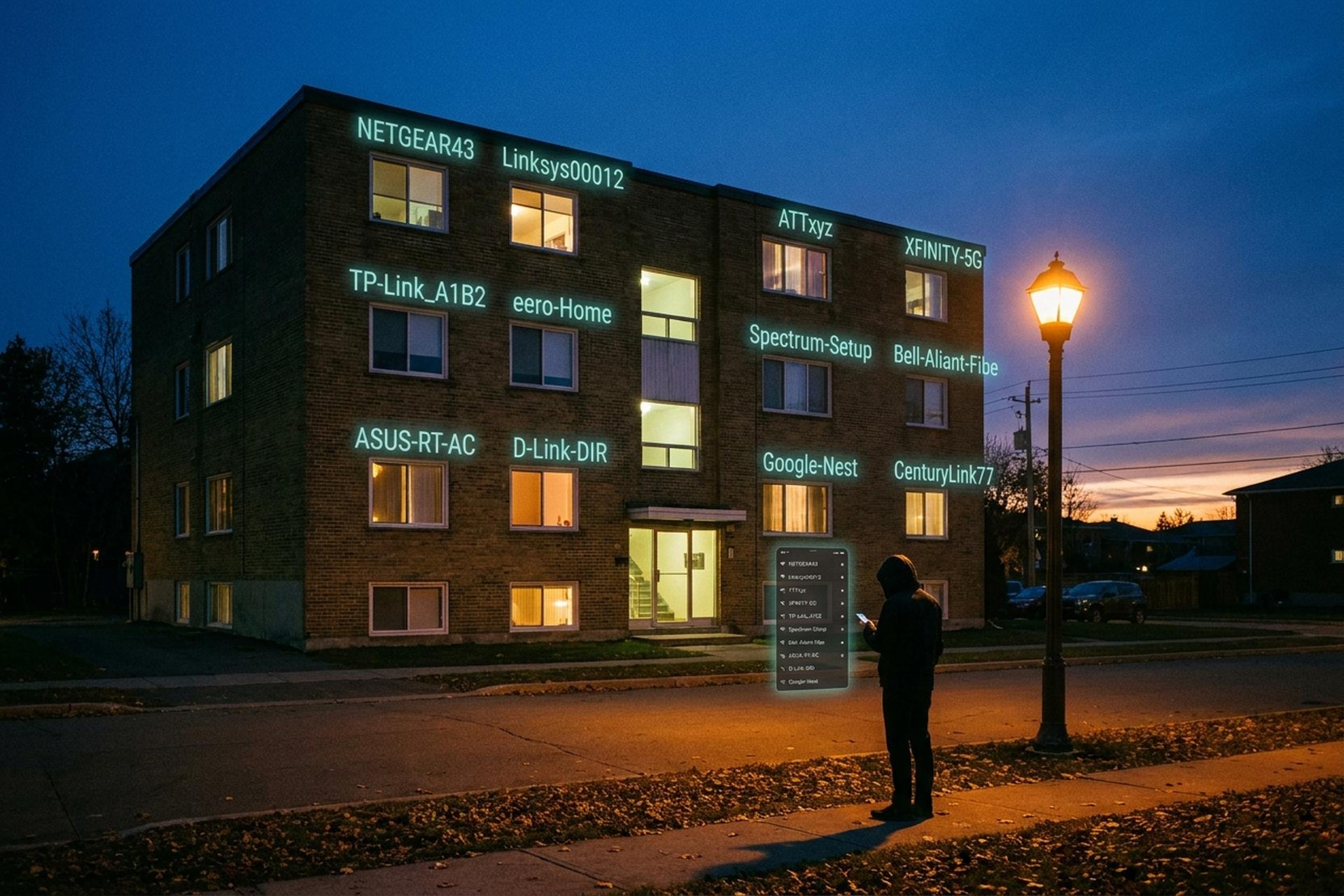
WiFi ağınızın SSID adı verilen herkese açık bir adı vardır ve çoğu hane bu adı hiç değiştirmez. Ocak 2024'te yapılan bir Alman tüketici anketi bu oranı %89 olarak ortaya koydu. Aynı anket, yalnızca %9'unun özel bir Wi-Fi şifresi belirlediğini gösterdi. "NETGEAR43" veya "TP-Link_A1B2" gibi bir ad, binanın önünden geçen herkese mutfak tezgahında hangi marka ve yaklaşık olarak hangi model yönlendiricinin bulunduğunu ve dolayısıyla hangi CVE'leri denemesi gerektiğini tam olarak söyler. CISA ve FBI'ın 2024-2026 yılları arasındaki uyarıları bunu açıkça belirtti. Değişikliğin kendisi yaklaşık iki dakika sürer, ayrıca kısa bir yeniden başlatma gerektirir. Önemli olan tıklama yolundan ziyade nedendir. Bu kılavuz, SSID'nin aslında ne olduğunu, evrensel web tarayıcı yöntemini, her büyük yönlendirici markası için menü yolunu, Xfinity, Spectrum, AT&T ve Verizon'dan gelen ISS tarafından sağlanan ağ geçitlerini, ad değiştiğinde nelerin bozulduğunu ve Wi-Fi 6E'de bölünmelerin nasıl ele alınacağını açıklamaktadır.
SSID nedir ve yeniden adlandırmanın neden önemli olduğu
SSID, Hizmet Kümesi Tanımlayıcısı anlamına gelir. WiFi ağınızın yayınladığı görünür addır. Telefonunuzda Wi-Fi listesini açtığınızda "MyHome", "NETGEAR43" veya komşunuzun küfürünü görüyorsanız, SSID'lere bakıyorsunuz demektir. IEEE 802.11 standardı, SSID'yi 32 sekizli (bayt, karakter değil) ile sınırlandırır, büyük/küçük harf duyarlıdır ve çoğu yazdırılabilir ASCII karakterine izin verir.
Yeniden adlandırma sadece kozmetik bir işlem değildir. CISA'nın 31 Ocak 2024 tarihli "Güvenli Tasarım Uyarısı"nda, varsayılan yönlendirici yapılandırmaları, Çin Halk Cumhuriyeti'ne bağlı Volt Typhoon kampanyasının ABD altyapısına karşı en çok istismar edilen zafiyetleri arasında listelenmiştir. İki yıl sonra, FBI'ın IC3 tavsiyesi PSA260407 (7 Nisan 2026), benzer yönlendirici kimlik bilgisi hırsızlığını, kullanım ömrü sona ermiş SOHO donanımlarını hedef alan Rus GRU operatörlerine atfetmiştir. Varsayılan adlar, satıcı ve modeli sızdırır — "Linksys00012", "ATTxyz", "XFINITY" — ve bu, istismarları tespit etmek için yeterlidir. Birçok kişi aynı nedenle ağ adını ve şifresini birlikte değiştirmek ister: ikisi birlikte, geçen bir saldırganın ilk bakacağı şeydir. SSID'yi değiştirmek öngörülebilir bir tehdidi ortadan kaldırır. Ancak aygıt yazılımını yamalamaz. Her ikisi de önemlidir ve çoğu modern WiFi ağı, her iki ayarı da aynı yönetici ekranında gösterir; bu da ortak bir değişikliğin zamanlamasını kolaylaştırır.
Başlamadan önce — neleri hazırlamanız gerekiyor?
Yönetici sayfasına girmeden önce dört küçük bilgi parçasını toplayın ve gerisi piyasadaki herhangi bir yönlendiricide oldukça basittir.
İlk olarak, yönlendiricinin IP adresi veya web adresi gelir; bu adres neredeyse her zaman cihazın altındaki etikette yazılıdır. En sık göreceğiniz varsayılan adresler şunlardır: 192.168.0.1, 192.168.1.1, 192.168.0.254, 10.0.0.1. Üreticiler ayrıca numaraların yanında kullanıcı dostu URL'ler de sunarlar — TP-Link için `tplinkwifi.net`, Netgear için `routerlogin.net`, ASUS için `router.asus.com` — ve her iki biçim de çalışır.
İkinci olarak, yönetici girişi. Yeni tüketici yönlendiricileri genellikle etikette basılı benzersiz bir kullanıcı adı ve şifreyle birlikte gelirken, eski cihazlar hala varsayılan olarak admin/admin veya admin/password kullanır. İnternet servis sağlayıcısından kiralanan her şey genellikle yönetici erişimini internet servis sağlayıcısının uygulama girişine bağlar.
Üçüncüsü, mevcut WiFi şifresi. Ağdaki her cihazın yeniden adlandırmadan sonra yeniden bağlanması gerekecek ve çoğu yeniden bağlantı sırasında şifreyi isteyecektir; bu nedenle, evin yarısı çevrimdışı olduktan sonra şifreyi aramak yerine, şifreyi elinizin altında bulundurmanız daha iyidir.
Dördüncüsü, yeni ismin taslağı. 32 sekizli üst sınır. Beş yıllık bir akıllı ampulde muhtemelen desteklenmeyen sembollerin hata ayıklamasıyla uğraşmaktan hoşlanmıyorsanız emoji kullanmaktan kaçının. Ayrıca aile isimlerinden, apartman numaralarından veya ön kapıya şablonla yazmayacağınız herhangi bir şeyden de kaçının.
Evrensel web tarayıcı yöntemi — herhangi bir yönlendiricide çalışır
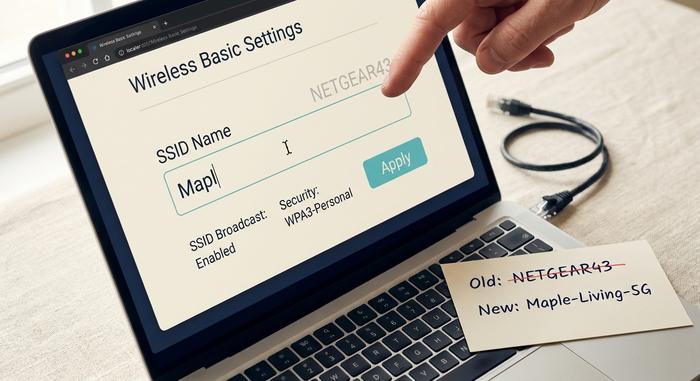
Tarayıcı üzerinden yapılan işlem, internet servis sağlayıcısı tarafından tamamen kilitlenmemiş her tüketici yönlendiricisinde çalışır ve markaya bakılmaksızın sorunsuz çalışır. Yedi adımın çoğu tek başına on saniyeden kısa sürer; yavaş olan kısım ise sondaki yeniden başlatma işlemidir.
Öncelikle telefonunuzu veya dizüstü bilgisayarınızı Wi-Fi ağına bağlayın. Eğer elinizde Ethernet kablosu varsa onu kullanın; kablosuz bağlantı, kaydet tuşuna bastığınız anda kesilir ve yazma işlemi sırasında bağlantısını kaybeden bir tarayıcı sekmesi, yönetici sayfasını garip bir durumda bırakabilir. İstediğiniz herhangi bir tarayıcıyı açın. Yönlendiricinin IP adresini veya web adresini adres çubuğuna yazın, arama çubuğuna değil (bunlar mobil cihazlarda tek bir alanda birleşir ve çoğu insan burada on dakika kaybeder). Enter tuşuna basın. 192.168.0.1 birçok durumu kapsar; 192.168.1.1 ise geri kalanının çoğunu kapsar.
Etikette yazılı olan yönetici kullanıcı adı ve şifresini kullanarak giriş yapın. Kablosuz bölümünü bulun; farklı markalar bu bölümü, yazılımı kimin tasarladığına bağlı olarak Kablosuz, Wi-Fi Ayarları, WLAN veya Temel olarak etiketleyebilir. SSID alanı da orada bir yerde olacaktır, bazen Ağ Adı veya Wi-Fi Adı olarak da etiketlenebilir. Yeni adı yazın. Kaydet veya Uygula'ya tıklayın. Yönlendirici daha sonra yeniden başlatılır, genellikle 30 ila 90 saniye sürer, ISS tarafından yönetilen ağ geçitlerinde bazen daha uzun sürebilir. Eski ağ Wi-Fi listesinden kaybolur, yenisi görünür ve eski ağda olan her cihaz, internete erişmeye çalıştığında bir parola istemiyle karşılaşır.
Yönetici sayfası yüklenmiyorsa, cihaz muhtemelen farklı bir ağda veya IP adresi yanlıştır. Etikette yazılı olan URL'yi deneyin. Kaydet düğmesi gri renkteyse, sayfa tekrar mevcut yönetici şifresini istiyor demektir. Yönlendirici yeniden başlatıldıktan sonra, yeni SSID'yi ikinci bir cihazdaki WiFi listesinde hemen görüntüleyebilirsiniz; bu, değişikliğin en hızlı şekilde onaylanmasının yoludur.
Tüm büyük router markaları için adım adım kılavuz.
Her tüketici yönlendiricisinde SSID alanına biraz farklı bir etiket yapıştırılır, ancak markadan bağımsız olarak, onu bulmak için gereken tıklama yolu, ana kablosuz ekranından üç dokunuştan daha derine inmez.
| Yönlendirici markası | Erişim | URL / uygulama | Varsayılan giriş | SSID'ye giden yol |
|---|---|---|---|---|
| TP-Link | Web veya Bağlantı uygulaması | tplinkwifi.net veya 192.168.0.1 | admin/admin (eski) veya etiket | Kablosuz → Kablosuz Ayarları → Ağ Adı (SSID) |
| Netgear Nighthawk | Web veya Nighthawk uygulaması | routerlogin.net veya 192.168.1.1 | yönetici / şifre | Kablosuz → Adı (SSID) |
| ASUS | Web veya ASUS Yönlendirici uygulaması | router.asus.com veya 192.168.1.1 | etiket | Kablosuz → Genel → SSID |
| Linksys | Web veya Linksys uygulaması | 192.168.1.1 veya LinksysSmartWiFi.com | yönetici veya bulut hesabı | Wi-Fi Ayarları → Ağ Adı |
| eero | yalnızca eero uygulaması | iOS veya Android uygulaması | eero hesabı | Ayarlar → WiFi Adı |
| Google Nest Wifi | Google Home uygulaması | iOS veya Android uygulaması | Google hesabı | Wi-Fi → Ayarlar → Ağı düzenle |
Günümüzde çoğu uygulama, WiFi ağ adını ve şifresini tek bir ekranda birleştirerek, iki ayrı işlem yerine tek bir işlemde düzenleme imkanı sunuyor.
Birçok rafta yer aldığı için TP-Link hakkında bir not: FCC'nin 20 Mart 2026 tarihli Ulusal Güvenlik Kararı (ve üç gün sonraki DA 26-278 sayılı ithalat yasağı emri), TP-Link tüketici yönlendiricilerinin Amerika Birleşik Devletleri'ne yeni ithalatını durdurdu. Krebs on Security ve Tom's Hardware'deki haberlere göre, 2025 itibariyle ABD'deki kurulu tüketici yönlendiricilerinin yaklaşık %65'ini TP-Link oluşturuyor, yani birçok hanede hala bir tane TP-Link cihazı bulunuyor. Bu cihazlarda isim değişikliği hala aynı şekilde çalışıyor. İki TP-Link CVE'si (CVE-2023-50224 ve CVE-2025-9377), Eylül 2025'te CISA'nın Bilinen İstismar Edilen Güvenlik Açıkları listesine girdi ve federal düzeltme son tarihi 24 Eylül 2025 olarak belirlendi; bu da SSID'yi değiştirmenin ve aynı oturumda yalnızca bir kutucuğu işaretlemek yerine aygıt yazılımı güncellemesini kontrol etmenin pratik nedenidir.
İnternet servis sağlayıcısı yönlendiricileri — Xfinity, Spectrum, AT&T, Verizon
Yönlendirici gerçekten internet servis sağlayıcınızdan (ISP) geldiyse, erişim yolu neredeyse her zaman o operatörün kendi mobil uygulaması üzerinden olur ve perakende kutusunda erişeceğiniz ham web yönetim sayfası üzerinden olmaz. Her ISP, süreç içinde kendi terminolojisini seçti. Xfinity ilgili alanı WiFi sekmesi olarak adlandırıyor. Spectrum bunu Hizmetler altına gizliyor. AT&T ise tümünü Wi-Fi Yönetimi olarak adlandırıyor. Menüler kelime olarak farklı olsa da aynı kapsamı içeriyorlar.
| Hizmet | Uygulama | Yol |
|---|---|---|
| Xfinity (Comcast) | Xfinity uygulaması | WiFi sekmesi → ağ → kalem → WiFi Ayarlarını Düzenle |
| Spektrum | Benim Spektrumu | Hizmetler → İnternet → ağ → Düzenle |
| AT&T | Akıllı Ev Yöneticisi | Wi-Fi → Wi-Fi'yi Yönet → Düzenle |
| Verizon FIOS | My Fios veya 192.168.1.1 | Wi-Fi → Ağ adı |
Operatörlere göre birkaç not: Xfinity'nin xFi ağ geçidi, 2.4 GHz ve 5 GHz'i varsayılan olarak bant yönlendirme açıkken tek bir SSID'de birleştirir ve bunları ayırma işlemi ana yeniden adlandırma ekranı yerine Gelişmiş Güvenlik veya Laboratuvarlar bölümünün arkasında yer alır. Spectrum Advanced WiFi de aynı şekilde çalışır. AT&T'nin Akıllı Ev Yöneticisi, misafir ağı geçiş düğmesini yeniden adlandırma alanının hemen yanına yerleştirir ve yanlış ağı düzenlemek kolay bir hatadır, bu nedenle kaydetmeden önce gerçekten seçtiğiniz ağı iki kez kontrol edin. Verizon FIOS yönlendiricileri, tercih ettiğiniz şekilde, ağ geçidi etiketinde gösterilen kimlik bilgileriyle My Fios uygulamasına veya 192.168.1.1 adresindeki klasik web yönetimine yanıt verir. Yeni adı girin, kaydedin, ağ geçidinin biraz beklemesini bekleyin (yönetilen ISS ekipmanı bazen normal 90 saniyeden daha uzun sürebilir) ve haneyi yeniden bağlayın.
Wi-Fi 6, 6E, 7 — bantları ayırmalı mı yoksa tek bir isim mi kullanmalısınız?
Modern ev yönlendiricileri genellikle 2,4 GHz, 5 GHz ve (desteklenen yerlerde) 6 GHz'i kapsayan tek bir birleştirilmiş SSID ile birlikte gelir. Bant yönlendirme, her cihazı ulaşabileceği en hızlı banda sessizce yönlendirir. Altta üç ağ bulunur, ancak kullanıcı WiFi listesinde tek bir giriş görür ve bunun hakkında hiç düşünmek zorunda kalmaz. eero, Google Nest Wifi, Xfinity'nin xFi ağ geçitleri ve Spectrum Advanced WiFi'nin tümü kutudan çıktığı gibi bu şekilde çalışır.
Wi-Fi 6E bu alışkanlığı kırdı. 6 GHz bandı, teknik özellikler gereği istisnasız WPA3 gerektirirken, 2.4 ve 5 GHz bantları hala varsayılan olarak WPA2 kullanıyor, böylece on altı yıllık bir akıllı su ısıtıcısı bile ağa katılabiliyor. İkisini tek bir isim altında birleştirmek kırılgan bir durum yaratıyor; bu nedenle bazı yönlendiriciler 6 GHz bandını `_6GHz` veya `_Wi-Fi6E` gibi açıklayıcı bir sonekle ikinci bir SSID altında ayırıyor. Çirkin görünüyor, ama çalışıyor. Çoklu Bağlantı İşlemi (MLO) özelliğine sahip Wi-Fi 7 donanımı, standardın kendisi artık bantlar arasında koordinasyon sağladığı için bu birleşmeyi tekrar sağladı.
Yani: varsayılan olarak tek bir SSID kullanın. Eğer bir Wi-Fi 6E cihazı 6 GHz bandına güvenilir bir şekilde bağlanmayı sürekli reddediyorsa, o bandı ayrı, net isimli bir ağa ayırın ve ana ağı olduğu gibi bırakın. İkisini aynı anda yeniden adlandırmak sorun değil. Sadece ana ağı yeniden adlandırıp 6 GHz bandını görmezden gelmek de sorun değil. Çoğu evde bu bandın varlığı fark edilmez bile.
Değişiklikten sonra — cihazların yeniden bağlanması
Bu, çoğu kılavuzun atladığı kısımdır. Yeniden adlandırma işlemi, Wi-Fi'ye bağlı tüm cihazların bağlantısını aynı anda keser. Sorunsuz bir geçiş mümkün değildir.
Tipik bir ev içi yapılacaklar listesi:
- Telefonlar ve dizüstü bilgisayarlar (manuel olarak yeniden bağlanın, şifreyi kaydedin),
- Akıllı hoparlörler — Alexa, Google Home, HomePod (üreticinin uygulamasını kullanın),
- Kapı zilleri ve kameralar (Ring, Nest, Arlo gibi markaların tümü, uygulamaları üzerinden yeni WiFi yapılandırmasına ihtiyaç duyar),
- Yazıcılar (çoğu kontrol panelinde Wi-Fi listesi gösterir),
- robot süpürgeler (üretici uygulaması, "WiFi kurulumu" bölümüne bakın),
- Akıllı ampuller ve prizler (bazıları tam fabrika ayarlarına sıfırlama gerektirir),
- Akıllı TV'ler (Ayarlar → Ağ).
Zigbee, Z-Wave, Thread veya Matter-over-Thread protokollerini kullanan cihazlar etkilenmez; bu mesh protokolleri SSID'ye bağlı değildir. Ethernet'e takılı her şey sorunsuz çalışır. Telefonlardaki Wi-Fi araması, ahize yeni SSID'ye yeniden bağlandığında otomatik olarak yeniden bağlanır.
Sorun giderme — yeni ad kalıcı olmadığında
Teknik destek ekiplerinin karşılaştığı "Değişiklik yaptım ve şimdi hiçbir şey çalışmıyor" mesajlarının çoğunu beş yaygın arıza modu açıklıyor.
Kaydet düğmesi gri renkte mi? Yönetici sayfası, herhangi bir şey uygulamadan önce mevcut yönetici şifresini tekrar istiyor. Şifreyi girin ve tekrar kaydedin. Yeni ad WiFi listesinde hiç görünmüyor mu? SSID yayını muhtemelen yanlışlıkla kapatıldı - aynı menüden tekrar etkinleştirin. Kaydetme sırasında uzunluk hatası mı? Emoji ve çoğu Unicode karakteri her biri birkaç bayt yer kaplar - tüm dize 32 baytın altına sığana kadar kırpın. Telefonunuz eski ağa bağlanmaya çalışmaya devam mı ediyor? Wi-Fi ayarlarında eski SSID'yi unutmasını söyleyin, ardından yeni ağa yeniden bağlanın. Yönetici sayfası hiç açılmıyor mu? Cihaz farklı bir WiFi ağına bağlı veya etiketteki IP adresi yanlış - aynı etikette basılı olan URL'yi deneyin, sayısal IP çalışmadığında bu genellikle işe yarar.



