
Come cambiare il nome della tua rete Wi-Fi (SSID) su qualsiasi router in 2026
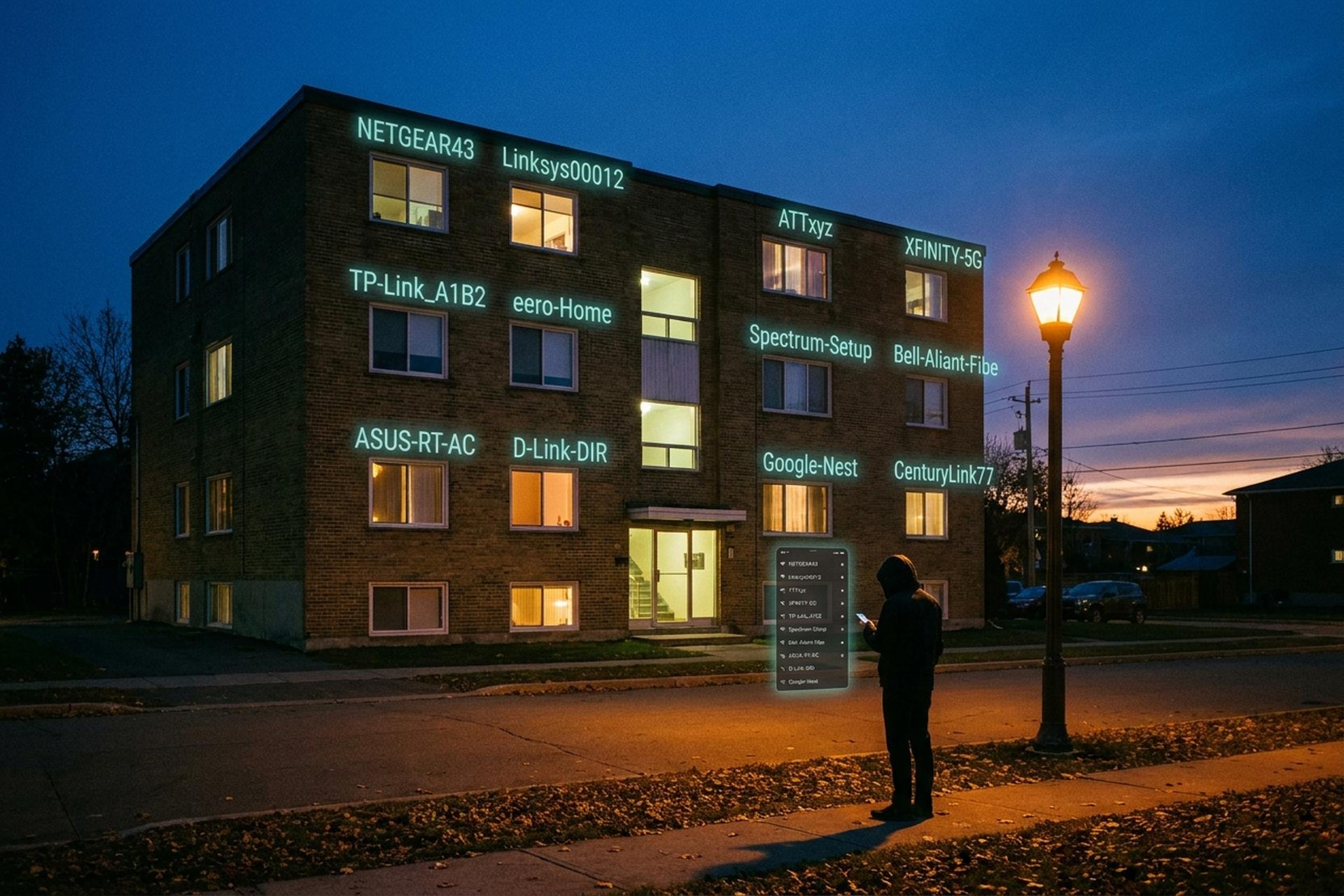
La tua rete Wi-Fi ha un nome pubblico, chiamato SSID, e la maggior parte delle famiglie non lo modifica mai. Un sondaggio condotto in Germania nel gennaio 2024 tra i consumatori ha rilevato che l'89% non lo modificava mai. Lo stesso sondaggio ha scoperto che solo il 9% aveva mai impostato una password Wi-Fi personalizzata. Un nome come "NETGEAR43" o "TP-Link_A1B2" indica a chiunque passi vicino all'edificio esattamente la marca e il modello approssimativo del router che si trova sul bancone della cucina, e di conseguenza, quali vulnerabilità CVE provare. Gli avvisi di sicurezza della CISA e dell'FBI del periodo 2024-2026 lo hanno ribadito chiaramente. La modifica richiede circa due minuti, più un breve riavvio. Il motivo è più importante del percorso da seguire. Questa guida illustra cos'è effettivamente un SSID, il metodo universale tramite browser web, il percorso del menu per ogni marca di router principale, i gateway forniti dagli ISP di Xfinity, Spectrum, AT&T e Verizon, cosa non funziona quando si cambia il nome e come gestire le suddivisioni sul Wi-Fi 6E.
Cos'è un SSID e perché rinominarlo è importante
SSID sta per Service Set Identifier. È il nome visibile che la tua rete Wi-Fi trasmette. Quando apri l'elenco delle reti Wi-Fi su un telefono e vedi "MyHome", "NETGEAR43" o la parolaccia del tuo vicino, stai guardando un SSID. Lo standard IEEE 802.11 limita la lunghezza a 32 ottetti (byte, non caratteri), distingue tra maiuscole e minuscole e consente la maggior parte dei caratteri ASCII stampabili.
Rinominare un router non è solo una questione estetica. L'avviso "Secure-by-Design" della CISA del 31 gennaio 2024 elencava le configurazioni predefinite dei router tra le vulnerabilità più sfruttate dalla campagna Volt Typhoon, affiliata alla Repubblica Popolare Cinese, contro le infrastrutture statunitensi. Due anni dopo, l'avviso IC3 dell'FBI PSA260407 (7 aprile 2026) attribuiva un furto di credenziali di router simile agli operatori del GRU russo, che prendevano di mira hardware SOHO a fine vita. I nomi predefiniti rivelano il produttore e il modello — "Linksys00012", "ATTxyz", "XFINITY" — e questo è sufficiente per individuare gli exploit. Molte persone desiderano cambiare contemporaneamente il nome e la password della rete per lo stesso motivo: sono i due elementi che un attaccante di passaggio guarderebbe per primi. Cambiare l'SSID elimina una minaccia prevedibile. Non aggiorna il firmware. Entrambi sono importanti e la maggior parte delle reti Wi-Fi moderne li espone entrambi nella stessa schermata di amministrazione, il che semplifica la tempistica di una modifica congiunta.
Prima di iniziare: cosa preparare
Prima di aprire la pagina di amministrazione, raccogli quattro semplici informazioni; il resto della procedura è semplice su qualsiasi router in commercio.
Il primo indirizzo è l'indirizzo IP o web del router, quasi sempre stampato sull'etichetta posta sul fondo del dispositivo. Gli indirizzi predefiniti più comuni sono: 192.168.0.1, 192.168.1.1, 192.168.0.254, 10.0.0.1. I produttori forniscono anche URL più intuitivi insieme agli indirizzi numerici: `tplinkwifi.net` per TP-Link, `routerlogin.net` per Netgear, `router.asus.com` per ASUS; entrambe le forme sono valide.
In secondo luogo, le credenziali di accesso per l'amministratore. I nuovi router per uso domestico vengono solitamente forniti con un nome utente e una password univoci stampati sull'etichetta, mentre i modelli più vecchi utilizzano ancora le credenziali predefinite admin/admin o admin/password. I router noleggiati da un provider di servizi Internet (ISP) solitamente vincolano l'accesso di amministratore alle credenziali di accesso dell'app dell'ISP.
In terzo luogo, la password Wi-Fi attuale. Ogni dispositivo sulla rete dovrà riconnettersi dopo la ridenominazione e la maggior parte richiederà la password durante la riconnessione: meglio averla a portata di mano che doverla cercare quando metà della casa è offline.
Quarto, una bozza del nuovo nome. 32 ottetti è il limite massimo. Evitate le emoji a meno che non vi piaccia fare il debug di glifi probabilmente non supportati su una lampadina smart di cinque anni. E evitate anche i cognomi, i numeri civici o qualsiasi altra cosa che non usereste per decorare la porta d'ingresso con uno stencil.
Metodo universale per browser web: funziona su qualsiasi router
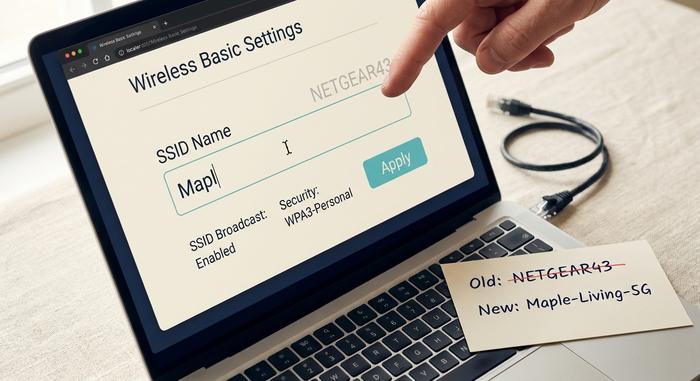
Il percorso tramite browser funziona su qualsiasi router domestico non completamente bloccato dal provider di servizi Internet, e non fa distinzione di marca. La maggior parte dei sette passaggi richiede meno di dieci secondi singolarmente; la parte più lenta è il riavvio finale.
Innanzitutto, collega un telefono o un laptop alla rete Wi-Fi. Se hai un cavo Ethernet a disposizione, usalo: la connessione wireless si interrompe nel momento in cui clicchi su "Salva" e una scheda del browser che perde la connessione a metà della scrittura può lasciare la pagina di amministrazione in uno stato anomalo. Apri un browser qualsiasi. Digita l'indirizzo IP o l'indirizzo web del router nella barra degli indirizzi, non nella barra di ricerca (sui dispositivi mobili questi due campi si uniscono, ed è qui che la maggior parte delle persone perde dieci minuti). Premi Invio. 192.168.0.1 copre molti casi; 192.168.1.1 copre la maggior parte dei restanti.
Accedi utilizzando il nome utente e la password di amministratore indicati sull'etichetta. Cerca la sezione wireless, tenendo presente che le diverse marche la etichettano come Wireless, Impostazioni Wi-Fi, WLAN o Base a seconda di chi ha progettato il firmware. Il campo SSID si troverà da qualche parte in questa sezione, a volte etichettato come Nome rete o Nome Wi-Fi. Digita il nuovo nome. Salva o Applica. Il router si riavvierà, generalmente dopo 30-90 secondi, a volte di più sui gateway gestiti dal provider di servizi Internet. La vecchia rete verrà rimossa dall'elenco Wi-Fi, verrà visualizzata la nuova e ogni dispositivo che prima era connesso alla vecchia rete visualizzerà una richiesta di password al successivo tentativo di connessione a Internet.
Se la pagina di amministrazione non si carica, probabilmente il dispositivo si trova su una rete diversa o l'indirizzo IP è errato. Prova l'URL stampato sull'etichetta. Se il pulsante Salva è disattivato, la pagina richiede nuovamente la password di amministratore corrente. Puoi anche visualizzare immediatamente il nuovo SSID nell'elenco Wi-Fi su un secondo dispositivo una volta che il router ha terminato il riavvio: questo è il modo più rapido per confermare l'avvenuta modifica.
Istruzioni dettagliate per ogni marca di router principale
Ogni router per uso domestico applica un'etichetta leggermente diversa al campo SSID, ma il percorso per trovarlo raramente richiede più di tre clic dalla schermata principale della rete wireless, indipendentemente dalla marca.
| Marca del router | Accesso | URL / app | login predefinito | Percorso verso SSID |
|---|---|---|---|---|
| TP-Link | Applicazione Web o Tether | tplinkwifi.net o 192.168.0.1 | admin/admin (vecchio) o adesivo | Wireless → Impostazioni wireless → Nome rete (SSID) |
| Netgear Nighthawk | Applicazione web o Nighthawk | routerlogin.net o 192.168.1.1 | amministratore / password | Rete wireless → Nome (SSID) |
| ASUS | Applicazione Web o ASUS Router | router.asus.com o 192.168.1.1 | adesivo | Wireless → Generale → SSID |
| Linksys | Applicazione web o Linksys | 192.168.1.1 o LinksysSmartWiFi.com | account amministratore o cloud | Impostazioni Wi-Fi → Nome rete |
| eero | solo l'app eero | App per iOS o Android | account eero | Impostazioni → Nome Wi-Fi |
| Google Nest Wifi | App Google Home | App per iOS o Android | Account Google | Wi-Fi → Impostazioni → Modifica rete |
Oggigiorno la maggior parte delle app mostra il nome e la password della rete Wi-Fi in un'unica schermata, riducendo le due operazioni a un'unica transazione anziché a due separate.
Una nota su TP-Link, dato che è un marchio molto diffuso. La National Security Determination della FCC del 20 marzo 2026 (e il successivo ordine di divieto di importazione DA 26-278, emesso tre giorni dopo) ha bloccato le nuove importazioni di router TP-Link per uso domestico negli Stati Uniti. Secondo Krebs on Security e Tom's Hardware, nel 2025 il marchio rappresentava circa il 65% dei router installati negli Stati Uniti, quindi molte famiglie ne possedevano ancora uno. La modifica del nome funziona comunque allo stesso modo su questi dispositivi. Due CVE di TP-Link (CVE-2023-50224 e CVE-2025-9377) sono state inserite nell'elenco delle vulnerabilità note sfruttate (Known Exploited Vulnerabilities) della CISA nel settembre 2025, con una scadenza federale per la risoluzione fissata al 24 settembre 2025. Questo è il motivo pratico per cui è consigliabile cambiare l'SSID e verificare la presenza di aggiornamenti del firmware nella stessa sessione, anziché limitarsi a una sola operazione.
Router ISP — Xfinity, Spectrum, AT&T, Verizon
Quando il router proviene effettivamente dal tuo provider di servizi Internet (ISP), la configurazione avviene quasi sempre tramite l'app mobile di quell'operatore e non tramite la pagina di amministrazione web che troveresti su un router acquistato in negozio. Ogni ISP ha adottato una propria terminologia. Xfinity chiama la sezione pertinente "scheda Wi-Fi". Spectrum la nasconde sotto "Servizi". AT&T la chiama "Gestisci Wi-Fi". I menu differiscono nella terminologia, ma coprono lo stesso argomento.
| Servizio | App | Sentiero |
|---|---|---|
| Xfinity (Comcast) | App Xfinity | Scheda Wi-Fi → Rete → Matita → Modifica impostazioni Wi-Fi |
| Spettro | Il mio spettro | Servizi → Internet → rete → Modifica |
| AT&T | Gestore della casa intelligente | Wi-Fi → Gestisci Wi-Fi → Modifica |
| Verizon FIOS | Il mio Fios o 192.168.1.1 | Wi-Fi → Nome della rete |
Alcune note per ciascun operatore. Il gateway xFi di Xfinity unisce le bande a 2,4 GHz e 5 GHz in un unico SSID con la gestione automatica della banda attiva per impostazione predefinita, e la separazione delle bande si trova nella sezione Sicurezza avanzata o Labs, anziché nella schermata principale di rinomina. Spectrum Advanced WiFi segue lo stesso schema. Smart Home Manager di AT&T posiziona un interruttore per la rete ospiti proprio accanto al campo di rinomina, ed è facile sbagliare, quindi ricontrollate la rete effettivamente selezionata prima di salvare. I router Verizon FIOS rispondono all'app My Fios o alla classica interfaccia web di amministrazione all'indirizzo 192.168.1.1, a seconda delle preferenze, utilizzando le credenziali riportate sull'etichetta del gateway. Inserite il nuovo nome, salvate, attendete qualche secondo (le apparecchiature gestite dagli ISP a volte impiegano più dei soliti 90 secondi) e riconnettete la rete domestica.
Wi-Fi 6, 6E, 7: è meglio suddividere le bande o mantenere un unico nome?
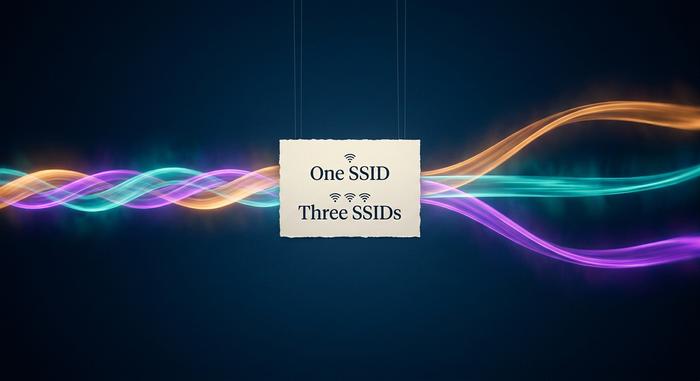
I moderni router domestici tendono a essere forniti con un unico SSID unificato che copre le bande a 2,4 GHz, 5 GHz e (ove supportato) 6 GHz. La funzione di band steering indirizza silenziosamente ogni dispositivo verso la banda più veloce raggiungibile. In realtà, esistono tre reti sottostanti, ma l'utente ne visualizza una sola nell'elenco Wi-Fi e non deve preoccuparsene. Eero, Google Nest Wifi, i gateway xFi di Xfinity e Spectrum Advanced WiFi si comportano tutti in questo modo fin da subito.
Il Wi-Fi 6E ha rotto questa abitudine. La banda a 6 GHz richiede WPA3 per impostazione predefinita, senza eccezioni, mentre le bande a 2,4 e 5 GHz utilizzano ancora WPA2 di default, quindi anche un bollitore smart di sedici anni fa può connettersi. Unire le due bande sotto un unico nome è problematico, motivo per cui alcuni router separano la banda a 6 GHz con un secondo SSID e un suffisso esplicativo come `_6GHz` o `_Wi-Fi6E`. Non è un granché, ma funziona. L'hardware Wi-Fi 7 con Multi-Link Operation (MLO) ha ricomposto la situazione, perché lo standard stesso ora coordina le diverse bande.
Quindi: per impostazione predefinita, utilizzate un solo SSID. Se un dispositivo Wi-Fi 6E continua a non connettersi in modo affidabile alla banda a 6 GHz, create una rete separata con un nome chiaro per quella banda e lasciate inalterata quella principale. Rinominare entrambe le reti contemporaneamente va bene. Anche rinominare solo la rete principale e ignorare la diramazione a 6 GHz va bene. La maggior parte delle famiglie non si accorge nemmeno della sua esistenza.
Dopo la modifica — ricollegamento dei dispositivi
Questa è la parte che la maggior parte delle guide omette. La ridenominazione disconnette simultaneamente tutti i dispositivi Wi-Fi. Non esiste una migrazione graduale.
Una tipica lista di cose da fare in casa:
- telefoni e laptop (riconnettersi manualmente, salvare la password),
- altoparlanti intelligenti — Alexa, Google Home, HomePod (utilizzare l'app del produttore),
- campanelli e telecamere (Ring, Nest, Arlo richiedono tutti la configurazione del nuovo Wi-Fi tramite le loro app),
- stampanti (la maggior parte mostra un elenco Wi-Fi sul pannello di controllo),
- robot aspirapolvere (app del produttore, cercare "Configurazione Wi-Fi"),
- lampadine e prese intelligenti (alcune necessitano di un ripristino completo delle impostazioni di fabbrica),
- Smart TV (Impostazioni → Rete).
I dispositivi Zigbee, Z-Wave, Thread o Matter-over-Thread non sono interessati: questi protocolli mesh non dipendono dall'SSID. Qualsiasi dispositivo collegato tramite Ethernet funziona correttamente. Le chiamate Wi-Fi sui telefoni si riconnettono automaticamente non appena il dispositivo si riconnette al nuovo SSID.
Risoluzione dei problemi: quando il nuovo nome non viene memorizzato
Cinque modalità di guasto comuni coprono la maggior parte dei messaggi del tipo "Ho cambiato qualcosa e ora non funziona più niente" che l'assistenza tecnica riceve.
Il pulsante Salva è disattivato? La pagina di amministrazione richiede nuovamente la password di amministratore corrente prima di applicare le modifiche. Digitala e salva di nuovo. Il nuovo nome non compare nell'elenco delle reti Wi-Fi? La trasmissione dell'SSID è stata disattivata, probabilmente per errore: riattivala nello stesso menu. Errore di lunghezza durante il salvataggio? Le emoji e la maggior parte dei caratteri Unicode occupano diversi ottetti ciascuno: riducili fino a quando l'intera stringa non rientra in 32 ottetti. Il telefono continua a tentare di connettersi alla vecchia rete? Dimentica il vecchio SSID nelle impostazioni Wi-Fi, quindi connettiti alla nuova rete. La pagina di amministrazione non si apre? Il dispositivo è connesso a una rete Wi-Fi diversa oppure l'indirizzo IP sull'etichetta è errato: prova l'URL stampato sulla stessa etichetta, spesso funziona quando l'indirizzo IP numerico non funziona.



