
Jak zmienić nazwę sieci Wi-Fi (SSID) na dowolnym routerze w 2026
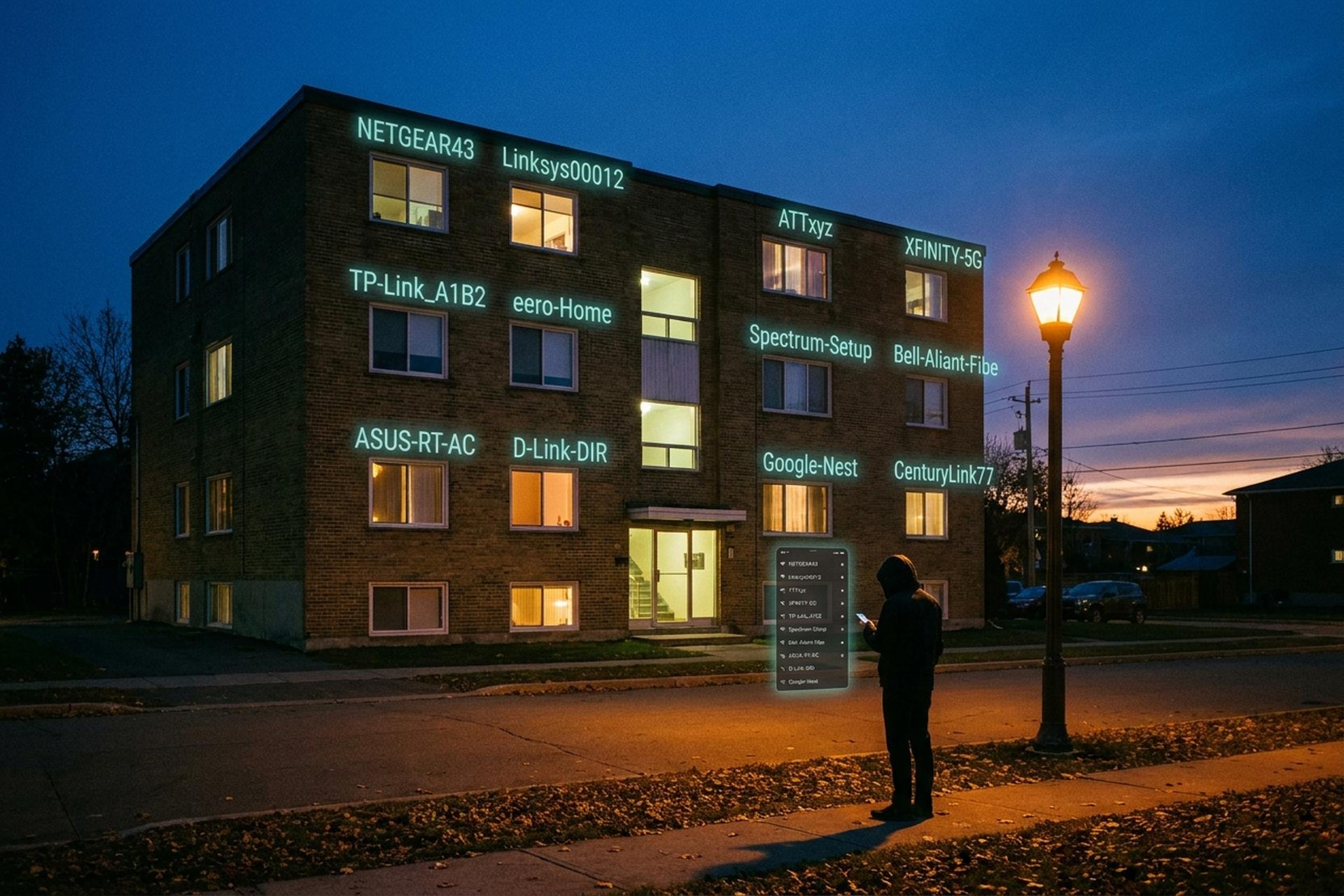
Twoja sieć Wi-Fi ma publiczną nazwę, zwaną SSID, i większość gospodarstw domowych nigdy jej nie używa. Niemieckie badanie konsumenckie przeprowadzone w styczniu 2024 roku wykazało, że odsetek ten wynosi 89%. To samo badanie wykazało, że tylko 9% osób kiedykolwiek ustawiło niestandardowe hasło do Wi-Fi. Nazwa taka jak „NETGEAR43” lub „TP-Link_A1B2” podpowiada każdemu przechodzącemu obok budynku, jakiej marki routera i z grubsza jaki model stoi na blacie kuchennym – a na tej podstawie, które CVE należy wypróbować. Ostrzeżenia CISA i FBI z lat 2024-2026 wyraźnie to potwierdziły. Sama zmiana zajmuje około dwóch minut plus krótki restart. Powód jest ważniejszy niż ścieżka kliknięcia. Ten przewodnik wyjaśnia, czym właściwie jest SSID, uniwersalną metodę przeglądarki internetowej, ścieżkę menu dla wszystkich głównych marek routerów, bramy dostarczane przez dostawców usług internetowych (Xfinity, Spectrum, AT&T i Verizon), co psuje się po zmianie nazwy i jak radzić sobie z przerwami w Wi-Fi 6E.
Czym jest SSID i dlaczego jego zmiana nazwy ma znaczenie
SSID to skrót od Service Set Identifier (Identyfikator Zestawu Usług). Jest to widoczna nazwa nadawana przez sieć Wi-Fi. Gdy otwierasz listę Wi-Fi w telefonie i widzisz „MyHome”, „NETGEAR43” lub przekleństwo sąsiada, widzisz identyfikatory SSID. Standard IEEE 802.11 ogranicza je do 32 oktetów (bajtów, nie znaków), rozróżniając wielkość liter i dopuszczając większość drukowalnych znaków ASCII.
Zmiana nazw to nie tylko kwestia kosmetyczna. Alert CISA Secure-by-Design z 31 stycznia 2024 r. wymienił domyślne konfiguracje routerów jako jedną z najczęściej wykorzystywanych słabości w kampanii Volt Typhoon, prowadzonej przez ChRL, przeciwko infrastrukturze USA. Dwa lata później, komunikat IC3 FBI PSA260407 (7 kwietnia 2026 r.) przypisał podobną kradzież danych uwierzytelniających routery rosyjskim operatorom GRU, atakującym wycofany z eksploatacji sprzęt SOHO. Domyślne nazwy ujawniają producenta i model — „Linksys00012”, „ATTxyz”, „XFINITY” — a to wystarczy, aby wykryć luki w zabezpieczeniach. Wiele osób chce zmienić nazwę sieci i hasło jednocześnie z tego samego powodu: to właśnie te dwa elementy razem byłyby pierwszymi, na które spojrzałby atakujący. Zmiana SSID eliminuje jedno przewidywalne zagrożenie. Nie łata oprogramowania układowego. Obie te rzeczy mają znaczenie, a większość nowoczesnych sieci Wi-Fi udostępnia oba pokrętła na tym samym ekranie administratora, co ułatwia określenie czasu wspólnej zmiany.
Zanim zaczniesz – co przygotować
Zanim otworzysz stronę administracyjną, zbierz cztery krótkie informacje, a reszta procesu będzie prosta na każdym routerze dostępnym na rynku.
Pierwszym z nich jest adres IP routera lub adres internetowy, prawie zawsze wydrukowany na naklejce na spodzie urządzenia. Najczęściej pojawiające się ustawienia domyślne to: 192.168.0.1, 192.168.1.1, 192.168.0.254, 10.0.0.1. Dostawcy udostępniają również przyjazne adresy URL obok numerów — „tplinkwifi.net” dla TP-Linka, „routerlogin.net” dla Netgeara, „router.asus.com” dla ASUS-a — i oba te formaty działają.
Po drugie, logowanie administratora. Nowe routery konsumenckie zazwyczaj są dostarczane z unikalną nazwą użytkownika i hasłem wydrukowanymi na naklejce, podczas gdy starsze modele nadal domyślnie ustawiają admin/admin lub admin/hasło. Wszystkie routery wypożyczane od dostawcy usług internetowych zazwyczaj wiążą dostęp administratora z logowaniem do aplikacji dostawcy.
Po trzecie, aktualne hasło Wi-Fi. Każde urządzenie w sieci będzie musiało się ponownie połączyć po zmianie nazwy, a większość poprosi o podanie hasła podczas ponownego łączenia — lepiej mieć je pod ręką, niż szukać go, gdy połowa domu będzie offline.
Po czwarte, szkic nowej nazwy. 32 oktety to sufit. Unikaj emoji, chyba że lubisz debugować prawdopodobnie nieobsługiwane glify na pięcioletniej inteligentnej żarówce. Unikaj też nazwisk, numerów mieszkań i czegokolwiek innego, czego nie namalowałbyś szablonem na drzwiach wejściowych.
Uniwersalna metoda przeglądarki internetowej — działa na każdym routerze
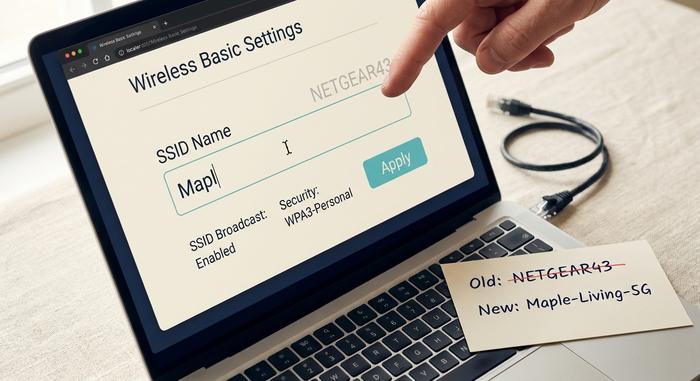
Trasa przeglądarki działa na każdym routerze konsumenckim, który nie został w pełni zablokowany przez dostawcę usług internetowych, i nie ma znaczenia marka. Większość z siedmiu kroków zajmuje mniej niż dziesięć sekund; wolniejszym etapem jest restart na końcu.
Najpierw podłącz telefon lub laptopa do sieci Wi-Fi. Jeśli masz pod ręką kabel Ethernet, skorzystaj z niego — połączenie bezprzewodowe zrywa się w momencie kliknięcia „Zapisz”, a karta przeglądarki, która traci połączenie w trakcie zapisu, może pozostawić stronę administracyjną w dziwnym stanie. Otwórz dowolną przeglądarkę. Wpisz adres IP routera lub adres internetowy w pasku adresu, a nie w pasku wyszukiwania (na urządzeniach mobilnych pola te łączą się w jedno, na co większość osób traci dziesięć minut). Naciśnij Enter. 192.168.0.1 to adres, który sprawdza się w wielu przypadkach; 192.168.1.1 to adres większości pozostałych.
Zaloguj się, używając nazwy użytkownika i hasła administratora z naklejki. Poszukaj sekcji sieci bezprzewodowej, pamiętając, że różne marki oznaczają ją jako sieć bezprzewodową, ustawienia Wi-Fi, WLAN lub podstawową, w zależności od tego, kto zaprojektował oprogramowanie. Pole SSID będzie się tam znajdować, czasami oznaczone jako nazwa sieci lub nazwa Wi-Fi. Wpisz nową nazwę. Zapisz lub Zastosuj. Router uruchomi się ponownie, zazwyczaj po 30 do 90 sekundach, czasami dłużej w przypadku bram zarządzanych przez dostawcę usług internetowych. Stara sieć znika z listy Wi-Fi, pojawia się nowa, a każde urządzenie, które wcześniej korzystało ze starej sieci, wyświetli monit o podanie hasła przy następnej próbie połączenia z internetem.
Jeśli strona administratora się nie załaduje, urządzenie prawdopodobnie znajduje się w innej sieci lub adres IP jest nieprawidłowy. Spróbuj użyć adresu URL wydrukowanego na naklejce. Jeśli przycisk „Zapisz” jest wyszarzony, strona ponownie prosi o podanie aktualnego hasła administratora. Możesz również od razu wyświetlić nowy identyfikator SSID na liście sieci Wi-Fi na drugim urządzeniu po ponownym uruchomieniu routera — to najszybsze potwierdzenie zmiany.
Instrukcja krok po kroku dla każdej głównej marki routerów
Każdy router konsumencki ma nieco inną etykietę w polu SSID, ale ścieżka do jej znalezienia rzadko jest dłuższa niż trzy dotknięcia głównego ekranu sieci bezprzewodowej, niezależnie od marki.
| Marka routera | Dostęp | URL / aplikacja | Domyślne logowanie | Ścieżka do SSID |
|---|---|---|---|---|
| TP-Link | Aplikacja internetowa lub Tether | tplinkwifi.net lub 192.168.0.1 | admin/admin (stary) lub naklejka | Sieć bezprzewodowa → Ustawienia sieci bezprzewodowej → Nazwa sieci (SSID) |
| Netgear Nighthawk | Aplikacja internetowa lub Nighthawk | routerlogin.net lub 192.168.1.1 | admin / hasło | Sieć bezprzewodowa → Nazwa (SSID) |
| ASUS | Aplikacja internetowa lub ASUS Router | router.asus.com lub 192.168.1.1 | naklejka | Bezprzewodowa → Ogólne → SSID |
| Linksys | Aplikacja internetowa lub Linksys | 192.168.1.1 lub LinksysSmartWiFi.com | konto administratora lub w chmurze | Ustawienia Wi-Fi → Nazwa sieci |
| eero | tylko aplikacja eero | Aplikacja na iOS lub Androida | konto eero | Ustawienia → Nazwa Wi-Fi |
| Google Nest Wifi | Aplikacja Google Home | Aplikacja na iOS lub Androida | Konto Google | Wi-Fi → Ustawienia → Edytuj sieć |
Obecnie większość aplikacji wyświetla nazwę sieci Wi-Fi i hasło na jednym ekranie, dzięki czemu można edytować obie informacje jednocześnie, a nie jak dotychczas, w dwóch etapach.
Uwaga dotycząca TP-Linka, ponieważ leży na wielu półkach. Decyzja Federalnej Komisji Łączności (FCC) w sprawie Bezpieczeństwa Narodowego z 20 marca 2026 r. (oraz wydane trzy dni później rozporządzenie zakazujące importu DA 26-278) wstrzymały import routerów konsumenckich TP-Link do Stanów Zjednoczonych. Według relacji Krebs on Security i Tom's Hardware marka ta stanowiła około 65% zainstalowanych routerów konsumenckich w USA w 2025 r., więc wiele gospodarstw domowych nadal posiada jeden z nich. Zmiana nazwy nadal działa w ten sam sposób w przypadku tych urządzeń. Dwa luki w zabezpieczeniach CVE firmy TP-Link (CVE-2023-50224 i CVE-2025-9377) trafiły na listę znanych luk wykorzystywanych przez CISA we wrześniu 2025 r., a termin ich usunięcia wyznaczono na szczeblu federalnym na 24 września 2025 r. Z tego względu zaleca się zmianę SSID i sprawdzenie dostępności aktualizacji oprogramowania sprzętowego w tej samej sesji, zamiast zaznaczania tylko jednego pola.
Routery dostawców usług internetowych — Xfinity, Spectrum, AT&T, Verizon
Jeśli router faktycznie pochodzi od dostawcy usług internetowych, połączenie z serwerem odbywa się prawie zawsze przez aplikację mobilną tego operatora, a nie przez stronę administratora, którą można znaleźć na urządzeniu. Każdy dostawca usług internetowych wybiera po drodze własne słownictwo. Xfinity nazywa odpowiedni obszar zakładką Wi-Fi. Spectrum ukrywa go w sekcji Usługi. AT&T nazywa całość „Zarządzaj Wi-Fi”. Menu różnią się słownictwem, ale obejmują ten sam obszar.
| Praca | Aplikacja | Ścieżka |
|---|---|---|
| Xfinity (Comcast) | Aplikacja Xfinity | Karta WiFi → sieć → ołówek → Edytuj ustawienia WiFi |
| Widmo | Moje spektrum | Usługi → Internet → sieć → Edytuj |
| AT&T | Menedżer inteligentnego domu | Wi-Fi → Zarządzaj Wi-Fi → Edytuj |
| Verizon FIOS | Mój Fios lub 192.168.1.1 | Wi-Fi → Nazwa sieci |
Kilka uwag dotyczących poszczególnych operatorów. Brama xFi Xfinity łączy pasma 2,4 GHz i 5 GHz w jeden identyfikator SSID z domyślnie włączonym sterowaniem pasmem, a ich rozdzielenie odbywa się za sekcją Advanced Security lub Labs, a nie na głównym ekranie zmiany nazwy. Spectrum Advanced WiFi działa na tej samej zasadzie. Smart Home Manager firmy AT&T umieszcza przełącznik sieci dla gości tuż obok pola zmiany nazwy, a edycja niewłaściwej nazwy jest bardzo łatwa, dlatego przed zapisaniem sprawdź dokładnie wybraną sieć. Routery Verizon FIOS obsługują aplikację My Fios lub klasycznego administratora internetowego pod adresem 192.168.1.1, w zależności od preferencji, z danymi uwierzytelniającymi widocznymi na etykiecie bramy. Wprowadź nową nazwę, zapisz, odczekaj, aż brama zacznie działać (zarządzane urządzenia ISP czasami potrzebują na to więcej niż 90 sekund) i ponownie podłącz dom.
Wi-Fi 6, 6E, 7 — czy warto rozdzielić pasma czy zachować jedną nazwę?
Nowoczesne routery domowe zazwyczaj są dostarczane z jednym, scalonym SSID obejmującym 2,4 GHz, 5 GHz i (jeśli jest obsługiwany) 6 GHz. Sterowanie pasmem dyskretnie przełącza każde urządzenie na najszybsze pasmo, jakie może osiągnąć. Pod spodem znajdują się trzy sieci, ale użytkownik widzi tylko jeden wpis na liście Wi-Fi i nigdy nie musi o nim myśleć. eero, Google Nest Wifi, bramy XFi firmy Xfinity i Spectrum Advanced WiFi działają w ten sposób od razu po wyjęciu z pudełka.
Wi-Fi 6E przełamało ten nawyk. Pasmo 6 GHz wymaga standardu WPA3, bez wyjątku, podczas gdy pasma 2,4 i 5 GHz nadal domyślnie korzystają z WPA2, więc szesnastoletni inteligentny czajnik nadal może dołączyć do zabawy. Połączenie tych dwóch pasm w jednej nazwie jest kruche, dlatego niektóre routery oddzielają pasmo 6 GHz pod drugim identyfikatorem SSID z doprecyzowującym sufiksem, takim jak `_6GHz` lub `_Wi-Fi6E`. Wygląda to brzydko. Działa. Sprzęt Wi-Fi 7 z obsługą Multi-Link Operation (MLO) przywrócił połączenie, ponieważ sam standard teraz koordynuje pasma w różnych pasmach.
Zatem: trzymaj się domyślnie jednego SSID. Jeśli urządzenie Wi-Fi 6E stale nie łączy się stabilnie z pasmem 6 GHz, odłącz to pasmo i utwórz własną, jasno nazwaną sieć, a główną zostaw w spokoju. Jednoczesna zmiana nazw obu sieci jest dopuszczalna. Zmiana nazwy tylko sieci głównej i ignorowanie odgałęzienia 6 GHz również jest dopuszczalna. Większość gospodarstw domowych w ogóle nie zauważa istnienia odgałęzienia.
Po zmianie — ponowne podłączenie urządzeń
To jest część pomijana w większości poradników. Zmiana nazwy powoduje jednoczesne rozłączenie wszystkich urządzeń podłączonych do sieci Wi-Fi. Nie ma mowy o płynnej migracji.
Typowa lista zadań do wykonania w gospodarstwie domowym:
- telefony i laptopy (ponowne połączenie ręczne, zapisz hasło),
- inteligentne głośniki — Alexa, Google Home, HomePod (użyj aplikacji producenta),
- dzwonki do drzwi i kamery (Ring, Nest, Arlo – wszystkie wymagają skonfigurowania nowego Wi-Fi za pomocą aplikacji),
- drukarki (większość wyświetla listę Wi-Fi na panelu sterowania),
- odkurzacze robotyczne (aplikacja producenta, poszukaj „konfiguracji Wi-Fi”),
- inteligentne żarówki i wtyczki (niektóre wymagają pełnego przywrócenia ustawień fabrycznych),
- telewizory smart TV (Ustawienia → Sieć).
Urządzenia obsługujące Zigbee, Z-Wave, Thread lub Matter-over-Thread nie są dotknięte tym problemem — te protokoły sieciowe nie korzystają z SSID. Wszystkie urządzenia podłączone do sieci Ethernet działają prawidłowo. Połączenia Wi-Fi na telefonach łączą się ponownie automatycznie po ponownym połączeniu się z nowym SSID.
Rozwiązywanie problemów — gdy nowa nazwa nie chce się przyjąć
Pięć najczęstszych trybów awarii obejmuje większość komunikatów typu „Zmieniłem to i teraz nic nie działa”, jakie otrzymuje pomoc techniczna.
Przycisk Zapisz jest wyszarzony? Strona administratora żąda ponownego podania aktualnego hasła administratora przed zastosowaniem jakichkolwiek zmian. Wpisz je i zapisz ponownie. Nowa nazwa w ogóle nie pojawia się na liście Wi-Fi? Rozgłaszanie SSID zostało wyłączone, prawdopodobnie przez przypadek — włącz je ponownie w tym samym menu. Błąd długości podczas zapisywania? Emoji i większość znaków Unicode pochłaniają po kilka oktetów — przytnij je, aż cały ciąg zmieści się poniżej 32 oktetów. Twój telefon ciągle próbuje połączyć się ze starą siecią? Powiedz mu, żeby zapomniał stary SSID w ustawieniach Wi-Fi, a następnie odświeżył połączenie z nową siecią. Strona administratora w ogóle się nie otwiera? Albo urządzenie znajduje się w innej sieci Wi-Fi, albo adres IP na naklejce jest błędny — spróbuj użyć adresu URL wydrukowanego na tej samej naklejce, który często działa, gdy numeryczny adres IP nie działa.



