
2026 のルーターで Wi-Fi 名 (SSID) を変更する方法
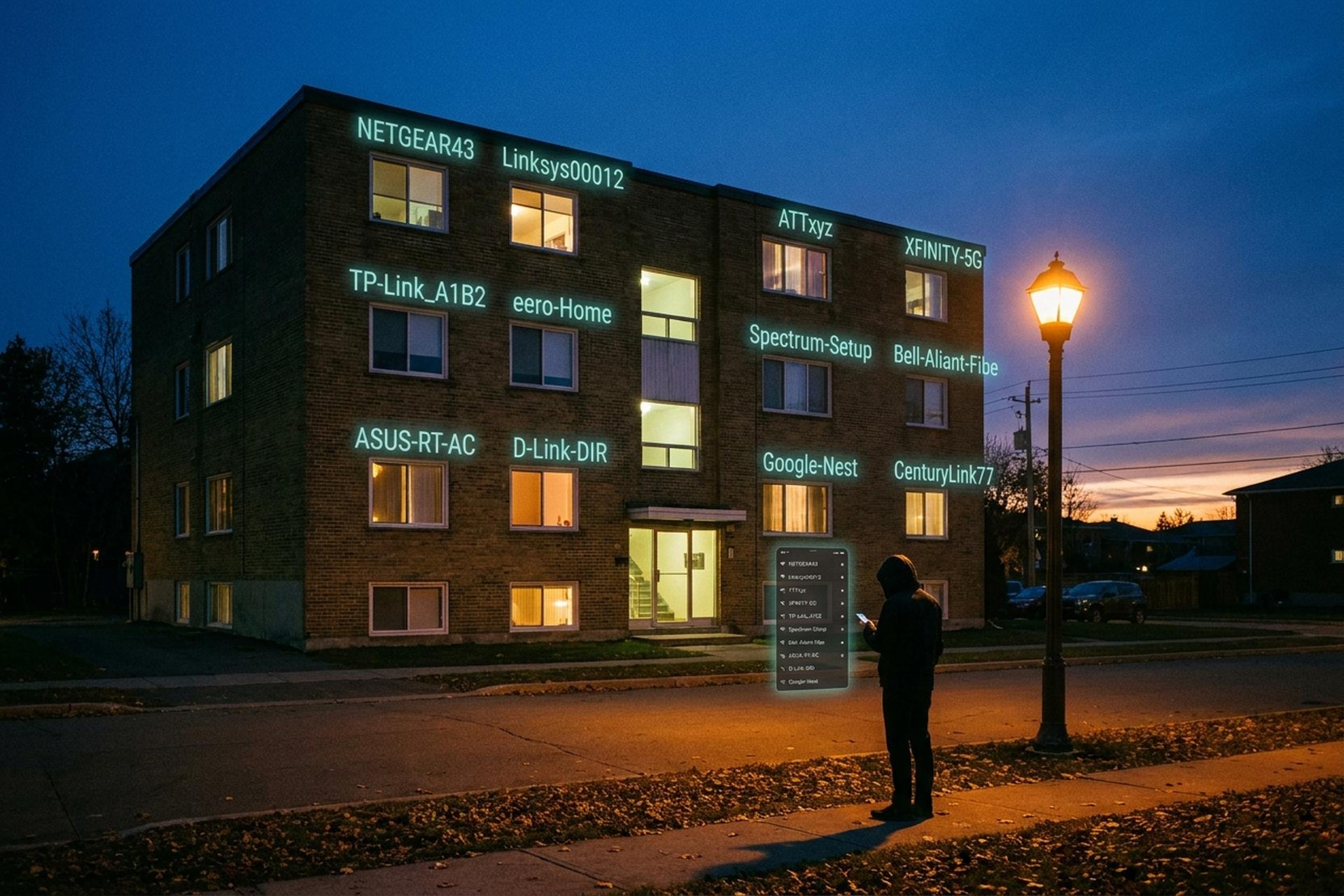
Wi-Fi ネットワークには SSID と呼ばれる公開名があり、ほとんどの家庭ではそれを変更しません。2024 年 1 月に行われたドイツの消費者調査では、その割合は 89% でした。同じ調査では、カスタム Wi-Fi パスワードを設定したことがあるのはわずか 9% であることがわかりました。「NETGEAR43」や「TP-Link_A1B2」のような名前は、建物の前を通る人に、キッチン カウンターに置かれているルーターのブランドとモデルが正確にわかるようにし、そこからどの CVE を試すべきかを知らせます。2024~2026 年の CISA と FBI の勧告では、このことがはっきりと述べられています。変更自体は約 2 分かかり、短い再起動が必要です。クリック パスよりも理由の方が重要です。このガイドでは、SSID が実際には何であるか、一般的な Web ブラウザの方法、すべての主要なルーター ブランドのメニュー パス、Xfinity、Spectrum、AT&T、Verizon の ISP 提供のゲートウェイ、名前の変更によって何が壊れるか、Wi-Fi 6E での分割の処理方法について説明します。
SSIDとは何か、そしてなぜSSIDの名前を変更することが重要なのか
SSIDはService Set Identifierの略です。これは、Wi-Fiネットワークが発信する表示名です。スマートフォンのWi-Fiリストを開いて「MyHome」、「NETGEAR43」、あるいは隣人の罵り言葉などが表示されている場合、それがSSIDです。IEEE 802.11規格では、SSIDは32オクテット(バイト、文字数ではありません)に制限され、大文字と小文字を区別し、ほとんどの印刷可能なASCII文字が使用可能です。
名前の変更は単なる見た目の問題ではありません。2024年1月31日にCISAが発表したSecure-by-Designアラートでは、米国のインフラに対する中国主導のVolt Typhoon攻撃キャンペーンで最も悪用された脆弱性の1つとして、ルーターのデフォルト設定が挙げられています。2年後、FBIのIC3勧告PSA260407(2026年4月7日)では、同様のルーター認証情報の窃盗は、サポート終了となったSOHOハードウェアを標的としたロシアのGRU工作員によるものだとされています。デフォルト名にはベンダーとモデル(「Linksys00012」、「ATTxyz」、「XFINITY」など)が漏洩しており、これだけで攻撃の標的になり得ます。多くの人がネットワーク名とパスワードを同時に変更したい理由は同じです。この2つは、通りすがりの攻撃者が最初に目にするものです。SSIDを変更することで、予見可能な脅威の1つを回避できます。ただし、ファームウェアはパッチされません。どちらも重要であり、最新のWiFiネットワークのほとんどは、同じ管理画面で両方の設定項目を表示しているため、同時変更のタイミングは容易です。
始める前に準備しておくべきこと
管理ページを開く前に、4つの簡単な情報を集めてください。そうすれば、市販されているどのルーターでも、残りの手順は簡単です。
まず一つ目は、ルーターのIPアドレスまたはウェブアドレスで、ほとんどの場合、デバイス底面のステッカーに記載されています。よく見かけるデフォルト値は、192.168.0.1、192.168.1.1、192.168.0.254、10.0.0.1などです。ベンダーによっては、番号の横に分かりやすいURLも表示している場合があります。TP-Linkの場合は`tplinkwifi.net`、Netgearの場合は`routerlogin.net`、ASUSの場合は`router.asus.com`などです。どちらの形式でも問題ありません。
次に、管理者ログインについてです。新しい家庭用ルーターは、通常、ステッカーに固有のユーザー名とパスワードが印刷されて出荷されますが、古い機種では依然としてadmin / adminまたはadmin / passwordがデフォルト設定となっています。ISPからレンタルするルーターは、通常、管理者アクセスはISPのアプリログインに紐付けられています。
3つ目は、現在のWi-Fiパスワードです。ネットワーク上のすべてのデバイスは、名前変更後に再接続する必要があり、ほとんどのデバイスは再接続時にパスワードの入力を求めます。家中の半分がオフラインになってからパスワードを探し出すよりは、事前にパスワードを控えておく方が良いでしょう。
第四に、新しい名前の草案です。文字数は32オクテットが上限です。5年前のスマート電球で、おそらくサポートされていないグリフのデバッグを楽しみたいのでなければ、絵文字は避けてください。また、家族の名前、アパートの部屋番号、その他玄関のドアにステンシルで書かないようなものは避けてください。
汎用ウェブブラウザ方式 - どのルーターでも動作します
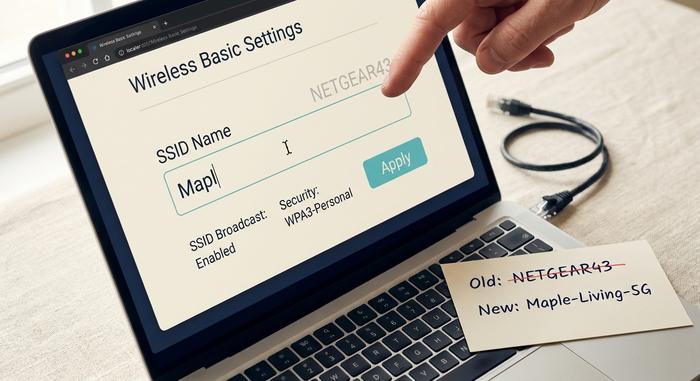
ブラウザ経由の方法は、ISPによって完全にロックダウンされていないすべての家庭用ルーターで動作し、メーカーも問いません。7つの手順のほとんどは個別に10秒以内に完了しますが、時間がかかるのは最後の再起動部分です。
まず、スマートフォンまたはノートパソコンをWi-Fiに接続してください。イーサネットケーブルが手元にある場合は、それを使用してください。ワイヤレス接続は保存ボタンを押すとすぐに切断され、書き込み中にブラウザタブの接続が切れると、管理ページが奇妙な状態になる可能性があります。任意のブラウザを開きます。ルーターのIPアドレスまたはウェブアドレスを検索バーではなくアドレスバーに入力します(モバイルでは、これらが1つのフィールドに統合されるため、ほとんどの人が10分を無駄にします)。Enterキーを押します。192.168.0.1は多くのケースをカバーし、192.168.1.1は残りのほとんどをカバーします。
ステッカーに記載されている管理者ユーザー名とパスワードを使用してログインします。ワイヤレスセクションを探します。ファームウェアの設計者によって、メーカーによって「ワイヤレス」、「Wi-Fi設定」、「WLAN」、「基本」などのラベルが付けられている場合があります。SSIDフィールドはその中のどこかにあり、場合によっては「ネットワーク名」または「Wi-Fi名」と表示されています。新しい名前を入力します。「保存」または「適用」をクリックします。ルーターが再起動します。通常は30~90秒かかりますが、ISP管理のゲートウェイではさらに時間がかかる場合があります。古いネットワークはWi-Fiリストから削除され、新しいネットワークが表示されます。古いネットワークに接続されていたすべてのデバイスは、次にインターネットに接続しようとしたときにパスワードの入力を求められます。
管理ページが読み込まれない場合は、デバイスが別のネットワークに接続されているか、IPアドレスが間違っている可能性があります。ステッカーに記載されているURLをお試しください。保存ボタンがグレー表示されている場合、ページは現在の管理者パスワードを再度要求しています。ルーターの再起動が完了したら、別のデバイスのWi-Fiリストで新しいSSIDをすぐに確認することもできます。これが変更が反映されたことを最も早く確認できる方法です。
主要ルーターブランドごとの手順
家庭用ルーターはどれもSSID欄に少しずつ異なるラベルを付けているが、どのメーカーのものでも、メインのワイヤレス画面からSSIDを見つけるまでの手順は、たいてい3回以上タップする必要はない。
| ルーターのブランド | アクセス | URL / アプリ | デフォルトのログイン | SSIDへのパス |
|---|---|---|---|---|
| TP-Link | ウェブアプリまたはテザーアプリ | tplinkwifi.net または 192.168.0.1 | admin/admin(旧)またはステッカー | ワイヤレス → ワイヤレス設定 → ネットワーク名(SSID) |
| ネットギア ナイトホーク | ウェブ版またはNighthawkアプリ版 | routerlogin.net または 192.168.1.1 | 管理者 / パスワード | ワイヤレス → 名前(SSID) |
| ASUS | WebまたはASUSルーターアプリ | router.asus.com または 192.168.1.1 | ステッカー | ワイヤレス → 一般 → SSID |
| リンクシス | WebまたはLinksysアプリ | 192.168.1.1 または LinksysSmartWiFi.com | 管理者またはクラウドアカウント | Wi-Fi設定 → ネットワーク名 |
| イーロ | eeroアプリのみ | iOSまたはAndroidアプリ | eeroアカウント | 設定 → Wi-Fi名 |
| Google Nest Wif | Google Homeアプリ | iOSまたはAndroidアプリ | Googleアカウント | Wi-Fi → 設定 → ネットワークを編集 |
最近のアプリのほとんどは、Wi-Fiネットワーク名とパスワードを1つの画面にまとめて表示するため、2つの編集作業を2回ではなく1回のやり取りで済ませることができる。
TP-Link について少し触れておきます。なぜなら、この製品は非常に多くの棚に並んでいるからです。2026 年 3 月 20 日に FCC が国家安全保障決定を下し (3 日後に輸入禁止命令 DA 26-278 が発令)、TP-Link の消費者向けルーターの米国への新規輸入が停止されました。Krebs on Security と Tom's Hardware の記事によると、2025 年時点で米国の消費者向けルーターの約 65% が TP-Link であるため、多くの家庭でまだ TP-Link ルーターが所有されています。名称変更は、これらのユニットでも引き続き同じように機能します。2 つの TP-Link CVE (CVE-2023-50224 と CVE-2025-9377) が 2025 年 9 月に CISA の既知の悪用された脆弱性リストに掲載され、連邦政府による修正期限が 2025 年 9 月 24 日に設定されました。これが、SSID を変更し、ファームウェアのアップデートを確認することが、どちらか一方のチェックボックスにチェックを入れるよりも、同じセッションで行うべき実際的な理由です。
ISPルーター — Xfinity、Spectrum、AT&T、Verizon
ルーターが実際にISPから提供された場合、接続方法はほぼ必ずそのプロバイダ独自のモバイルアプリ経由であり、市販のルーターでアクセスするようなウェブ管理ページではありません。各ISPはそれぞれ独自の用語を使用しています。Xfinityでは該当箇所を「WiFiタブ」と呼び、Spectrumでは「サービス」の下に隠されています。AT&Tでは全体を「Wi-Fi管理」と呼んでいます。メニューの表現は異なりますが、内容は同じです。
| サービス | アプリ | パス |
|---|---|---|
| Xfinity(コムキャスト) | Xfinityアプリ | WiFiタブ → ネットワーク → 鉛筆 → WiFi設定の編集 |
| スペクトラム | マイ・スペクトラム | サービス → インターネット → ネットワーク → 編集 |
| AT&T | スマートホームマネージャー | Wi-Fi → Wi-Fi管理 → 編集 |
| Verizon FIOS | 私のFiosまたは192.168.1.1 | Wi-Fi → ネットワーク名 |
各キャリアごとの注意点をいくつか。XfinityのxFiゲートウェイは、デフォルトでバンドステアリングが有効になっている状態で2.4GHzと5GHzを1つのSSIDに統合し、それらを分割するにはメインの名前変更画面ではなく、高度なセキュリティまたはラボセクションを使用します。Spectrum Advanced WiFiも同様です。AT&TのSmart Home Managerでは、ゲストネットワークの切り替えが名前変更フィールドのすぐ隣に配置されているため、間違ったものを編集してしまう可能性があります。保存する前に、実際に選択したネットワークを再確認してください。Verizon FIOSルーターは、My Fiosアプリまたは従来のWeb管理画面(192.168.1.1)のどちらでも、ゲートウェイのラベルに表示されている認証情報で応答します。新しい名前を入力し、保存し、ゲートウェイが少し待つ(管理対象のISP機器は通常90秒以上かかる場合があります)と、家庭内のネットワークを再接続できます。
Wi-Fi 6、6E、7 ― バンドを分割すべきか、それとも名称を統一すべきか?
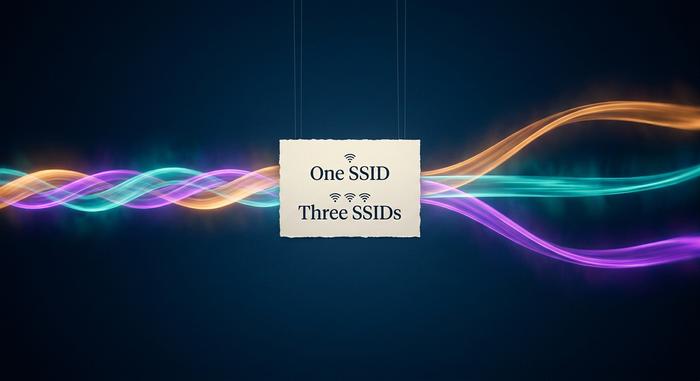
最新の家庭用ルーターは、2.4GHz、5GHz、そして(対応機種であれば)6GHzをカバーする1つの統合SSIDで出荷される傾向があります。バンドステアリング機能により、各デバイスは接続可能な最速のバンドに自動的に接続されます。実際には3つのネットワークが存在しますが、ユーザーはWiFiリストに1つのエントリしか表示されず、意識する必要はありません。eero、Google Nest Wifi、XfinityのxFiゲートウェイ、Spectrum Advanced WiFiはすべて、初期設定でこの動作をします。
Wi-Fi 6E はこの慣習を破りました。6 GHz 帯域は仕様上 WPA3 が必須で例外はありません。一方、2.4 GHz と 5 GHz はデフォルトで WPA2 なので、16 年前のスマートケトルでも接続できます。 1 つの名前で 2 つの帯域を混在させると不安定になるため、ルーターによっては 6 GHz を 2 番目の SSID に分離し、`_6GHz` や `_Wi-Fi6E` のような分かりやすい接尾辞を付けています。見た目は良くありませんが、機能します。マルチリンク操作 (MLO) を備えた Wi-Fi 7 ハードウェアは、規格自体が帯域間で調整を行うようになったため、この統合を元に戻しました。
つまり、デフォルトでは1つのSSIDに固定するのが良いでしょう。Wi-Fi 6E対応機器が6GHz帯に安定して接続できない場合は、その帯域を独立した分かりやすい名前のネットワークに分離し、メインのネットワークはそのままにしておきます。両方のネットワーク名を同時に変更しても問題ありません。メインのネットワーク名だけを変更し、6GHz帯の分岐ネットワークを無視しても構いません。ほとんどの家庭では、分岐ネットワークの存在に気づかないでしょう。
変更後 - デバイスの再接続
ほとんどのガイドではこの部分を省略しています。名前変更を行うと、Wi-Fiに接続されているすべてのデバイスが同時に切断されます。スムーズな移行は行われません。
典型的な家庭のチェックリスト:
- 電話とノートパソコン(手動で再接続し、パスワードを保存してください)
- スマートスピーカー — Alexa、Google Home、HomePod(メーカーのアプリを使用)、
- ドアベルやカメラ(Ring、Nest、Arloはすべてアプリを通じて新しいWiFiを設定する必要があります)、
- プリンター(ほとんどの機種はコントロールパネルにWi-Fiリストを表示します)、
- ロボット掃除機(メーカーのアプリで「WiFi設定」を探してください)、
- スマート電球とスマートプラグ(一部は工場出荷時設定へのリセットが必要)、
- スマートテレビ(設定 → ネットワーク)
Zigbee、Z-Wave、Thread、Matter-over-Threadに対応したデバイスは影響を受けません。これらのメッシュプロトコルはSSIDを利用しないためです。イーサネットに接続されているデバイスも問題ありません。スマートフォンのWi-Fi通話は、端末が新しいSSIDに再接続すると自動的に再接続されます。
トラブルシューティング ― 新しい名前が定着しない場合
よくある5つの故障モードは、テクニカルサポートが目にする「変更したら何も動かなくなった」というメッセージのほとんどをカバーしています。
保存ボタンがグレー表示されていますか? 管理ページでは、何かを適用する前に現在の管理者パスワードを再度要求します。パスワードを入力して、もう一度保存してください。新しい名前がWiFiリストにまったく表示されませんか? SSIDブロードキャストが誤ってオフになっている可能性があります。同じメニューで再度有効にしてください。保存時に長さエラーが発生しますか? 絵文字とほとんどのUnicode文字はそれぞれ数オクテットを消費します。文字列全体が32オクテット以内に収まるようにトリミングしてください。お使いの携帯電話が古いネットワークに接続しようとし続けますか? Wi-Fi設定で古いSSIDを削除するように指示してから、新しいネットワークに新たに接続してください。管理ページがまったく開きませんか? デバイスが別のWiFiに接続されているか、ステッカーのIPが間違っている可能性があります。同じステッカーに印刷されているURLを試してみてください。数値IPが機能しない場合でも、多くの場合機能します。



