
192.168.1.1 ルーター管理者ログイン:デフォルトパスワードガイド
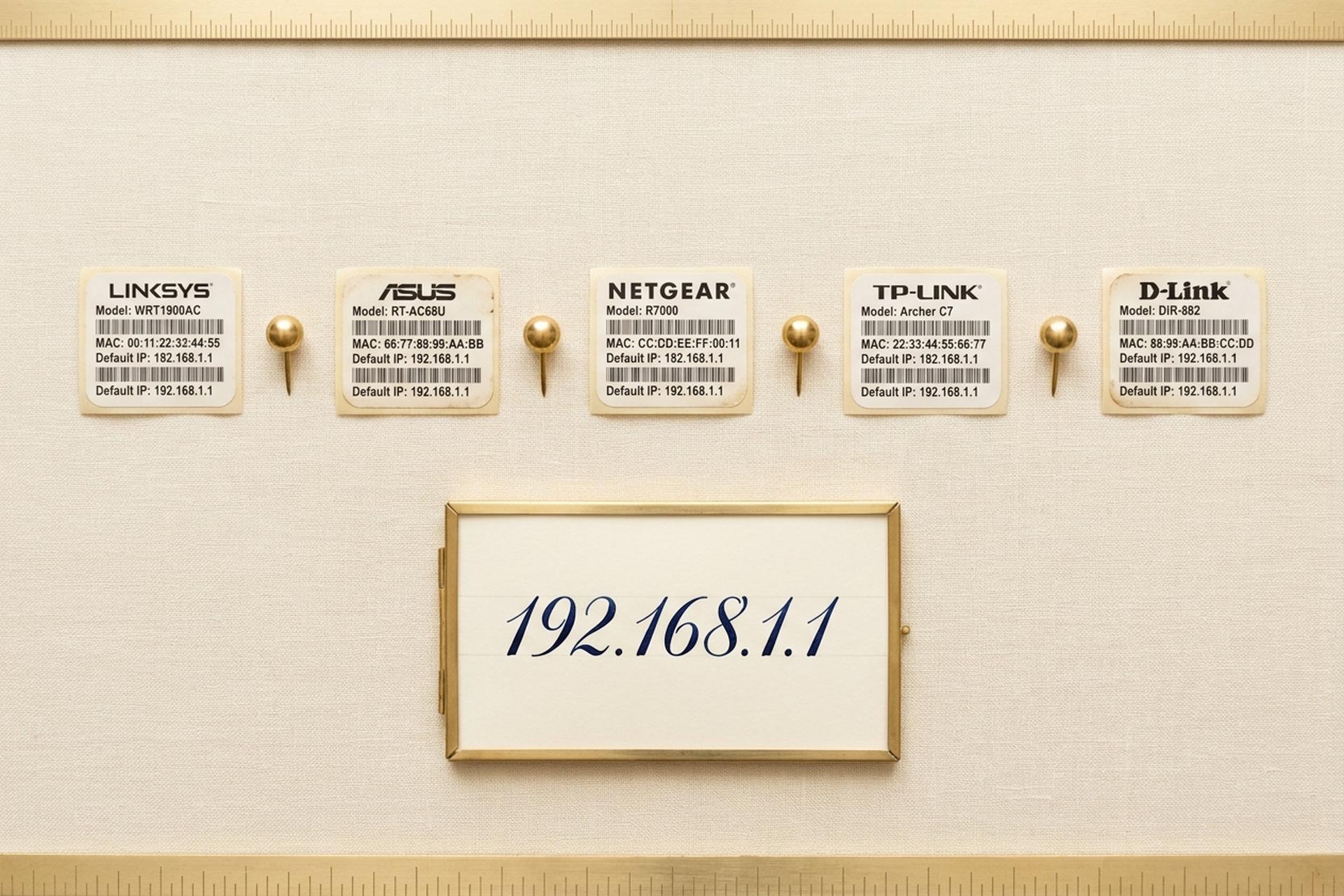
何十億台もの家庭用ルーターが、デフォルトで192.168.1.1のIPアドレスに設定されている。その背後にある灰色の管理ログイン画面は、過去10年間に出荷されたLinksys、ASUS、そしてほとんどのNetgear製品で基本的に同じだ。しかし、約3人に1人のユーザーは、実際に動作する管理パネルにたどり着く前に、依然として行き詰まってしまう。
ブロッカーは退屈で繰り返しばかりです。人々は誤ってアドレスをGoogleの検索バーに入力してしまいます。2018年のフォーラムのスレッドに印刷されている工場出荷時のパスワードは、英国のPSTIルールに準拠した2025年のルーターにはもはや一致しません。または、誰かが数字の1の代わりに小文字のLを入力し(192.168.ll、人目につかないところに隠れています)、ブラウザが静かに失敗します。このガイドは短く、ブランドに特化しており、無駄な情報はありません。動作する4つのログイン手順、192.168.1.1で実際に動作するルーターで2026年でも機能するすべてのデフォルトの認証情報ペア、実際の障害モードを示すトラブルシューティング表、外国のボットネットがルーターに潜んでいる日まで誰も触らないセキュリティクリーンアップが提供されます。
192.168.1.1とは何か、そしてなぜ多くのルーターがそれを使用するのか
プライベートIPv4アドレス。192.168.0.0/16に属し、これは1996年3月にRFC 1918でローカルネットワーク用に割り当てられた3つのブロックのうちの3番目のブロックです。ブロック全体では、正確に65,536個のアドレスがあります。パブリックインターネットでは、これらのアドレスは1つもルーティングされません。スターバックスで携帯電話に192.168.1.1と入力しても、意図的に何も起こりません。
なぜこの番号なのか?半分は偶然、半分はサポートデスクの実用主義によるものです。「.1.1」は電話で発音しやすい(「ドットワンドットワン」)ため、1990年代後半にシスコ時代のLinksysのエンジニアがこれを選び、ASUSがそれを真似て、ほとんどのNetgear製品もそれに倣いました。隣の192.168.0.1はTP-LinkとD-Linkに割り当てられました。まさにこれが、192.168.1.1で「admin / admin」と入力しても、時々無効なページが表示される理由です。認証情報は正しいのに、サブネットが間違っているのです。ルーターのステッカーには、記憶やRedditのスレッドよりも多くの情報が載っています。入力する価値のあるアドレスは、まさにそのステッカーに記載されているものです。
192.168.1.1にログインする方法(4つの簡単なステップ)
4つのステップ。順序は人々が考える以上に重要です。
ステップ 1. 可能であればケーブルを接続してください。管理作業においては、LAN ポートのいずれかにイーサネットケーブルを接続する方が、無線接続よりも常に優れています。ファームウェアの書き込み中は Wi-Fi セッションが時折切断されます (接続が切断される最悪のタイミングです)。有線接続であれば、この問題を完全に回避できます。ケーブルがない場合は、ルーターのステッカーに印刷されている Wi-Fi ネットワークでログインページ自体は問題なく動作します。デバイスの近くに座って操作してください。
ステップ 2. ブラウザ、アドレス バー、IP。ブラウザ ウィンドウの一番上にある URL バーに `http://192.168.1.1` を直接ドロップします。Google 検索ボックスではありません。モバイルの新しいタブの「検索またはアドレスを入力」プロンプトでもありません。具体的には URL バーです。ブラウザは 0.5 秒ほどためらいます。ログイン フォームが表示されます。Chrome、Firefox、Safari、Edge: ここでの動作はすべて同じです。一部の新しい ASUS および TP-Link のボックスは、自己署名証明書を使用して HTTPS 経由で管理ページを提供しており、「接続がプライベートではありません」というスプラッシュが表示されます。詳細設定をクリックし、次に続行をクリックします。証明書はローカル LAN 内にあるため、実際のリスクはありません。
ステップ3. 工場出荷時の認証情報を入力します。箱の裏側または底面に貼られたステッカーに印刷されています。ラベルには「ログインの詳細」、「管理者アクセス」、「デフォルトパスワード」などと記載されている場合があります。ケースをよく確認してください。2023年以降のパスワードのほとんどは、大文字、数字、記号が1つか2つ混ざった8~12文字です。ステッカーを紛失しましたか?よくあることです。私の場合は、窓辺に3年間置いておいたら剥がれてしまいました。次のセクションでは、現在も有効なブランドのデフォルトパスワードを一覧で示します。
ステップ4. 管理パネルが読み込まれます。上部にタブが表示されます:ステータス、ワイヤレス、セキュリティ、インターネット、ファームウェアによってはペアレンタルコントロールやQoSが表示される場合もあります。ここで、SSIDの名前変更、パスワードのローテーション、ポートフォワーディングの設定など、ファームウェアで公開されているすべての操作を行うことができます。代わりにセットアップウィザードが表示された場合は、ルーターが何らかの時点で工場出荷時の設定にリセットされた(あなた、ISP、または最後に所有していた人による)ため、最初からプロビジョニングする必要があります。
知っておくと便利な点がいくつかあります。一部のISPロックされたComcastおよびVerizonのセットトップボックスはポート80を再マッピングするため、何も起こらない場合は`http://192.168.1.1:8080`を試してみてください。Internet Explorerの互換モードと2020年より古いEdgeのビルドは使用しないでください。これらのブラウザのJavaScriptエンジンは、最新のルーター管理ページでは動作しません。スマートフォンはパスワード変更には使えますが、小さなディスプレイでは操作ボタンが画面外にあるため、ファームウェアアップデート画面では動作が不安定になります。最初のセッションはノートパソコン、日常的な微調整はスマートフォンを使用することをお勧めします。

ルーターのブランド別のデフォルトのユーザー名とパスワード
デフォルトパスワード「admin / admin」はついに姿を消しつつあります。そのきっかけは規制でした。英国の製品セキュリティおよび電気通信インフラ法は2024年4月29日に施行され、英国で販売されるすべての消費者向け接続機器で共通のデフォルト認証情報を使用することを禁止しました。罰金は最大1,000万ポンドまたは全世界売上高の4%です。ベンダーはほとんどの場合、どこでも同じハードウェアを使用しているため、サンパウロやマニラで購入した2025年製のルーターにも通常は固有のステッカーパスワードが付属しています。ただし、古い機器は依然として共通のペアで動作します。以下の表は、どの機器がどの場所で動作するかを示しています。
| ブランド/モデルライン | デフォルトのユーザー名 | デフォルトパスワード | 注記 |
|---|---|---|---|
| Linksys(ほとんどの一般消費者向けモデル) | 管理者 | 管理者 | 一部の旧型機種ではパスワードを空欄にすることができます。ステッカーを確認してください。 |
| ASUS RT-AX、RT-ACシリーズ | 管理者 | 管理者 | 2024年以降のRT-AXモデルでは、初回起動時にパスワード設定が強制されます。 |
| Netgear(Nighthawk、Rシリーズ) | 管理者 | パスワード | 最新のOrbiとNighthawkは、ステッカーに記載されたデバイスごとの固有のパスワードを使用します。 |
| ベルキン(旧型) | (空白) | (空白) | Belkinの最新製品はbelkin.rangeにリダイレクトされます |
| バッファロー航空基地 | 管理者 | パスワード | 一部のファームウェアはroot権限/パスワードなしを受け入れます |
| エンジーニアス / テンダ | 管理者 | 管理者 | Tenda Novaシリーズはアプリのみでセットアップを行います |
| TP-Link Archer(旧モデル、2023年以前) | 管理者 | 管理者 | 主に192.168.0.1、一部は192.168.1.1 |
| TP-Link Archer AX23以降の機種 | (ユーザー定義) | (初回起動時に設定) | アドレスは192.168.1.1またはtplinkwifi.netです。 |
| D-Link DIR / DGLシリーズ | 管理者 | (空白) | ほとんどのモデルでは、192.168.0.1 であり、1.1 ではありません。 |
2023年以前に販売されたLinksysルーターの約60%は、依然として「admin / admin」というパスワードを受け付けています。Broadband Genieが2025年に英国の3,242世帯を対象に行った調査では、回答者の81%がルーターの管理者パスワードを変更したことがないという結果が出ています。まさにこの数字こそが、最新のハードウェアが初回起動時に新しいパスワードを強制的に要求するようになった理由なのです。
補足説明を1つ。ウェブ上の質の悪いガイドの半分はこの点を間違えているからです。TP-Linkは、古いフォーラムの投稿で主張されているのとは異なり、ほとんどの場合、デフォルトで192.168.0.1を使用しており、.1.1ではありません。2015年から2018年までのArcher(C7、C9、A7)は192.168.1.1を使用していますが、2019年以降に出荷されたものは、代わりに`tplinkwifi.net`または192.168.0.1にルーティングされます。D-Linkも同様のパターンに従っており、消費者向けDIRシリーズ機器では192.168.0.1を使用しており、.1.1ではありません。TP-LinkまたはD-Linkのステッカーに192.168.0.1と記載されている場合、ログイン方法は同じですが、入力するIPアドレスが異なります。
キャリアがファームウェアを書き換えると、さらに厄介な問題が生じます。Comcast、Spectrum、AT&T、Verizon Fiosはいずれも、プロビジョニング時にメーカーのデフォルト設定を上書きします。そのため、Spectrumが発行したSagemcomやAskeyのモデムでは、`admin / admin` を使ってもログインできません。キャリアが独自のパスワードを設定し、側面のステッカーに印刷しているからです。メーカーのデフォルトパスワードでも `admin / admin` でもログインできない場合は、工場出荷時設定にリセットする前に、ISPのナレッジベースで「デフォルトの管理者パスワード」とモデムのモデル番号を検索してください。たった2回のクリックで、15分間もロックアウトされるよりずっと楽です。
トラブルシューティング:192.168.ll タイプミスやその他の不具合
ページの読み込みを妨げる原因は5つあり、これらはログイン失敗のチケットの大部分を占めています。それぞれの発生頻度を大まかに順位付けしました。
| 症状 | 考えられる原因 | 修理 |
|---|---|---|
| ページが読み込まれず、ブラウザが永遠に回転し続ける。 | ルーターのゲートウェイIPアドレスが間違っています。 | Windows の場合は `ipconfig`、Mac/Linux の場合は `ifconfig` を実行し、「Default Gateway」の行を使用します。 |
| ブラウザはIPアドレスを開く代わりに検索します | 検索ボックスに入力してください(URLバーではありません)。 | URLバーを直接クリックし、先頭にhttp://を付けます。 |
| 「接続がプライベートではありません」という警告 | ルーターは自己署名証明書を使用してHTTPS経由で管理サービスを提供します | 「詳細設定」をクリックし、次に「192.168.1.1(安全ではありません)」をクリックしてください。 |
| ページは読み込まれるが、ログインはすべて拒否される。 | デフォルト設定が間違っているか、誰かが既に変更した可能性があります。 | 表に記載されているブランド固有のデフォルト設定を試してください。一致する設定がない場合は、工場出荷時の設定にリセットしてください。 |
| 「このサイトにはアクセスできません」 | 管理パネルは非標準ポートでリッスンします | `http://192.168.1.1:8080` を試してみてください。 |
さて、他のすべての障害モードを合わせたよりも多くの時間を費やすタイプミスは、 192.168.llです。これは、数字の 1 に見せかけた 2 つの小文字の L です。さらに、192.168.l.1 (L が 1 つと数字が 1 つ) と 192.168.1.l (数字の後に L ) という不完全なバリエーションもあります。これら 3 つは、セリフ体フォントではほぼ同じに見えます。Times New Roman のフォーラム投稿からコピー&ペーストすると、タイプミスが目に見えない形で一緒に表示されます。ブラウザのアドレスバーは自動修正しません。そのため、間違った文字が静かに何も起こらない間、更新をクリックし続けることになります。解決策: URL バーを空にして、IP を 1 ストロークずつゆっくりと再入力します。実際のサポート チケットで見られる同じ罠の他のバリエーション: ゼロの代わりに大文字の O (192.168.O.1)、一部のブラウザが無視する末尾のスラッシュ、またはタッチスクリーン キーボードの自動補完候補からステルス スペース。
表に記載されている方法がどれも効果がない場合は、工場出荷時設定にリセットしてルーターを初期設定に戻してください。背面にある凹んだピンホールを探してください。機種によっては底面に隠れている場合もあります。伸ばしたペーパークリップで押すと簡単に押せます。機種によって10~30秒間押し続け、ステータスランプが同時に点滅するまで待ちます。リセットは設定を完全に消去します。Wi-Fi名、Wi-Fiパスワード、ペアレンタルコントロール、ポートフォワーディングなど、すべての設定が失われます。操作を行う前に、現在の設定画面の写真を撮っておきましょう。
ルーターのせいにする前に、最後に確認しておきましょう。192.168.1.1 が、Reddit のスレッドにある番号ではなく、実際にゲートウェイであることを確認してください。Windows の場合: コマンド プロンプトを開き、`ipconfig` を実行して「Default Gateway」を読み上げます。Mac の場合: ターミナルを開き、`netstat -nr | grep default` を実行します。Linux の場合: `ip route | grep default` を実行します。表示されたアドレスが実際のゲートウェイです。192.168.0.1、10.0.0.1、または 192.168.1.254 の場合は、この記事はネットワークに適用されません。コマンドが返したアドレスを使用してください。
192.168.1.1 内で Wi-Fi とルーターの設定を行います
ログインしました。日常使用において本当に重要な設定は3つだけで、残りは深みにはまるばかりです。
まず、SSID(ネットワーク名)を設定します。「ワイヤレス」または「Wi-Fi」→「基本設定」で確認してください。表示は、Linksys、ASUS、Netgearのいずれのメーカーの製品を使用しているかによって異なります。スマートフォンで認識できる名前を選び、苗字、アパートの部屋番号など、近くをスキャンしているすべてのデバイスに情報が送信されるような情報は避けてください。「適用」または「保存」を必ずクリックしてください。設定を途中で中断すると、新しいSSIDがいつの間にか元に戻ってしまう最大の原因となります。
次に、暗号化モードを選択します。SSIDのすぐ下のボタンをクリックしてください。ルーターが対応している場合はWPA3-Personal、対応していない場合はWPA2-AESを選択します。LAN上に2008年製のThinkPadを使用しているユーザーがいない限り、WPA/WPA2の混合モードはスキップしてください。WEPは公式には廃止されており、Wi-Fi Allianceによって2004年から非推奨となっています。絶対に有効にしないでください。保存後、すべてのデバイスは接続を切断し、新しいキーで再接続します。
3つ目はチャンネルです。戸建て住宅ではほとんど関係ありませんが、集合住宅では決定的な要素となります。2.4GHz帯は、ほとんどの地域で重複しないチャンネルが1、6、11の3つしかありません。2020年以降に出荷されたファームウェアでは自動選択で問題ありませんが、古い機種の場合は、スマートフォンでWi-Fiアナライザーアプリを起動し、隣人が使用していないチャンネルを確認して手動で設定してください。5GHz帯はチャンネル数が多く、混雑も少ないため、デフォルトでは自動選択が優先されます。
いくつかオプションの切り替え機能があります。ゲストWi-Fiは、メインLANへのアクセスが一切ない2つ目のSSIDを起動します。ノートパソコンを持った訪問者に最適です。SSIDを非表示にすると、ネットワーク名がパブリックスキャンから除外されます。これは完全なセキュリティ対策ではありませんが(クライアントは接続時にネットワーク名を漏洩します)、近隣住民による安易な詮索を防ぐ効果があります。

Linksys、Netgear、ASUS、TP-Link、D-Linkの仕様
ブランド特有の癖は、192.168.1.1 が読み込まれないときに必ず現れる。
Linksysは最もシンプルな例です。1999年以降に同社が出荷したすべてのコンシューマー向けモデルは、初期設定で192.168.1.1を使用しています。より新しい製品ラインであるVelopメッシュシステムも`myrouter.local`で応答します。これは同じ管理ページを指していますが、URLがより分かりやすくなっています。
ASUS RT-AXおよびRT-ACルーターはどちらも同じ動作をします。まず192.168.1.1にアクセスし、次に`router.asus.com`にアクセスします。どちらのURLでも同じ管理画面が表示されます。Android版Chromeでは長い数値アドレスが正しく処理されない場合があるものの、名前付きアドレスは問題なく解決されるため、この点は覚えておくと便利です。
Netgear製品はちょっと変わっています。NighthawkやRシリーズのルーターは、ほとんどの場合デフォルトで192.168.1.1になりますが、そうでない場合もあります。WAN側で競合が発生した場合(ケーブルモデムのデュアルNAT構成など)、一部の機種は静かに10.0.0.1に切り替わります。そんな時に役立つのが、2014年以降すべてのNetgear製品に組み込まれている`routerlogin.net`です。これはローカルで解決され、ルーターが使用しているIPアドレスにアクセスできます。
TP-LinkのArcherシリーズは、私の友人たちを何人か困惑させていました。ほとんどのArcherはデフォルトで192.168.0.1に設定され、エイリアスは「tplinkwifi.net」です。2015年から2018年頃の旧型C7とC9のみが192.168.1.1に設定されており、新しいAXモデルは.0.1方式を採用しています。フォーラムなどで異なる情報が出てきた場合は、製造年を再確認してください。
D-Linkがリストの最後を飾ります。DIRシリーズの家庭用ルーターは、デフォルトで192.168.0.1に`dlinkrouter.local`が付加されます。例外は企業向けDAPアクセスポイントで、一部は192.168.1.1に設定されていますが、ほとんどの家庭ではこれらのアクセスポイントは使用されません。
セキュリティ:ボットネットが192.168.1.1のルーターを狙っています
ほとんどの読者はこの部分をざっと読み飛ばす。それから6か月後、彼らのDNSはひっそりとモスクワ経由にリダイレクトされる。
リスクを具体的に示すための簡単な背景説明。Broadband Genie が 2025 年に英国の 3,242 世帯を対象に行った調査によると、ユーザーの 81% が工場出荷時の管理者パスワードを変更したことがなく、84% がルーターのファームウェアをパッチしたことがなかった。Bitdefender と NETGEAR が共同で収集した 610 万世帯からのテレメトリによると、2025 年 1 月から 10 月の間に 136 億件のホーム ネットワーク攻撃が記録され、そのうち 46 億件が攻撃をブロックした。これは、1 世帯あたり 1 日あたり約 29 回の攻撃試行に相当する。2024 年の同じ指標は 10 である。悪いのは、その増加率である。
抽象的なリスクではなく、実際の作戦。2024年9月18日にFBI、NSA、CISAが共同で原因を特定したFlax Typhoonの「Raptor Train」ボットネットは、26万台以上の小規模オフィスおよび家庭用ルーターを密かに登録しており、その多くは192.168.1.1で日常的にアクセスされるTP-Link、ASUS、Netgearの機器だった。2024年1月に解体されたVolt Typhoonの「KV-Botnet」は、数千台のCiscoおよびNetgearデバイスを解放した。2025年11月にSecurityScorecardが明らかにしたOperation WrtHugは、5万台以上のASUSルーターを侵害した。Microsoftの2024年10月のCovertNetwork-1658に関する勧告では、工場出荷時の認証情報を使用している数千台のTP-Link SOHOボックスを標的としたパスワードスプレー攻撃について説明している。
次の10分間で3つの具体的な変更を行います。1つ目は、デフォルトの管理者パスワードを、他の場所では使用されていない、長くて大文字と小文字が混在したパスワードに変更することです。2つ目は、Wi-Fiパスワードも変更し、「保存」をクリックして、各デバイスを再接続することです。3つ目は、ファームウェア更新メニューを開き、ブラウザを閉じる前に保留中の更新を適用することです。所要時間は、一般的な192.168.1.1ルーターで10分未満です。この10分間で、ほとんどの家庭内侵害が発生する、安価で機会主義的な攻撃市場への扉を閉ざすことができます。



