
192.168.1.1 Logowanie administratora routera: Przewodnik po domyślnym haśle
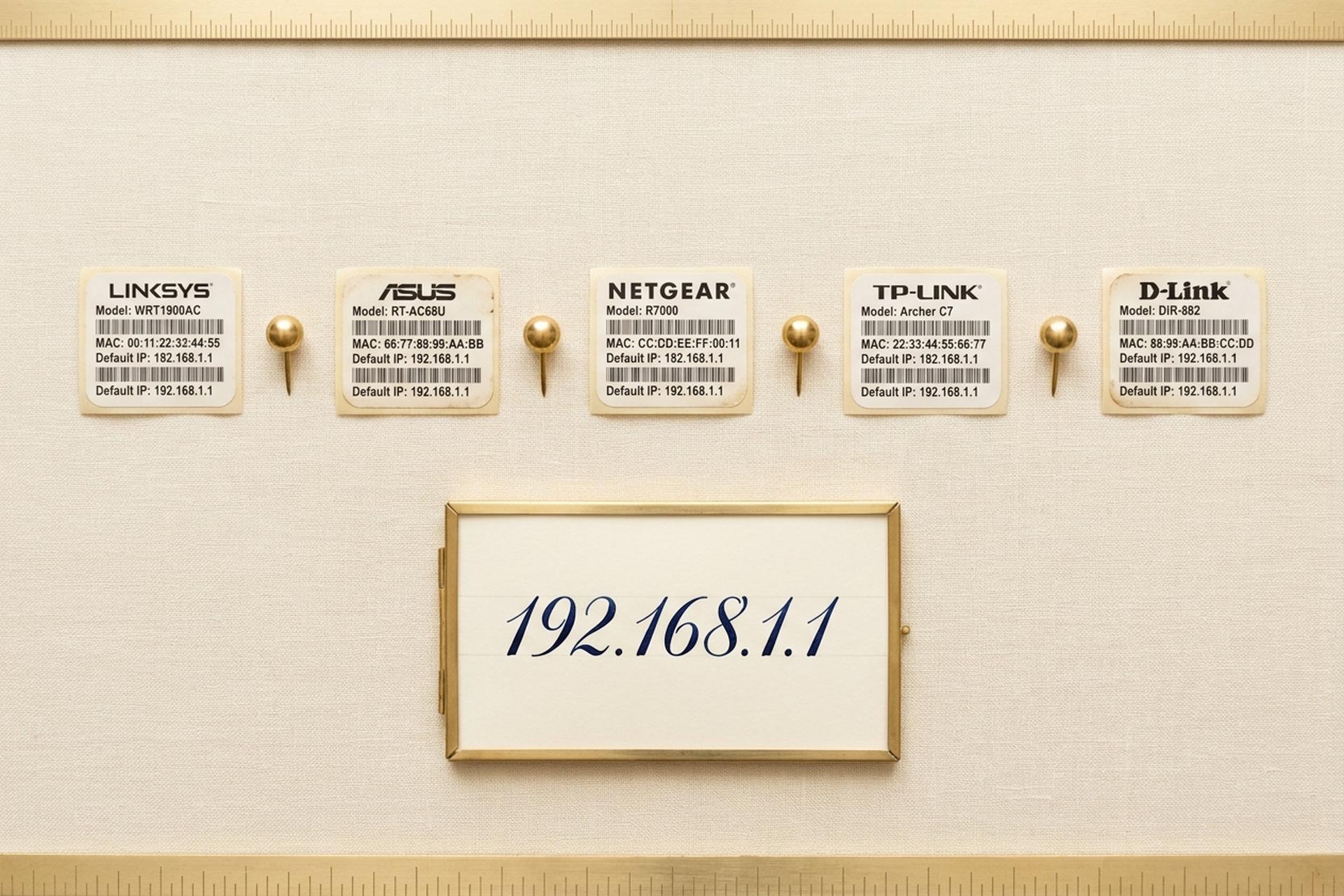
Miliardy domowych routerów domyślnie mają adres IP 192.168.1.1. Szary ekran logowania administratora, który się za nim znajduje, jest zasadniczo identyczny we wszystkich urządzeniach Linksys, ASUS i większości urządzeń Netgear dostarczonych w ciągu ostatniej dekady. Mimo to mniej więcej co trzeci użytkownik nadal ma problem z dostępem do działającego panelu administracyjnego.
Blokery okazują się nudne i powtarzalne. Ludzie przez pomyłkę wpisują adres w pasku wyszukiwania Google. Hasło fabryczne wydrukowane w wątku na forum z 2018 roku nie pasuje już do routera z 2025 roku podlegającego przepisom brytyjskiej ustawy o ochronie prywatności (PSTI). Albo ktoś wpisuje małą literę L zamiast cyfry 1 (192.168.ll, ukryte na widoku) i przeglądarka po cichu przestaje działać. Ten poradnik jest krótki. Konkretny dla danej marki. Bez wypełniaczy. Zawiera cztery działające kroki logowania, każdą domyślną parę danych uwierzytelniających, która nadal działa w 2026 roku dla routerów działających na 192.168.1.1, tabelę rozwiązywania problemów z nazwami rzeczywistych trybów awarii oraz czyszczenie zabezpieczeń, którego nikt nie rusza, dopóki obcy botnet nie zaatakuje ich routera.
Czym jest 192.168.1.1 i dlaczego wiele routerów z niego korzysta
Prywatny adres IPv4. Znajduje się w 192.168.0.0/16, trzecim z trzech bloków wydzielonych przez RFC 1918 w marcu 1996 roku dla sieci lokalnych. Cały blok: dokładnie 65 536 adresów. Internet publiczny: żaden z nich tam nie trafia. Wpisz 192.168.1.1 w telefonie w Starbucksie i nic się nie dzieje.
Skąd jednak ta konkretna liczba? Po części przypadek, po części pragmatyzm działu wsparcia. „.1.1” łatwo wymówić przez telefon („kropka jeden kropka jeden”), więc inżynierowie Linksys z czasów Cisco wybrali ją pod koniec lat 90., ASUS ją skopiował, a większość urządzeń Netgear poszła w ich ślady. Sąsiedni slot, 192.168.0.1, trafił do TP-Linka i D-Linka. Właśnie dlatego „admin / admin” pod adresem 192.168.1.1 czasami trafia na martwą stronę: prawidłowe dane logowania, niewłaściwa podsieć. Naklejka na routerze jest lepsza od pamięci i od każdego wątku na Reddicie; to właśnie ten adres warto wpisać.
Jak zalogować się do adresu 192.168.1.1 w 4 prostych krokach
Cztery kroki. Kolejność ma większe znaczenie, niż ludzie myślą.
Krok 1. Podłącz kabel, jeśli to możliwe. Kabel Ethernet do jednego z portów LAN zawsze bije na głowę połączenie bezprzewodowe w przypadku zadań administracyjnych. Sesje Wi-Fi czasami zrywają się podczas zapisu oprogramowania układowego (co jest najgorszym możliwym momentem na utratę połączenia); połączenie przewodowe całkowicie to omija. Nie masz kabla pod ręką? Sieć Wi-Fi wydrukowana na naklejce routera działa bez zarzutu na samej stronie logowania; wystarczy usiąść blisko urządzenia i klikać.
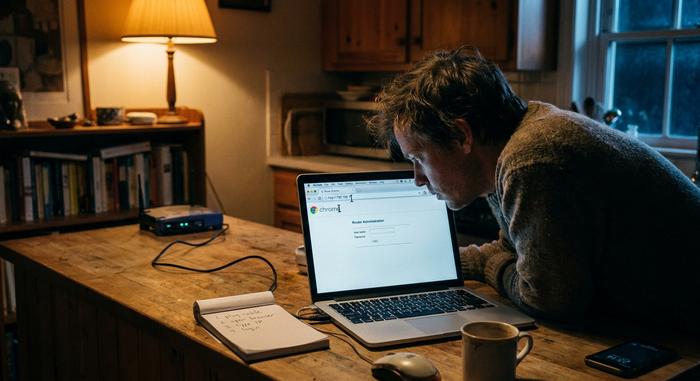
Krok 2. Przeglądarka, pasek adresu, adres IP. Wpisz `http://192.168.1.1` bezpośrednio w pasek adresu URL na samej górze okna przeglądarki. Nie w pole wyszukiwania Google. Nie w pole „Wyszukaj lub wpisz adres” na nowej karcie mobilnej. Konkretnie w pasek adresu URL. Przeglądarka waha się przez około pół sekundy. Pojawia się formularz logowania. Chrome, Firefox, Safari, Edge: wszystkie działają identycznie. Kilka nowszych komputerów ASUS i TP-Link udostępnia stronę administracyjną przez HTTPS z certyfikatem podpisanym przez samego siebie, co powoduje wyświetlenie komunikatu „Twoje połączenie nie jest prywatne”. Kliknij „Zaawansowane”, a następnie „Kontynuuj”; certyfikat jest lokalny dla Twojej sieci LAN, bez ryzyka.
Krok 3. Wpisz dane fabryczne. Znajdziesz je na naklejce z tyłu lub na spodzie pudełka. Czasami na etykiecie widnieje napis „Dane logowania”, czasami „Dostęp administratora”, a czasami po prostu „Hasło domyślne”. Uważaj na obudowę. Większość haseł wprowadzonych po 2023 roku zawiera wielkie litery, cyfry i jeden lub dwa symbole, wszystko w ośmiu do dwunastu znakach. Zgubiłeś naklejkę? Zdarza się; moja odkleiła się po trzech wilgotnych latach spędzonych na parapecie. W następnej sekcji wymieniono domyślne ustawienia marki, które nadal działają.
Krok 4. Załaduje się panel administratora. U góry znajdują się zakładki: Stan, Sieć bezprzewodowa, Bezpieczeństwo, Internet, czasami Kontrola rodzicielska lub QoS, w zależności od oprogramowania sprzętowego. Teraz możesz zmienić nazwę SSID, zmienić hasło, skonfigurować przekierowanie portów i wykonać wszystkie czynności udostępniane przez oprogramowanie sprzętowe. Zamiast tego pojawia się kreator konfiguracji? Oznacza to, że router został w pewnym momencie przywrócony do ustawień fabrycznych (przez Ciebie, dostawcę usług internetowych lub osobę, która go ostatnio posiadała) i wymaga konfiguracji od podstaw.
Warto znać kilka krawędzi. Niektóre routery Comcast i Verizon z blokadą u dostawcy usług internetowych mapują port 80, więc jeśli nic się nie dzieje, spróbuj użyć `http://192.168.1.1:8080`. Pomiń tryb zgodności Internet Explorera i wszelkie starsze wersje Edge sprzed 2020 roku; ich silniki JavaScript natykają się na strony administracyjne nowoczesnych routerów. Telefony działają ze zmianą hasła, ale mają problemy z ekranami aktualizacji oprogramowania układowego, ponieważ przyciski akcji są poza ekranem na małych wyświetlaczach. Laptop na pierwszą sesję, telefon do codziennych poprawek.
Domyślna nazwa użytkownika i hasło według marki routera
„Admin/admin” w końcu odchodzi od domyślnego hasła. Impuls nadszedł dzięki regulacjom. Brytyjska ustawa o bezpieczeństwie produktów i infrastrukturze telekomunikacyjnej weszła w życie 29 kwietnia 2024 r. i zakazała używania uniwersalnych domyślnych haseł na wszystkich urządzeniach konsumenckich podłączonych do sieci, sprzedawanych w Wielkiej Brytanii. Kary są dotkliwe: do 10 milionów funtów lub 4% globalnych przychodów. Dostawcy przeważnie używają wszędzie identycznego sprzętu, więc router z 2025 roku zakupiony w São Paulo lub Manili zazwyczaj jest dostarczany z unikalnym hasłem na naklejce. Jednak starsze urządzenia nadal reagują na hasło uniwersalne. Poniższa tabela pokazuje, co działa gdzie.
| Marka / linia modeli | Domyślna nazwa użytkownika | Domyślne hasło | Notatki |
|---|---|---|---|
| Linksys (większość modeli konsumenckich) | administrator | administrator | Niektóre starsze urządzenia akceptują puste hasło; sprawdź naklejkę |
| Seria ASUS RT-AX, RT-AC | administrator | administrator | Modele RT-AX po 2024 roku wymuszają konfigurację hasła przy pierwszym uruchomieniu |
| Netgear (Nighthawk, seria R) | administrator | hasło | Nowsze modele Orbi i Nighthawk korzystają z unikalnych haseł dla każdego urządzenia umieszczonych na naklejce |
| Belkin (starszy) | (pusty) | (pusty) | Nowsze jednostki Belkin przekierowane do belkin.range |
| Stacja lotnicza Buffalo | administrator | hasło | Niektóre oprogramowanie sprzętowe akceptuje roota / brak hasła |
| EnGenius / Tenda | administrator | administrator | Seria Tenda Nova korzysta wyłącznie z konfiguracji za pomocą aplikacji |
| TP-Link Archer (starszy, sprzed 2023 r.) | administrator | administrator | Przede wszystkim pod adresem 192.168.0.1; część pod adresem 192.168.1.1 |
| TP-Link Archer AX23 i nowsze | (zdefiniowane przez użytkownika) | (ustawiane przy pierwszym uruchomieniu) | Adres może być 192.168.1.1 lub tplinkwifi.net |
| Seria D-Link DIR / DGL | administrator | (pusty) | W większości modeli pod adresem 192.168.0.1, a nie 1.1 |
Około 60% routerów Linksys sprzedanych przed 2023 rokiem nadal akceptuje hasło „admin/admin”. Badanie Broadband Genie przeprowadzone w 2025 roku na 3242 brytyjskich gospodarstwach domowych jasno wykazało, że 81% respondentów nigdy nie zmieniło hasła administratora routera. Właśnie dlatego najnowsze urządzenia wymuszają teraz nowe hasło przy pierwszym uruchomieniu.
Jedno wyjaśnienie, ponieważ połowa kiepskich poradników w otwartej sieci to psuje. TP-Link zazwyczaj domyślnie ustawia adres 192.168.0.1, a nie .1.1, pomimo zapewnień starszych postów na forum. Archery z lat 2015-2018 (C7, C9, A7) mają adres 192.168.1.1, ale wszystkie urządzenia wydane po 2019 roku przekierowują do `tplinkwifi.net` lub 192.168.0.1. D-Link stosuje ten sam schemat: 192.168.0.1 w urządzeniach konsumenckich z serii DIR, a nie .1.1. Jeśli naklejka na urządzeniu TP-Link lub D-Link wskazuje 192.168.0.1, mechanizm logowania jest identyczny, ale wpisywany adres IP jest inny.
Oprogramowanie sprzętowe wgrywane przez operatora dodaje jeszcze jeden element. Comcast, Spectrum, AT&T i Verizon Fios nadpisują domyślne ustawienia producenta podczas konfiguracji. W związku z tym hasło „admin/admin” nie będzie miało wpływu na dekodery Sagemcom lub Askey wydane przez Spectrum; operator ustawił niestandardowe hasło i wydrukował je na bocznej naklejce. Jeśli ani domyślne hasło producenta, ani hasło „admin/admin” nie dają dostępu, wyszukaj w bazie wiedzy dostawcy usług internetowych hasło „domyślne hasło administratora” wraz z numerem modelu modemu, zanim rozpoczniesz przywracanie ustawień fabrycznych. Dwa kliknięcia są lepsze niż piętnastominutowe blokady.
Rozwiązywanie problemów: literówki i inne błędy w adresie 192.168.ll
Pięć rzeczy uniemożliwiających załadowanie strony, które odpowiadają za większość nieudanych zgłoszeń logowania. Uporządkowane mniej więcej według częstotliwości pojawiania się każdego z nich.
| Objaw | Prawdopodobna przyczyna | Naprawić |
|---|---|---|
| Strona się nie ładuje, przeglądarka kręci się w nieskończoność | Nieprawidłowy adres IP bramy dla routera | Uruchom `ipconfig` (Windows) lub `ifconfig` (Mac/Linux); użyj wiersza „Default Gateway” |
| Przeglądarka wyszukuje adres IP zamiast go otwierać | Wpisano w polu wyszukiwania, a nie w pasku adresu URL | Kliknij bezpośrednio pasek adresu URL i dodaj prefiks http:// |
| Ostrzeżenie „Twoje połączenie nie jest prywatne” | Router obsługuje administratora przez HTTPS z certyfikatem podpisanym samodzielnie | Kliknij „Zaawansowane”, a następnie „Przejdź do 192.168.1.1 (niebezpieczne)” |
| Strona ładuje się, ale odrzuca każde logowanie | Nieprawidłowe ustawienia domyślne lub ktoś je już zmienił | Wypróbuj ustawienia domyślne dla danej marki w tabeli; jeśli nie pasują, przywróć ustawienia fabryczne |
| „Nie można dotrzeć do tej witryny” | Panel administracyjny nasłuchuje na niestandardowym porcie | Spróbuj `http://192.168.1.1:8080` |
Teraz literówka, która pochłania więcej godzin niż wszystkie inne tryby awarii razem wzięte: 192.168.ll , dwie małe litery L przebrane za cyfry 1. Plus na wpół uszkodzone warianty 192.168.l.1 (jedno L, jedna cyfra) i 192.168.1.l (cyfra, a następnie L). Wszystkie trzy wyglądają niemal identycznie w czcionkach szeryfowych; skopiuj-wklej z posta na forum w Times New Roman, a literówka prześlizguje się niewidocznie. Pasek adresu przeglądarki nie ma autokorekty. Więc siedzisz tam, klikając odświeżanie, podczas gdy niewłaściwe znaki po cichu nic nie robią. Naprawa: opróżnij pasek adresu URL, wpisz ponownie adres IP, jedno naciśnięcie klawisza na raz. Powoli. Inne warianty tej samej pułapki, widoczne w prawdziwych zgłoszeniach pomocy technicznej: wielkie O zastępujące zero (192.168.O.1), ukośnik, który niektóre przeglądarki połykają, lub ukryte spacje z sugestii autouzupełniania na klawiaturze dotykowej.
Jeśli nic z tabeli nie działa, przywrócenie ustawień fabrycznych przywróci router do ustawień początkowych. Poszukaj wgłębienia z tyłu; w niektórych modelach jest ono ukryte pod spodem. Wyprostowany spinacz do papieru bez problemu dociśnie przycisk. Przytrzymaj przez 10 do 30 sekund, w zależności od modelu, aż kontrolki stanu zaczną migać jednocześnie. Resetowanie jest destrukcyjne. Usuwa nazwę Wi-Fi, hasło Wi-Fi, kontrolę rodzicielską, przekierowanie portów i wszystko inne. Zrób zdjęcia ekranów z aktualnymi ustawieniami, zanim cokolwiek naciśniesz.
Ostatnia kontrola poprawności działania, zanim zrzucisz winę na router. Upewnij się, że 192.168.1.1 to rzeczywiście Twoja brama, a nie tylko numer z wątku na Reddicie. Windows: otwórz wiersz poleceń, uruchom `ipconfig`, przeczytaj „Brama domyślna”. Mac: otwórz terminal, uruchom `netstat -nr | grep default`. Linux: `ip route | grep default`. Wyświetlony adres to Twoja prawdziwa brama. Jeśli to 192.168.0.1, 10.0.0.1 lub 192.168.1.254, ten artykuł nie ma zastosowania do Twojej sieci; użyj dowolnego adresu zwróconego przez polecenie.
Skonfiguruj ustawienia Wi-Fi i routera w sieci 192.168.1.1
Zalogowano. Trzy ustawienia są naprawdę istotne w codziennym użytkowaniu; reszta to materiał na zagadki.
Najpierw SSID, czyli nazwa sieci. Sprawdź sekcję Bezprzewodowe lub Wi-Fi → Podstawowe; etykieta zależy od tego, czy kupiłeś Linksys, ASUS czy Netgear. Wybierz coś, co rozpoznasz w telefonie, ale pomiń swoje nazwisko, numer mieszkania i inne dane, które są przesyłane do każdego urządzenia skanującego w pobliżu. Kliknij Zastosuj lub Zapisz. Odstąpienie od częściowo wypełnionego formularza to główny powód, dla którego nowe SSID są automatycznie przywracane.
Po drugie, tryb szyfrowania, jedno kliknięcie poniżej SSID. WPA3-Personal, jeśli Twój router go obsługuje; WPA2-AES w przeciwnym razie. Pomiń tryb mieszany WPA/WPA2, chyba że ktoś w Twojej sieci LAN korzysta z ThinkPada z 2008 roku. WEP jest oficjalnie martwy, wycofany przez Wi-Fi Alliance od 2004 roku; nigdy go nie włączaj. Po zapisaniu wszystkie urządzenia rozłączają się i łączą ponownie z nowym kluczem.
Po trzecie, kanał. W domu jednorodzinnym praktycznie nieistotny, w bloku decydujący. Pasmo 2,4 GHz ma tylko trzy nienakładające się na siebie kanały w większości regionów: 1, 6 i 11. W oprogramowaniu układowym wydanym od 2020 roku, automatyczny wybór działa bez problemu; w starszych routerach wystarczy uruchomić aplikację analizującą sieć Wi-Fi w telefonie, sprawdzić, którego kanału nie używają sąsiedzi i ustawić go ręcznie. Pasmo 5 GHz ma tak wiele kanałów i tak mało przeciążeń, że domyślnie wygrywa autowybór.
Kilka opcjonalnych przełączników do przejrzenia. Wi-Fi dla gości tworzy drugi identyfikator SSID bez dostępu do głównej sieci LAN; idealne rozwiązanie dla gości z laptopami. Funkcja „Ukryj SSID” pomija nazwę sieci podczas publicznego skanowania, co nie jest prawdziwym zabezpieczeniem (klienci i tak ujawniają nazwę po połączeniu), ale zniechęca sąsiadów do przypadkowego podsłuchiwania.

Szczegóły dotyczące Linksys, Netgear, ASUS, TP-Link, D-Link
Osobliwości marki zawsze dają o sobie znać, gdy adres 192.168.1.1 odmawia załadowania.
Linksys to najprostszy przypadek. Każdy model konsumencki firmy od 1999 roku ma domyślnie ustawiony adres 192.168.1.1. Systemy Velop mesh, nowsza linia produktów, również reagują na `myrouter.local`; prowadzą one do tej samej strony administracyjnej, tylko z bardziej przyjaznym adresem URL.
Routery ASUS RT-AX i RT-AC robią to samo: najpierw 192.168.1.1, potem `router.asus.com`, oba adresy URL prowadzą na ten sam ekran administratora. Warto wiedzieć, ponieważ Chrome na Androidzie czasami przekręca długie adresy numeryczne, ale bez problemu rozwiązuje te nazwane.
Netgear bywa dziwny. Routery Nighthawk i R-series zazwyczaj domyślnie mają adres 192.168.1.1, chyba że go nie mają. Niektóre urządzenia po cichu przełączają się na 10.0.0.1 w przypadku konfliktu po stronie WAN (np. w konfiguracjach modemu kablowego z podwójnym NAT). Wyjściem awaryjnym jest `routerlogin.net`, wbudowany w każdy Netgear od 2014 roku. Rozwiązuje on problem lokalnie i dociera do dowolnego adresu IP używanego przez router.
Linia Archer firmy TP-Link wprowadziła w błąd kilku moich znajomych. Większość Archerów ma domyślnie adres 192.168.0.1 z aliasem `tplinkwifi.net`. Tylko starsze dekodery C7 i C9 z lat 2015-2018 mają adres 192.168.1.1; nowsze modele AX wybrały wersję .0.1. Jeśli na forum jest napisane inaczej, sprawdź dokładnie rocznik.
D-Link zamyka listę. Routery konsumenckie z serii DIR domyślnie mają adres 192.168.0.1 plus `dlinkrouter.local`. Wyjątkiem są korporacyjne punkty dostępowe DAP, z których kilka ma adres 192.168.1.1, ale większość domów nie korzysta z nich.
Bezpieczeństwo: botnety polujące na routery na 192.168.1.1
Większość czytelników pobieżnie przegląda tę sekcję. Sześć miesięcy później ich DNS po cichu przekierowuje przez Moskwę.
Krótki kontekst, aby ukonkretnić ryzyko. Badanie Broadband Genie z 2025 roku, przeprowadzone na 3242 brytyjskich gospodarstwach domowych, wykazało, że 81% użytkowników nigdy nie zmieniło fabrycznego hasła administratora, a 84% nigdy nie aktualizowało oprogramowania routera. Dane telemetryczne z 6,1 miliona domów, zebrane wspólnie przez Bitdefender i NETGEAR, wykazały 13,6 miliarda ataków na sieci domowe między styczniem a październikiem 2025 roku; 4,6 miliarda z nich to zablokowane exploity. To około 29 prób ataków na gospodarstwo domowe dziennie. Ten sam wskaźnik w 2024 roku: 10. Nachylenie to zła część.
Prawdziwe operacje, a nie abstrakcyjne ryzyko. Botnet Flax Typhoon „Raptor Train”, uznany wspólnie przez FBI, NSA i CISA 18 września 2024 r., po cichu zarejestrował ponad 260 000 routerów w małych biurach i domach, z których wiele to urządzenia TP-Link, ASUS i Netgear, do których rutynowo uzyskiwano dostęp pod adresem 192.168.1.1. „KV-Botnet” Volt Typhoon, zdemontowany w styczniu 2024 r., uwolnił tysiące urządzeń Cisco i Netgear. Operacja WrtHug, ujawniona przez SecurityScorecard w listopadzie 2025 r., doprowadziła do przejęcia kontroli nad ponad 50 000 routerów ASUS. W raporcie firmy Microsoft z października 2024 r. dotyczącym CovertNetwork-1658 opisano ataki polegające na rozpylaniu haseł, wymierzone w tysiące routerów TP-Link SOHO, które nadal korzystają z danych uwierzytelniających producenta.
Trzy konkretne zmiany w ciągu najbliższych dziesięciu minut. Po pierwsze: zamień domyślne hasło administratora na coś długiego, z dużą liczbą liter, nigdy nie używanego gdzie indziej. Po drugie: zmień również hasło Wi-Fi, naciśnij przycisk „Zapisz”, ponownie podłącz każde urządzenie. Po trzecie: otwórz menu aktualizacji oprogramowania układowego i zainstaluj wszystkie oczekujące aktualizacje przed zamknięciem przeglądarki. Całkowity czas: poniżej dziesięciu minut na typowym routerze 192.168.1.1. Te dziesięć minut zamyka drzwi do taniego, oportunistycznego rynku ataków, gdzie znajduje się większość domowych zagrożeń.



