
Guia de login de administrador do roteador 192.168.1.1: senha padrão
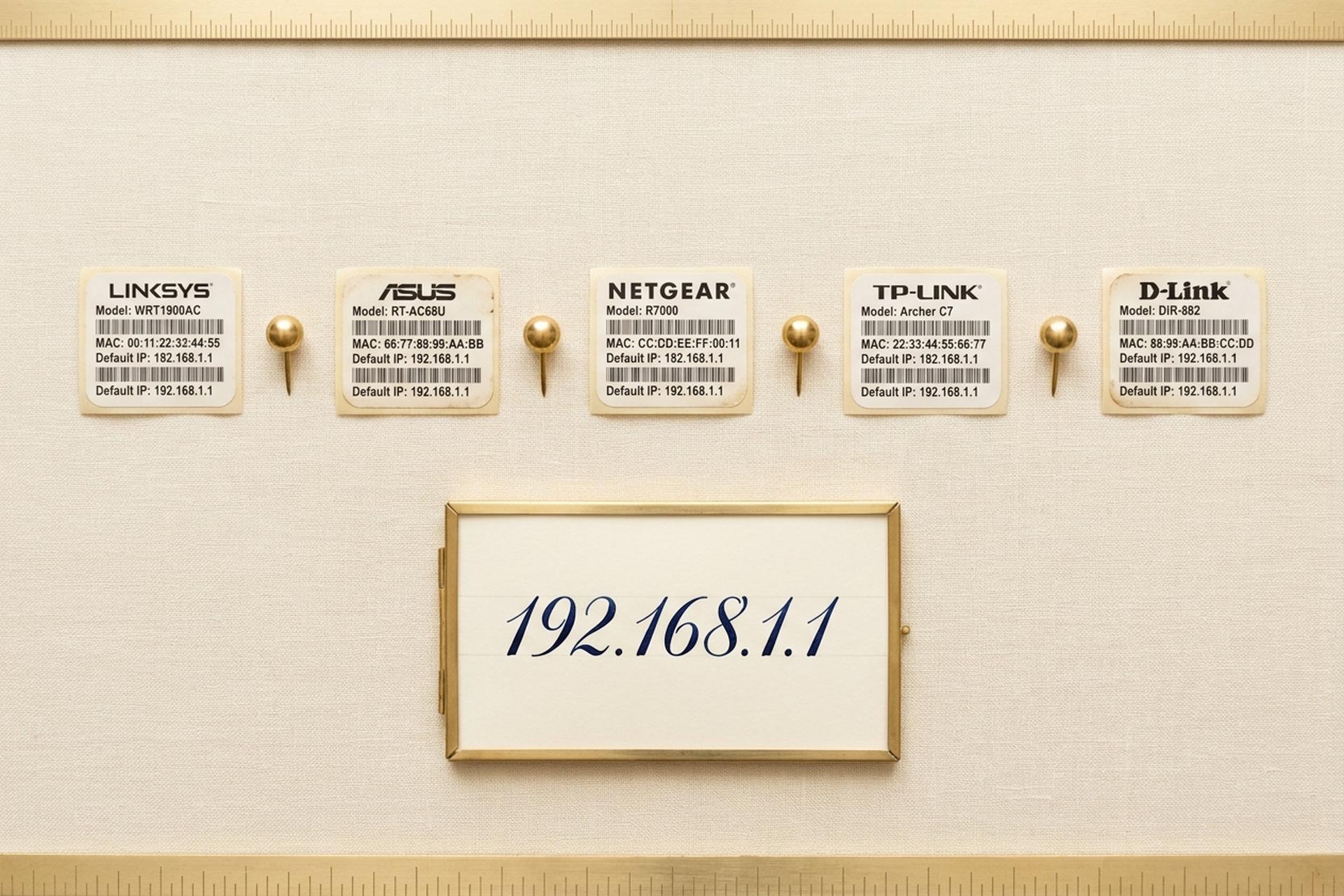
Bilhões de roteadores domésticos têm como padrão o endereço IP 192.168.1.1. A tela cinza de login do administrador, que aparece por trás deles, é essencialmente idêntica em roteadores Linksys, ASUS e na maioria dos modelos Netgear vendidos na última década. Mesmo assim, aproximadamente um em cada três usuários ainda fica preso antes de conseguir acessar um painel de administração funcional.
Os bloqueadores acabam sendo tediosos e repetitivos. As pessoas digitam o endereço na barra de pesquisa do Google por engano. A senha de fábrica impressa em um tópico de fórum de 2018 não corresponde mais a um roteador de 2025 regido pelas regras PSTI do Reino Unido. Ou alguém digita um "l" minúsculo em vez do dígito 1 (192.168.ll, escondido à vista de todos) e o navegador trava silenciosamente. Este guia é curto. Específico para cada marca. Sem enrolação. Você obtém os quatro passos de login que funcionam, todos os pares de credenciais padrão que ainda funcionam em 2026 para roteadores realmente no endereço 192.168.1.1, uma tabela de solução de problemas que nomeia os modos de falha reais e uma limpeza de segurança que ninguém mexe até o dia em que uma botnet estrangeira estiver instalada em seu roteador.
O que é 192.168.1.1 e por que muitos roteadores o utilizam?
Endereço IPv4 privado. Pertence ao bloco 192.168.0.0/16, o terceiro dos três blocos definidos pela RFC 1918 em março de 1996 para redes locais. Bloco inteiro: exatamente 65.536 endereços. Internet pública: nenhum deles roteia para lá. Digite 192.168.1.1 no seu celular em um Starbucks e nada acontecerá, propositalmente.
Mas por que esse número exato? Metade acidente, metade pragmatismo de suporte técnico. ".1.1" é fácil de pronunciar ao telefone ("ponto um ponto um"), então os engenheiros da Linksys da era Cisco o escolheram no final dos anos 90, a ASUS o copiou e a maioria dos roteadores Netgear seguiu o exemplo. O endereço vizinho, 192.168.0.1, foi para a TP-Link e a D-Link. É exatamente por isso que "admin / admin" em 192.168.1.1 às vezes leva a uma página inexistente: credenciais corretas, sub-rede errada. O adesivo do seu roteador é mais importante que a memória e mais importante que qualquer tópico do Reddit; esse é o endereço que vale a pena digitar.
Como fazer login em 192.168.1.1 em 4 passos fáceis
Quatro etapas. A ordem importa mais do que as pessoas pensam.
Passo 1. Conecte um cabo, se possível. Um cabo Ethernet em uma das portas LAN é sempre melhor do que uma conexão sem fio para tarefas administrativas. As conexões Wi-Fi caem ocasionalmente durante a atualização do firmware (que é o pior momento possível para perder a conexão); uma conexão com fio evita isso completamente. Não tem um cabo por perto? A rede Wi-Fi impressa na etiqueta do roteador funciona bem para a página de login; basta ficar perto do dispositivo enquanto navega pelas opções.
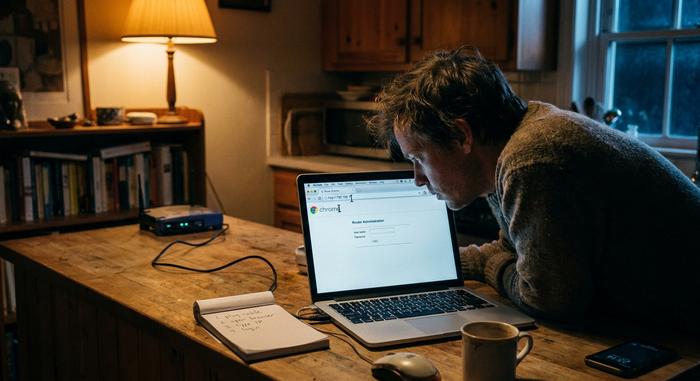
Passo 2. Navegador, barra de endereços, IP. Digite `http://192.168.1.1` diretamente na barra de URL, bem no topo da janela do navegador. Não na caixa de pesquisa do Google. Nem no prompt "pesquisar ou inserir endereço" em uma nova aba do celular. Na barra de URL, especificamente. O navegador hesita por cerca de meio segundo. Um formulário de login aparece. Chrome, Firefox, Safari, Edge: todos com o mesmo comportamento. Alguns dispositivos ASUS e TP-Link mais recentes servem a página de administração via HTTPS com um certificado autoassinado, o que aciona um aviso de "sua conexão não é particular". Clique em Avançado e depois em Prosseguir; o certificado é local da sua rede local, sem risco real.
Passo 3. Digite as credenciais de fábrica. Elas estão impressas em um adesivo na parte de trás ou na parte inferior da caixa. Às vezes, o adesivo diz "Detalhes de Login", outras vezes "Acesso de Administrador" e outras ainda apenas "Senha Padrão". Preste atenção à caixa. A maioria das senhas pós-2023 combina letras maiúsculas, dígitos e um ou dois símbolos, tudo em oito a doze caracteres. Perdeu o adesivo? Acontece; o meu descolou depois de três verões úmidos em uma janela. A próxima seção lista as senhas padrão de fábrica que ainda funcionam.
Passo 4. O painel de administração é carregado. Abas na parte superior: Status, Sem fio, Segurança, Internet, e, dependendo do firmware, às vezes Controle dos Pais ou QoS. Agora você pode renomear o SSID, alterar a senha, configurar o encaminhamento de portas e fazer qualquer coisa que o firmware permita. Em vez disso, aparece o assistente de configuração? Isso significa que o roteador foi restaurado para as configurações de fábrica em algum momento (por você, pelo provedor de internet ou por quem o possuía anteriormente) e precisa ser configurado do zero.
Algumas dicas importantes. Alguns roteadores da Comcast e da Verizon, bloqueados pelo provedor de internet, remapeiam a porta 80, então tente `http://192.168.1.1:8080` se nada funcionar. Ignore o modo de compatibilidade do Internet Explorer e qualquer versão antiga do Edge anterior a 2020; seus mecanismos JavaScript apresentam problemas com as páginas de administração de roteadores modernos. Os celulares funcionam para alterar senhas, mas têm dificuldades com as telas de atualização de firmware, pois os botões de ação ficam fora da tela em dispositivos com telas pequenas. Use o laptop para a primeira sessão e o celular para ajustes diários.
Nome de usuário e senha padrão por marca de roteador
"admin / admin" está finalmente deixando de ser um padrão. A decisão veio da regulamentação. A Lei de Segurança de Produtos e Infraestrutura de Telecomunicações do Reino Unido entrou em vigor em 29 de abril de 2024 e proibiu credenciais padrão universais em qualquer dispositivo conectado vendido no Reino Unido. As penalidades são severas: até £ 10 milhões ou 4% da receita global. Os fornecedores geralmente usam hardware idêntico em todos os lugares, então um roteador de 2025 comprado em São Paulo ou Manila geralmente vem com uma senha adesiva exclusiva. Unidades mais antigas, no entanto, ainda respondem ao par universal. A tabela abaixo mostra o que funciona em cada local.
| Linha de marca/modelo | Nome de usuário padrão | Senha padrão | Notas |
|---|---|---|---|
| Linksys (a maioria dos modelos para consumidores) | administrador | administrador | Algumas unidades mais antigas aceitam senha em branco; verifique a etiqueta. |
| Série ASUS RT-AX, RT-AC | administrador | administrador | Os modelos RT-AX posteriores a 2024 exigem a configuração de senha na primeira inicialização. |
| Netgear (Nighthawk, série R) | administrador | senha | Os modelos mais recentes do Orbi e do Nighthawk usam senhas exclusivas para cada dispositivo, impressas em adesivos. |
| Belkin (mais antigo) | (em branco) | (em branco) | As unidades Belkin mais recentes foram redirecionadas para belkin.range. |
| Estação Aérea de Buffalo | administrador | senha | Alguns firmwares aceitam acesso root/sem senha. |
| EnGenius / Tenda | administrador | administrador | A série Tenda Nova utiliza configuração exclusiva por aplicativo. |
| TP-Link Archer (modelo antigo, anterior a 2023) | administrador | administrador | Principalmente em 192.168.0.1; alguns em 192.168.1.1 |
| TP-Link Archer AX23 e modelos mais recentes | (definido pelo usuário) | (configurado na primeira inicialização) | O endereço pode ser 192.168.1.1 ou tplinkwifi.net. |
| Série D-Link DIR / DGL | administrador | (em branco) | Na versão 192.168.0.1, e não 1.1, na maioria dos modelos. |
Aproximadamente 60% dos roteadores Linksys vendidos antes de 2023 ainda aceitam "admin / admin". Uma pesquisa da Broadband Genie de 2025 com 3.242 residências no Reino Unido foi bastante direta: 81% dos entrevistados nunca haviam alterado a senha de administrador do roteador. Esse número explica exatamente por que os equipamentos mais recentes agora exigem uma nova senha na primeira inicialização.
Uma pequena correção, pois metade dos guias ruins na internet erram nesse ponto. A TP-Link geralmente usa o endereço IP 192.168.0.1 por padrão, e não .1.1, apesar do que alguns posts antigos em fóruns afirmam. Os roteadores Archer fabricados entre 2015 e 2018 (C7, C9, A7) usam o endereço 192.168.1.1, mas qualquer modelo lançado após 2019 redireciona para `tplinkwifi.net` ou 192.168.0.1. A D-Link segue o mesmo padrão: 192.168.0.1 nos equipamentos da série DIR para consumidores, e não .1.1. Se a etiqueta no seu roteador TP-Link ou D-Link indicar 192.168.0.1, o processo de login é idêntico, mas o endereço IP que você digita é diferente.
A atualização de firmware pela operadora adiciona mais um fator complicador. A Comcast, Spectrum, AT&T e Verizon Fios sobrescrevem as configurações padrão do fabricante durante o provisionamento. Portanto, `admin / admin` sequer funcionará em um modem Sagemcom ou Askey fornecido pela Spectrum; a operadora definiu uma senha personalizada e a imprimiu na etiqueta lateral. Se nem a senha padrão do fabricante nem `admin/admin` permitirem o acesso, procure na base de conhecimento da sua operadora por "senha de administrador padrão" mais o número do modelo do seu modem antes de iniciar a restauração de fábrica. Dois cliques são muito mais rápidos do que ficar quinze minutos bloqueado.
Solução de problemas: 192.168.ll Erros de digitação e outras falhas
Cinco fatores impedem o carregamento da página, sendo responsáveis pela maior parte das falhas de login. Classificados aproximadamente pela frequência com que cada um aparece.
| Sintoma | Causa provável | Consertar |
|---|---|---|
| A página nunca carrega, o navegador fica girando indefinidamente. | Endereço IP de gateway incorreto para o seu roteador. | Execute o comando `ipconfig` (Windows) ou `ifconfig` (Mac/Linux); utilize a linha "Default Gateway". |
| O navegador procura o endereço IP em vez de abri-lo. | Digitado na caixa de pesquisa, não na barra de URL. | Clique diretamente na barra de URL; prefixe com http:// |
| Aviso: "Sua conexão não é particular" | O roteador serve o sistema administrativo via HTTPS com certificado autoassinado. | Clique em "Avançado" e depois em "Prosseguir para 192.168.1.1 (não seguro)". |
| A página carrega, mas rejeita todos os logins. | Configurações padrão incorretas ou alguém já as alterou. | Experimente as configurações padrão específicas da marca na tabela; se não houver correspondência, restaure as configurações de fábrica. |
| "Este site não pode ser acessado" | O painel de administração utiliza uma porta não padrão para escutar. | Tente `http://192.168.1.1:8080` |
Agora, o erro de digitação que consome mais horas do que todos os outros modos de falha combinados: 192.168.ll , duas letras minúsculas "l" disfarçadas de dígitos 1. Além das variantes parcialmente quebradas 192.168.l.1 (um "l" e um dígito) e 192.168.1.l (dígito e depois "l"). Todas as três parecem quase idênticas em fontes serifadas; copie e cole de uma postagem de fórum em Times New Roman, e o erro de digitação permanece invisível. A barra de endereços do navegador não corrige automaticamente. Então você fica lá clicando em atualizar enquanto os caracteres errados silenciosamente não fazem nada. Solução: esvazie a barra de URL, digite o IP novamente, uma tecla por vez. Lentamente. Outras variantes da mesma armadilha, vistas em chamados de suporte reais: um "O" maiúsculo no lugar de zero (192.168.O.1), uma barra invertida no final que alguns navegadores ignoram, ou espaços ocultos de sugestões de autocompletar em um teclado touchscreen.
Se nada do que está na tabela funcionar, a restauração de fábrica redefine o roteador para as configurações originais de fábrica. Procure um pequeno orifício na parte traseira; alguns modelos o escondem embaixo do aparelho. Um clipe de papel desdobrado funciona perfeitamente para pressioná-lo. Mantenha pressionado por 10 a 30 segundos, dependendo do modelo, até que as luzes indicadoras pisquem juntas. A redefinição é um procedimento que apaga todas as configurações. Ela redefine o nome da rede Wi-Fi, a senha, o controle parental, o encaminhamento de portas e tudo mais. Fotografe as telas de configurações atuais antes de pressionar qualquer botão.
Antes de culpar o roteador, faça uma última verificação. Confirme se 192.168.1.1 é realmente o seu gateway e não apenas um número encontrado em algum tópico do Reddit. No Windows: abra o Prompt de Comando, execute `ipconfig` e leia "Default Gateway". No Mac: abra o Terminal e execute `netstat -nr | grep default`. No Linux: execute `ip route | grep default`. O endereço exibido é o seu gateway real. Se for 192.168.0.1, 10.0.0.1 ou 192.168.1.254, este artigo não se aplica à sua rede; use o endereço retornado pelo comando.
Configure as definições de Wi-Fi e do router em 192.168.1.1
Login efetuado. Três configurações são realmente importantes para o uso diário; o resto é assunto para uma busca mais aprofundada.
Primeiro, o SSID, o nome da rede. Procure em Sem fio ou Wi-Fi → Básico; o nome depende se você comprou um roteador Linksys, ASUS ou Netgear. Escolha algo que você reconheça em um celular, mas evite seu sobrenome, número do apartamento ou qualquer outra informação que possa ser transmitida para todos os dispositivos próximos. Clique em Aplicar ou Salvar explicitamente. Abandonar um formulário parcialmente preenchido é o principal motivo pelo qual novos SSIDs são revertidos silenciosamente.
Em segundo lugar, o modo de criptografia, um clique abaixo do SSID. WPA3-Pessoal se o seu roteador for compatível; caso contrário, WPA2-AES. Ignore o modo misto WPA/WPA2, a menos que alguém na sua rede local use um ThinkPad de 2008. O WEP está oficialmente descontinuado, sendo considerado obsoleto pela Wi-Fi Alliance desde 2004; nunca o ative. Após salvar, todos os dispositivos se desconectam e se reconectam com a nova chave.
Em terceiro lugar, o canal. Praticamente irrelevante em uma casa isolada, mas decisivo em um prédio de apartamentos. A banda de 2,4 GHz possui apenas três canais não sobrepostos na maioria das regiões: 1, 6 e 11. Em firmwares lançados a partir de 2020, a seleção automática funciona bem; em dispositivos mais antigos, abra um aplicativo analisador de Wi-Fi no seu celular, veja qual canal seus vizinhos não estão usando e configure-o manualmente. A banda de 5 GHz tem tantos canais e tão pouca congestão que a seleção automática prevalece por padrão.
Algumas opções opcionais para dar uma olhada. O Wi-Fi para convidados cria uma segunda rede sem acesso à sua LAN principal; perfeito para visitantes com laptops. Ocultar SSID remove o nome da sua rede de buscas públicas, o que não é uma segurança real (os dispositivos ainda revelam o nome ao se conectarem), mas desencoraja a espionagem casual por parte dos vizinhos.

Linksys, Netgear, ASUS, TP-Link, D-Link - Especificações
As peculiaridades da marca sempre aparecem exatamente quando o endereço 192.168.1.1 se recusa a carregar.
A Linksys é o caso mais simples. Todos os modelos para consumidores que a empresa lançou desde 1999 utilizam o endereço 192.168.1.1 automaticamente. Os sistemas mesh da Velop, a linha de produtos mais recente, também respondem por `myrouter.local`; o endereço aponta para a mesma página de administração, apenas com uma URL mais amigável.
Os roteadores ASUS RT-AX e RT-AC funcionam da mesma maneira: primeiro acessam 192.168.1.1 e, em seguida, `router.asus.com`, ambos levando à mesma tela de administração. Vale a pena saber disso porque o Chrome no Android às vezes corrompe endereços numéricos longos, mas resolve corretamente o endereço nomeado.
A Netgear tem peculiaridades. Os roteadores Nighthawk e da série R geralmente usam o endereço IP 192.168.1.1 por padrão, exceto em casos excepcionais. Algumas unidades mudam silenciosamente para 10.0.0.1 se ocorrer um conflito na rede WAN (como em configurações de dual NAT com modem a cabo). A solução alternativa é o `routerlogin.net`, presente em todos os roteadores Netgear desde 2014. Ele resolve o endereço localmente e alcança qualquer IP que o roteador esteja usando.
A linha Archer da TP-Link confundiu vários amigos meus. A maioria dos roteadores Archer usa o endereço 192.168.0.1 por padrão, com o alias `tplinkwifi.net`. Apenas os modelos C7 e C9 mais antigos, fabricados entre 2015 e 2018, usam o endereço 192.168.1.1; os modelos AX mais recentes usam o endereço .0.1. Se você encontrar uma informação diferente em algum fórum, verifique o ano de fabricação.
A D-Link fecha a lista. Os roteadores domésticos da série DIR usam por padrão o endereço 192.168.0.1 mais `dlinkrouter.local`. As exceções são os pontos de acesso DAP corporativos, alguns dos quais usam o endereço 192.168.1.1, mas a maioria das residências não utiliza esses endereços.
Segurança: Botnets à caça de roteadores em 192.168.1.1
A maioria dos leitores apenas passa os olhos por esta seção. Seis meses depois, o DNS deles é silenciosamente redirecionado através de Moscou.
Para contextualizar rapidamente o risco, uma pesquisa rápida da Broadband Genie, realizada em 2025 com 3.242 residências no Reino Unido, revelou que 81% dos usuários nunca haviam alterado a senha de administrador de fábrica e 84% nunca haviam atualizado o firmware do roteador. Dados de telemetria de 6,1 milhões de residências, coletados em conjunto pela Bitdefender e NETGEAR, registraram 13,6 bilhões de ataques a redes domésticas entre janeiro e outubro de 2025; 4,6 bilhões desses ataques foram explorações bloqueadas. Isso equivale a cerca de 29 tentativas de ataque por residência por dia. A mesma métrica em 2024: 10. A inclinação da curva é o problema.
Operações reais, não riscos abstratos. A botnet Flax Typhoon "Raptor Train", atribuída em conjunto pelo FBI, NSA e CISA em 18 de setembro de 2024, havia inscrito silenciosamente mais de 260.000 roteadores de pequenos escritórios e residências, muitos deles unidades TP-Link, ASUS e Netgear acessadas rotineiramente em 192.168.1.1. A "KV-Botnet" da Volt Typhoon, desmantelada em janeiro de 2024, liberou milhares de dispositivos Cisco e Netgear. A Operação WrtHug, divulgada pela SecurityScorecard em novembro de 2025, comprometeu mais de 50.000 roteadores ASUS. O alerta da Microsoft de outubro de 2024 sobre a CovertNetwork-1658 descreveu ataques de força bruta de senhas direcionados a milhares de dispositivos TP-Link SOHO que ainda utilizavam as credenciais de fábrica.
Três mudanças concretas nos próximos dez minutos. Primeiro: troque a senha de administrador padrão por uma senha longa, com letras maiúsculas e minúsculas, e que nunca seja reutilizada em outro lugar. Segundo: altere também a senha do Wi-Fi, clique em Salvar e reconecte cada dispositivo. Terceiro: acesse o menu de atualização de firmware e aplique qualquer atualização pendente antes de fechar o navegador. Tempo total: menos de dez minutos em um roteador 192.168.1.1 típico. Esses dez minutos eliminam a possibilidade de ataques baratos e oportunistas, que é onde se concentra a maioria das invasões de sistemas domésticos.



