
Como alterar manualmente seu endereço IP: um guia prático

Quase todos os artigos sobre como alterar manualmente seu endereço IP omitem silenciosamente a frase mais importante: o painel que você está prestes a abrir altera um dos dois endereços IP com os quais seu dispositivo lida, e provavelmente não é aquele que você veio aqui para alterar. A página de configurações gerencia seu endereço local privado, aquele que seu roteador fornece nos bastidores. O endereço que sites, serviços de streaming e seu banco veem é algo separado, controlado pelo seu provedor de serviços de internet. Este guia descreve os passos manuais para Windows, macOS, Android, iOS e Linux, e explica claramente o que cada um desses cliques faz e o que não faz em 2026.
Resumindo: o que realmente muda ao alterar manualmente
Configurar um IP manualmente no seu sistema operacional altera apenas uma coisa: o endereço que seu dispositivo usa dentro da sua rede. Nada mais. Noventa segundos de trabalho, completamente invisível para o seu roteador. Se você chegou aqui porque dois dispositivos estão disputando o mesmo endereço, ou porque deseja um endereço IP fixo para um servidor doméstico, ou porque sua impressora continua mudando de endereço, o painel de controle manual é a ferramenta certa. Se você chegou aqui porque um site de streaming diz que você está no país errado ou porque deseja que os sites parem de rastreá-lo, o painel de controle manual não ajudará. O restante deste guia se situa entre essas duas situações.
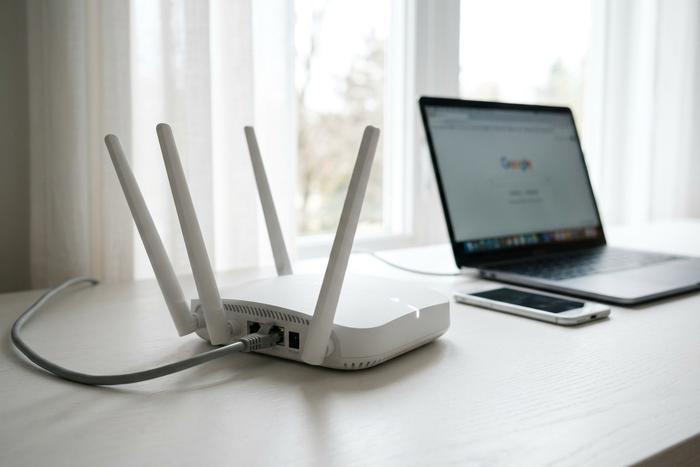
Dois endereços IP, duas coisas completamente diferentes.
Imagine o roteador no meio. De um lado, a internet em geral. Do outro, o conjunto de dispositivos da sua casa: laptop, celular, impressora e algumas lâmpadas inteligentes em excesso. O roteador tem um endereço em cada lado. É nesse detalhe que começa a maior parte da confusão sobre o assunto.
O endereço interno é o IP privado. Às vezes, as pessoas o chamam de endereço local ou de LAN. Ele quase sempre se encontra em um dos três intervalos reservados, sendo o mais conhecido o 192.168.xx. O IETF reservou esses intervalos décadas atrás especificamente para que não pudessem ser roteados para a internet pública, e isso não mudou. Seu roteador executa o DHCP, que é apenas um pequeno serviço de gerenciamento que distribui novos endereços IP para novos dispositivos e memoriza qual dispositivo recebeu qual número. Substituir o endereço IP nas configurações de rede do seu sistema operacional é o que este artigo chama de "alteração manual".
O endereço IP externo é o IP público e, na verdade, não é seu. O provedor de internet o repassa para o seu roteador. Todos os sites que você visita veem esse IP, não o do seu computador. A APNIC relatou em janeiro de 2019 que cerca de 30 bilhões de dispositivos estão agora comprimidos atrás de aproximadamente três bilhões de endereços IPv4 restantes, e a maioria das operadoras de telefonia móvel, juntamente com uma parcela significativa da banda larga residencial, resolvem isso executando NAT de nível de operadora. Centenas, às vezes milhares, de clientes se aglomeram atrás de um único endereço IP público. O número que um site registra como "você" pode ser compartilhado com o cliente a duas ruas de distância, e você não teria como saber.
Uma breve comparação lado a lado ajuda:
| Propriedade | IP privado (LAN) | IP público (WAN) |
|---|---|---|
| Controlado por | Seu roteador (via DHCP) | Seu provedor de internet |
| Você pode alterá-lo manualmente. | Sim, nas configurações de rede do sistema operacional. | Não, não através de nenhuma configuração do dispositivo. |
| Visível para sites externos | Não | Sim |
| Faixa típica | 192.168.xx, 10.xxx | Qualquer coisa que não esteja em áreas privadas |
| Que alterações isso afeta? | Somente rede local | Tudo o que você faz online |
Compreender primeiro esses dois tipos de endereços IP permite que você entenda quais tarefas o painel de configurações manuais pode realmente executar.
Como alterar manualmente seu endereço IP privado no Windows 11
O caminho é curto. Configurações, depois Rede e Internet, e então a conexão que você estiver usando, Wi-Fi ou Ethernet. Clique na conexão ativa. A linha que você procura é rotulada como "Atribuição de IP" com um botão Editar ao lado. Alterne a opção de Automático (DHCP) para Manual, ative a opção Protocolo de Internet versão 4 (IPv4) e quatro campos aparecerão: Endereço IP; Máscara de sub-rede, que é 255.255.255.0 na maioria das redes domésticas; Gateway, que é o próprio roteador, quase sempre 192.168.1.1 ou 192.168.0.1; e DNS, uma ou duas entradas, você decide. Salve e o Windows aplicará as alterações imediatamente.
Um detalhe importante: o endereço que você escolher precisa estar fora do intervalo de endereços DHCP do roteador. Esse intervalo é simplesmente a faixa de endereços que o roteador distribui automaticamente e geralmente está impresso na página de administração do roteador, caso você não saiba qual é. Se o intervalo abranger de 192.168.1.100 a .200, escolha um endereço IP abaixo ou acima desse intervalo. Se o endereço IP estiver dentro do intervalo, você estará criando um conflito que poderá ocorrer no dia em que um novo dispositivo se conectar à rede e receber o mesmo endereço IP.
O Windows 11 24H2 reorganizou alguns menus, por isso as capturas de tela em guias mais antigos nem sempre correspondem. No entanto, a linha de comando está estável há quinze anos. Abra um prompt de comando com privilégios de administrador e execute algo como `netsh interface ip set address "Wi-Fi" static 192.168.1.50 255.255.255.0 192.168.1.1`, com o nome da sua interface entre aspas. O mesmo painel alterna para DHCP sempre que você quiser devolver o endereço. O Windows 10 segue um fluxo quase idêntico através da Central de Rede e Compartilhamento; o comando netsh também funciona lá.
macOS, iOS, Android, Linux: alteração manual nos demais.
O mesmo interruptor, quatro casas para encontrá-lo.
macOS Sequoia (15.x). Menu Apple, Ajustes do Sistema, Rede. Clique na conexão ativa, toque em Detalhes e abra a aba TCP/IP. Configure o IPv4 alterando de "Usando DHCP" para "Manualmente" e os campos de endereço aparecerão. Digite, clique em OK e pronto. O artigo de suporte da Apple foi atualizado em 2025 e o mesmo caminho se aplica a Ventura e Sonoma.
iOS 18 no iPhone e iPad. Ajustes, Wi-Fi, toque no "i" ao lado da rede. Deslize até Endereço IPv4, toque em Configurar IP, mude para Manual e preencha o endereço, a máscara de sub-rede e o roteador. Uma pegadinha: a mesma tela tem a opção "Endereço Wi-Fi Privado" com três modos do iOS 18 (Desativado, Fixo e Rotacionando a cada duas semanas). Isso rotaciona o seu endereço MAC, não o seu endereço IP. O endereço MAC é um identificador de hardware que o roteador local vê. Rotacioná-lo não altera em nada o que um site remoto vê sobre você.
Android 14 e Android 15. Configurações, Conexões (Rede e internet em algumas interfaces), Wi-Fi. Toque no ícone de engrenagem ao lado da sua rede ativa. As configurações de IP estão nas opções avançadas. Alterne de Automático para Estático, preencha o endereço, gateway, comprimento do prefixo de rede e DNS. O caminho não mudou muito desde o Android 12; os fabricantes apenas redesenham os ícones, mas os passos são os mesmos.
Linux. Se você estiver usando um ambiente de desktop moderno, é quase certo que seja o NetworkManager, e o `nmcli` é a maneira mais tranquila de lidar com isso pelo terminal. Resumidamente: `nmcli con mod "Wired connection 1" ipv4.addresses 192.168.1.50/24 ipv4.gateway 192.168.1.1 ipv4.method manual`, seguido de `nmcli con up "Wired connection 1"` para reiniciar a interface. O antigo `ifconfig` ainda funciona na maioria das distribuições, tecnicamente, mas foi oficialmente descontinuado há anos em favor do iproute2: `sudo ip addr add 192.168.1.50/24 dev eth0`. Servidores sem interface gráfica geralmente editam o YAML do netplan ou do systemd-networkd e reinicializam a partir daí.
Os cinco fluxos se resumem a uma única instrução: pare de aceitar DHCP e use este endereço em vez disso. Nenhum deles alcança o endereço público que o provedor de internet configurou no seu roteador.
Por que seu IP público não muda quando você altera as configurações?
O endereço IP que a internet em geral vê reside na porta WAN do seu roteador. Nada dentro da sua casa o controla. Isso é verdade no Windows, macOS, Android, iOS, Linux e em qualquer sistema operacional futuro, porque o endereço IP público não é uma configuração do dispositivo.
O NAT de nível de operadora torna o cenário ainda mais estranho. Na maioria das redes móveis e em uma parcela crescente da banda larga residencial, sua casa não possui um endereço IPv4 público próprio. Centenas de clientes compartilham um único endereço, e o gateway da operadora gerencia as conexões. A Cloudflare publicou métodos de detecção para isso em 2024 e concluiu que, para a maioria dos usuários, é impossível determinar se você está atrás de um CGNAT sem a cooperação do provedor de internet. O endereço que um site registra como "você" pode ser compartilhado com o cliente a duas ruas de distância.
O IPv6 muda o cenário na direção oposta. A Internet Society relatou em abril de 2012 que o IPv6 ultrapassou os 50% nas medições do Google, com a média agregada de múltiplas fontes em torno de 43% considerando dados da APNIC, Cloudflare, Facebook e Google. No IPv6, não há NAT. Cada dispositivo recebe um endereço roteável globalmente e, a menos que seu sistema operacional execute extensões de privacidade que rotacionem os bits menos significativos regularmente, esse endereço pode ser rastreado até seu telefone ou laptop específico. Alterar manualmente o endereço IPv6 link-local em um painel de configurações é praticamente inútil, pois o prefixo que identifica sua rede ainda vem do provedor de internet.
A resposta curta para "como faço para alterar meu IP público" é uma das quatro opções a seguir. O provedor de internet o reatribui, geralmente apenas após uma longa desconexão e nem sempre nesse caso. Você liga para o provedor e solicita um novo endereço IP, o que funciona em alguns planos. Você se conecta a uma VPN ou servidor proxy, onde o endereço substituto se torna o que os sites veem. Ou você muda completamente de rede, como usar a conexão de internet do seu celular para obter uma conexão diferente. Reiniciar o roteador costumava ser um truque confiável há uma década. Agora, funciona apenas se o seu provedor de internet fornecer endereços dinâmicos e o seu contrato de locação antigo tiver realmente expirado, o que é cada vez mais raro.
Quando a alteração manual realmente resolve o problema que você tem.
O painel de configurações manuais é uma ferramenta precisa. Ele se adapta bem a alguns problemas e a outros, não. A tabela relaciona o que as pessoas normalmente procuram aqui com o que realmente resolve o problema.
| O que você quer fazer | Alterar manualmente o endereço IP privado ajuda? | O que realmente funciona |
|---|---|---|
| Impeça que dois dispositivos disputem o mesmo endereço. | Sim | Alteração manual, escolha um endereço fora do intervalo DHCP. |
| Configure o encaminhamento de portas para um servidor doméstico ou NAS. | Sim | Configure um IP privado estático e, em seguida, encaminhe-o nas configurações do roteador. |
| Estabilizar uma impressora ou dispositivo inteligente na rede | Sim | IP privado estático |
| Contornar o bloqueio geográfico de um site | Não | VPN com saída no país de destino |
| Impeça que anunciantes e sites rastreiem você. | Não | VPN, Tor, configurações de privacidade do navegador |
| Supere um bloqueio de serviço baseado no seu endereço IP | Não | VPN ou IP público reatribuído pelo provedor de internet |
| Assista ao serviço de streaming do seu país enquanto viaja. | Não | VPN com opção de saída para o país de origem |
| Corrigir um erro de "endereço IP incorreto" na LAN | Sim | Alteração manual ou renovação de DHCP |
Se o seu problema começar com as palavras "sites que vejo" ou "o serviço acha que estou em", a página de configurações manuais não é a ferramenta correta. Se começar com "dois dispositivos" ou "quero um endereço fixo para", o manual é exatamente o que você precisa.
VPN, proxy, Tor, reinicialização do roteador, solicitação ao provedor de internet: o que cada método faz.
A comparação honesta que a maioria dos guias omite, em uma única tabela.
| Método | Alterações no IP público | Criptografa o tráfego | Custo típico | Custo de latência | Desbloqueio geográfico | Oculta-se dos sites |
|---|---|---|---|---|---|---|
| Alteração manual de IP privado | Não | Não | Livre | Nenhum | Não | Não |
| Reiniciar o roteador | Talvez (somente se o provedor de internet fornecer um endereço dinâmico e o contrato de locação tiver expirado). | Não | Livre | Nenhuma durante; breve interrupção | Às vezes | Não |
| Solicite ao seu provedor de internet um novo IP público. | Sim | Não | Complemento gratuito ou fixo: US$ 5 a US$ 15 por mês | Nenhum | Limitado | Não |
| VPN | Sim (para o endereço da VPN) | Sim | $ 3–12 por mês típico | Pequeno a moderado | Sim | Sim |
| Servidor proxy | Sim (para o endereço do proxy) | Geralmente não | Grátis ou US$ 5/GB | Variável | Sim | Parcial |
| Tor | Sim (para sair do relé) | Sim (em camadas) | Livre | Alto | Parcial (muitos sites bloqueiam as saídas) | Mais forte disponível |
| Troca de ponto de acesso móvel | Sim (para IP da operadora) | Não | custo do plano de dados | Nenhum | Às vezes | Não |
A pesquisa da AllAboutCookies sobre o uso de VPNs revelou que 62% dos usuários citam a mudança de IP como o principal motivo da assinatura, e 41% desejam acesso a conteúdo com restrição geográfica. Essa é a verdadeira intenção por trás da maioria das buscas aqui. O painel de configurações manuais tem uma função menor e mais técnica. Ambos merecem respostas claras, não recomendações vagas.
Riscos que vale a pena conhecer: conflitos de IP, bloqueios de conta, alertas de conformidade.
Três tipos de problemas podem surgir se você não levar em consideração as mudanças de IP.
O primeiro problema é local: ao escolher um endereço que já esteja dentro do intervalo DHCP, um novo dispositivo que se conectar à sua rede posteriormente receberá o mesmo número, interrompendo ambas as conexões até que um dos dispositivos seja reiniciado. A solução é a regra mencionada na seção do Windows acima: escolha um endereço fora do intervalo DHCP.
O segundo problema é o atrito com serviços online. A troca frequente do seu endereço IP aparente, especialmente por meio de VPNs gratuitas cujos pontos de acesso são amplamente sinalizados, aciona os sistemas de detecção de fraude em bancos, corretoras e grandes plataformas. Espere encontrar loops de CAPTCHA, reautenticação forçada e, ocasionalmente, bloqueios de conta que exigem uma ligação telefônica para serem desbloqueados.
A terceira camada situa-se no âmbito dos negócios e da conformidade e só é relevante se você opera um sistema de pagamentos, uma exchange ou um processador de pagamentos em criptomoedas como a Plisio. O acordo de 2022 entre a OFAC e a Tango Card estabeleceu que aceitar 27 mil transações de endereços IP geolocalizados em países sancionados constituía uma violação passível de multa de US$ 116.000, e as diretrizes mais abrangentes da agência tornaram a verificação de IP uma expectativa básica para qualquer negócio de pagamentos internacionais. O monitoramento da CoinLaw mostra que as ações de fiscalização de criptomoedas da OFAC aumentaram aproximadamente 28% ano a ano, de 2023 para 2024, e a lista SDN ultrapassou 1.245 endereços de carteiras em fevereiro de 2025. Um usuário que altera seu próprio IP privado em um painel de configurações está realizando uma tarefa em sua rede pessoal. Um comerciante que se baseia no IP público que vê para decidir se uma transação é legal está realizando trabalho legal de fato, e um endereço emitido por VPN no lado do cliente não isenta nenhuma das partes dessa responsabilidade. Noventa segundos para alterar o endereço local; Controle direto praticamente nulo sobre o público; e um mecanismo de conformidade separado que decide silenciosamente o significado de cada endereço antes que ele chegue ao comerciante.



