
نحوه تغییر دستی آدرس IP: یک راهنمای عملی

تقریباً هر مقالهای که در مورد نحوه تغییر دستی آدرس IP شما صحبت میکند، بیسروصدا از مهمترین جمله صرف نظر میکند: پنلی که قرار است باز کنید، یکی از دو آدرس IP که دستگاه شما با آن سر و کار دارد را تغییر میدهد و احتمالاً این آدرسی نیست که شما برای تغییر آن به اینجا آمدهاید. صفحه تنظیمات، آدرس محلی خصوصی شما را مدیریت میکند، همان آدرسی که روتر شما در پشت صحنه ارائه میدهد. آدرس وبسایتها، سرویسهای پخش جریانی و آدرس بانک شما چیز جداگانهای است که توسط ارائه دهنده خدمات اینترنتی شما کنترل میشود. این راهنما مراحل دستی واقعی را برای ویندوز، macOS، اندروید، iOS و لینوکس شرح میدهد، سپس به روشنی توضیح میدهد که هر یک از این کلیکها در 2026 چه کاری انجام میدهند و چه کاری انجام نمیدهند.
خلاصه کلام: چیزی که با تغییر دستی واقعاً تغییر میکند
تنظیم دستی IP در سیستم عامل شما یک چیز را تغییر میدهد. آدرسی که دستگاه شما در شبکه خودتان استفاده میکند. هیچ چیز دیگری. نود ثانیه کار، کاملاً نامرئی از طریق روتر شما. اگر به اینجا آمدهاید زیرا دو دستگاه بر سر یک آدرس یکسان دعوا میکنند، یا میخواهید یک اسلات ثابت برای سرور خانگی داشته باشید، یا چاپگر شما مدام روی یک شماره جدید جابجا میشود، پنل دستی ابزار مناسبی است. اگر به اینجا آمدهاید زیرا یک سایت پخش میگوید که در کشور اشتباهی هستید یا میخواهید وبسایتها ردیابی شما را متوقف کنند، پنل دستی کمکی نخواهد کرد. بقیه این راهنما در فضای بین این دو پاسخ قرار دارد.
دو آدرس IP، دو چیز کاملاً متفاوت
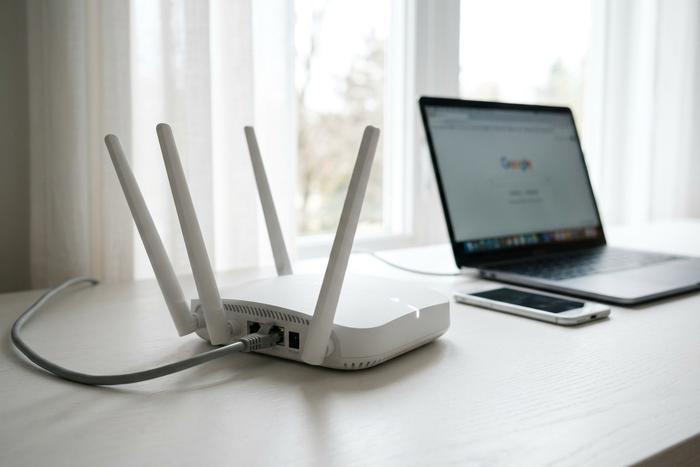
روتر را در وسط تصور کنید. در یک طرف، اینترنت گستردهتر. در طرف دیگر، مجموعهای از دستگاههای موجود در خانه شما، لپتاپ، تلفن، چاپگر و چند لامپ هوشمند دیگر. روتر در هر طرف یک آدرس دارد. همین جزئیات، جایی است که بیشتر سردرگمیها در این موضوع از آنجا شروع میشود.
آدرس داخلی، IP خصوصی است. گاهی اوقات مردم آن را آدرس محلی یا LAN مینامند. تقریباً همیشه در یکی از سه محدوده رزرو شده قرار میگیرد که آشناترین آنها 192.168.xx است. IETF این محدودهها را دههها پیش کنار گذاشت تا نتوانند به اینترنت عمومی مسیریابی شوند و این تغییر نکرده است. روتر شما DHCP را اجرا میکند، که فقط یک سرویس حسابداری کوچک است که اجارههای جدید را به دستگاههای جدید میدهد و به خاطر میسپارد که کدام دستگاه کدام شماره را دریافت کرده است. اجاره را در تنظیمات شبکه سیستم عامل خود لغو کنید و کاری را انجام دادهاید که این مقاله آن را "تغییر دستی" مینامد.
آدرس خارجی، IP عمومی است و در واقع متعلق به شما نیست. ISP آن را به روتر شما میدهد. هر سایتی که بازدید میکنید، آن را میبیند، نه آن که در لپتاپ شما است. APNIC در ژانویه گزارش داد که چیزی حدود سی میلیارد دستگاه اکنون پشت تقریباً سه میلیارد آدرس IPv4 باقی مانده قرار دارند و اکثر اپراتورهای تلفن همراه به همراه بخش قابل توجهی از پهنای باند مسکونی با اجرای NAT در سطح اپراتور، این مشکل را حل میکنند. صدها، گاهی هزاران مشتری پشت یک آدرس عمومی واحد جمع میشوند. شمارهای که یک وبسایت به عنوان "شما" ثبت میکند، ممکن است با مشتری دو خیابان آن طرفتر به اشتراک گذاشته شود و شما هیچ راهی برای اطلاع از آن نخواهید داشت.
یک مرور کوتاه در کنار هم کمک میکند:
| ملک | آیپی خصوصی (LAN) | آیپی عمومی (WAN) |
|---|---|---|
| کنترل شده توسط | روتر شما (از طریق DHCP) | ارائه دهنده خدمات اینترنتی شما |
| میتونی دستی تغییرش بدی | بله، در تنظیمات شبکه سیستم عامل | نه، از هیچ تنظیمات دستگاهی نه |
| قابل مشاهده برای وبسایتهای خارجی | خیر | بله |
| محدوده معمول | ۱۹۲.۱۶۸.xx، ۱۰.xxx | هر چیزی که در محدودههای خصوصی نباشد |
| چه چیزی تغییر آن را تحت تأثیر قرار میدهد | فقط شبکه محلی | هر کاری که آنلاین انجام میدهید |
درک این دو نوع آدرس IP ابتدا به شما میگوید که پنل تنظیمات دستی واقعاً چه کارهایی را میتواند انجام دهد.
تغییر دستی IP خصوصی در ویندوز ۱۱
مسیر کوتاه است. تنظیمات، سپس شبکه و اینترنت، سپس هر اتصالی که واقعاً استفاده میکنید، وایفای یا اترنت. روی اتصال فعال کلیک کنید. ردیفی که میخواهید با عنوان "IP assignment" و یک دکمه ویرایش در کنار آن مشخص شده است. منوی کشویی را از حالت خودکار (DHCP) به دستی تغییر دهید، گزینه Internet Protocol Version 4 را فعال کنید، چهار فیلد ظاهر میشود. آدرس IP. ماسک زیرشبکه، که تقریباً در هر شبکه خانگی 255.255.255.0 است. دروازه، که خود روتر است، تقریباً همیشه 192.168.1.1 یا 192.168.0.1 است. DNS، یک یا دو ورودی، انتخاب شما. ذخیره کنید و ویندوز بلافاصله آن را اعمال میکند.
یک نکته که باید مراقب باشید. آدرسی که انتخاب میکنید باید خارج از محدوده DHCP روتر باشد. محدوده، محدودهای است که روتر شما به طور خودکار ارائه میدهد و اگر از قبل محدوده خودتان را نمیدانید، در صفحه مدیریت روتر چاپ میشود. اگر محدوده از ۱۹۲.۱۶۸.۱.۱۰۰ تا ۰.۲۰۰ را پوشش میدهد، یک بازه پایینتر یا بالاتر از آن محدوده را انتخاب کنید. وارد محدوده شوید و بیسروصدا یک تداخل برای روزی که دستگاه جدیدی به آن ملحق میشود و همان شماره به او اختصاص داده میشود، ترتیب دادهاید.
ویندوز ۱۱ نسخه ۲۴H2 چند منو را جابهجا کرد، به همین دلیل است که تصاویر موجود در راهنماهای قدیمیتر همیشه با هم مطابقت ندارند. با این حال، خط فرمان پانزده سال است که پایدار بوده است. در یک اعلان بالا قرار بگیرید و چیزی نزدیک به `netsh interface ip set address "Wi-Fi" static 192.168.1.50 255.255.255.0 192.168.1.1` را اجرا کنید، به همراه نام رابط خود در علامت نقل قول. هر زمان که بخواهید آدرس را برگردانید، همان پنل به DHCP برمیگردد. ویندوز ۱۰ از طریق Network and Sharing Center تقریباً جریان مشابهی را دنبال میکند؛ netsh نیز در آنجا کار میکند.
macOS، iOS، اندروید، لینوکس: تغییر دستی در بقیه موارد
همان دکمهی تغییر وضعیت، چهار خانه برای پیدا کردنش.
macOS Sequoia (15.x). منوی اپل، تنظیمات سیستم، شبکه. روی اتصال فعال کلیک کنید، جزئیات را بزنید، برگه TCP/IP را باز کنید. تغییرات IPv4 را از "استفاده از DHCP" به "دستی" پیکربندی کنید و فیلدهای آدرس ظاهر میشوند. تایپ کنید، تأیید کنید، انجام شد. مقاله پشتیبانی اپل در سال ۲۰۲۵ بهروزرسانی شد و همین مسیر، ونتورا و سونوما را نیز پوشش میدهد.
iOS 18 در آیفون و آیپد. تنظیمات، وایفای، روی «i» کنار شبکه ضربه بزنید. به آدرس IPv4 بروید، روی پیکربندی IP ضربه بزنید، به دستی بروید، آدرس / زیرشبکه / روتر را پر کنید. یک تله برای علامتگذاری: همان صفحه «آدرس Wi-Fi خصوصی» را با سه حالت iOS 18 (خاموش، ثابت، چرخش هر دو هفته یکبار) دارد. این کار MAC شما را میچرخاند، نه IP شما را. MAC یک شناسه سختافزاری است که روتر محلی میبیند. چرخاندن آن هیچ تاثیری بر آنچه یک وبسایت از راه دور در مورد شما میبیند، ندارد.
اندروید ۱۴ و اندروید ۱۵. تنظیمات، اتصالات (شبکه و اینترنت در برخی پوستهها)، وایفای. روی چرخدنده کنار شبکه فعال خود ضربه بزنید. تنظیمات IP در گزینههای پیشرفته قرار دارد. حالت خودکار را به استاتیک تغییر دهید، آدرس / دروازه / طول پیشوند شبکه / DNS را وارد کنید. مسیر از اندروید ۱۲ واقعاً تغییر نکرده است؛ فروشندگان آیکونها را تغییر سبک میدهند اما مراحل یکسان هستند.
لینوکس. اگر از یک دسکتاپ مدرن استفاده میکنید، تقریباً مطمئناً NetworkManager است و `nmcli` آرامترین راه برای مدیریت این موضوع از طریق ترمینال است. به طور تقریبی: `nmcli con mod "Wired connection 1" ipv4.addresses 192.168.1.50/24 ipv4.gateway 192.168.1.1 ipv4.method manual`، سپس `nmcli con up "Wired connection 1"` را برای تغییر رابط کاربری اجرا کنید. `ifconfig` قدیمی هنوز هم از نظر فنی در اکثر توزیعها کار میکند، اما سالهاست که رسماً به نفع iproute2 منسوخ شده است: `sudo ip addr add 192.168.1.50/24 dev eth0`. سرورهای Headless اغلب netplan یا systemd-networkd YAML را ویرایش میکنند و از آنجا بارگیری مجدد میکنند.
پنج جریان به یک دستورالعمل خلاصه میشوند: پذیرش DHCP را متوقف کن، به جای آن از این آدرس استفاده کن. هیچکدام از آنها به آدرس عمومی که ISP روی روتر شما قرار داده است، نمیرسند.
چرا IP عمومی شما با تغییر تنظیمات تغییر نمیکند؟
آدرسی که اینترنت گستردهتر میبیند، در سمت WAN روتر شما قرار دارد. هیچ چیز در داخل خانه شما آن را کنترل نمیکند. این موضوع در مورد ویندوز، macOS، اندروید، iOS، لینوکس و هر سیستم عامل آیندهای صادق است، زیرا آدرس عمومی به هیچ وجه تنظیمات دستگاه نیست.
NAT در سطح اپراتور، تصویر را عجیبتر میکند. در اکثر شبکههای تلفن همراه و سهم رو به رشدی از پهنای باند مسکونی، خانه شما آدرس IPv4 عمومی خود را ندارد. صدها مشتری یک آدرس را به اشتراک میگذارند و دروازه اپراتور، اتصالات را مدیریت میکند. Cloudflare روشهای تشخیص این مورد را در سال ۲۰۲۴ منتشر کرد و نتیجه گرفت که تشخیص اینکه آیا شما پشت CGNAT هستید یا خیر، برای اکثر کاربران بدون همکاری ISP غیرممکن است. آدرسی که یک وبسایت به عنوان "شما" ثبت میکند، ممکن است با مشتری دو خیابان آن طرفتر به اشتراک گذاشته شود.
IPv6 تصویر را در جهت مخالف تغییر میدهد. انجمن اینترنت در ماه آوریل گزارش داد 2026 که IPv6 در اندازهگیری گوگل از پنجاه درصد عبور کرده است، و مجموع چند منبع در دادههای APNIC، Cloudflare، فیسبوک و گوگل حدود چهل و سه درصد است. در IPv6 هیچ NAT وجود ندارد. هر دستگاه یک آدرس قابل مسیریابی جهانی دریافت میکند، و مگر اینکه سیستم عامل شما افزونههای حریم خصوصی را اجرا کند که بیتهای پایینتر را مرتباً میچرخاند، آن آدرس را میتوان به تلفن یا لپتاپ خاص شما ردیابی کرد. تغییر دستی آدرس لینک-محلی IPv6 در پنل تنظیمات تقریباً هیچ فایدهای ندارد، زیرا پیشوندی که شبکه شما را مشخص میکند هنوز از ISP میآید.
پاسخ کوتاه به سوال «چگونه میتوانم IP عمومی خود را تغییر دهم؟» یکی از چهار مورد است. ISP آن را دوباره اختصاص میدهد، اغلب فقط پس از یک قطع طولانی و نه همیشه در آن زمان. شما با ISP تماس میگیرید و یک آدرس IP جدید درخواست میکنید که در برخی از طرحها کار میکند. شما پشت یک VPN یا سرور پروکسی مینشینید، جایی که آدرس جایگزین به آدرسی تبدیل میشود که وبسایتها میبینند. یا شبکهها را به طور کامل تغییر میدهید، مانند اتصال به تلفن خود برای یک خروجی متفاوت. تنظیم مجدد روتر یک دهه پیش یک ترفند قابل اعتماد بود. اکنون فقط در صورتی کار میکند که ISP شما آدرسهای پویا صادر کند و اجارهنامه قدیمی شما واقعاً منقضی شده باشد، که به طور فزایندهای غیرمعمول است.
وقتی تغییر دستی واقعاً مشکل شما را حل میکند
پنل تنظیمات دستی ابزار دقیقی است. برای برخی مشکلات به خوبی جواب میدهد و برای برخی دیگر اصلاً جواب نمیدهد. این جدول، آنچه مردم معمولاً به دنبالش هستند را با آنچه واقعاً آن را حل میکند، تطبیق میدهد.
| کاری که میخواهی انجام بدهی | آیا تغییر دستی آیپی خصوصی کمکی میکند؟ | آنچه واقعاً مؤثر است |
|---|---|---|
| جلوگیری از دعوای دو دستگاه بر سر یک آدرس یکسان | بله | تغییر دستی، انتخاب آدرسی خارج از مجموعه DHCP |
| تنظیم پورت فورواردینگ برای سرور خانگی یا NAS | بله | آیپی خصوصی استاتیک، سپس فوروارد کردن در بخش مدیریت روتر |
| پایدار کردن یک چاپگر یا دستگاه هوشمند در شبکه | بله | آیپی خصوصی استاتیک |
| دور زدن بلوک جغرافیایی وبسایت | خیر | VPN با خروجی در کشور هدف |
| جلوگیری از ردیابی شما توسط تبلیغکنندگان و وبسایتها | خیر | تنظیمات حریم خصوصی VPN، Tor و سطح مرورگر |
| عبور از ممنوعیت مبتنی بر IP برای یک سرویس | خیر | VPN یا ISP که IP عمومی را مجدداً اختصاص داده است |
| هنگام سفر، سرویس پخش آنلاین کشور خودتان را تماشا کنید | خیر | VPN با خروجی از کشور مبدا |
| خطای «آدرس IP نادرست» را در داخل شبکه محلی (LAN) برطرف کنید | بله | تغییر دستی یا تمدید DHCP |
اگر مشکل شما با کلمات «وبسایتها میبینند» یا «سرویس فکر میکند من اینجا هستم» شروع میشود، صفحه تنظیمات دستی ابزار اشتباهی است. اگر با «دو دستگاه» یا «من یک آدرس ثابت برای» شروع میشود، دستی دقیقاً درست است.
VPN، پروکسی، Tor، راهاندازی مجدد روتر، درخواست ISP: هر روش چه کاری انجام میدهد
مقایسهی صادقانهای که اکثر راهنماها از آن صرف نظر میکنند، در یک جدول.
| روش | تغییر آیپی عمومی | ترافیک را رمزگذاری میکند | هزینه معمول | هزینه تأخیر | رفع انسداد جغرافیایی | از وبسایتها پنهان میشود |
|---|---|---|---|---|---|---|
| تغییر دستی آیپی خصوصی | خیر | خیر | رایگان | هیچکدام | خیر | خیر |
| راه اندازی مجدد روتر | شاید (فقط اگر ISP پویا بدهد، اجاره منقضی شده باشد) | خیر | رایگان | هیچکدام در طول؛ قطعی کوتاه مدت | گاهی اوقات | خیر |
| از ISP برای IP عمومی جدید سوال کنید | بله | خیر | افزونه رایگان یا ثابت ۵ تا ۱۵ دلار در ماه | هیچکدام | محدود | خیر |
| وی پی ان | بله (به آدرس VPN) | بله | ۳ تا ۱۲ دلار در ماه، معمولاً | کوچک تا متوسط | بله | بله |
| سرور پروکسی | بله (به آدرس پروکسی) | معمولاً خیر | رایگان تا ۵ دلار / گیگابایت | متغیر | بله | جزئی |
| تور | بله (برای خروج از رله) | بله (لایه لایه) | رایگان | بالا | جزئی (بسیاری از سایتها خروجیها را مسدود میکنند) | قویترین موجود |
| سوئیچ هات اسپات موبایل | بله (به IP اپراتور) | خیر | هزینه طرح داده | هیچکدام | گاهی اوقات | خیر |
نظرسنجی AllAboutCookies 2026 از مصرفکنندگان VPN نشان داد که شصت و دو درصد از کاربران VPN تغییر IP را دلیل اصلی اشتراک خود ذکر میکنند و چهل و یک درصد میخواهند به محتوای محدود شده جغرافیایی دسترسی داشته باشند. این هدف واقعی پشت اکثر جستجوها در اینجا است. پنل تنظیمات دستی، کار کوچکتر و فنیتری را ارائه میدهد. هر دو سزاوار پاسخهای واضح هستند، نه توصیههای مبهم.
خطراتی که ارزش دانستن دارند: اختلافات IP، قفل حساب، پرچمهای انطباق
اگر نسبت به تغییرات IP سهلانگار باشید، سه دسته مشکل پیش میآید.
اولین مورد محلی است: یک آدرس که از قبل در مجموعه DHCP قرار دارد را انتخاب کنید و به دستگاه جدیدی که بعداً به شبکه شما متصل میشود، همان شماره داده میشود و هر دو اتصال قطع میشوند تا زمانی که یکی از شما دوباره راهاندازی شود. راه حل، قانون بخش ویندوز در بالا است: یک اسلات خارج از محدوده DHCP انتخاب کنید.
مورد دوم، اصطکاک با سرویسهای آنلاین است. تغییر مکرر IP ظاهری شما، به خصوص از طریق VPN های رایگان که نقاط پایانی آنها به طور گسترده علامتگذاری شدهاند، باعث میشود که تشخیص تقلب در بانکها، صرافیها و پلتفرمهای بزرگ با مشکل مواجه شود. انتظار حلقههای CAPTCHA، احراز هویت مجدد اجباری و قفل گاه به گاه حساب که برای لغو آن به یک تماس تلفنی نیاز است را داشته باشید.
مورد سوم در لایه کسبوکار و انطباق قرار دارد و تنها در صورتی اهمیت دارد که شما یک سیستم پرداخت، صرافی یا یک پردازنده پرداخت رمزنگاری مانند پلیسیو را اداره کنید. توافق OFAC در سال ۲۰۲۲ با Tango Card مشخص کرد که پذیرش بیست و هفت هزار تراکنش از آدرسهای IP واقع در کشورهای تحریمشده، تخلفی به ارزش ۱۱۶۰۰۰ دلار جریمه بوده است و راهنمایی گستردهتر این آژانس، غربالگری IP را به یک انتظار پایه برای هر کسبوکار پرداخت فرامرزی تبدیل کرده است. ردیابی CoinLaw نشان میدهد که اقدامات OFAC در زمینه اجرای رمزنگاری از سال ۲۰۲۳ تا ۲۰۲۴ تقریباً بیست و هشت درصد نسبت به سال قبل افزایش یافته است و فهرست SDN تا فوریه ۲۰۲۵ از ۱۲۴۵ آدرس کیف پول عبور کرده است. کاربری که IP خصوصی خود را در پنل تنظیمات تغییر میدهد، در حال انجام یک کار شبکه شخصی است. تاجری که برای تصمیمگیری در مورد قانونی بودن یک تراکنش به IP عمومی که میبیند تکیه میکند، در واقع کار قانونی واقعی انجام میدهد و یک آدرس VPN صادر شده در سمت مشتری، هیچ یک از طرفین را از این امر مبرا نمیکند. تغییر آدرس محلی در نود ثانیه؛ کنترل مستقیم نزدیک به صفر بر آدرس عمومی؛ و یک سازوکار انطباق جداگانه که بیسروصدا تصمیم میگیرد هر آدرس قبل از اینکه به دست فروشنده برسد، به چه معناست.



