
Jak ręcznie zmienić adres IP: praktyczny przewodnik
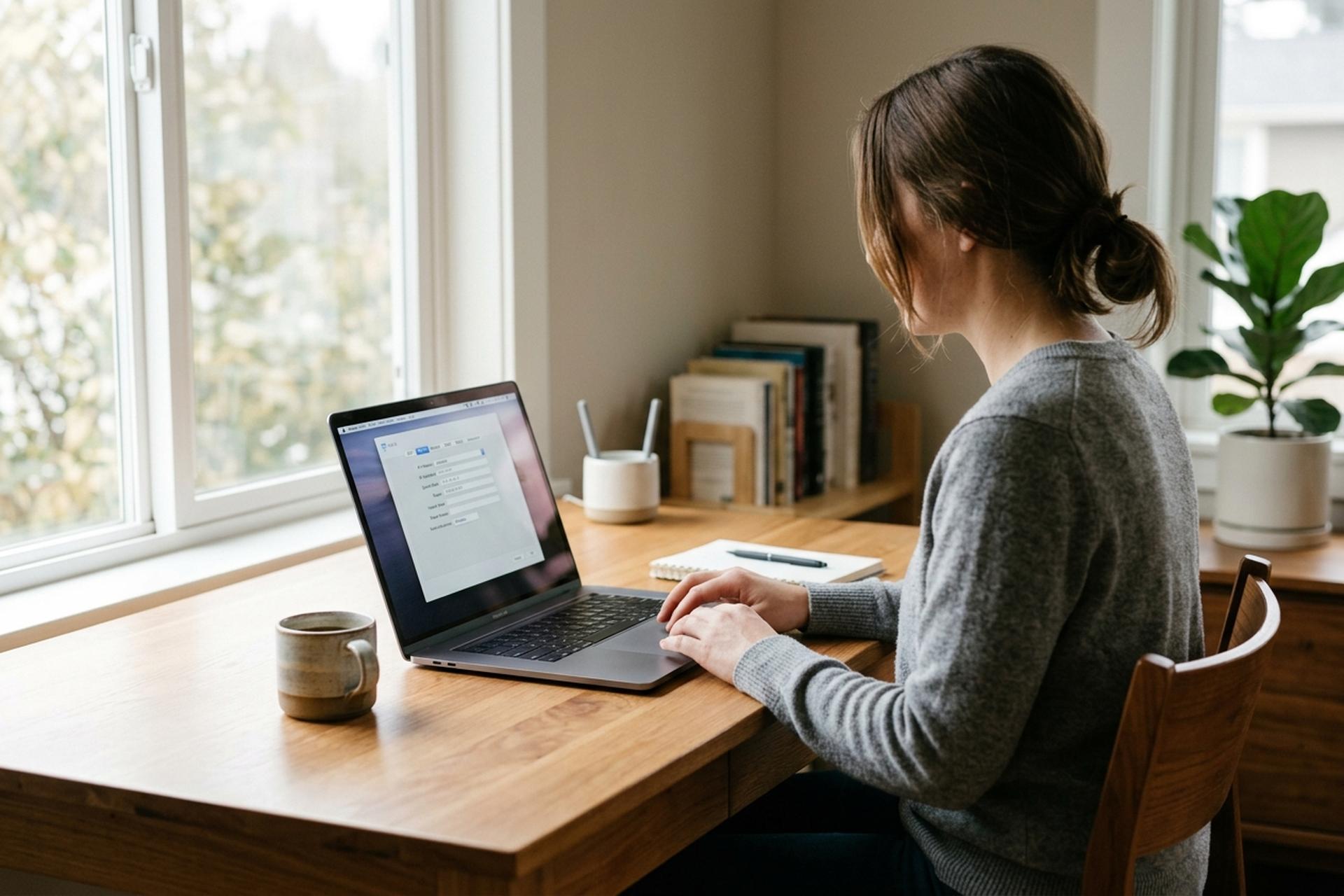
Prawie każdy artykuł o tym, jak ręcznie zmienić adres IP, pomija po cichu najważniejsze zdanie: panel, który zaraz otworzysz, zmienia jeden z dwóch adresów IP, z którymi komunikuje się Twoje urządzenie, i prawdopodobnie nie jest to ten, po który tu przyszedłeś. Strona ustawień obsługuje Twój prywatny adres lokalny, ten, który router udostępnia w tle. Adresy, które widzą strony internetowe, serwisy streamingowe i Twój bank, to osobna sprawa, którą kontroluje Twój dostawca internetu. Ten przewodnik przedstawia rzeczywiste kroki ręcznej zmiany adresu dla systemów Windows, macOS, Android, iOS i Linux, a następnie jasno wyjaśnia, co każde z tych kliknięć robi, a czego nie robi w 2026.
W skrócie: co tak naprawdę zmienia ręczna zmiana
Ręczne ustawienie adresu IP w systemie operacyjnym zmienia jedną rzecz. Adres, którego urządzenie używa w obrębie własnej sieci. Nic więcej. Dziewięćdziesiąt sekund pracy, całkowicie niewidocznej dla routera. Jeśli trafiłeś tutaj, ponieważ dwa urządzenia walczą o ten sam adres, chcesz mieć stały slot dla serwera domowego, albo Twoja drukarka ciągle przełącza się na nowy numer, panel ręczny jest właściwym narzędziem. Jeśli trafiłeś tutaj, ponieważ strona streamingowa twierdzi, że jesteś w niewłaściwym kraju lub ponieważ chcesz, aby strony internetowe przestały Cię śledzić, panel ręczny nie pomoże. Reszta tego poradnika znajduje się pomiędzy tymi dwoma odpowiedziami.
Dwa adresy IP, dwie zupełnie różne rzeczy
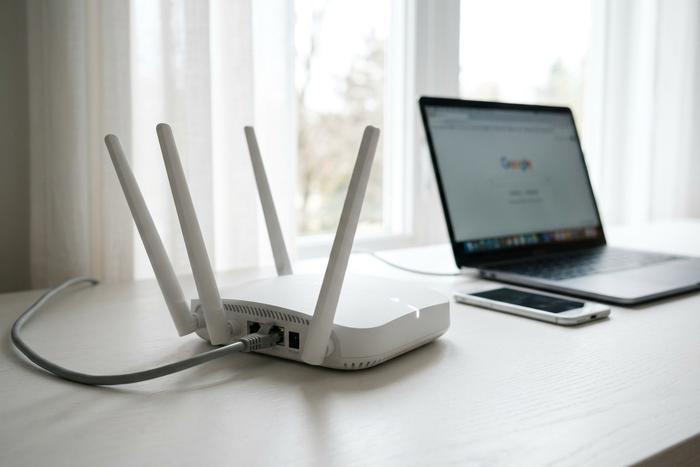
Wyobraź sobie router stojący pośrodku. Z jednej strony szerszy internet. Z drugiej – klaster urządzeń w domu: laptop, telefon, drukarka i kilka inteligentnych żarówek za dużo. Router ma adres po obu stronach. To właśnie ten szczegół jest źródłem większości nieporozumień w tym temacie.
Adres wewnętrzny to prywatny adres IP. Czasami nazywa się go adresem lokalnym lub adresem LAN. Prawie zawsze znajduje się w jednym z trzech zarezerwowanych zakresów, z których najbardziej znany to 192.168.xx. IETF ustanowił te zakresy dziesiątki lat temu, aby nie można było ich kierować do publicznego internetu, i to się nie zmieniło. Twój router obsługuje protokół DHCP, który jest po prostu niewielką usługą księgową, która przydziela nowe dzierżawy nowym urządzeniom i zapamiętuje, które urządzenie otrzymało który numer. Nadpisz dzierżawę w ustawieniach sieciowych systemu operacyjnego, a wykonasz to, co w tym artykule nazywa się „ręczną zmianą”.
Zewnętrzny adres to publiczny adres IP i tak naprawdę nie należy on do Ciebie. Dostawca usług internetowych przekazuje go Twojemu routerowi. Każda odwiedzana strona widzi właśnie ten adres, a nie ten na Twoim laptopie. APNIC donosił w styczniu 2026, że około trzydzieści miliardów urządzeń jest obecnie upchniętych za około trzema miliardami pozostałych adresów IPv4, a większość operatorów komórkowych wraz ze znaczącym fragmentem domowego internetu szerokopasmowego rozwiązuje ten problem, uruchamiając NAT klasy operatorskiej. Setki, a czasem tysiące klientów tłoczą się za jednym publicznym adresem. Numer, który strona internetowa rejestruje jako „Twój”, może być współdzielony z klientem mieszkającym dwie ulice dalej, a Ty nie miałbyś możliwości się o tym dowiedzieć.
Krótkie porównanie pomaga:
| Nieruchomość | Prywatny adres IP (LAN) | Publiczny adres IP (WAN) |
|---|---|---|
| Kontrolowane przez | Twój router (przez DHCP) | Twój dostawca usług internetowych |
| Możesz to zmienić ręcznie | Tak, w ustawieniach sieciowych systemu operacyjnego | Nie, nie z żadnego ustawienia urządzenia |
| Widoczne dla zewnętrznych witryn internetowych | NIE | Tak |
| Typowy zakres | 192.168.xx, 10.xxx | Wszystko, co nie znajduje się w prywatnych zakresach |
| Na co wpływa ta zmiana | Tylko sieć lokalna | Wszystko, co robisz w Internecie |
Zrozumienie tych dwóch typów adresów IP pozwoli Ci najpierw zrozumieć, jakie zadania może faktycznie wykonać panel ustawień ręcznych.
Ręczna zmiana prywatnego adresu IP w systemie Windows 11
Ścieżka jest krótka. Ustawienia, następnie Sieć i internet, a następnie połączenie, z którego aktualnie korzystasz – Wi-Fi lub Ethernet. Kliknij aktywne połączenie. Wiersz, który Cię interesuje, jest oznaczony etykietą „Przypisanie adresu IP” i znajduje się obok niego przycisk Edytuj. Przełącz menu rozwijane z opcji Automatyczne (DHCP) na Ręcznie, włącz opcję Protokół internetowy w wersji 4, a pojawią się cztery pola. Adres IP. Maska podsieci, która w praktycznie każdej sieci domowej wynosi 255.255.255.0. Brama, czyli sam router, prawie zawsze 192.168.1.1 lub 192.168.0.1. DNS, jeden lub dwa wpisy – wybór należy do Ciebie. Zapisz, a system Windows natychmiast je zastosuje.
Jedna rzecz, na którą należy zwrócić uwagę. Wybrany adres musi znajdować się poza pulą DHCP routera. Pula to po prostu zakres automatycznie przydzielany przez router, który jest wyświetlany na stronie administratora routera, jeśli jeszcze go nie znasz. Jeśli pula obejmuje adresy od 192.168.1.100 do .200, wybierz slot poniżej lub powyżej tego zakresu. Wejdź do puli, a po cichu zaaranżujesz konflikt na dzień, w którym dołączy nowe urządzenie i otrzyma ten sam numer.
W systemie Windows 11 24H2 przestawiono kilka menu, dlatego zrzuty ekranu w starszych przewodnikach nie zawsze będą pasować. Wiersz poleceń jest jednak stabilny od piętnastu lat. Przejdź do wiersza poleceń z podwyższonym poziomem uprawnień i uruchom polecenie podobne do `netsh interface ip set address "Wi-Fi" static 192.168.1.50 255.255.255.0 192.168.1.1`, podając nazwę swojego interfejsu w cudzysłowie. Ten sam panel przełącza się z powrotem na DHCP za każdym razem, gdy chcesz zwrócić adres. System Windows 10 korzysta z niemal identycznego mechanizmu w Centrum sieci i udostępniania; netsh działa również tam.
macOS, iOS, Android, Linux: ręczna zmiana w pozostałych systemach
Ten sam przełącznik, ale można go znaleźć w czterech domach.
macOS Sequoia (15.x). Menu Apple, Ustawienia systemowe, Sieć. Kliknij aktywne połączenie, kliknij Szczegóły, otwórz kartę TCP/IP. Skonfiguruj IPv4, zmień opcję „Używając DHCP” na „Ręcznie”, a pojawią się pola adresowe. Wpisz OK i gotowe. Artykuł pomocy technicznej Apple został odświeżony w 2025 roku i ta sama ścieżka obejmuje Venturę i Sonomę.
iOS 18 na iPhonie i iPadzie. Ustawienia, Wi-Fi, dotknij „i” obok sieci. Przewiń do Adresu IPv4, dotknij Konfiguruj IP, przełącz na tryb Ręczny, wpisz adres / podsieć / router. Jedna pułapka do zgłoszenia: na tym samym ekranie znajduje się „Prywatny adres Wi-Fi” z trzema trybami iOS 18 (Wyłączony, Stały, Rotacja co dwa tygodnie). To zmienia Twój adres MAC, a nie adres IP. Adres MAC to identyfikator sprzętowy, który widzi lokalny router. Rotacja nie wpływa na to, co widzi zdalna strona internetowa.
Android 14 i Android 15. Ustawienia, Połączenia (Sieć i internet w niektórych skórkach), Wi-Fi. Dotknij koła zębatego obok aktywnej sieci. Ustawienia IP znajdują się w opcjach zaawansowanych. Przełącz opcję Automatycznie na Statyczny, wprowadź adres / bramę / długość prefiksu sieci / DNS. Ścieżka nie zmieniła się od wersji Android 12; producenci zmienili styl ikon, ale kroki są takie same.
Linux. Jeśli korzystasz z nowoczesnego komputera stacjonarnego, to prawie na pewno jest to NetworkManager, a `nmcli` to najspokojniejszy sposób na obsługę tego z terminala. W przybliżeniu: `nmcli con mod "Wired connection 1" ipv4.addresses 192.168.1.50/24 ipv4.gateway 192.168.1.1 ipv4.method manual`, a następnie `nmcli con up "Wired connection 1"`, aby odłączyć interfejs. Stary `ifconfig` technicznie rzecz biorąc nadal działa w większości dystrybucji, ale formalnie od lat jest przestarzały na rzecz iproute2: `sudo ip addr add 192.168.1.50/24 dev eth0`. Serwery bez interfejsu graficznego częściej edytują netplan lub systemd-networkd YAML i przeładowują je z tego miejsca.
Pięć przepływów sprowadza się do jednej instrukcji: przestań akceptować DHCP i użyj tego adresu. Żaden z nich nie dociera do adresu publicznego, który dostawca usług internetowych umieścił na Twoim routerze.
Dlaczego Twój publiczny adres IP nie zmienia się po zmianie ustawień
Adres, który widzi szersza sieć internetowa, znajduje się po stronie WAN routera. Nic w Twoim domu go nie kontroluje. Dotyczy to systemów Windows, macOS, Android, iOS, Linux i wszystkich przyszłych systemów operacyjnych, ponieważ adres publiczny w ogóle nie jest ustawieniem urządzenia.
NAT klasy operatorskiej sprawia, że sytuacja staje się jeszcze dziwniejsza. W większości sieci komórkowych i rosnącej liczbie domowych łączy szerokopasmowych Twój dom nie ma własnego publicznego adresu IPv4. Setki klientów współdzielą jeden adres, a brama operatora żongluje połączeniami. Cloudflare opublikował metody wykrywania tego w 2024 roku i doszedł do wniosku, że dla większości użytkowników stwierdzenie, czy jesteś za CGNAT, jest niemożliwe bez współpracy dostawcy usług internetowych. Adres, który strona internetowa rejestruje jako „Ty”, może być współdzielony z klientem mieszkającym dwie ulice dalej.
IPv6 zmienia sytuację w przeciwnym kierunku. W kwietniu 2026 Internet Society poinformowało, że IPv6 przekroczyło pięćdziesiąt procent w pomiarach Google, a agregacja danych z wielu źródeł wynosi około czterdziestu trzech procent w danych APNIC, Cloudflare, Facebooka i Google. W IPv6 nie ma NAT. Każde urządzenie otrzymuje globalnie routowalny adres i o ile w systemie operacyjnym nie działają rozszerzenia prywatności, które regularnie zmieniają niższe bity, adres ten można powiązać z konkretnym telefonem lub laptopem. Ręczna zmiana adresu lokalnego łącza IPv6 w panelu ustawień nie przynosi prawie żadnych korzyści, ponieważ prefiks identyfikujący sieć nadal pochodzi od dostawcy usług internetowych.
Krótka odpowiedź na pytanie „jak zmienić mój publiczny adres IP” brzmi: jedna z czterech rzeczy. Dostawca usług internetowych (ISP) przypisuje go ponownie, często dopiero po długim rozłączeniu, ale nie zawsze wtedy. Dzwonisz do dostawcy usług internetowych i prosisz o nowy adres IP, który działa w niektórych planach. Korzystasz z VPN lub serwera proxy, gdzie adres zastępczy staje się widoczny dla stron internetowych. Możesz też całkowicie zmienić sieć, na przykład łącząc się z telefonem, aby uzyskać inny adres wyjściowy. Resetowanie routera było kiedyś niezawodną sztuczką dekadę temu. Teraz działa tylko wtedy, gdy dostawca usług internetowych przydzieli dynamiczne adresy, a stara dzierżawa wygasła, co jest coraz rzadsze.
Kiedy ręczna zmiana faktycznie rozwiązuje problem, który masz
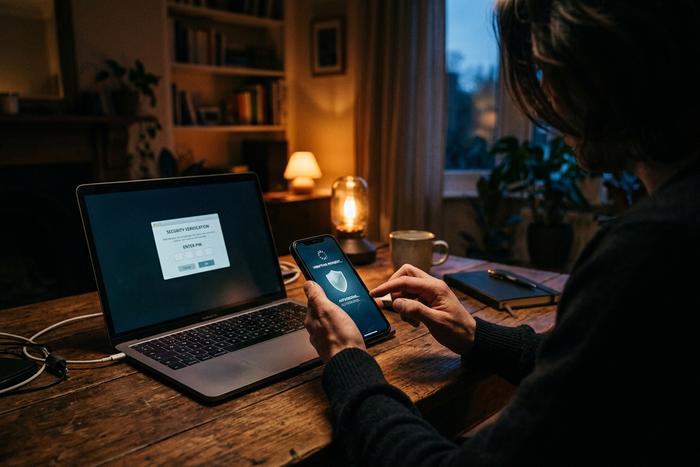
Panel ustawień ręcznych to precyzyjne narzędzie. Rozwiązuje niektóre problemy dobrze, a inne wcale. Tabela przedstawia to, czego ludzie zazwyczaj szukają, i to, co faktycznie rozwiązuje problem.
| Co chcesz zrobić | Czy ręczna zmiana prywatnego adresu IP jest pomocna? | Co naprawdę działa |
|---|---|---|
| Zatrzymaj walkę dwóch urządzeń o ten sam adres | Tak | Zmiana ręczna, wybierz adres spoza puli DHCP |
| Skonfiguruj przekierowanie portów na serwer domowy lub NAS | Tak | Statyczny prywatny adres IP, następnie przekieruj do administratora routera |
| Zapewnij stabilność drukarki lub inteligentnego urządzenia w sieci | Tak | Statyczny prywatny adres IP |
| Omiń blokadę geograficzną witryny | NIE | VPN z wyjściem w kraju docelowym |
| Zablokuj reklamodawcom i witrynom możliwość śledzenia Cię | NIE | VPN, Tor, ustawienia prywatności na poziomie przeglądarki |
| Obejdź blokadę usługi opartą na adresie IP | NIE | VPN lub przypisany przez dostawcę usług internetowych publiczny adres IP |
| Oglądaj usługi streamingowe swojego kraju podczas podróży | NIE | VPN z wyjściem do kraju macierzystego |
| Napraw błąd „nieprawidłowego adresu IP” w sieci LAN | Tak | Zmiana ręczna lub odnowienie DHCP |
Jeśli problem zaczyna się od słów „witryny widzą” lub „usługa myśli, że jestem zalogowany”, strona ustawień ręcznych jest niewłaściwym narzędziem. Jeśli zaczyna się od „dwóch urządzeń” lub „chcę stałego adresu dla”, ustawienia ręczne są jak najbardziej w porządku.
VPN, proxy, Tor, ponowne uruchomienie routera, żądanie dostawcy usług internetowych: co robi każda z metod
Uczciwe porównanie, którego większość przewodników pomija, w jednej tabeli.
| Metoda | Zmienia publiczny adres IP | Szyfruje ruch | Typowy koszt | Koszt opóźnienia | Odblokowywanie geograficzne | Ukrywa się przed witrynami internetowymi |
|---|---|---|---|---|---|---|
| Ręczna zmiana prywatnego adresu IP | NIE | NIE | Bezpłatny | Nic | NIE | NIE |
| Ponowne uruchomienie routera | Być może (tylko jeśli dostawca usług internetowych zapewnia dynamiczne dzierżawy, które wygasły) | NIE | Bezpłatny | Brak w trakcie; krótka przerwa | Czasami | NIE |
| Zapytaj dostawcę usług internetowych o nowy publiczny adres IP | Tak | NIE | Bezpłatny lub stały dodatek 5–15 USD/mies. | Nic | Ograniczony | NIE |
| VPN | Tak (na adres VPN) | Tak | 3–12 USD/miesiąc typowo | Mały do umiarkowanego | Tak | Tak |
| Serwer proxy | Tak (na adres pełnomocnika) | Zwykle nie | Bezpłatnie do 5 USD/GB | Zmienny | Tak | Częściowy |
| Słup | Tak (aby wyjść z przekaźnika) | Tak (warstwowe) | Bezpłatny | Wysoki | Częściowe (wiele witryn blokuje wyjścia) | Najsilniejszy dostępny |
| Przełącznik mobilnego punktu dostępowego | Tak (do adresu IP operatora) | NIE | Koszt planu danych | Nic | Czasami | NIE |
Badanie konsumentów VPN przeprowadzone przez AllAboutCookies 2026 wykazało, że 62% użytkowników VPN podaje zmianę adresu IP jako główny powód subskrypcji, a 41% chce uzyskać dostęp do treści z ograniczeniami geograficznymi. To właśnie jest prawdziwy cel większości wyszukiwań. Panel ustawień ręcznych pełni mniej istotną, bardziej techniczną funkcję. Obie usługi zasługują na jasne odpowiedzi, a nie mgliste rekomendacje.
Warto znać ryzyka: konflikty adresów IP, blokady kont, flagi zgodności
Jeśli nie przejmujesz się zmianami adresu IP, mogą pojawić się trzy klasy problemów.
Pierwszy jest lokalny: wybierz adres, który już znajduje się w puli DHCP, a nowe urządzenie dołączające do sieci później otrzyma ten sam numer, co spowoduje przerwanie obu połączeń do momentu ponownego uruchomienia któregoś z was. Rozwiązaniem jest reguła z powyższej sekcji dotyczącej systemu Windows: wybierz slot spoza zakresu DHCP.
Drugim problemem są tarcia z usługami online. Częste rotowanie pozornego adresu IP, zwłaszcza w przypadku darmowych sieci VPN, których punkty końcowe są powszechnie oznaczane, powoduje wykrywanie oszustw w bankach, giełdach i na dużych platformach. Spodziewaj się pętli CAPTCHA, wymuszonego ponownego uwierzytelnienia i sporadycznej blokady konta, której usunięcie wymaga połączenia telefonicznego.
Trzecia warstwa dotyczy poziomu biznesowego i zgodności i ma znaczenie tylko wtedy, gdy prowadzisz system płatności, giełdę lub procesor płatności kryptowalutowych, taki jak Plisio. Ugoda OFAC z 2022 roku z Tango Card ustaliła, że akceptowanie dwudziestu siedmiu tysięcy transakcji z adresów IP zlokalizowanych geograficznie w krajach objętych sankcjami stanowi naruszenie warte grzywny w wysokości 116 000 dolarów, a szersze wytyczne agencji uczyniły kontrolę adresów IP podstawowym oczekiwaniem dla każdej działalności w zakresie płatności transgranicznych. Śledzenie CoinLaw pokazuje, że działania OFAC w zakresie egzekwowania przepisów dotyczących kryptowalut wzrosły o około dwadzieścia osiem procent rok do roku w latach 2023-2024, a lista SDN przekroczyła 1245 adresów portfeli do lutego 2025 roku. Użytkownik zmieniający swój prywatny adres IP w panelu ustawień wykonuje zadanie związane z siecią osobistą. Sprzedawca polegający na publicznym adresie IP, który widzi, aby zdecydować, czy transakcja jest legalna, wykonuje rzeczywistą pracę prawną, a adres wydany przez VPN po stronie klienta nie zwalnia z tego żadnej ze stron. Dziewięćdziesiąt sekund na zmianę adresu lokalnego; niemal zerowa bezpośrednia kontrola nad adresem publicznym; oraz osobna machina zapewniająca zgodność z przepisami, która po cichu decyduje, co oznacza każdy adres, zanim dotrze on do sprzedawcy.



