
Come cambiare manualmente il proprio indirizzo IP: una guida pratica

Quasi tutti gli articoli su come cambiare manualmente il proprio indirizzo IP omettono la frase più importante: il pannello che stai per aprire modifica uno dei due indirizzi IP utilizzati dal tuo dispositivo, e probabilmente non è quello che vuoi cambiare. La pagina delle impostazioni gestisce il tuo indirizzo IP locale privato, quello che il router assegna in background. L'indirizzo che i siti web, i servizi di streaming e la tua banca vedono è un indirizzo diverso, controllato dal tuo provider di servizi Internet. Questa guida illustra i passaggi manuali per Windows, macOS, Android, iOS e Linux, spiegando chiaramente cosa fa e cosa non fa ogni clic.
In breve: cosa cambia effettivamente la modifica manuale
Impostare manualmente un indirizzo IP nel sistema operativo cambia una sola cosa: l'indirizzo che il dispositivo utilizza all'interno della propria rete. Nient'altro. Novanta secondi di lavoro, completamente invisibile al di fuori del router. Se siete qui perché due dispositivi si contendono lo stesso indirizzo, o perché desiderate un indirizzo fisso per un server domestico, o perché la vostra stampante continua a cambiare indirizzo, il pannello di controllo manuale è lo strumento giusto. Se invece siete qui perché un sito di streaming vi segnala di trovarvi in un paese sbagliato o perché volete che i siti web smettano di tracciarvi, il pannello di controllo manuale non vi sarà d'aiuto. Il resto di questa guida si colloca nello spazio tra queste due situazioni.
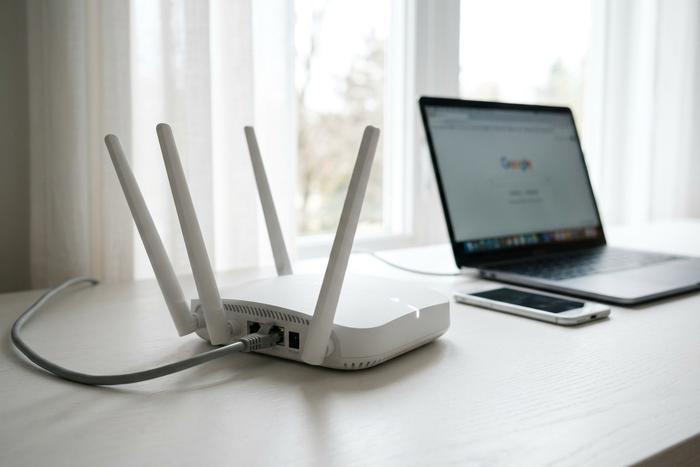
Due indirizzi IP, due cose completamente diverse
Immaginate il router posizionato al centro. Da un lato, la rete internet più ampia. Dall'altro, il gruppo di dispositivi presenti in casa vostra: laptop, telefono, stampante e qualche lampadina intelligente di troppo. Il router ha un indirizzo IP su ciascun lato. È proprio da questo dettaglio che nasce la maggior parte della confusione su questo argomento.
L'indirizzo interno è l'indirizzo IP privato. A volte viene chiamato indirizzo locale o LAN. Quasi sempre si trova in uno dei tre intervalli riservati, il più comune dei quali è 192.168.xx. L'IETF ha riservato questi intervalli decenni fa proprio per impedire che venissero instradati verso Internet pubblico, e questa regola non è cambiata. Il router utilizza il DHCP, che è semplicemente un piccolo servizio di gestione che assegna nuovi indirizzi IP ai dispositivi e ricorda quale dispositivo ha ricevuto quale numero. Sovrascrivendo l'indirizzo IP assegnato nelle impostazioni di rete del sistema operativo, si effettua quella che in questo articolo viene definita "modifica manuale".
L'indirizzo esterno è l'IP pubblico e in realtà non è il tuo. L'ISP lo assegna al tuo router. Ogni sito che visiti vede quello, non quello del tuo portatile. APNIC ha riportato a gennaio 2017 che circa trenta miliardi di dispositivi sono ora compressi dietro circa tre miliardi di indirizzi IPv4 rimanenti e la maggior parte degli operatori di telefonia mobile, insieme a una parte significativa degli utenti di banda larga residenziale, risolve il problema utilizzando il NAT di livello carrier. Centinaia, a volte migliaia, di clienti si affollano dietro un singolo indirizzo pubblico. Il numero che un sito web registra come "tu" potrebbe essere condiviso con il cliente di due strade più in là, e tu non avresti modo di saperlo.
Un breve confronto fianco a fianco può essere utile:
| Proprietà | IP privato (LAN) | Indirizzo IP pubblico (WAN) |
|---|---|---|
| Controllato da | Il tuo router (tramite DHCP) | Il tuo provider di servizi Internet |
| È possibile modificarlo manualmente | Sì, nelle impostazioni di rete del sistema operativo. | No, non da nessuna impostazione del dispositivo |
| Visibile ai siti web esterni | NO | SÌ |
| Intervallo tipico | 192.168.xx, 10.xxx | Tutto ciò che non si trova nei poligoni privati |
| Che cosa comporta il cambiamento? | Solo rete locale | Tutto ciò che fai online |
Comprendere innanzitutto questi due tipi di indirizzi IP permette di capire quali funzioni può effettivamente svolgere il pannello delle impostazioni manuali.
Come modificare manualmente il proprio indirizzo IP privato su Windows 11
Il procedimento è breve. Vai su Impostazioni, poi su Rete e Internet, quindi seleziona la connessione che stai utilizzando, Wi-Fi o Ethernet. Clicca sulla connessione attiva. La riga che ti interessa è etichettata "Assegnazione IP" con un pulsante Modifica accanto. Sposta il menu a tendina da Automatico (DHCP) a Manuale, attiva l'interruttore Protocollo Internet versione 4 e appariranno quattro campi: Indirizzo IP, Maschera di sottorete (che è 255.255.255.0 praticamente in tutte le reti domestiche), Gateway (che è il router stesso, quasi sempre 192.168.1.1 o 192.168.0.1) e DNS (una o due voci, a tua scelta). Salva e Windows applicherà immediatamente le modifiche.
Un aspetto da tenere presente: l'indirizzo IP che scegliete deve essere al di fuori del pool DHCP del router. Il pool è semplicemente l'intervallo di indirizzi che il router assegna automaticamente ed è visualizzato nella pagina di amministrazione del router, se non lo conoscete già. Se il pool copre l'intervallo da 192.168.1.100 a .200, scegliete un indirizzo al di sotto o al di sopra di tale intervallo. Se l'indirizzo rientra nel pool, creerete automaticamente un conflitto che si protrarrà nel caso in cui un nuovo dispositivo si connetta e gli venga assegnato lo stesso indirizzo.
Windows 11 24H2 ha riorganizzato alcuni menu, motivo per cui gli screenshot nelle guide più vecchie potrebbero non corrispondere sempre. La riga di comando, tuttavia, è rimasta stabile per quindici anni. Accedete a un prompt dei comandi con privilegi di amministratore ed eseguite un comando simile a `netsh interface ip set address "Wi-Fi" static 192.168.1.50 255.255.255.0 192.168.1.1`, sostituendo il nome della vostra interfaccia con il nome desiderato. Lo stesso pannello consente di tornare al DHCP ogni volta che si desidera riassegnare l'indirizzo. Windows 10 segue un flusso quasi identico tramite il Centro connessioni di rete e condivisione; anche lì netsh funziona.
macOS, iOS, Android, Linux: modifica manuale per gli altri sistemi operativi.
Stesso interruttore, quattro case in cui trovarlo.
macOS Sequoia (15.x). Menu Apple, Impostazioni di Sistema, Rete. Fai clic sulla connessione attiva, seleziona Dettagli, apri la scheda TCP/IP. Configura IPv4, cambiando da "Usa DHCP" a "Manualmente" e verranno visualizzati i campi dell'indirizzo. Digita, OK, fatto. L'articolo di supporto di Apple è stato aggiornato nel 2025 e la stessa procedura è valida anche per Ventura e Sonoma.
iOS 18 su iPhone e iPad. Impostazioni, Wi-Fi, tocca la "i" accanto alla rete. Scorri fino a Indirizzo IPv4, tocca Configura IP, passa a Manuale, inserisci indirizzo/subnet/router. Un'insidia da segnalare: nella stessa schermata è presente anche "Indirizzo Wi-Fi privato" con tre modalità in iOS 18 (Disattivato, Fisso, Rotazione ogni due settimane). Questa opzione ruota il tuo MAC, non il tuo IP. Un MAC è un identificatore hardware che il router locale vede. La rotazione dell'indirizzo non influisce in alcun modo su ciò che un sito web remoto vede di te.
Android 14 e Android 15. Impostazioni, Connessioni (Rete e Internet in alcune interfacce), Wi-Fi. Tocca l'icona a forma di ingranaggio accanto alla tua rete attiva. Le impostazioni IP si trovano nelle opzioni avanzate. Passa da Automatico a Statico, inserisci indirizzo IP, gateway, lunghezza del prefisso di rete e DNS. Il percorso non è cambiato molto da Android 12; i produttori ridisegnano le icone, ma i passaggi sono gli stessi.
Linux. Se si utilizza un desktop moderno, è quasi certamente NetworkManager e `nmcli` è il modo più semplice per gestirlo dal terminale. In linea di massima: `nmcli con mod "Wired connection 1" ipv4.addresses 192.168.1.50/24 ipv4.gateway 192.168.1.1 ipv4.method manual`, quindi `nmcli con up "Wired connection 1"` per riavviare l'interfaccia. Il vecchio `ifconfig` funziona ancora sulla maggior parte delle distribuzioni, tecnicamente, ma è stato formalmente deprecato da anni a favore di iproute2: `sudo ip addr add 192.168.1.50/24 dev eth0`. I server headless più spesso modificano il file YAML di netplan o systemd-networkd e lo ricaricano da lì.
I cinque flussi si riducono a un'unica istruzione: smetti di accettare DHCP e usa questo indirizzo. Nessuno di essi raggiunge l'indirizzo pubblico che il provider di servizi Internet ha assegnato al tuo router.
Perché il tuo indirizzo IP pubblico non cambia quando modifichi le impostazioni
L'indirizzo IP pubblico che viene visualizzato da Internet risiede sul lato WAN del router. Nessun dispositivo all'interno della tua abitazione lo controlla. Questo vale per Windows, macOS, Android, iOS, Linux e qualsiasi futuro sistema operativo, perché l'indirizzo IP pubblico non è un'impostazione del dispositivo.
Il NAT di livello carrier rende la situazione ancora più complessa. Nella maggior parte delle reti mobili e in una quota crescente di connessioni a banda larga residenziali, la tua abitazione non dispone di un proprio indirizzo IPv4 pubblico. Centinaia di clienti condividono lo stesso indirizzo e il gateway del gestore telefonico gestisce le connessioni. Nel 2024 Cloudflare ha pubblicato dei metodi di rilevamento per questo problema, concludendo che, per la maggior parte degli utenti, è impossibile stabilire se ci si trova dietro un NAT di livello carrier senza la collaborazione del proprio provider di servizi Internet. L'indirizzo che un sito web registra come "tu" potrebbe essere condiviso con il cliente che abita a due isolati di distanza.
IPv6 cambia completamente la situazione. L'Internet Society ha riportato ad aprile che IPv6 aveva appena superato il 50% secondo le misurazioni di Google, con un aggregato multi-fonte che si attestava intorno al 43% tra i dati di APNIC, Cloudflare, Facebook e Google. Su IPv6 non esiste il NAT. Ogni dispositivo riceve un indirizzo instradabile a livello globale e, a meno che il sistema operativo non utilizzi estensioni per la privacy che ruotano regolarmente i bit meno significativi, tale indirizzo può essere ricondotto al telefono o al laptop specifico. Modificare manualmente l'indirizzo link-local IPv6 in un pannello delle impostazioni non serve praticamente a nulla, perché il prefisso che identifica la rete proviene comunque dall'ISP.
In breve, alla domanda "come faccio a cambiare il mio indirizzo IP pubblico?" ci sono quattro possibilità. Il provider di servizi Internet (ISP) lo riassegna, spesso solo dopo una lunga interruzione della connessione e non sempre in tal caso. Puoi contattare il tuo ISP e richiedere un nuovo indirizzo IP, cosa che funziona con alcuni piani tariffari. Puoi utilizzare una VPN o un server proxy, in modo che i siti web vedano il nuovo indirizzo. Oppure puoi cambiare completamente rete, ad esempio utilizzando il tethering con il tuo telefono per un diverso punto di accesso. Riavviare il router era un metodo affidabile una decina di anni fa. Ora funziona solo se il tuo ISP assegna indirizzi dinamici e il tuo vecchio lease è effettivamente scaduto, il che è sempre meno frequente.
Quando la modifica manuale risolve effettivamente il problema che hai
Il pannello delle impostazioni manuali è uno strumento preciso. Si adatta bene ad alcuni problemi, ma non ad altri. La tabella mette in relazione le esigenze tipiche degli utenti con le soluzioni effettivamente disponibili.
| Cosa vuoi fare | La modifica manuale dell'indirizzo IP privato può essere d'aiuto? | Cosa funziona davvero |
|---|---|---|
| Impedisci a due dispositivi di contendersi lo stesso indirizzo | SÌ | Modifica manuale, scegli un indirizzo al di fuori del pool DHCP |
| Configura il port forwarding verso un server domestico o un NAS. | SÌ | Indirizzo IP privato statico, quindi inoltrare le notifiche nell'amministratore del router. |
| Stabilizzare una stampante o un dispositivo smart sulla rete | SÌ | IP privato statico |
| Aggirare il blocco geografico di un sito web | NO | VPN con uscita nel paese di destinazione |
| Impedisci agli inserzionisti e ai siti web di tracciarti | NO | VPN, Tor, impostazioni sulla privacy a livello di browser |
| Superare un blocco basato sull'indirizzo IP di un servizio | NO | VPN o indirizzo IP pubblico riassegnato dal provider di servizi Internet |
| Guarda i servizi di streaming del tuo paese d'origine mentre viaggi. | NO | VPN con uscita verso il paese di origine |
| Correggere un errore "indirizzo IP errato" all'interno della LAN | SÌ | Modifica manuale o rinnovo DHCP |
Se il tuo problema inizia con le parole "i siti web vedono" o "il servizio pensa che io sia connesso", la pagina delle impostazioni manuali non è lo strumento giusto. Se invece inizia con "due dispositivi" o "voglio un indirizzo fisso per", allora la procedura manuale è esattamente quella corretta.
VPN, proxy, Tor, riavvio del router, richiesta al provider di servizi Internet: cosa fa ciascun metodo
Il confronto onesto che la maggior parte delle guide omette, in una sola tabella.
| Metodo | Modifiche all'indirizzo IP pubblico | Crittografa il traffico | Costo tipico | Costo di latenza | Sblocco geografico | Nasconde dai siti web |
|---|---|---|---|---|---|---|
| Modifica manuale dell'indirizzo IP privato | NO | NO | Gratuito | Nessuno | NO | NO |
| Riavvio del router | Forse (solo se l'ISP fornisce un lease dinamico scaduto) | NO | Gratuito | Nessuna interruzione durante la breve interruzione. | A volte | NO |
| Richiedi al tuo ISP un nuovo indirizzo IP pubblico. | SÌ | NO | Gratuito o componente aggiuntivo statico da 5 a 15 dollari al mese. | Nessuno | Limitato | NO |
| VPN | Sì (all'indirizzo VPN) | SÌ | In genere da 3 a 12 dollari al mese. | Da piccolo a moderato | SÌ | SÌ |
| server proxy | Sì (all'indirizzo del delegato) | Di solito no | Gratuito fino a 5 $ / GB | Variabile | SÌ | Parziale |
| Tor | Sì (per uscire dal relè) | Sì (a strati) | Gratuito | Alto | Parziale (molti siti bloccano le uscite) | Il più potente disponibile |
| Interruttore hotspot mobile | Sì (all'indirizzo IP del gestore) | NO | Costo del piano dati | Nessuno | A volte | NO |
Il sondaggio di AllAboutCookies sui consumatori di VPN ha rilevato che il 62% degli utenti VPN cita la modifica dell'IP come motivo principale per cui si abbona, e il 41% desidera accedere a contenuti con restrizioni geografiche. Questo è il vero intento alla base della maggior parte delle ricerche qui. Il pannello delle impostazioni manuali ha una funzione più specifica e tecnica. Entrambe meritano risposte chiare, non raccomandazioni vaghe.
Rischi da tenere in considerazione: conflitti IP, blocchi degli account, segnalazioni di non conformità
Se si prendono alla leggera le modifiche all'indirizzo IP, si possono presentare tre tipi di problemi.
Il primo problema è locale: se si sceglie un indirizzo già presente nel pool DHCP, un nuovo dispositivo che si connetterà successivamente alla rete riceverà lo stesso numero, interrompendo entrambe le connessioni finché uno dei due non verrà riavviato. La soluzione è la regola descritta nella sezione relativa a Windows: scegliere un indirizzo al di fuori dell'intervallo DHCP.
Il secondo problema riguarda le interferenze con i servizi online. Cambiare frequentemente il proprio indirizzo IP apparente, soprattutto tramite VPN gratuite i cui endpoint sono ampiamente segnalati, attiva i sistemi di rilevamento frodi di banche, piattaforme di scambio e grandi aziende. Aspettatevi cicli CAPTCHA, autenticazioni forzate e, occasionalmente, blocchi dell'account che richiedono una chiamata telefonica per essere sbloccati.
Il terzo aspetto si colloca a livello aziendale e di conformità ed è rilevante solo se si gestisce un sistema di pagamento, un exchange o un processore di pagamenti in criptovalute come Plisio. L'accordo OFAC del 2022 con Tango Card ha stabilito che accettare ventisettemila transazioni da indirizzi IP geolocalizzati in paesi soggetti a sanzioni costituiva una violazione punibile con una multa di 116.000 dollari, e le linee guida più ampie dell'agenzia hanno reso il controllo degli IP un requisito di base per qualsiasi attività di pagamento transfrontaliera. I dati di CoinLaw mostrano che le azioni di contrasto alle criptovalute intraprese dall'OFAC sono aumentate di circa il ventotto percento su base annua dal 2023 al 2024, e la lista SDN ha superato i 1.245 indirizzi di wallet entro febbraio 2025. Un utente che cambia il proprio IP privato in un pannello delle impostazioni sta svolgendo un'attività relativa alla rete personale. Un commerciante che si affida all'IP pubblico che vede per decidere se una transazione è legale sta svolgendo un'attività legale reale, e un indirizzo fornito da una VPN lato cliente non esonera nessuna delle due parti da tale obbligo. Novanta secondi per cambiare quello locale; un controllo diretto pressoché nullo su quello pubblico; e un meccanismo di controllo separato che decide silenziosamente il significato di ciascun indirizzo prima che questo raggiunga il commerciante.



