
Hướng dẫn thực hành cách tự thay đổi địa chỉ IP:

Hầu hết các bài viết hướng dẫn cách thay đổi địa chỉ IP thủ công đều bỏ qua câu quan trọng nhất: bảng điều khiển bạn sắp mở sẽ thay đổi một trong hai địa chỉ IP mà thiết bị của bạn sử dụng, và có lẽ đó không phải là địa chỉ bạn muốn thay đổi. Trang cài đặt xử lý địa chỉ cục bộ riêng tư của bạn, địa chỉ mà bộ định tuyến cung cấp ngầm. Địa chỉ mà các trang web, dịch vụ phát trực tuyến và ngân hàng của bạn nhìn thấy là một thứ riêng biệt do nhà cung cấp dịch vụ internet của bạn kiểm soát. Hướng dẫn này sẽ hướng dẫn các bước thủ công cụ thể cho Windows, macOS, Android, iOS và Linux, sau đó giải thích rõ ràng từng thao tác nhấp chuột có tác dụng gì và không có tác dụng gì trong 2026.
Tóm lại: việc thay đổi thủ công thực chất thay đổi điều gì.
Việc thiết lập địa chỉ IP thủ công trong hệ điều hành chỉ thay đổi một điều duy nhất: địa chỉ mà thiết bị của bạn sử dụng trong mạng nội bộ của bạn. Không có gì khác. Chỉ mất 90 giây thao tác, hoàn toàn không ảnh hưởng gì đến thiết bị sau khi bạn truy cập bộ định tuyến. Nếu bạn đến đây vì hai thiết bị đang tranh giành cùng một địa chỉ IP, hoặc bạn muốn có một vị trí cố định cho máy chủ gia đình, hoặc máy in của bạn liên tục thay đổi địa chỉ IP, thì bảng điều khiển thủ công là công cụ phù hợp. Nếu bạn đến đây vì một trang web phát trực tuyến báo rằng bạn đang ở sai quốc gia hoặc vì bạn muốn các trang web ngừng theo dõi bạn, thì bảng điều khiển thủ công sẽ không giúp được gì. Phần còn lại của hướng dẫn này nằm giữa hai câu trả lời trên.
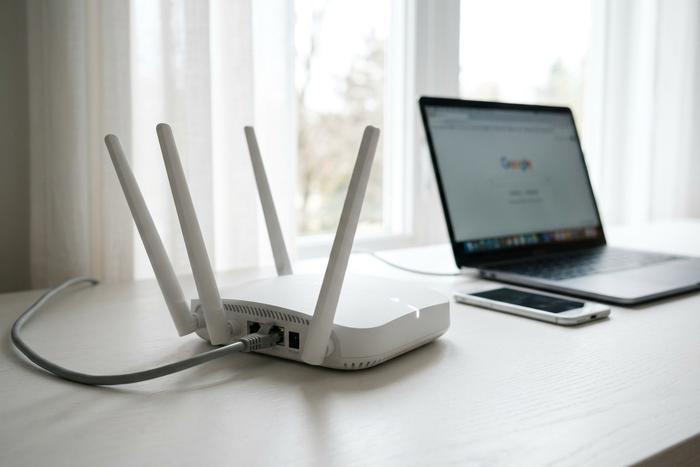
Hai địa chỉ IP, hai thứ hoàn toàn khác nhau.
Hãy hình dung bộ định tuyến nằm ở giữa. Một bên là mạng internet rộng lớn. Bên kia là cụm thiết bị trong nhà bạn, máy tính xách tay, điện thoại, máy in và một vài bóng đèn thông minh. Bộ định tuyến có địa chỉ IP ở cả hai phía. Chi tiết đó chính là nơi bắt đầu hầu hết sự nhầm lẫn trong chủ đề này.
Địa chỉ IP nội bộ là địa chỉ IP riêng. Đôi khi người ta gọi nó là địa chỉ cục bộ hoặc địa chỉ mạng LAN. Nó hầu như luôn nằm trong một trong ba dải địa chỉ được dành riêng, dải quen thuộc nhất là 192.168.xx. IETF đã dành riêng các dải địa chỉ này từ nhiều thập kỷ trước để chúng không thể được định tuyến ra internet công cộng, và điều đó vẫn không thay đổi. Bộ định tuyến của bạn chạy DHCP, chỉ là một dịch vụ quản lý nhỏ cấp phát địa chỉ IP mới cho các thiết bị mới và ghi nhớ thiết bị nào được cấp số nào. Ghi đè địa chỉ IP trong cài đặt mạng của hệ điều hành và bạn đã thực hiện điều mà bài viết này gọi là "thay đổi thủ công".
Địa chỉ IP bên ngoài là địa chỉ IP công cộng, và thực chất nó không phải là của bạn. Nhà cung cấp dịch vụ Internet (ISP) cấp nó cho bộ định tuyến của bạn. Mọi trang web bạn truy cập đều thấy địa chỉ IP đó, chứ không phải địa chỉ trên máy tính xách tay của bạn. APNIC đã báo cáo vào tháng 1 năm 2011 rằng hiện có khoảng ba mươi tỷ thiết bị đang bị kẹt phía sau khoảng ba tỷ địa chỉ IPv4 còn lại, và hầu hết các nhà mạng di động cùng với một phần đáng kể dịch vụ băng thông rộng dân dụng giải quyết vấn đề này bằng cách sử dụng NAT cấp nhà mạng. Hàng trăm, đôi khi hàng nghìn khách hàng chen chúc phía sau một địa chỉ công cộng duy nhất. Địa chỉ mà một trang web ghi nhận là "bạn" có thể được chia sẻ với khách hàng ở hai con phố bên cạnh, và bạn sẽ không có cách nào biết được điều đó.
Một so sánh ngắn gọn song song sẽ giúp ích:
| Tài sản | Địa chỉ IP riêng (Mạng LAN) | Địa chỉ IP công cộng (WAN) |
|---|---|---|
| Được kiểm soát bởi | Bộ định tuyến của bạn (thông qua DHCP) | Nhà cung cấp dịch vụ Internet của bạn |
| Bạn có thể thay đổi thủ công. | Vâng, trong cài đặt mạng của hệ điều hành. | Không, không phải từ bất kỳ cài đặt thiết bị nào. |
| Hiển thị trên các trang web bên ngoài | KHÔNG | Đúng |
| Phạm vi điển hình | 192.168.xx, 10.xxx | Bất cứ thứ gì không nằm trong phạm vi riêng tư. |
| Việc thay đổi nó ảnh hưởng đến điều gì? | Chỉ mạng cục bộ | Mọi thứ bạn làm trực tuyến |
Hiểu rõ hai loại địa chỉ IP này trước tiên sẽ giúp bạn biết được bảng cài đặt thủ công thực sự có thể thực hiện những công việc nào.
Thay đổi địa chỉ IP riêng theo cách thủ công trên Windows 11
Đường dẫn rất ngắn. Vào Cài đặt, sau đó chọn Mạng và internet, rồi chọn kết nối bạn đang sử dụng, Wi-Fi hoặc Ethernet. Nhấp vào kết nối đang hoạt động. Hàng bạn cần là hàng có nhãn "Phân bổ IP" với nút Chỉnh sửa bên cạnh. Chuyển menu thả xuống từ Tự động (DHCP) sang Thủ công, bật công tắc Giao thức Internet Phiên bản 4, và bốn trường sẽ xuất hiện. Địa chỉ IP. Mặt nạ mạng con, thường là 255.255.255.0 trên hầu hết các mạng gia đình. Cổng mặc định, chính là bộ định tuyến, hầu như luôn là 192.168.1.1 hoặc 192.168.0.1. DNS, một hoặc hai mục, tùy bạn chọn. Lưu lại, và Windows sẽ áp dụng ngay lập tức.
Có một điều cần lưu ý. Địa chỉ IP bạn chọn phải nằm ngoài phạm vi địa chỉ DHCP của bộ định tuyến. Phạm vi địa chỉ này chỉ đơn giản là dải địa chỉ mà bộ định tuyến tự động cấp phát, và nó được hiển thị trên trang quản trị của bộ định tuyến nếu bạn chưa biết. Nếu phạm vi này bao gồm từ 192.168.1.100 đến .200, hãy chọn một địa chỉ IP nằm trong hoặc ngoài phạm vi đó. Nếu địa chỉ IP nằm trong phạm vi đó, bạn sẽ vô tình tạo ra xung đột khi có thiết bị mới kết nối và được gán cùng một số IP.
Windows 11 24H2 đã thay đổi một vài menu, đó là lý do tại sao ảnh chụp màn hình trong các hướng dẫn cũ không phải lúc nào cũng khớp. Tuy nhiên, dòng lệnh đã ổn định trong mười lăm năm. Mở cửa sổ dòng lệnh với quyền quản trị viên và chạy lệnh tương tự như `netsh interface ip set address "Wi-Fi" static 192.168.1.50 255.255.255.0 192.168.1.1`, với tên giao diện của bạn trong dấu ngoặc kép. Bảng điều khiển tương tự sẽ chuyển về DHCP bất cứ khi nào bạn muốn trả lại địa chỉ. Windows 10 có quy trình gần như giống hệt thông qua Trung tâm Mạng và Chia sẻ; netsh cũng hoạt động ở đó.
macOS, iOS, Android, Linux: thay đổi thủ công trên các hệ điều hành còn lại.
Cùng một công tắc, nhưng phải tìm nó ở bốn ngôi nhà khác nhau.
macOS Sequoia (15.x). Menu Apple, Cài đặt hệ thống, Mạng. Nhấp vào kết nối đang hoạt động, nhấn Chi tiết, mở tab TCP/IP. Cấu hình IPv4, thay đổi từ "Sử dụng DHCP" thành "Thủ công" và các trường địa chỉ sẽ xuất hiện. Nhập, OK, xong. Bài viết hỗ trợ của Apple đã được cập nhật vào năm 2025 và quy trình tương tự áp dụng cho Ventura và Sonoma.
Trên iOS 18 của iPhone và iPad. Vào Cài đặt, Wi-Fi, chạm vào biểu tượng "i" bên cạnh mạng. Cuộn xuống Địa chỉ IPv4, chạm vào Cấu hình IP, chuyển sang Thủ công, điền địa chỉ / mạng con / bộ định tuyến. Một điểm cần lưu ý: màn hình này cũng có "Địa chỉ Wi-Fi riêng" với ba chế độ iOS 18 (Tắt, Cố định, Xoay vòng mỗi hai tuần). Điều này chỉ xoay vòng địa chỉ MAC của bạn, chứ không phải địa chỉ IP. MAC là mã định danh phần cứng mà bộ định tuyến cục bộ nhìn thấy. Việc xoay vòng MAC không ảnh hưởng gì đến thông tin mà một trang web từ xa có thể thấy về bạn.
Android 14 và Android 15. Vào Cài đặt, Kết nối (Mạng và internet trên một số giao diện), Wi-Fi. Chạm vào biểu tượng bánh răng bên cạnh mạng đang hoạt động. Cài đặt IP nằm trong tùy chọn nâng cao. Chuyển từ Tự động sang Tĩnh, điền địa chỉ / cổng mặc định / độ dài tiền tố mạng / DNS. Đường dẫn thực tế không thay đổi nhiều kể từ Android 12; các nhà cung cấp chỉ thay đổi kiểu dáng biểu tượng nhưng các bước vẫn giống nhau.
Linux. Nếu bạn đang sử dụng máy tính để bàn hiện đại, hầu hết các hệ điều hành bạn đang dùng đều là NetworkManager, và lệnh `nmcli` là cách đơn giản nhất để xử lý việc này từ terminal. Đại khái như sau: `nmcli con mod "Wired connection 1" ipv4.addresses 192.168.1.50/24 ipv4.gateway 192.168.1.1 ipv4.method manual`, sau đó `nmcli con up "Wired connection 1"` để khởi động lại giao diện. Về mặt kỹ thuật, lệnh `ifconfig` cũ vẫn hoạt động trên hầu hết các bản phân phối, nhưng nó đã chính thức bị loại bỏ từ nhiều năm nay để thay thế bằng iproute2: `sudo ip addr add 192.168.1.50/24 dev eth0`. Các máy chủ không có giao diện đồ họa thường chỉnh sửa tệp YAML của netplan hoặc systemd-networkd và tải lại từ đó.
Năm luồng xử lý đó quy về một lệnh duy nhất: ngừng chấp nhận DHCP, thay vào đó hãy sử dụng địa chỉ này. Không luồng nào trong số đó đến được địa chỉ công cộng mà nhà cung cấp dịch vụ Internet (ISP) đã gán cho bộ định tuyến của bạn.
Vì sao địa chỉ IP công cộng của bạn không thay đổi khi bạn điều chỉnh cài đặt?
Địa chỉ mà internet bên ngoài nhìn thấy nằm ở phía WAN của bộ định tuyến nhà bạn. Không có thiết bị nào trong nhà bạn kiểm soát nó. Điều này đúng trên Windows, macOS, Android, iOS, Linux và bất kỳ hệ điều hành nào trong tương lai, bởi vì địa chỉ công cộng hoàn toàn không phải là cài đặt của thiết bị.
NAT cấp nhà mạng (CGNAT) làm cho mọi thứ trở nên phức tạp hơn. Trên hầu hết các mạng di động và một phần ngày càng tăng của mạng băng thông rộng dân dụng, nhà bạn không có địa chỉ IPv4 công cộng riêng. Hàng trăm khách hàng chia sẻ một địa chỉ duy nhất, và cổng kết nối của nhà mạng sẽ điều phối các kết nối này. Cloudflare đã công bố các phương pháp phát hiện vấn đề này vào năm 2024 và kết luận rằng đối với hầu hết người dùng, việc xác định xem bạn có đang sử dụng CGNAT hay không là không thể nếu không có sự hợp tác của nhà cung cấp dịch vụ Internet (ISP). Địa chỉ mà một trang web ghi nhận là "bạn" có thể được chia sẻ với khách hàng ở cách đó hai con phố.
IPv6 làm thay đổi tình hình theo hướng ngược lại. Hiệp hội Internet đã báo cáo vào tháng 4 năm 2020 rằng IPv6 vừa vượt qua mốc 50% theo đo lường của Google, với tổng hợp từ nhiều nguồn đạt khoảng 43% trên dữ liệu của APNIC, Cloudflare, Facebook và Google. Trên IPv6 không có NAT. Mỗi thiết bị đều nhận được một địa chỉ có thể định tuyến toàn cầu, và trừ khi hệ điều hành của bạn chạy các tiện ích mở rộng bảo mật thường xuyên thay đổi các bit thấp hơn, địa chỉ đó có thể được truy ngược lại điện thoại hoặc máy tính xách tay cụ thể của bạn. Việc thay đổi thủ công địa chỉ liên kết cục bộ IPv6 trong bảng cài đặt hầu như không có tác dụng gì, bởi vì tiền tố xác định mạng của bạn vẫn đến từ nhà cung cấp dịch vụ Internet (ISP).
Câu trả lời ngắn gọn cho câu hỏi "làm thế nào để thay đổi địa chỉ IP công cộng của tôi" là một trong bốn cách sau. Nhà cung cấp dịch vụ Internet (ISP) sẽ cấp lại địa chỉ IP cho bạn, thường chỉ sau một thời gian dài bị ngắt kết nối và không phải lúc nào cũng vậy. Bạn gọi cho ISP và yêu cầu một địa chỉ IP mới, cách này có hiệu quả với một số gói dịch vụ. Bạn sử dụng VPN hoặc máy chủ proxy, nơi địa chỉ thay thế sẽ trở thành địa chỉ mà các trang web nhìn thấy. Hoặc bạn thay đổi mạng hoàn toàn, chẳng hạn như chia sẻ kết nối internet từ điện thoại của bạn sang đường truyền khác. Khởi động lại bộ định tuyến từng là một thủ thuật hiệu quả cách đây một thập kỷ. Giờ đây, nó chỉ hoạt động nếu ISP của bạn cấp phát địa chỉ IP động và hợp đồng thuê địa chỉ cũ của bạn thực sự đã hết hạn, điều này ngày càng hiếm gặp.
Khi việc thay đổi thủ công thực sự khắc phục được vấn đề bạn đang gặp phải
Bảng cài đặt thủ công là một công cụ chính xác. Nó giải quyết tốt một số vấn đề và hoàn toàn không giải quyết được vấn đề nào khác. Bảng này thể hiện mối liên hệ giữa những gì người dùng thường tìm kiếm và giải pháp thực sự khắc phục vấn đề đó.
| Bạn muốn làm gì | Việc thay đổi địa chỉ IP riêng thủ công có giúp ích gì không? | Điều gì thực sự hiệu quả? |
|---|---|---|
| Ngăn chặn hai thiết bị tranh giành cùng một địa chỉ. | Đúng | Thay đổi thủ công, chọn địa chỉ IP nằm ngoài phạm vi DHCP. |
| Thiết lập chuyển tiếp cổng đến máy chủ tại nhà hoặc NAS. | Đúng | Địa chỉ IP tĩnh riêng tư, sau đó thiết lập chuyển tiếp trong phần quản trị bộ định tuyến. |
| Giúp máy in hoặc thiết bị thông minh hoạt động ổn định trên mạng. | Đúng | Địa chỉ IP riêng tĩnh |
| Vượt qua rào cản địa lý của trang web | KHÔNG | VPN có điểm thoát tại quốc gia mục tiêu |
| Ngăn chặn các nhà quảng cáo và trang web theo dõi bạn | KHÔNG | VPN, Tor, cài đặt quyền riêng tư cấp trình duyệt |
| Vượt qua lệnh cấm dựa trên địa chỉ IP đối với một dịch vụ | KHÔNG | VPN hoặc địa chỉ IP công cộng được ISP chỉ định lại. |
| Bạn có thể xem dịch vụ phát trực tuyến của quốc gia mình khi đang đi du lịch. | KHÔNG | VPN có điểm thoát về nước sở tại |
| Khắc phục lỗi "địa chỉ IP không chính xác" trong mạng LAN | Đúng | Thay đổi thủ công hoặc gia hạn DHCP |
Nếu vấn đề của bạn bắt đầu bằng cụm từ "các trang web đang xem" hoặc "dịch vụ cho rằng tôi đang ở đây", thì trang cài đặt thủ công không phải là công cụ phù hợp. Nếu vấn đề bắt đầu bằng "hai thiết bị" hoặc "tôi muốn một địa chỉ cố định cho", thì cài đặt thủ công hoàn toàn phù hợp.
VPN, proxy, Tor, khởi động lại router, yêu cầu từ nhà cung cấp dịch vụ Internet: mỗi phương pháp thực hiện chức năng gì?
Bảng so sánh trung thực mà hầu hết các hướng dẫn đều bỏ qua, được tóm gọn trong một bảng duy nhất.
| Phương pháp | Thay đổi địa chỉ IP công cộng | Mã hóa lưu lượng truy cập | Chi phí điển hình | Chi phí độ trễ | Mở khóa theo khu vực địa lý | Ẩn khỏi các trang web |
|---|---|---|---|---|---|---|
| Thay đổi IP riêng thủ công | KHÔNG | KHÔNG | Miễn phí | Không có | KHÔNG | KHÔNG |
| Khởi động lại bộ định tuyến | Có thể (chỉ khi nhà cung cấp dịch vụ Internet cung cấp động, hợp đồng thuê đã hết hạn) | KHÔNG | Miễn phí | Không có gì xảy ra trong suốt thời gian đó; sự cố mất điện ngắn. | Thỉnh thoảng | KHÔNG |
| Hãy yêu cầu nhà cung cấp dịch vụ Internet (ISP) cấp cho bạn địa chỉ IP công cộng mới. | Đúng | KHÔNG | Tiện ích bổ sung miễn phí hoặc cố định, giá 5-15 đô la/tháng | Không có | Giới hạn | KHÔNG |
| VPN | Có (đến địa chỉ VPN) | Đúng | $3–12 / tháng thông thường | Nhỏ đến vừa | Đúng | Đúng |
| Máy chủ proxy | Có (đến địa chỉ proxy) | Thông thường là không | Miễn phí đến 5 đô la/GB | Biến | Đúng | Một phần |
| Tor | Có (để thoát khỏi rơle) | Có (nhiều lớp) | Miễn phí | Cao | Một phần (nhiều địa điểm chặn lối ra) | Mạnh nhất hiện có |
| Chuyển đổi điểm phát sóng di động | Có (đến địa chỉ IP của nhà mạng) | KHÔNG | Chi phí gói dữ liệu | Không có | Thỉnh thoảng | KHÔNG |
Khảo sát người tiêu dùng VPN của AllAboutCookies 2026 cho thấy 62% người dùng VPN cho biết thay đổi địa chỉ IP là lý do chính khiến họ đăng ký, và 41% muốn truy cập nội dung bị giới hạn theo khu vực địa lý. Đó mới là mục đích thực sự đằng sau hầu hết các tìm kiếm ở đây. Bảng cài đặt thủ công phục vụ một nhiệm vụ nhỏ hơn, mang tính kỹ thuật hơn. Cả hai đều cần câu trả lời rõ ràng, chứ không phải những lời khuyên mơ hồ.
Các rủi ro cần biết: Xung đột sở hữu trí tuệ, khóa tài khoản, cảnh báo tuân thủ.
Nếu bạn xem nhẹ việc thay đổi địa chỉ IP, sẽ có ba loại rắc rối phát sinh.
Vấn đề đầu tiên là vấn đề cục bộ: chọn một địa chỉ đã có trong phạm vi DHCP và một thiết bị mới tham gia mạng của bạn sau đó sẽ được cấp cùng một số địa chỉ, làm gián đoạn cả hai kết nối cho đến khi một trong hai thiết bị khởi động lại. Cách khắc phục là áp dụng quy tắc từ phần Windows ở trên: chọn một khe địa chỉ nằm ngoài phạm vi DHCP.
Thứ hai là sự xung đột với các dịch vụ trực tuyến. Việc thường xuyên thay đổi địa chỉ IP hiển thị, đặc biệt là thông qua các VPN miễn phí có điểm cuối bị gắn cờ rộng rãi, sẽ kích hoạt hệ thống phát hiện gian lận tại các ngân hàng, sàn giao dịch và các nền tảng lớn. Hãy chuẩn bị tinh thần cho các vòng lặp CAPTCHA, yêu cầu xác thực lại bắt buộc và đôi khi là khóa tài khoản cần phải gọi điện thoại để mở khóa.
Yếu tố thứ ba nằm ở lớp kinh doanh và tuân thủ, và chỉ quan trọng nếu bạn đang vận hành một hệ thống thanh toán, một sàn giao dịch, hoặc một bộ xử lý thanh toán tiền điện tử như Plisio. Thỏa thuận dàn xếp năm 2022 của OFAC với Tango Card đã xác định rằng việc chấp nhận 27.000 giao dịch từ các địa chỉ IP được định vị địa lý tại các quốc gia bị trừng phạt là một hành vi vi phạm trị giá 116.000 đô la, và hướng dẫn rộng hơn của cơ quan này đã biến việc sàng lọc IP trở thành một yêu cầu cơ bản đối với bất kỳ doanh nghiệp thanh toán xuyên biên giới nào. Theo dõi của CoinLaw cho thấy các hành động thực thi luật tiền điện tử của OFAC đã tăng khoảng 28% mỗi năm từ năm 2023 đến năm 2024, và danh sách SDN đã vượt qua 1.245 địa chỉ ví vào tháng 2 năm 2025. Người dùng thay đổi địa chỉ IP riêng của họ trong bảng cài đặt đang thực hiện một tác vụ mạng cá nhân. Người bán dựa vào địa chỉ IP công cộng mà họ thấy để quyết định xem một giao dịch có hợp pháp hay không đang thực hiện công việc pháp lý thực sự, và địa chỉ do VPN cấp ở phía khách hàng không làm giảm trách nhiệm của cả hai bên. Chỉ mất 90 giây để thay đổi địa chỉ IP cục bộ; gần như không có quyền kiểm soát trực tiếp đối với địa chỉ IP công cộng; và một bộ máy kiểm tra tuân thủ riêng biệt âm thầm quyết định ý nghĩa của từng địa chỉ trước khi bất kỳ thông tin nào đến tay người bán.



