
نحوه تغییر نام وای فای (SSID) در هر روتری در 2026
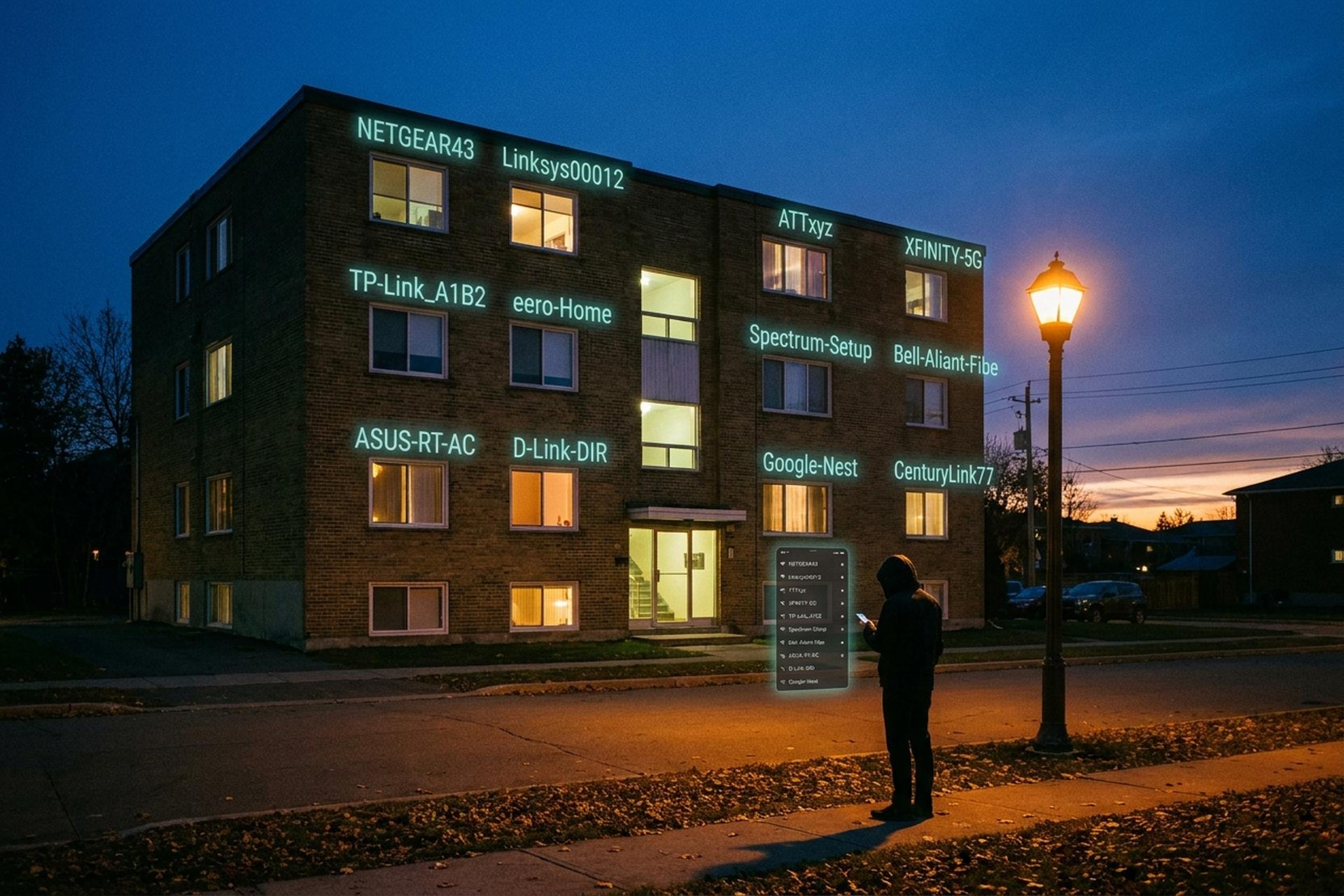
شبکه وایفای شما یک نام عمومی به نام SSID دارد و اکثر خانوارها هرگز به آن دست نمیزنند. یک نظرسنجی از مصرفکنندگان آلمانی در ژانویه ۲۰۲۴ این رقم را ۸۹٪ اعلام کرد. همان نظرسنجی نشان داد که تنها ۹٪ تا به حال رمز عبور وایفای سفارشی تنظیم کردهاند. نامی مانند "NETGEAR43" یا "TP-Link_A1B2" به هر کسی که از کنار ساختمان عبور میکند، دقیقاً میگوید کدام برند روتر و تقریباً کدام مدل روی پیشخوان آشپزخانه قرار دارد - و از آن طریق، کدام CVEها را باید امتحان کند. توصیههای CISA و FBI در سالهای ۲۰۲۴-۲۰۲۶ این را با صدای بلند اعلام کردند. خود تغییر حدود دو دقیقه طول میکشد، به علاوه یک راهاندازی مجدد کوتاه. دلیل آن مهمتر از مسیر کلیک است. این راهنما به بررسی اینکه SSID در واقع چیست، روش جهانی مرورگر وب، مسیر منو برای هر برند اصلی روتر، دروازههای ارائه شده توسط ISP از Xfinity، Spectrum، AT&T و Verizon، چه چیزی هنگام تغییر نام از کار میافتد و نحوه مدیریت انشعابها در Wi-Fi 6E میپردازد.
SSID چیست — و چرا تغییر نام آن واقعاً مهم است؟
SSID مخفف Service Set Identifier (شناسه مجموعه سرویس) است. این نام قابل مشاهدهای است که شبکه WiFi شما پخش میکند. وقتی لیست Wi-Fi را در تلفن باز میکنید و "MyHome"، "NETGEAR43" یا کلمه نفرین همسایه خود را میبینید، در واقع به SSIDها نگاه میکنید. استاندارد IEEE 802.11 آن را در 32 اکتت (بایت، نه کاراکتر)، حساس به حروف بزرگ و کوچک، با اکثر کدهای ASCII قابل چاپ، محدود میکند.
تغییر نام فقط ظاهری نیست. هشدار Secure-by-Design سازمان امنیت و اطلاعات (CISA) در ۳۱ ژانویه ۲۰۲۴، پیکربندیهای پیشفرض روتر را در میان نقاط ضعفی که بیشترین سوءاستفاده را در پشت کمپین Volt Typhoon که توسط جمهوری خلق چین علیه زیرساختهای ایالات متحده انجام شده بود، فهرست کرد. دو سال بعد، مشاوره IC3 افبیآی PSA260407 (۷ آوریل ۲۰۲۶) سرقت مشابه اعتبارنامه روتر را به اپراتورهای GRU روسی که سختافزار SOHO قدیمی را هدف قرار میدادند، نسبت داد. نامهای پیشفرض، فروشنده و مدل را فاش میکنند - "Linksys00012"، "ATTxyz"، "XFINITY" - و همین برای تشخیص سوءاستفاده کافی است. بسیاری از مردم میخواهند نام و رمز عبور شبکه را به یک دلیل تغییر دهند: این دو با هم همان چیزی هستند که یک مهاجم در حال عبور در ابتدا به آن نگاه میکند. تغییر SSID یک تهدید قابل پیشبینی را میبندد. این کار باعث پچ شدن میانافزار نمیشود. هر دو مهم هستند و اکثر شبکههای WiFi مدرن هر دو دکمه را در یک صفحه مدیریت نمایش میدهند که زمانبندی تغییر مشترک را آسان میکند.
قبل از شروع - چه چیزهایی را آماده کنید
قبل از باز کردن صفحه ادمین، چهار اطلاعات کوچک جمعآوری کنید و بقیه مراحل روی هر روتر موجود در بازار ساده است.
اولین مورد، آدرس IP یا وب روتر است که تقریباً همیشه روی برچسبی در پایین دستگاه چاپ میشود. آدرسهای پیشفرضی که اغلب مشاهده خواهید کرد عبارتند از: ۱۹۲.۱۶۸.۰.۱، ۱۹۲.۱۶۸.۱.۱، ۱۹۲.۱۶۸.۰.۲۵۴، ۱۰.۰.۰.۱. فروشندگان همچنین URLهای آشنا را در کنار اعداد نمایش میدهند - `tplinkwifi.net` برای TP-Link، `routerlogin.net` برای Netgear، `router.asus.com` برای ASUS - و هر دو شکل کار میکنند.
دوم، ورود ادمین. روترهای جدید معمولاً با نام کاربری و رمز عبور منحصر به فردی که روی برچسب چاپ شده است، عرضه میشوند، در حالی که دستگاههای قدیمیتر هنوز به طور پیشفرض به صورت ادمین / ادمین یا ادمین / رمز عبور هستند. هر چیزی که از یک ISP اجاره میشود، معمولاً دسترسی ادمین را به ورود به برنامه ISP مرتبط میکند.
سوم، رمز عبور فعلی وایفای. هر دستگاهی که به شبکه متصل است، پس از تغییر نام باید دوباره متصل شود و اکثر آنها هنگام اتصال مجدد، رمز عبور را درخواست میکنند - بهتر است آن را دم دست داشته باشید تا اینکه وقتی نیمی از خانه آفلاین است، دنبالش بگردید.
چهارم، پیشنویس نام جدید. سقف ۳۲ اکتت است. از ایموجیها اجتناب کنید، مگر اینکه از اشکالزدایی حروف احتمالاً پشتیبانینشده روی یک لامپ هوشمند پنج ساله لذت میبرید. و از نام خانوادگی، پلاک آپارتمان یا هر چیز دیگری که روی در ورودی حکاکی نمیکنید، خودداری کنید.
روش جهانی مرورگر وب - روی هر روتری کار میکند
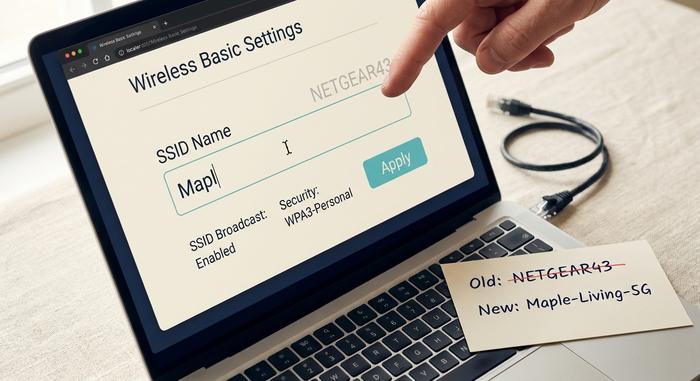
مسیر مرورگر روی هر روتر مصرفی که توسط ISP به طور کامل قفل نشده باشد، کار میکند و به برند آن اهمیتی نمیدهد. اکثر هفت مرحله به صورت جداگانه کمتر از ده ثانیه طول میکشد؛ بخش کند، راهاندازی مجدد در پایان است.
ابتدا گوشی یا لپتاپ خود را به وایفای وصل کنید. اگر کابل اترنت دارید، از آن استفاده کنید - به محض اینکه دکمه ذخیره را فشار میدهید، اتصال بیسیم قطع میشود و یک تب مرورگر که اتصال خود را در حین نوشتن از دست میدهد، میتواند صفحه مدیریت را در حالت عجیبی قرار دهد. هر مرورگری را که دوست دارید باز کنید. IP یا آدرس وب روتر را در نوار آدرس تایپ کنید، نه در نوار جستجو (این موارد در موبایل در یک فیلد ادغام میشوند، جایی که اکثر مردم ده دقیقه وقت خود را از دست میدهند). Enter را فشار دهید. 192.168.0.1 موارد زیادی را پوشش میدهد؛ 192.168.1.1 بیشتر موارد دیگر را پوشش میدهد.
با استفاده از نام کاربری و رمز عبور ادمین روی برچسب وارد شوید. به دنبال بخش بیسیم بگردید، چون برندهای مختلف بسته به اینکه چه کسی سیستم عامل را طراحی کرده باشد، آن را با برچسبهای بیسیم، تنظیمات وایفای، شبکه محلی بیسیم یا پایه نامگذاری میکنند. فیلد SSID جایی در آنجا خواهد بود که گاهی اوقات به جای آن با برچسب نام شبکه یا نام وایفای مشخص میشود. نام جدید را تایپ کنید. ذخیره یا اعمال کنید. سپس روتر راهاندازی مجدد میشود، معمولاً 30 تا 90 ثانیه، گاهی اوقات در دروازههای تحت مدیریت ISP بیشتر. شبکه قدیمی از لیست وایفای حذف میشود، شبکه جدید ظاهر میشود و هر دستگاهی که قبلاً روی شبکه قدیمی بود، دفعه بعد که سعی میکند به اینترنت متصل شود، درخواست رمز عبور میدهد.
اگر صفحه ادمین بارگذاری نمیشود، احتمالاً دستگاه به شبکه دیگری متصل است یا IP اشتباه است. آدرس اینترنتی (URL) چاپ شده روی برچسب را امتحان کنید. اگر دکمه ذخیره خاکستری رنگ است، صفحه دوباره رمز عبور ادمین فعلی را درخواست میکند. همچنین میتوانید SSID جدید را بلافاصله پس از راهاندازی مجدد روتر، در لیست WiFi دستگاه دوم مشاهده کنید - این سریعترین تأییدی است که برای تغییر لازم است.
گام به گام برای هر برند اصلی روتر
هر روتر مصرفی برچسبی کمی متفاوت روی فیلد SSID میزند، اما صرف نظر از برند، مسیر کلیک برای یافتن آن به ندرت بیش از سه ضربه از صفحه اصلی بیسیم فاصله دارد.
| برند روتر | دسترسی | آدرس اینترنتی / برنامه | ورود پیشفرض | مسیر SSID |
|---|---|---|---|---|
| تی پی لینک | وب یا اپلیکیشن تتر | tplinkwifi.net یا 192.168.0.1 | مدیر/مدیر (قدیمی) یا برچسب | بیسیم → تنظیمات بیسیم → نام شبکه (SSID) |
| نتگیر نایتهاوک | اپلیکیشن وب یا نایتهاوک | routerlogin.net یا ۱۹۲.۱۶۸.۱.۱ | مدیر / رمز عبور | بیسیم → نام (SSID) |
| ایسوس | وب یا اپلیکیشن روتر ایسوس | router.asus.com یا 192.168.1.1 | برچسب | بیسیم → عمومی → SSID |
| لینکسیس | وب یا اپلیکیشن لینکسیس | ۱۹۲.۱۶۸.۱.۱ یا LinksysSmartWiFi.com | حساب ادمین یا ابری | تنظیمات وایفای → نام شبکه |
| ایرو | فقط برنامه eero | اپلیکیشن iOS یا اندروید | حساب ایرو | تنظیمات → نام وایفای |
| گوگل نست وایفای | برنامه گوگل هوم | اپلیکیشن iOS یا اندروید | حساب گوگل | وایفای → تنظیمات → ویرایش شبکه |
این روزها اکثر برنامهها نام شبکه وایفای و رمز عبور را در یک صفحه نمایش میدهند که این دو ویرایش را به جای دو ویرایش، در یک صفحه نمایش میدهد.
نکتهای در مورد TP-Link، چون روی قفسههای فروشگاههای زیادی قرار دارد. تصمیم امنیت ملی FCC در 20 مارس 2026 (و دستور ممنوعیت واردات DA 26-278 سه روز بعد) واردات جدید روترهای مصرفی TP-Link به ایالات متحده را متوقف کرد. پوشش Krebs on Security و Tom's Hardware نشان میدهد که این برند تقریباً 65٪ از روترهای مصرفی نصب شده در ایالات متحده را تا سال 2025 تشکیل میدهد، بنابراین بسیاری از خانوارها هنوز یکی از آنها را دارند. تغییر نام هنوز هم به همین شکل در مورد آن واحدها عمل میکند. دو CVE TP-Link (CVE-2023-50224 و CVE-2025-9377) در سپتامبر 2025 در فهرست آسیبپذیریهای شناخته شده مورد سوءاستفاده CISA قرار گرفتند و مهلت اصلاح فدرال 24 سپتامبر 2025 بود، که دلیل عملی برای تغییر SSID و بررسی بهروزرسانی میانافزار در همان جلسه به جای تیک زدن فقط یک گزینه است.
روترهای ISP - Xfinity، Spectrum، AT&T، Verizon
وقتی روتر واقعاً از ISP شما میآید، مسیر ورود تقریباً همیشه از طریق برنامه تلفن همراه خود اپراتور است و نه صفحه مدیریت وب خامی که روی جعبه خرده فروشی میبینید. هر ISP در طول مسیر واژگان خاص خود را انتخاب میکند. Xfinity قسمت مربوطه را تب WiFi مینامد. Spectrum آن را در زیر بخش Services پنهان میکند. AT&T کل این بخش را Manage Wi-Fi نامگذاری میکند. منوها از نظر جملهبندی متفاوت هستند اما موضوع یکسانی را پوشش میدهند.
| خدمات | برنامه | مسیر |
|---|---|---|
| ایکسفینیتی (کامکست) | اپلیکیشن ایکسفینیتی | تب وایفای → شبکه → مداد → ویرایش تنظیمات وایفای |
| طیف | طیف من | خدمات → اینترنت → شبکه → ویرایش |
| ایتی اند تی | مدیر خانه هوشمند | Wi-Fi → Manage Wi-Fi → Edit |
| ورایزون FIOS | فیوس من یا 192.168.1.1 | وایفای → نام شبکه |
چند نکته برای هر اپراتور. درگاه xFi شرکت Xfinity، فرکانسهای ۲.۴ گیگاهرتز و ۵ گیگاهرتز را در یک SSID واحد ادغام میکند و به طور پیشفرض قابلیت کنترل باند فعال است و تقسیم آنها به جای صفحه اصلی تغییر نام، در پشت بخش Advanced Security یا Labs قرار دارد. Spectrum Advanced WiFi نیز همین دستورالعمل را اجرا میکند. Smart Home Manager شرکت AT&T یک دکمه تغییر نام شبکه مهمان را درست در کنار فیلد تغییر نام قرار میدهد و ویرایش شبکه اشتباه به راحتی امکانپذیر است، بنابراین قبل از ذخیره، شبکهای را که انتخاب کردهاید، دوباره بررسی کنید. روترهای Verizon FIOS یا به برنامه My Fios یا به مدیر وب کلاسیک با شماره ۱۹۲.۱۶۸.۱.۱، هر کدام را که ترجیح میدهید، با اطلاعات کاربری نشان داده شده روی برچسب درگاه پاسخ میدهند. نام جدید را وارد کنید، ذخیره کنید، به درگاه کمی زمان بدهید (تجهیزات ISP مدیریتشده گاهی اوقات بیش از ۹۰ ثانیه معمول طول میکشد) و دوباره به شبکه خانگی متصل شوید.
وایفای ۶، ۶E، ۷ - آیا باید باندها را تقسیم کنید یا یک نام را نگه دارید؟
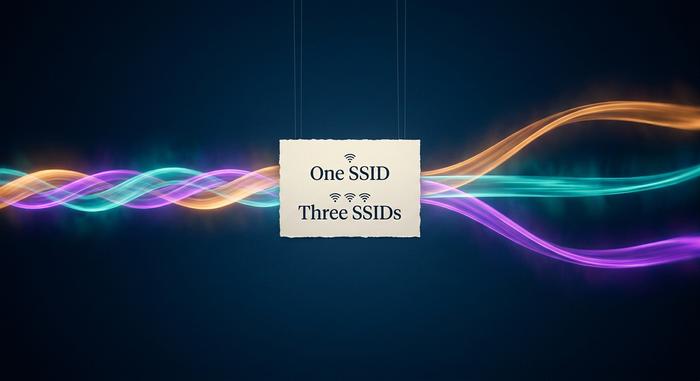
روترهای خانگی مدرن معمولاً با یک SSID ادغامشده عرضه میشوند که ۲.۴ گیگاهرتز، ۵ گیگاهرتز و (در صورت پشتیبانی) ۶ گیگاهرتز را پوشش میدهد. قابلیت هدایت باند، هر دستگاه را بیسروصدا به سریعترین باندی که میتواند به آن دسترسی داشته باشد، هدایت میکند. سه شبکه در زیر وجود دارد، اما کاربر یک ورودی را در لیست وایفای میبیند و هرگز مجبور نیست در مورد آن فکر کند. eero، Google Nest Wifi، دروازههای xFi Xfinity و Spectrum Advanced WiFi همگی از ابتدا به این شکل رفتار میکنند.
وایفای ۶E این عادت را شکست. باند ۶ گیگاهرتز طبق مشخصات، بدون استثنا، به WPA3 نیاز دارد، در حالی که ۲.۴ و ۵ گیگاهرتز هنوز به طور پیشفرض به WPA2 مجهز هستند، بنابراین یک کتری هوشمند شانزده ساله هنوز میتواند به این جمع بپیوندد. ترکیب این دو با یک نام واحد، شکننده است، به همین دلیل است که برخی از روترها در واقع ۶ گیگاهرتز را تحت یک SSID دوم با پسوندی واضح مانند `_6GHz` یا `_Wi-Fi6E` جدا میکنند. ظاهر زشتی دارد. اما کار میکند. سختافزار وایفای ۷ با عملیات چند لینکی (MLO) این ادغام را دوباره به هم پیوند داد زیرا خود استاندارد اکنون در بین باندها هماهنگ میشود.
بنابراین: به طور پیشفرض به یک SSID پایبند باشید. اگر یک دستگاه Wi-Fi 6E از قفل شدن مطمئن روی ۶ گیگاهرتز امتناع کرد، آن باند را به شبکهی مشخص و نامگذاری شدهی خودش جدا کنید و باند اصلی را به حال خود رها کنید. تغییر نام هر دو به طور همزمان اشکالی ندارد. تغییر نام فقط باند اصلی و نادیده گرفتن موج فرعی ۶ گیگاهرتز نیز اشکالی ندارد. اکثر خانوارها هرگز متوجه وجود این موج فرعی نمیشوند.
پس از تغییر - اتصال مجدد دستگاهها
این بخشی است که اکثر راهنماها از آن صرف نظر میکنند. تغییر نام، اتصال همه دستگاههای متصل به وایفای را بهطور همزمان قطع میکند. هیچ انتقال مناسبی انجام نمیشود.
یک لیست معمولی از خوراکیهای خانگی:
- تلفنها و لپتاپها (به صورت دستی دوباره وصل شوید، رمز عبور را ذخیره کنید)،
- بلندگوهای هوشمند - الکسا، گوگل هوم، هوم پاد (از برنامه سازنده استفاده کنید)
- زنگ در و دوربینها (Ring، Nest، Arlo همگی به وایفای جدید نیاز دارند که از طریق برنامههایشان پیکربندی شده باشد)
- چاپگرها (بیشتر آنها لیست وایفای را در پنل کنترل نشان میدهند)
- جاروبرقیهای رباتیک (برنامه سازنده، به دنبال «تنظیمات وایفای» باشید)
- لامپها و پریزهای هوشمند (بعضی از آنها نیاز به تنظیم مجدد کامل به تنظیمات کارخانه دارند)
- تلویزیونهای هوشمند (تنظیمات → شبکه).
دستگاههایی که از پروتکلهای Zigbee، Z-Wave، Thread یا Matter-over-Thread پشتیبانی میکنند، تحت تأثیر قرار نمیگیرند - این پروتکلهای مش از SSID استفاده نمیکنند. هر چیزی که به اترنت متصل باشد، مشکلی ندارد. تماس Wi-Fi در تلفنها به محض اینکه گوشی دوباره به SSID جدید متصل شود، به طور خودکار دوباره متصل میشود.
عیبیابی — وقتی نام جدید ماندگار نمیشود
پنج حالت خرابی رایج، بیشتر پیامهای «من آن را تغییر دادم و حالا هیچ چیز کار نمیکند» را که پشتیبانی فنی میبیند، پوشش میدهند.
دکمه ذخیره خاکستری شده است؟ صفحه مدیریت قبل از اعمال هر چیزی، دوباره رمز عبور مدیر فعلی را میخواهد. آن را تایپ کنید، دوباره ذخیره کنید. نام جدید اصلاً در لیست وایفای ظاهر نمیشود؟ پخش SSID خاموش شده است، احتمالاً به طور تصادفی - آن را دوباره در همان منو فعال کنید. خطای طول هنگام ذخیره؟ ایموجیها و اکثر کاراکترهای یونیکد هر کدام چندین اکتت میخورند - رشته را کوتاه کنید تا کل رشته زیر ۳۲ اکتت جا شود. تلفن شما مدام سعی میکند به شبکه قدیمی بپیوندد؟ به آن بگویید SSID قدیمی را در تنظیمات Wi-Fi فراموش کند، سپس از نو به شبکه جدید متصل شوید. صفحه مدیریت اصلاً باز نمیشود؟ یا دستگاه روی یک وایفای دیگر قرار دارد، یا IP روی برچسب اشتباه است - URL چاپ شده روی همان برچسب را امتحان کنید، که اغلب وقتی IP عددی کار نمیکند، کار میکند.



