
Cách thay đổi tên WiFi (SSID) trên bất kỳ bộ định tuyến nào trong 2026
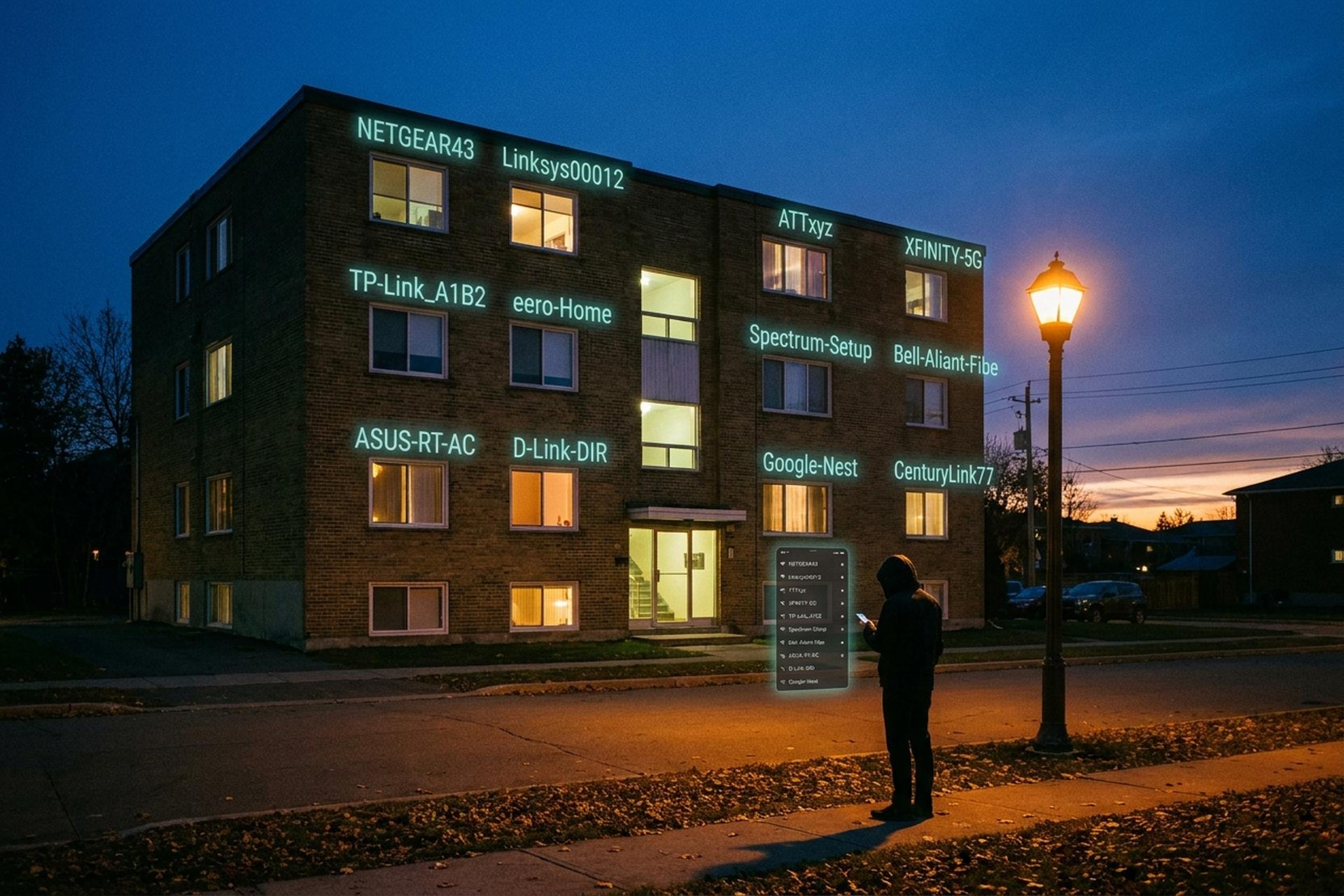
Mạng WiFi của bạn có một tên công khai, được gọi là SSID, và hầu hết các hộ gia đình không bao giờ thay đổi nó. Một cuộc khảo sát người tiêu dùng tại Đức vào tháng 1 năm 2024 cho thấy con số này là 89%. Cuộc khảo sát tương tự cũng cho thấy chỉ có 9% người từng đặt mật khẩu Wi-Fi tùy chỉnh. Một tên như "NETGEAR43" hoặc "TP-Link_A1B2" cho bất kỳ ai đi ngang qua tòa nhà biết chính xác thương hiệu bộ định tuyến và kiểu máy nào đang đặt trên quầy bếp — và từ đó, biết được những lỗ hổng bảo mật nào cần thử. Các khuyến cáo của CISA và FBI từ năm 2024-2026 đã nói rõ điều này. Việc thay đổi chỉ mất khoảng hai phút, cộng thêm một lần khởi động lại ngắn. Lý do quan trọng hơn thao tác nhấp chuột. Hướng dẫn này sẽ giải thích SSID thực sự là gì, phương pháp trình duyệt web phổ biến, đường dẫn menu cho mọi thương hiệu bộ định tuyến lớn, các cổng do nhà cung cấp dịch vụ Internet (ISP) cung cấp từ Xfinity, Spectrum, AT&T và Verizon, những gì xảy ra khi tên thay đổi và cách xử lý các sự cố trên Wi-Fi 6E.
SSID là gì — và tại sao việc đổi tên SSID lại quan trọng
SSID là viết tắt của Service Set Identifier (Mã định danh bộ dịch vụ). Đó là tên hiển thị mà mạng WiFi của bạn phát đi. Khi bạn mở danh sách Wi-Fi trên điện thoại và thấy "MyHome", "NETGEAR43" hoặc từ chửi thề của hàng xóm, đó chính là SSID. Chuẩn IEEE 802.11 giới hạn SSID ở 32 octet (byte, không phải ký tự), phân biệt chữ hoa chữ thường, và cho phép hầu hết các ký tự ASCII có thể in được.
Việc đổi tên không chỉ mang tính hình thức. Cảnh báo Thiết kế An toàn của CISA ngày 31 tháng 1 năm 2024 đã liệt kê cấu hình mặc định của bộ định tuyến là một trong những điểm yếu bị khai thác nhiều nhất trong chiến dịch Volt Typhoon do Trung Quốc hậu thuẫn nhằm vào cơ sở hạ tầng của Mỹ. Hai năm sau, bản tư vấn IC3 PSA260407 của FBI (ngày 7 tháng 4 năm 2026) cho rằng việc đánh cắp thông tin đăng nhập bộ định tuyến tương tự là do các nhà điều hành GRU của Nga nhắm mục tiêu vào phần cứng SOHO đã lỗi thời. Tên mặc định làm lộ thông tin nhà cung cấp và kiểu máy — "Linksys00012", "ATTxyz", "XFINITY" — và điều đó đủ để tạo ra các lỗ hổng bảo mật. Nhiều người muốn thay đổi cả tên mạng và mật khẩu cùng lúc vì lý do tương tự: hai thông tin này là thứ mà kẻ tấn công sẽ nhìn vào đầu tiên. Thay đổi SSID chỉ giải quyết được một mối đe dọa có thể dự đoán được. Nó không vá lỗi firmware. Cả hai đều quan trọng, và hầu hết các mạng WiFi hiện đại đều hiển thị cả hai tùy chọn trên cùng một màn hình quản trị, điều này giúp việc thực hiện thay đổi đồng thời trở nên dễ dàng.
Trước khi bắt đầu — những thứ cần chuẩn bị
Trước khi mở trang quản trị, hãy thu thập bốn thông tin nhỏ và phần còn lại của quy trình khá đơn giản trên bất kỳ bộ định tuyến nào trên thị trường.
Thông tin đầu tiên là địa chỉ IP hoặc địa chỉ web của bộ định tuyến, hầu hết được in trên nhãn dán ở mặt dưới của thiết bị. Các địa chỉ mặc định thường thấy nhất: 192.168.0.1, 192.168.1.1, 192.168.0.254, 10.0.0.1. Các nhà sản xuất cũng cung cấp các URL thân thiện bên cạnh các con số — `tplinkwifi.net` cho TP-Link, `routerlogin.net` cho Netgear, `router.asus.com` cho ASUS — và cả hai dạng đều hoạt động.
Thứ hai, về việc đăng nhập quản trị. Các bộ định tuyến dành cho người tiêu dùng mới thường được in tên người dùng và mật khẩu riêng trên nhãn dán, trong khi các thiết bị cũ hơn vẫn mặc định là admin/admin hoặc admin/password. Bất kỳ thiết bị nào thuê từ nhà cung cấp dịch vụ Internet (ISP) thường liên kết quyền truy cập quản trị với việc đăng nhập bằng ứng dụng của ISP.
Thứ ba, mật khẩu WiFi hiện tại. Mọi thiết bị trên mạng sẽ cần kết nối lại sau khi đổi tên, và hầu hết sẽ yêu cầu nhập mật khẩu trong quá trình kết nối lại — tốt hơn hết là nên chuẩn bị sẵn mật khẩu thay vì phải tìm kiếm khi một nửa số thiết bị trong nhà bị mất kết nối.
Thứ tư, bản nháp tên mới. Giới hạn là 32 byte. Tránh dùng biểu tượng cảm xúc trừ khi bạn thích gỡ lỗi các ký tự có thể không được hỗ trợ trên một bóng đèn thông minh năm tuổi. Và tránh dùng tên họ, số căn hộ, hoặc bất cứ thứ gì khác mà bạn không muốn viết lên cửa trước.
Phương pháp trình duyệt web phổ quát — hoạt động trên mọi bộ định tuyến
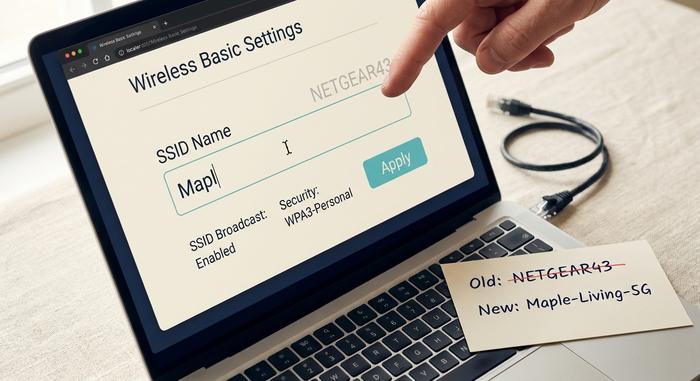
Phương pháp thiết lập qua trình duyệt hoạt động trên mọi bộ định tuyến dân dụng chưa bị nhà cung cấp dịch vụ Internet (ISP) khóa hoàn toàn, và nó không phân biệt thương hiệu. Hầu hết bảy bước đều mất chưa đến mười giây mỗi bước; phần chậm nhất là khởi động lại ở cuối.
Trước tiên, hãy kết nối điện thoại hoặc máy tính xách tay với WiFi. Nếu bạn có sẵn cáp Ethernet, hãy sử dụng nó — kết nối không dây sẽ bị ngắt ngay khi bạn nhấn lưu, và một tab trình duyệt bị mất kết nối giữa chừng khi đang viết bài có thể khiến trang quản trị bị lỗi. Mở bất kỳ trình duyệt nào bạn muốn. Nhập địa chỉ IP hoặc địa chỉ web của bộ định tuyến vào thanh địa chỉ, không phải thanh tìm kiếm (hai thanh này gộp lại thành một ô trên thiết bị di động, đó là lý do hầu hết mọi người mất mười phút). Nhấn Enter. 192.168.0.1 bao gồm nhiều trường hợp; 192.168.1.1 bao gồm hầu hết các trường hợp còn lại.
Đăng nhập bằng tên người dùng và mật khẩu quản trị được in trên nhãn dán. Tìm phần cài đặt không dây (wireless), lưu ý rằng các thương hiệu khác nhau sẽ đặt tên phần này là Wireless, Wi-Fi Settings, WLAN hoặc Basic tùy thuộc vào nhà sản xuất firmware. Trường SSID sẽ nằm ở đâu đó trong phần này, đôi khi được ghi là Network Name hoặc Wi-Fi Name. Nhập tên mới. Lưu hoặc Áp dụng. Bộ định tuyến sau đó sẽ khởi động lại, thường mất từ 30 đến 90 giây, đôi khi lâu hơn đối với các thiết bị do nhà cung cấp dịch vụ internet (ISP) quản lý. Mạng cũ sẽ biến mất khỏi danh sách WiFi, mạng mới sẽ xuất hiện, và mọi thiết bị từng kết nối với mạng cũ sẽ hiện lên lời nhắc nhập mật khẩu vào lần tiếp theo khi cố gắng truy cập internet.
Nếu trang quản trị không tải được, có thể thiết bị đang ở trên một mạng khác hoặc địa chỉ IP bị sai. Hãy thử URL được in trên nhãn dán. Nếu nút Lưu bị mờ đi, trang đang yêu cầu nhập lại mật khẩu quản trị hiện tại. Bạn cũng có thể xem SSID mới ngay lập tức trong danh sách WiFi trên thiết bị thứ hai sau khi bộ định tuyến khởi động lại xong — đó là cách xác nhận nhanh nhất sự thay đổi.
Hướng dẫn từng bước cho mọi thương hiệu router chính
Mỗi bộ định tuyến dành cho người tiêu dùng đều có nhãn hơi khác nhau trên trường SSID, nhưng thao tác tìm SSID hiếm khi phức tạp hơn ba lần chạm từ màn hình chính, bất kể thương hiệu nào.
| Thương hiệu bộ định tuyến | Truy cập | URL / ứng dụng | Đăng nhập mặc định | Đường dẫn đến SSID |
|---|---|---|---|---|
| TP-Link | Ứng dụng web hoặc ứng dụng kết nối mạng | tplinkwifi.net hoặc 192.168.0.1 | quản trị viên/quản trị viên (cũ) hoặc nhãn dán | Kết nối không dây → Cài đặt không dây → Tên mạng (SSID) |
| Netgear Nighthawk | Ứng dụng Web hoặc Nighthawk | routerlogin.net hoặc 192.168.1.1 | quản trị viên / mật khẩu | Mạng không dây → Tên (SSID) |
| ASUS | Ứng dụng Web hoặc ứng dụng ASUS Router | router.asus.com hoặc 192.168.1.1 | nhãn dán | Không dây → Chung → SSID |
| Linksys | Ứng dụng web hoặc ứng dụng Linksys | 192.168.1.1 hoặc LinksysSmartWiFi.com | quản trị viên hoặc tài khoản đám mây | Cài đặt Wi-Fi → Tên mạng |
| eero | Chỉ có ứng dụng eero | Ứng dụng iOS hoặc Android | Tài khoản eero | Cài đặt → Tên WiFi |
| Google Nest Wifi | Ứng dụng Google Home | Ứng dụng iOS hoặc Android | Tài khoản Google | Wi-Fi → Cài đặt → Chỉnh sửa mạng |
Ngày nay, hầu hết các ứng dụng đều hiển thị tên mạng WiFi và mật khẩu trên cùng một màn hình, giúp việc chỉnh sửa hai thông tin này chỉ cần thực hiện một lần thay vì hai lần riêng biệt.
Một lưu ý về TP-Link, vì sản phẩm này có mặt trên rất nhiều kệ hàng. Quyết định An ninh Quốc gia của FCC ngày 20 tháng 3 năm 2026 (và lệnh cấm nhập khẩu tiếp theo DA 26-278 ba ngày sau đó) đã cắt đứt việc nhập khẩu bộ định tuyến tiêu dùng TP-Link mới vào Hoa Kỳ. Các bài viết trên Krebs on Security và Tom's Hardware cho thấy thương hiệu này chiếm khoảng 65% số bộ định tuyến tiêu dùng được cài đặt tại Mỹ tính đến năm 2025, vì vậy rất nhiều hộ gia đình vẫn sở hữu một chiếc. Việc đổi tên vẫn hoạt động như cũ trên các thiết bị đó. Hai lỗ hổng bảo mật CVE của TP-Link (CVE-2023-50224 và CVE-2025-9377) đã xuất hiện trong danh sách các lỗ hổng bị khai thác đã biết của CISA vào tháng 9 năm 2025 với thời hạn khắc phục của liên bang là ngày 24 tháng 9 năm 2025, đó là lý do thực tế để thay đổi SSID và kiểm tra cập nhật firmware trong cùng một lần thay vì chỉ chọn một ô.
Bộ định tuyến ISP — Xfinity, Spectrum, AT&T, Verizon
Khi bộ định tuyến thực sự được cung cấp bởi nhà cung cấp dịch vụ Internet (ISP) của bạn, đường dẫn truy cập hầu như luôn thông qua ứng dụng di động của nhà mạng đó chứ không phải trang quản trị web thông thường mà bạn thường truy cập trên thiết bị bán lẻ. Mỗi ISP lại sử dụng thuật ngữ riêng của mình. Xfinity gọi khu vực liên quan là tab WiFi. Spectrum đặt nó dưới mục Dịch vụ. AT&T thì gọi toàn bộ là Quản lý Wi-Fi. Các menu có cách diễn đạt khác nhau nhưng đều bao gồm cùng một chức năng.
| Dịch vụ | Ứng dụng | Con đường |
|---|---|---|
| Xfinity (Comcast) | Ứng dụng Xfinity | Tab WiFi → Mạng → biểu tượng bút chì → Chỉnh sửa cài đặt WiFi |
| Phổ | Phổ của tôi | Dịch vụ → Internet → mạng → Chỉnh sửa |
| AT&T | Quản lý nhà thông minh | Wi-Fi → Quản lý Wi-Fi → Chỉnh sửa |
| Verizon FIOS | Fios của tôi hoặc 192.168.1.1 | Wi-Fi → Tên mạng |
Một vài lưu ý cho mỗi nhà mạng. Cổng xFi của Xfinity hợp nhất băng tần 2.4 GHz và 5 GHz thành một SSID duy nhất với tính năng điều hướng băng tần được bật mặc định, và việc tách chúng nằm trong phần Bảo mật Nâng cao hoặc Phòng thí nghiệm chứ không phải màn hình đổi tên chính. Spectrum Advanced WiFi cũng hoạt động tương tự. Trình quản lý Nhà thông minh của AT&T đặt nút chuyển đổi mạng khách ngay bên cạnh trường đổi tên, và rất dễ nhầm lẫn khi chỉnh sửa, vì vậy hãy kiểm tra kỹ mạng bạn đã chọn trước khi lưu. Bộ định tuyến Verizon FIOS trả lời ứng dụng My Fios hoặc trang quản trị web cổ điển tại 192.168.1.1, tùy thuộc vào sở thích của bạn, với thông tin đăng nhập được hiển thị trên nhãn cổng. Nhập tên mới, lưu, đợi một chút (thiết bị được quản lý bởi ISP đôi khi mất hơn 90 giây thông thường), và kết nối lại cho cả nhà.
Wi-Fi 6, 6E, 7 — nên tách các băng tần hay giữ nguyên một tên gọi?
Các bộ định tuyến gia đình hiện đại thường được xuất xưởng với một SSID hợp nhất bao phủ các băng tần 2.4 GHz, 5 GHz và (nếu được hỗ trợ) 6 GHz. Chức năng điều hướng băng tần tự động đẩy mỗi thiết bị vào băng tần nhanh nhất mà nó có thể truy cập. Ba mạng tồn tại bên dưới, nhưng người dùng chỉ thấy một mục trong danh sách WiFi và không cần phải bận tâm đến điều đó. eero, Google Nest Wifi, các thiết bị cổng xFi của Xfinity và Spectrum Advanced WiFi đều hoạt động theo cách này ngay từ khi xuất xưởng.
Wi-Fi 6E đã phá vỡ quy tắc này. Băng tần 6 GHz yêu cầu WPA3 theo tiêu chuẩn, không có ngoại lệ, trong khi 2.4 và 5 GHz vẫn mặc định là WPA2, vì vậy ngay cả một chiếc ấm đun nước thông minh 16 năm tuổi cũng có thể tham gia. Việc kết hợp cả hai trong cùng một tên gọi rất dễ gây lỗi, đó là lý do tại sao một số bộ định tuyến thực sự tách băng tần 6 GHz ra thành một SSID thứ hai với hậu tố làm rõ như `_6GHz` hoặc `_Wi-Fi6E`. Trông thì không đẹp mắt, nhưng nó hoạt động. Phần cứng Wi-Fi 7 với tính năng Multi-Link Operation (MLO) đã giúp kết hợp lại vì chính tiêu chuẩn này hiện nay đã phối hợp hoạt động trên các băng tần khác nhau.
Vì vậy: hãy giữ nguyên một SSID mặc định. Nếu thiết bị Wi-Fi 6E liên tục không thể kết nối ổn định với băng tần 6 GHz, hãy tách băng tần đó ra thành một mạng riêng có tên rõ ràng và giữ nguyên mạng chính. Việc đổi tên cả hai cùng lúc cũng được. Chỉ đổi tên mạng chính và bỏ qua mạng 6 GHz nhánh cũng được. Hầu hết các hộ gia đình không bao giờ để ý đến sự tồn tại của mạng nhánh này.
Sau khi thay đổi — kết nối lại các thiết bị
Đây là phần mà hầu hết các hướng dẫn đều bỏ qua. Việc đổi tên sẽ ngắt kết nối tất cả các thiết bị trên mạng Wi-Fi cùng một lúc. Không có quá trình chuyển đổi mượt mà nào cả.
Danh sách việc cần làm điển hình trong một hộ gia đình:
- điện thoại và máy tính xách tay (tham gia lại thủ công, lưu mật khẩu),
- Loa thông minh — Alexa, Google Home, HomePod (sử dụng ứng dụng của nhà sản xuất),
- Chuông cửa và camera (Ring, Nest, Arlo đều cần cấu hình WiFi mới thông qua ứng dụng của chúng),
- máy in (hầu hết đều hiển thị danh sách Wi-Fi trên bảng điều khiển),
- Robot hút bụi (ứng dụng của nhà sản xuất, tìm mục "Thiết lập WiFi"),
- Bóng đèn và ổ cắm thông minh (một số cần khôi phục cài đặt gốc hoàn toàn),
- Tivi thông minh (Cài đặt → Mạng).
Các thiết bị sử dụng Zigbee, Z-Wave, Thread hoặc Matter-over-Thread sẽ không bị ảnh hưởng — các giao thức mạng lưới này không phụ thuộc vào SSID. Bất cứ thiết bị nào cắm vào Ethernet đều hoạt động bình thường. Cuộc gọi Wi-Fi trên điện thoại sẽ tự động kết nối lại khi thiết bị cầm tay kết nối với SSID mới.
Khắc phục sự cố — khi tên mới không được chấp nhận
Năm kiểu lỗi phổ biến này bao gồm hầu hết các thông báo "Tôi đã thay thế nó và giờ thì không có gì hoạt động nữa" mà bộ phận hỗ trợ kỹ thuật thường gặp phải.
Nút Lưu bị mờ? Trang quản trị yêu cầu nhập lại mật khẩu quản trị hiện tại trước khi áp dụng bất kỳ thay đổi nào. Nhập mật khẩu và lưu lại. Tên mới không xuất hiện trong danh sách WiFi? Chức năng phát sóng SSID đã bị tắt, có thể do nhầm lẫn — hãy bật lại chức năng này trong cùng menu đó. Lỗi độ dài khi lưu? Biểu tượng cảm xúc và hầu hết các ký tự Unicode chiếm vài byte mỗi ký tự — hãy cắt bớt cho đến khi toàn bộ chuỗi nằm gọn trong 32 byte. Điện thoại của bạn liên tục cố gắng kết nối với mạng cũ? Hãy yêu cầu điện thoại quên SSID cũ trong cài đặt WiFi, sau đó kết nối lại với mạng mới. Trang quản trị không mở được? Hoặc thiết bị đang kết nối với một mạng WiFi khác, hoặc địa chỉ IP trên nhãn dán bị sai — hãy thử URL được in trên cùng nhãn dán đó, cách này thường hiệu quả khi địa chỉ IP dạng số không hoạt động.



