
Як змінити ім’я WiFi (SSID) на будь-якому маршрутизаторі в 2026
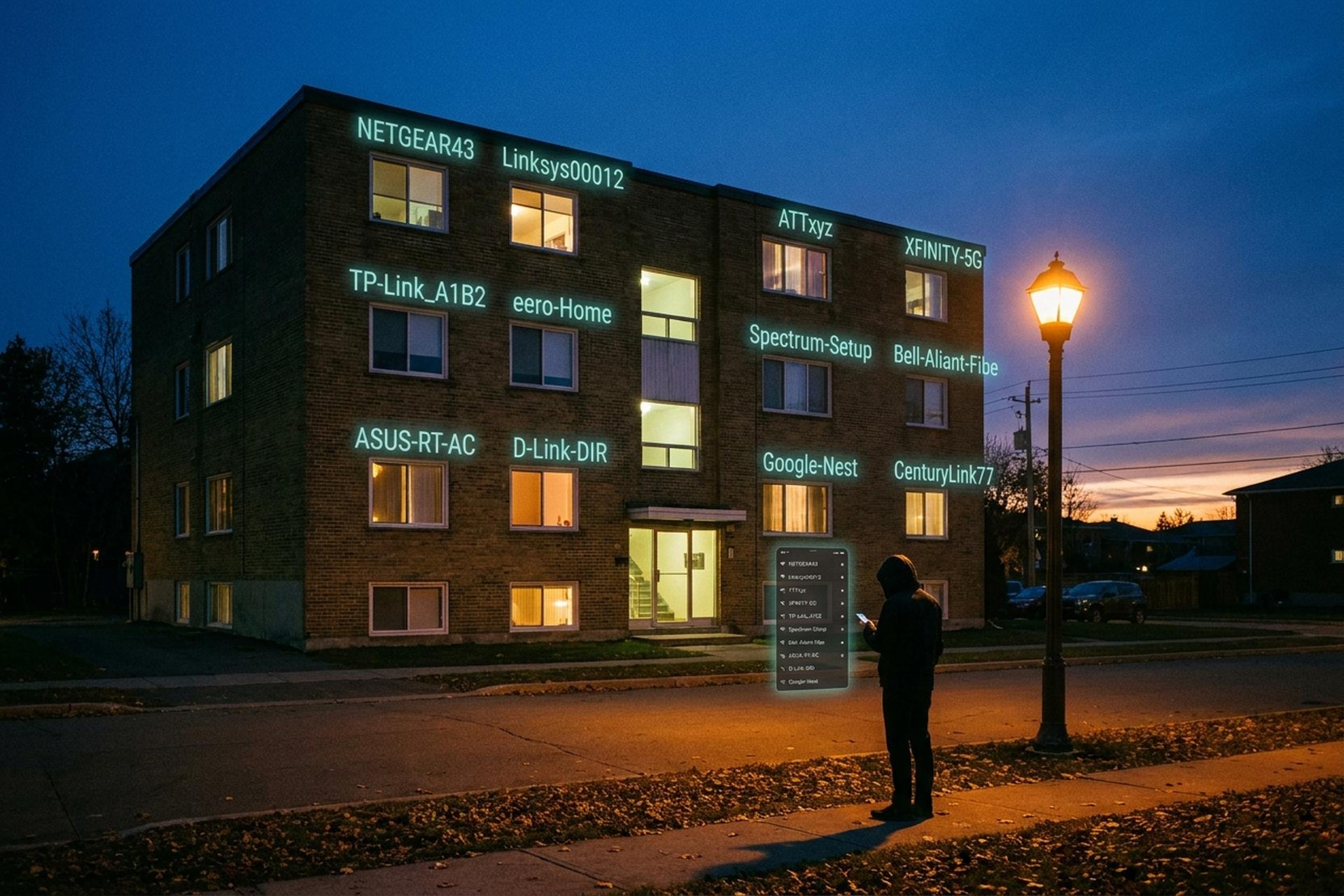
Ваша мережа Wi-Fi має публічну назву, яка називається SSID, і більшість домогосподарств ніколи до неї не торкаються. Згідно з опитуванням споживачів у Німеччині, проведеним у січні 2024 року, цей показник склав 89%. У цьому ж опитуванні було виявлено, що лише 9% респондентів коли-небудь встановлювали власний пароль Wi-Fi. Назва типу «NETGEAR43» або «TP-Link_A1B2» повідомляє будь-кому, хто проходить повз будівлю, яка саме марка маршрутизатора та приблизно яка модель знаходиться на кухонній стільниці, а отже, які CVE спробувати. У рекомендаціях CISA та FBI за 2024-2026 роки це було сказано вголос. Сама зміна займає близько двох хвилин плюс коротке перезавантаження. Причина важливіша, ніж шлях кліку. У цьому посібнику розповідається про те, що таке SSID насправді, універсальний метод веб-браузера, шлях меню для кожного основного бренду маршрутизаторів, шлюзи, що надаються інтернет-провайдерами, від Xfinity, Spectrum, AT&T та Verizon, що ламається при зміні назви та як обробляти розщеплення в Wi-Fi 6E.
Що таке SSID — і чому його перейменування насправді важливо
SSID розшифровується як Service Set Identifier (ідентифікатор набору послуг). Це видима назва, яку транслює ваша мережа Wi-Fi. Коли ви відкриваєте список Wi-Fi на телефоні та бачите «MyHome», «NETGEAR43» або лайливе слово вашого сусіда, ви дивитеся на SSID. Стандарт IEEE 802.11 обмежує його довжиною 32 октетами (байтами, а не символами) з урахуванням регістру, при цьому дозволено більшість друкованих ASCII.
Перейменування — це не просто косметичне рішення. У попередженні CISA Secure-by-Design Alert від 31 січня 2024 року конфігурації маршрутизаторів за замовчуванням були перераховані серед найбільш використовуваних слабких місць, що стояли за кампанією Volt Typhoon, пов'язаною з КНР, проти інфраструктури США. Два роки потому, у попередженні ФБР IC3 PSA260407 (7 квітня 2026 року), подібну крадіжку облікових даних маршрутизаторів приписують російським операторам ГРУ, які націлюються на обладнання SOHO з вичерпаним терміном служби. Назви за замовчуванням розкривають інформацію про постачальника та модель — "Linksys00012", "ATTxyz", "XFINITY" — і цього достатньо, щоб вибрати експлойти. Багато людей хочуть змінити назву мережі та пароль разом з тієї ж причини: саме ці два параметри разом — це те, на що зловмисник спочатку зверне увагу. Зміна SSID усуває одну передбачувану загрозу. Вона не виправляє прошивку. Обидва мають значення, і більшість сучасних мереж WiFi відображають обидва регулятори на одному екрані адміністратора, що спрощує визначення часу спільної зміни.
Перш ніж почати — що потрібно підготувати
Перш ніж відкривати сторінку адміністратора, зберіть чотири невеликі фрагменти інформації, і решта процесу буде простою на будь-якому маршрутизаторі, доступному на ринку.
Перший – це IP-адреса або веб-адреса маршрутизатора, майже завжди надрукована на наклейці на нижній частині пристрою. Найчастіше ви побачите такі значення за замовчуванням: 192.168.0.1, 192.168.1.1, 192.168.0.254, 10.0.0.1. Постачальники також надають зручні URL-адреси поруч із номерами — `tplinkwifi.net` для TP-Link, `routerlogin.net` для Netgear, `router.asus.com` для ASUS — і обидва варіанти працюють.
По-друге, вхід адміністратора. Нові споживчі маршрутизатори зазвичай постачаються з унікальним ім’ям користувача та паролем, надрукованими на наклейці, тоді як старіші моделі все ще за замовчуванням використовують admin / admin або admin / password. Будь-що, орендоване у інтернет-провайдера, зазвичай пов’язує доступ адміністратора з входом у програму інтернет-провайдера.
По-третє, поточний пароль Wi-Fi. Після перейменування кожен пристрій у мережі потребуватиме повторного підключення, і більшість із них запитуватимуть пароль під час повторного підключення — краще мати його під рукою, ніж шукати, коли половина будинку буде офлайн.
По-четверте, чернетка нової назви. 32 октети – це максимум. Уникайте емодзі, якщо вам не подобається налагоджувати ймовірно непідтримувані гліфи на п’ятирічній розумній лампочці. І уникайте прізвищ, номерів квартир чи чогось іншого, що ви не намалювали б на вхідних дверях.
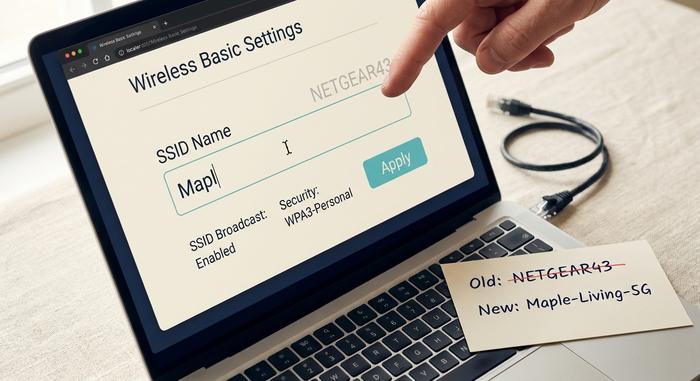
Універсальний метод через веб-браузер — працює на будь-якому маршрутизаторі
Маршрут браузера працює на кожному споживчому маршрутизаторі, який не був повністю заблокований інтернет-провайдером, і йому байдуже на бренд. Більшість із семи кроків займають менше десяти секунд окремо; найповільніша частина — це перезавантаження в кінці.
Спочатку підключіть телефон або ноутбук до Wi-Fi. Якщо у вас є кабель Ethernet, скористайтеся ним — бездротове з’єднання переривається в момент натискання кнопки «Зберегти», а вкладка браузера, яка втрачає з’єднання під час запису, може призвести до дивного стану сторінки адміністратора. Відкрийте будь-який браузер. Введіть IP-адресу або веб-адресу маршрутизатора в адресний рядок, а не в рядок пошуку (вони об’єднуються в одне поле на мобільних пристроях, де більшість людей втрачають десять хвилин). Натисніть Enter. 192.168.0.1 охоплює багато випадків; 192.168.1.1 охоплює більшість інших.
Увійдіть, використовуючи ім’я користувача та пароль адміністратора на наклейці. Знайдіть розділ бездротового зв’язку, знаючи, що різні бренди позначають його як «Бездротовий зв’язок», «Налаштування Wi-Fi», «WLAN» або «Базовий», залежно від розробника прошивки. Поле SSID буде десь там, іноді з позначкою «Назва мережі» або «Назва Wi-Fi». Введіть нову назву. Збережіть або Застосуйте. Потім маршрутизатор перезавантажиться, зазвичай це триває від 30 до 90 секунд, іноді довше на шлюзах, керованих інтернет-провайдером. Стара мережа зникає зі списку WiFi, з’являється нова, і кожен пристрій, який раніше був у старій мережі, з’являється із запитом на введення пароля під час наступної спроби підключення до Інтернету.
Якщо сторінка адміністрування не завантажується, пристрій, ймовірно, підключено до іншої мережі або IP-адреса неправильна. Спробуйте URL-адресу, надруковану на наклейці. Якщо кнопка «Зберегти» неактивна, сторінка знову запитує поточний пароль адміністратора. Ви також можете одразу переглянути новий SSID у списку Wi-Fi на другому пристрої після перезавантаження маршрутизатора — це найшвидше підтвердження зміни.
Покрокова інструкція для кожного основного бренду маршрутизаторів
Кожен споживчий маршрутизатор додає дещо іншу мітку до поля SSID, але шлях до її пошуку рідко перевищує три дотики від головного екрана бездротового зв'язку, незалежно від бренду.
| Бренд маршрутизатора | Доступ | URL-адреса / додаток | Вхід за замовчуванням | Шлях до SSID |
|---|---|---|---|---|
| TP-Link | Веб-додаток або додаток Tether | tplinkwifi.net або 192.168.0.1 | адміністратор/адміністратор (старий) або наліпка | Бездротовий зв’язок → Налаштування бездротового зв’язку → Назва мережі (SSID) |
| Netgear Найтхоук | Веб-додаток або додаток Nighthawk | routerlogin.net або 192.168.1.1 | адміністратор / пароль | Бездротовий зв'язок → Ім'я (SSID) |
| ASUS | Веб-додаток або додаток ASUS Router | router.asus.com або 192.168.1.1 | наклейка | Бездротовий зв'язок → Загальне → SSID |
| Linksys | Веб-додаток або додаток Linksys | 192.168.1.1 або LinksysSmartWiFi.com | обліковий запис адміністратора або хмари | Налаштування Wi-Fi → Назва мережі |
| іро | лише додаток eero | Додаток для iOS або Android | обліковий запис eero | Налаштування → Назва Wi-Fi |
| Google Nest Wifi | Додаток Google Home | Додаток для iOS або Android | Обліковий запис Google | Wi-Fi → Налаштування → Редагувати мережу |
Сьогодні більшість програм відображають назву та пароль мережі Wi-Fi на одному об’єднаному екрані, що об’єднує два редагування в один цикл замість двох.
Примітка щодо TP-Link, адже він лежить на багатьох полицях. Рішення Федеральної комісії зі зв'язку щодо національної безпеки від 20 березня 2026 року (і наступний наказ про заборону імпорту DA 26-278 через три дні) припинили новий імпорт споживчих маршрутизаторів TP-Link до Сполучених Штатів. Згідно з охопленням у Krebs on Security та Tom's Hardware, станом на 2025 рік цей бренд займав приблизно 65% встановлених споживчих маршрутизаторів у США, тому багато домогосподарств досі мають один маршрутизатор. Перейменування все ще працює так само на цих пристроях. Два CVE TP-Link (CVE-2023-50224 та CVE-2025-9377) потрапили до списку відомих експлуатованих вразливостей CISA у вересні 2025 року з федеральним терміном виправлення 24 вересня 2025 року, що є практичною причиною для зміни SSID та перевірки наявності оновлення прошивки в одному сеансі, а не для встановлення лише одного прапорця.
Маршрутизатори інтернет-провайдерів — Xfinity, Spectrum, AT&T, Verizon
Коли маршрутизатор насправді надається вашим інтернет-провайдером, шлях майже завжди пролягає через власний мобільний додаток цього оператора, а не через сиру веб-сторінку адміністратора, яку ви бачите на роздрібній коробці. Кожен інтернет-провайдер вибирає власну термінологію. Xfinity називає відповідну область вкладкою WiFi. Spectrum ховає її під Services. AT&T називає все це Manage Wi-Fi. Меню відрізняються за формулюваннями, але охоплюють одну й ту ж тему.
| Сервіс | Додаток | Шлях |
|---|---|---|
| Xfinity (Comcast) | Додаток Xfinity | Вкладка Wi-Fi → мережа → олівець → Редагувати налаштування Wi-Fi |
| Спектр | Мій спектр | Послуги → Інтернет → мережа → Редагувати |
| AT&T | Розумний домашній менеджер | Wi-Fi → Керувати Wi-Fi → Редагувати |
| Verizon FIOS | Мій Fios або 192.168.1.1 | Wi-Fi → Назва мережі |
Кілька приміток для кожного оператора. Шлюз xFi від Xfinity об'єднує 2,4 ГГц та 5 ГГц в один SSID зі стандартним увімкненим керуванням діапазоном, а їх розділення знаходиться в розділі «Розширена безпека» або «Лабораторії», а не на головному екрані перейменування. Spectrum Advanced WiFi працює за тим самим принципом. Smart Home Manager від AT&T розміщує перемикач гостьової мережі поруч із полем перейменування, і легко помилитися в редагуванні неправильної мережі, тому перед збереженням перевірте двічі вибрану мережу. Маршрутизатори Verizon FIOS відповідають або додатку My Fios, або класичному веб-інтерфейсу адміністратора за адресою 192.168.1.1, залежно від вашого бажання, використовуючи облікові дані, зазначені на етикетці шлюзу. Введіть нове ім'я, збережіть, дайте шлюзу шанс (кероване обладнання інтернет-провайдера іноді займає більше, ніж звичайні 90 секунд) і знову підключіть домогосподарство.
Wi-Fi 6, 6E, 7 — чи варто розділяти діапазони чи залишити одну назву?
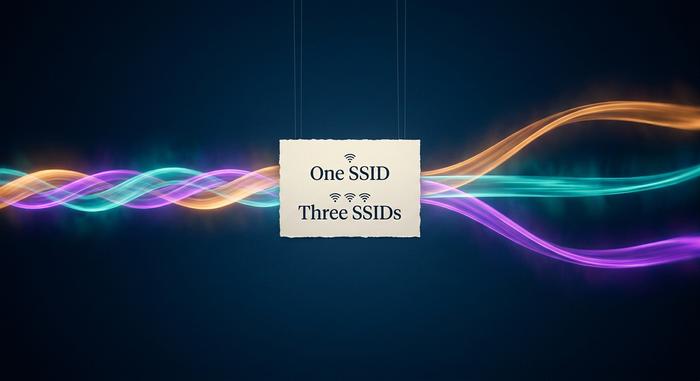
Сучасні домашні маршрутизатори, як правило, постачаються з одним об'єднаним SSID, що охоплює 2,4 ГГц, 5 ГГц та (де підтримується) 6 ГГц. Функція керування діапазоном непомітно перемикає кожен пристрій на найшвидший діапазон, до якого він може дістатися. Під ними існують три мережі, але користувач бачить один запис у списку WiFi і ніколи не думає про нього. eero, Google Nest Wifi, шлюзи xFi від Xfinity та Spectrum Advanced WiFi поводяться так одразу після встановлення.
Wi-Fi 6E порушив цю звичку. Діапазон 6 ГГц вимагає WPA3 за специфікацією, без винятків, тоді як 2,4 та 5 ГГц за замовчуванням все ще використовують WPA2, тому шістнадцятирічний розумний чайник все ще може приєднатися до вечірки. Поєднання двох під одним ім'ям є крихким, тому деякі маршрутизатори фактично розділяють 6 ГГц під другим SSID з уточнюючим суфіксом, таким як `_6GHz` або `_Wi-Fi6E`. Це виглядає негарно. Але це працює. Апаратне забезпечення Wi-Fi 7 з багатоканальною роботою (MLO) відновило об'єднання, оскільки сам стандарт тепер координує роботу між діапазонами.
Отже: дотримуйтесь одного SSID за замовчуванням. Якщо гаджет Wi-Fi 6E постійно відмовляється надійно зафіксуватися на частоті 6 ГГц, виділіть цю смугу в окрему мережу з чіткою назвою та залиште основну. Перейменувати обидві одночасно можна. Перейменувати лише основну та ігнорувати відгалуження 6 ГГц також можна. Більшість домогосподарств навіть не помічають існування відгалуження.
Після зміни — повторне підключення пристроїв
Цю частину пропускає більшість посібників. Перейменування одночасно відключає всі пристрої під Wi-Fi. Коректної міграції немає.
Типовий список речей, які потрібно зробити вдома:
- телефони та ноутбуки (повторно приєднатися вручну, зберегти пароль),
- розумні колонки — Alexa, Google Home, HomePod (використовуйте додаток виробника),
- дверні дзвінки та камери (Ring, Nest, Arlo – всі потребують налаштування нового Wi-Fi через їхні додатки),
- принтери (більшість з них показують список Wi-Fi на панелі керування),
- роботизовані пилососи (додаток виробника, шукайте «налаштування Wi-Fi»),
- розумні лампочки та розетки (деякі потребують повного скидання налаштувань до заводських),
- розумні телевізори (Налаштування → Мережа).
Пристрої, що використовують Zigbee, Z-Wave, Thread або Matter-over-Thread, залишаються в силі — ці mesh-протоколи не використовують SSID. Будь-що, підключене до Ethernet, працює нормально. Wi-Fi Calling на телефонах автоматично повторно підключається, щойно пристрій знову приєднується до нового SSID.
Вирішення проблем — коли нова назва не приживається
П’ять поширених режимів несправностей охоплюють більшість повідомлень типу «Я змінив це, і тепер нічого не працює», які бачить служба технічної підтримки.
Кнопка «Зберегти» неактивна? Сторінка адміністратора вимагає повторного введення поточного пароля адміністратора перед застосуванням будь-яких налаштувань. Введіть його та збережіть ще раз. Нове ім'я взагалі не відображається у списку Wi-Fi? Трансляцію SSID вимкнули, ймовірно, випадково — знову ввімкніть її в тому ж меню. Помилка довжини під час збереження? Емодзі та більшість символів Unicode займають по кілька октетів — обріжте, доки весь рядок не поміститься в 32 октети. Ваш телефон постійно намагається підключитися до старої мережі? Скажіть йому забути старий SSID у налаштуваннях Wi-Fi, а потім підключіться до нової заново. Сторінка адміністратора взагалі не відкривається? Або пристрій підключено до іншої мережі Wi-Fi, або IP-адреса на наліпці неправильна — спробуйте URL-адресу, надруковану на тій самій наліпці, яка часто працює, коли числова IP-адреса не працює.



