
So ändern Sie den WLAN-Namen (SSID) auf jedem Router in 2026
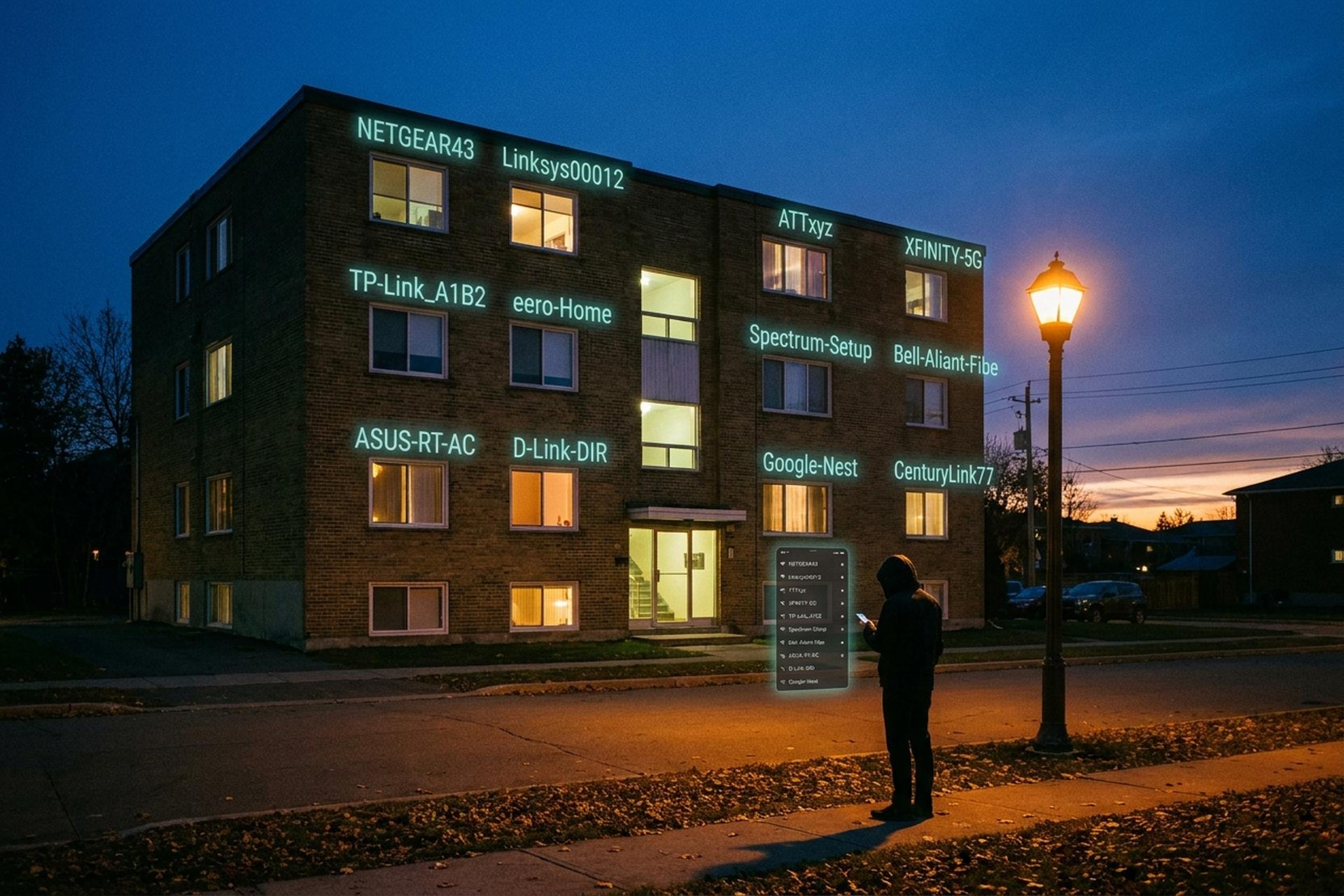
Ihr WLAN-Netzwerk hat einen öffentlichen Namen, die sogenannte SSID, die die meisten Haushalte nie ändern. Laut einer deutschen Verbraucherumfrage vom Januar 2024 nutzen 89 % der Haushalte diese Funktion. Dieselbe Umfrage ergab, dass nur 9 % jemals ein eigenes WLAN-Passwort festgelegt hatten. Ein Name wie „NETGEAR43“ oder „TP-Link_A1B2“ verrät jedem, der am Gebäude vorbeigeht, genau, welche Routermarke und welches Modell ungefähr auf der Küchentheke steht – und damit auch, welche CVEs (Certificate of Viable Energy) getestet werden sollten. Die CISA- und FBI-Warnungen von 2024 bis 2026 wiesen ausdrücklich darauf hin. Die Änderung selbst dauert etwa zwei Minuten, zuzüglich eines kurzen Neustarts. Der Grund ist wichtiger als der genaue Ablauf. Dieser Leitfaden erklärt, was eine SSID ist, die universelle Methode im Webbrowser, den Menüpfad für alle gängigen Routermarken, die von Internetanbietern wie Xfinity, Spectrum, AT&T und Verizon bereitgestellten Gateways, welche Probleme bei einer Namensänderung auftreten können und wie man mit den Unterschieden bei Wi-Fi 6E umgeht.
Was eine SSID ist – und warum ihre Umbenennung tatsächlich wichtig ist
SSID steht für Service Set Identifier (Dienstset-Kennung). Es ist der Name, den Ihr WLAN-Netzwerk ausstrahlt. Wenn Sie die WLAN-Liste auf Ihrem Smartphone öffnen und dort „MyHome“, „NETGEAR43“ oder den Schimpfwort Ihres Nachbarn sehen, handelt es sich um SSIDs. Der IEEE-802.11-Standard begrenzt die Länge auf 32 Oktette (Bytes, nicht Zeichen), wobei Groß- und Kleinschreibung beachtet wird und die meisten druckbaren ASCII-Zeichen zulässig sind.
Die Umbenennung ist nicht nur kosmetischer Natur. Die CISA-Warnung „Secure-by-Design“ vom 31. Januar 2024 führte Standardkonfigurationen von Routern als eine der am häufigsten ausgenutzten Schwachstellen der von China unterstützten Volt-Typhoon-Kampagne gegen die US-Infrastruktur auf. Zwei Jahre später führte die FBI-Warnung IC3 PSA260407 (7. April 2026) ähnliche Diebstähle von Router-Zugangsdaten auf russische GRU-Operatoren zurück, die es auf veraltete SOHO-Hardware abgesehen hatten. Standardnamen geben Hersteller und Modell preis – „Linksys00012“, „ATTxyz“, „XFINITY“ – und das reicht aus, um Sicherheitslücken auszunutzen. Viele Nutzer ändern Netzwerkname und Passwort aus demselben Grund gleichzeitig: Sie sind das Erste, worauf ein Angreifer achtet. Die Änderung der SSID beseitigt eine vorhersehbare Bedrohung. Sie behebt jedoch nicht die Firmware. Beides ist wichtig, und die meisten modernen WLAN-Netzwerke bieten beide Einstellungen auf derselben Benutzeroberfläche an, was die gleichzeitige Änderung erleichtert.
Bevor Sie beginnen – was Sie bereithalten sollten
Bevor Sie die Admin-Seite öffnen, sollten Sie vier kleine Informationen bereithalten, der Rest des Vorgangs ist bei jedem Router auf dem Markt unkompliziert.
Die erste Angabe ist die IP-Adresse oder Webadresse des Routers, die fast immer auf dem Aufkleber an der Unterseite des Geräts aufgedruckt ist. Gängige Standardadressen sind: 192.168.0.1, 192.168.1.1, 192.168.0.254 und 10.0.0.1. Hersteller geben neben den Zahlen auch benutzerfreundliche URLs an – beispielsweise „tplinkwifi.net“ für TP-Link, „routerlogin.net“ für Netgear oder „router.asus.com“ für ASUS – beide Varianten funktionieren.
Zweitens, der Administrator-Login. Neue Router für Endverbraucher werden in der Regel mit einem individuellen Benutzernamen und Passwort auf dem Aufkleber ausgeliefert, während ältere Geräte standardmäßig noch admin/admin oder admin/password verwenden. Bei Geräten, die von einem Internetanbieter gemietet werden, ist der Administratorzugriff üblicherweise an die App des Anbieters gebunden.
Drittens, das aktuelle WLAN-Passwort. Alle Geräte im Netzwerk müssen sich nach der Umbenennung neu verbinden, und die meisten werden dabei nach dem Passwort fragen – es ist besser, es griffbereit zu haben, als danach suchen zu müssen, wenn die Hälfte des Hauses offline ist.
Viertens ein Entwurf des neuen Namens. 32 Oktette sind die Obergrenze. Vermeiden Sie Emojis, es sei denn, Sie haben Spaß daran, wahrscheinlich nicht unterstützte Glyphen auf einer fünf Jahre alten Smart-Glühbirne zu debuggen. Und verzichten Sie auf Familiennamen, Wohnungsnummern oder alles andere, was Sie nicht auf Ihre Haustür schreiben würden.
Universelle Webbrowser-Methode – funktioniert auf jedem Router
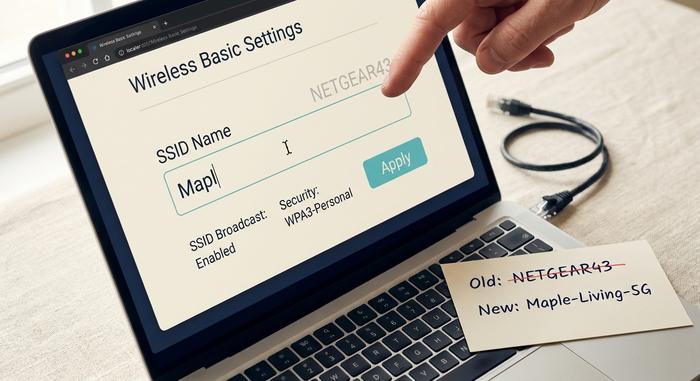
Die Browser-Methode funktioniert auf jedem handelsüblichen Router, der nicht vollständig vom Internetanbieter gesperrt wurde, und ist markenunabhängig. Die meisten der sieben Schritte dauern einzeln weniger als zehn Sekunden; der langsamste Teil ist der Neustart am Ende.
Verbinden Sie zuerst Ihr Smartphone oder Ihren Laptop mit dem WLAN. Falls Sie ein Ethernet-Kabel zur Hand haben, verwenden Sie es – die WLAN-Verbindung bricht sofort ab, sobald Sie auf „Speichern“ klicken, und ein Browser-Tab, der mitten im Schreibvorgang die Verbindung verliert, kann die Admin-Seite in einem fehlerhaften Zustand hinterlassen. Öffnen Sie einen beliebigen Browser. Geben Sie die IP-Adresse oder Webadresse des Routers in die Adressleiste ein, nicht in die Suchleiste (diese werden auf Mobilgeräten zu einem Feld zusammengefasst, wo die meisten Nutzer zehn Minuten verlieren). Drücken Sie die Eingabetaste. 192.168.0.1 deckt viele Fälle ab; 192.168.1.1 deckt die meisten übrigen ab.
Melden Sie sich mit dem Administrator-Benutzernamen und -Passwort vom Aufkleber an. Suchen Sie den Bereich für drahtlose Verbindungen. Beachten Sie, dass dieser je nach Hersteller und Firmware-Entwickler als „Wireless“, „Wi-Fi-Einstellungen“, „WLAN“ oder „Basis“ bezeichnet wird. Das Feld für die SSID befindet sich dort, manchmal auch als „Netzwerkname“ oder „Wi-Fi-Name“ beschriftet. Geben Sie den neuen Namen ein. Speichern oder übernehmen Sie die Einstellungen. Der Router startet anschließend neu. Dies dauert in der Regel 30 bis 90 Sekunden, bei Routern, die vom Internetanbieter verwaltet werden, gelegentlich länger. Das alte Netzwerk wird aus der WLAN-Liste entfernt, das neue erscheint, und alle Geräte, die zuvor mit dem alten Netzwerk verbunden waren, werden beim nächsten Verbindungsversuch zur Passworteingabe aufgefordert.
Wenn die Admin-Seite nicht lädt, befindet sich das Gerät wahrscheinlich in einem anderen Netzwerk oder die IP-Adresse ist falsch. Versuchen Sie die URL auf dem Aufkleber. Ist der Speichern-Button ausgegraut, werden Sie erneut nach dem aktuellen Admin-Passwort gefragt. Sie können die neue SSID auch sofort nach dem Neustart des Routers in der WLAN-Liste eines anderen Geräts sehen – das ist die schnellste Bestätigung der Änderung.
Schritt-für-Schritt-Anleitung für alle gängigen Router-Marken
Bei jedem Consumer-Router wird dem SSID-Feld eine etwas andere Bezeichnung verpasst, aber der Weg dorthin ist, unabhängig von der Marke, selten mehr als drei Klicks vom Hauptbildschirm der drahtlosen Verbindung entfernt.
| Routermarke | Zugang | URL / App | Standardanmeldung | Pfad zur SSID |
|---|---|---|---|---|
| TP-Link | Web- oder Tether-App | tplinkwifi.net oder 192.168.0.1 | admin/admin (alt) oder Aufkleber | Drahtlos → Drahtloseinstellungen → Netzwerkname (SSID) |
| Netgear Nighthawk | Web- oder Nighthawk-App | routerlogin.net oder 192.168.1.1 | Admin / Passwort | Drahtlos → Name (SSID) |
| ASUS | Web- oder ASUS Router-App | router.asus.com oder 192.168.1.1 | Aufkleber | Drahtlos → Allgemein → SSID |
| Linksys | Web- oder Linksys-App | 192.168.1.1 oder LinksysSmartWiFi.com | Administrator- oder Cloud-Konto | WLAN-Einstellungen → Netzwerkname |
| Eero | Nur die eero-App | iOS- oder Android-App | eero-Konto | Einstellungen → WLAN-Name |
| Google Nest Wifi | Google Home App | iOS- oder Android-App | Google-Konto | WLAN → Einstellungen → Netzwerk bearbeiten |
Heutzutage zeigen die meisten Apps den Namen des WLAN-Netzwerks und das Passwort auf einem kombinierten Bildschirm an, wodurch die beiden Eingaben in einem einzigen Vorgang statt in zwei Schritten erfolgen.
Ein Hinweis zu TP-Link, da die Marke weit verbreitet ist. Die FCC-Entscheidung zur nationalen Sicherheit vom 20. März 2026 (und die drei Tage später erlassene Importverbotsverordnung DA 26-278) unterband die Einfuhr neuer TP-Link-Router für Endverbraucher in die USA. Laut Berichten von Krebs on Security und Tom's Hardware lag der Marktanteil der Marke im Jahr 2025 bei etwa 65 % aller installierten Router in den USA, sodass viele Haushalte weiterhin ein solches Gerät besitzen. Die Umbenennung funktioniert bei diesen Geräten weiterhin wie gewohnt. Zwei TP-Link-CVEs (CVE-2023-50224 und CVE-2025-9377) wurden im September 2025 in die Liste bekannter Sicherheitslücken der CISA aufgenommen. Die Frist für die Behebung dieser Schwachstellen durch die US-Regierung endete am 24. September 2025. Aus diesem Grund ist es ratsam, die SSID zu ändern und gleichzeitig nach einem Firmware-Update zu suchen, anstatt nur ein Kästchen anzukreuzen.
Router von Internetanbietern – Xfinity, Spectrum, AT&T, Verizon
Wenn der Router tatsächlich von Ihrem Internetanbieter (ISP) stammt, erfolgt die Einrichtung fast immer über die mobile App des Anbieters und nicht über die Web-Verwaltungsoberfläche, die man auf der Verpackung findet. Jeder ISP hat im Laufe der Zeit seine eigene Bezeichnung gewählt. Xfinity nennt den entsprechenden Bereich „WLAN-Tab“. Spectrum versteckt ihn unter „Dienste“. AT&T bezeichnet ihn als „WLAN verwalten“. Die Menüs unterscheiden sich zwar in der Formulierung, beschreiben aber im Wesentlichen dasselbe.
| Service | App | Weg |
|---|---|---|
| Xfinity (Comcast) | Xfinity-App | WLAN-Registerkarte → Netzwerk → Stift → WLAN-Einstellungen bearbeiten |
| Spektrum | Mein Spektrum | Dienste → Internet → Netzwerk → Bearbeiten |
| AT&T | Smart-Home-Manager | WLAN → WLAN verwalten → Bearbeiten |
| Verizon FIOS | My Fios oder 192.168.1.1 | Wi-Fi → Netzwerkname |
Ein paar Hinweise zu den einzelnen Anbietern. Das xFi-Gateway von Xfinity fasst 2,4 GHz und 5 GHz standardmäßig in einer einzigen SSID zusammen, wobei Band Steering aktiviert ist. Die Trennung der Frequenzbänder ist im Bereich „Erweiterte Sicherheit“ oder „Labs“ zu finden, nicht auf dem Hauptbildschirm zum Umbenennen. Spectrum Advanced WiFi funktioniert genauso. Der Smart Home Manager von AT&T bietet einen Schalter für das Gastnetzwerk direkt neben dem Feld zum Umbenennen. Da man leicht das falsche Netzwerk auswählen kann, sollten Sie das ausgewählte Netzwerk vor dem Speichern unbedingt überprüfen. Verizon FIOS-Router sind über die My FIOS-App oder die klassische Weboberfläche unter 192.168.1.1 erreichbar – ganz nach Ihren Wünschen. Die Zugangsdaten finden Sie auf dem Gateway-Etikett. Geben Sie den neuen Namen ein, speichern Sie die Einstellungen, warten Sie kurz (bei Geräten von Internetanbietern kann es manchmal länger als die üblichen 90 Sekunden dauern) und verbinden Sie Ihr Zuhause wieder.
Wi-Fi 6, 6E, 7 – sollten die Frequenzbänder aufgeteilt oder ein einheitlicher Name beibehalten werden?
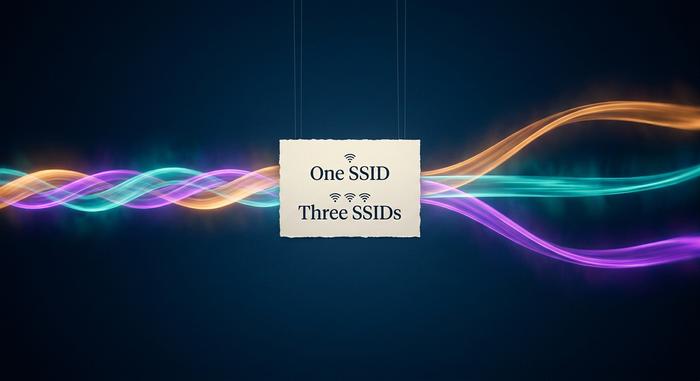
Moderne Heimrouter werden üblicherweise mit einer einzigen kombinierten SSID ausgeliefert, die 2,4 GHz, 5 GHz und (sofern unterstützt) 6 GHz abdeckt. Band Steering sorgt im Hintergrund dafür, dass sich jedes Gerät mit dem jeweils schnellsten verfügbaren Frequenzband verbindet. Im Hintergrund existieren drei Netzwerke, dem Nutzer wird jedoch nur ein Eintrag in der WLAN-Liste angezeigt, sodass er sich nicht darum kümmern muss. eero, Google Nest Wifi, die xFi-Gateways von Xfinity und Spectrum Advanced WiFi funktionieren alle standardmäßig so.
Wi-Fi 6E hat mit dieser Tradition gebrochen. Das 6-GHz-Band erfordert laut Spezifikation WPA3, ohne Ausnahme, während 2,4 und 5 GHz weiterhin standardmäßig WPA2 verwenden, sodass selbst ein 16 Jahre alter Wasserkocher noch problemlos mitmachen kann. Die Kombination beider Frequenzbänder unter einem einzigen Namen ist fehleranfällig. Deshalb trennen manche Router das 6-GHz-Band unter einer zweiten SSID mit einem klärenden Suffix wie „_6GHz“ oder „_Wi-Fi6E“ ab. Es sieht zwar nicht schön aus, funktioniert aber. Wi-Fi 7-Hardware mit Multi-Link Operation (MLO) hat die Frequenzbänder wieder zusammengeführt, da der Standard selbst nun die Koordination übernimmt.
Daher gilt: Verwenden Sie standardmäßig nur eine SSID. Falls sich ein Wi-Fi-6E-Gerät nicht zuverlässig mit dem 6-GHz-Band verbindet, richten Sie für dieses Band ein separates, eindeutig benanntes Netzwerk ein und lassen Sie das Hauptnetzwerk unverändert. Sie können beide Netzwerke gleichzeitig umbenennen. Es genügt auch, nur das Hauptnetzwerk umzubenennen und das 6-GHz-Band zu ignorieren. Die meisten Haushalte bemerken dieses Band ohnehin nicht.
Nach der Umstellung – Geräte wieder verbinden
Diesen Schritt lassen die meisten Anleitungen aus. Die Umbenennung trennt alle Geräte im WLAN gleichzeitig. Es gibt keine sanfte Migration.
Eine typische Haushalts-Abbauliste:
- Telefone und Laptops (manuell neu anmelden, Passwort speichern),
- Smarte Lautsprecher – Alexa, Google Home, HomePod (verwenden Sie die App des Herstellers),
- Türklingeln und Kameras (Ring, Nest, Arlo benötigen alle die Konfiguration des neuen WLANs über ihre Apps),
- Drucker (die meisten zeigen eine WLAN-Liste auf dem Bedienfeld an),
- Saugroboter (Hersteller-App, nach „WLAN-Einrichtung“ suchen),
- intelligente Glühbirnen und Steckdosen (einige benötigen einen vollständigen Werksreset),
- Smart-TVs (Einstellungen → Netzwerk).
Geräte, die ZigBee, Z-Wave, Thread oder Matter-over-Thread nutzen, sind nicht betroffen – diese Mesh-Protokolle verwenden nicht die SSID. Geräte mit Ethernet-Anschluss funktionieren einwandfrei. WLAN-Anrufe werden automatisch wieder verbunden, sobald sich das Mobiltelefon mit der neuen SSID verbindet.
Fehlerbehebung – wenn sich der neue Name nicht durchsetzt
Fünf häufige Fehlerursachen decken den Großteil der Meldungen ab, die der technische Support erhält, in denen es heißt: „Ich habe es geändert und jetzt funktioniert gar nichts mehr.“
Ist der Speichern-Button ausgegraut? Die Admin-Seite verlangt vor der Anwendung der Änderungen erneut das aktuelle Admin-Passwort. Geben Sie es ein und speichern Sie erneut. Wird der neue Name nicht in der WLAN-Liste angezeigt? Die SSID-Übertragung wurde wahrscheinlich versehentlich deaktiviert – aktivieren Sie sie im selben Menü wieder. Längenfehler beim Speichern? Emojis und die meisten Unicode-Zeichen belegen jeweils mehrere Oktette – kürzen Sie die Zeichenkette, bis sie unter 32 Oktette passt. Versucht Ihr Smartphone ständig, sich mit dem alten Netzwerk zu verbinden? Entfernen Sie die alte SSID aus den WLAN-Einstellungen und verbinden Sie sich dann erneut mit dem neuen Netzwerk. Lässt sich die Admin-Seite gar nicht öffnen? Entweder befindet sich das Gerät in einem anderen WLAN-Netzwerk oder die IP-Adresse auf dem Aufkleber ist falsch – versuchen Sie die URL auf demselben Aufkleber. Diese funktioniert oft, wenn die numerische IP-Adresse nicht funktioniert.



