
2026 지역의 모든 공유기에서 와이파이 이름(SSID)을 변경하는 방법
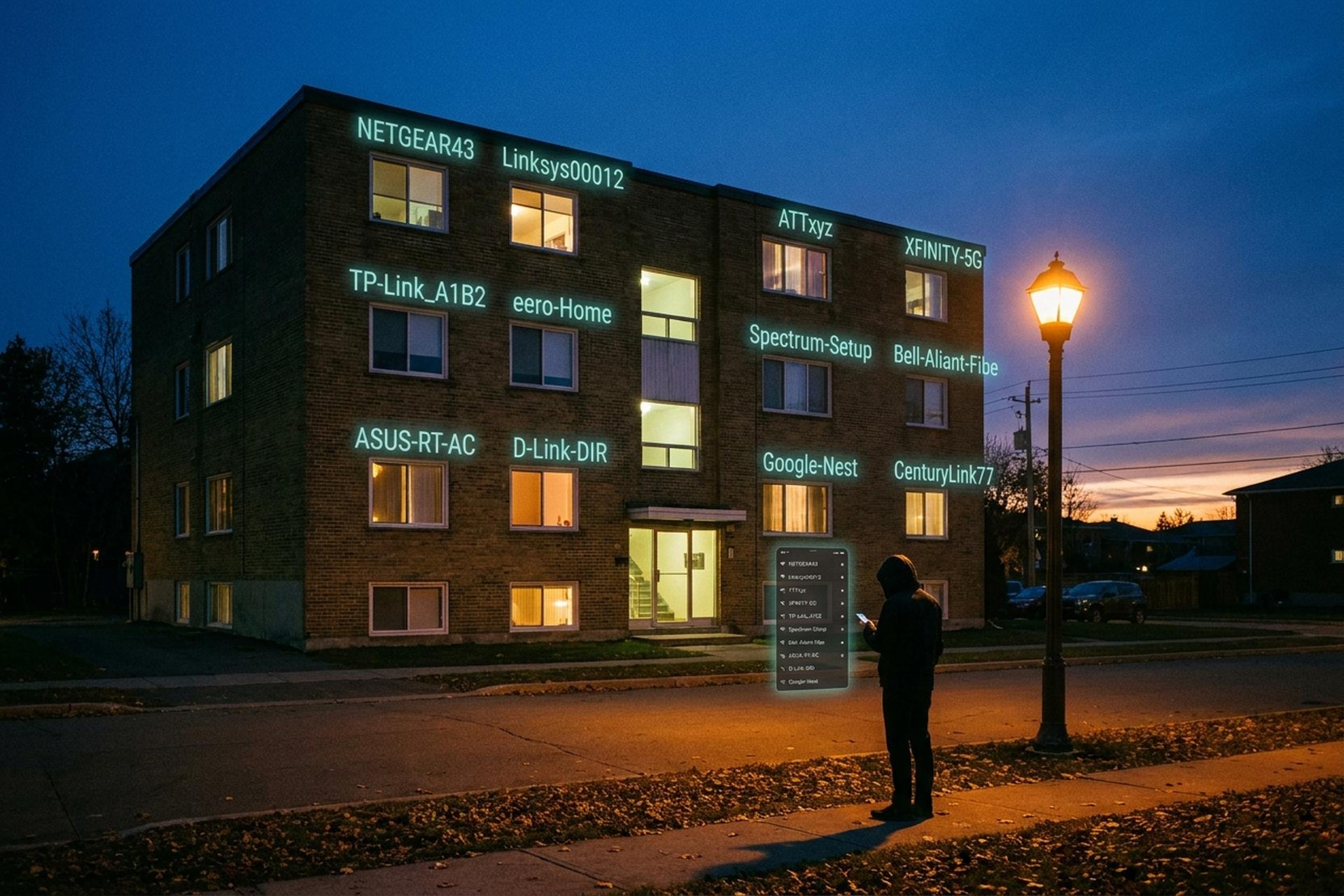
Wi-Fi 네트워크에는 SSID라는 공용 이름이 있는데, 대부분의 가정에서는 이 이름을 건드리지 않습니다. 2024년 1월 독일 소비자 설문조사에 따르면 그 비율은 89%에 달했습니다. 같은 설문조사에서 사용자 지정 Wi-Fi 비밀번호를 설정한 사람은 9%에 불과했습니다. "NETGEAR43"이나 "TP-Link_A1B2"와 같은 이름은 건물 앞을 지나가는 사람에게 어떤 라우터 브랜드, 대략적인 모델인지, 그리고 어떤 취약점을 노려봐야 하는지를 알려줍니다. 2024년부터 2026년까지 발표된 CISA와 FBI의 보안 권고에서도 이 점을 분명히 지적했습니다. SSID 변경 자체는 약 2분 정도 소요되며, 재부팅도 필요합니다. 하지만 변경 경로보다 변경 이유가 훨씬 중요합니다. 이 가이드에서는 SSID의 정의, 웹 브라우저를 이용한 변경 방법, 주요 라우터 브랜드별 메뉴 경로, Xfinity, Spectrum, AT&T, Verizon 등 ISP에서 제공하는 게이트웨이의 변경 방법, 이름 변경 시 발생하는 문제점, 그리고 Wi-Fi 6E에서 네트워크 분할 문제를 해결하는 방법 등을 자세히 설명합니다.
SSID란 무엇이며, 이름을 바꾸는 것이 왜 중요한가
SSID는 서비스 세트 식별자(Service Set Identifier)의 약자입니다. 이는 Wi-Fi 네트워크가 외부에 알리는 이름입니다. 스마트폰에서 Wi-Fi 네트워크 목록을 열었을 때 "MyHome", "NETGEAR43" 또는 이웃의 욕설과 같은 이름이 보인다면, 그것이 바로 SSID입니다. IEEE 802.11 표준은 SSID를 최대 32옥텟(문자가 아닌 바이트)으로 제한하고, 대소문자를 구분하며, 대부분의 인쇄 가능한 ASCII 문자를 허용합니다.
이름 변경은 단순히 외관상의 문제만이 아닙니다. 2024년 1월 31일 CISA의 보안 설계 경고(Secure-by-Design Alert)는 중국과 연계된 Volt Typhoon 공격 캠페인에서 미국 인프라를 겨냥해 가장 많이 악용된 취약점 중 하나로 기본 라우터 설정을 지목했습니다. 2년 후, FBI의 IC3 권고 PSA260407(2026년 4월 7일)은 러시아 정보기관 GRU가 수명이 다한 소규모 사무실(SOHO)용 하드웨어를 표적으로 삼아 유사한 라우터 자격 증명 탈취를 자행했다고 밝혔습니다. 기본 이름은 "Linksys00012", "ATTxyz", "XFINITY"와 같이 제조사와 모델명을 노출시키기 때문에 악용될 소지가 충분합니다. 많은 사용자가 네트워크 이름과 비밀번호를 함께 변경하는 이유는 공격자가 가장 먼저 확인하는 부분이기 때문입니다. SSID를 변경하면 예측 가능한 위협 하나를 차단할 수 있습니다. 하지만 펌웨어 패치는 적용되지 않습니다. 둘 다 중요하며, 대부분의 최신 Wi-Fi 네트워크는 동일한 관리자 화면에서 두 가지 설정을 모두 제공하므로 동시에 변경하기 쉽습니다.
시작하기 전에 준비해야 할 사항
관리자 페이지를 열기 전에 네 가지 간단한 정보만 준비하면 나머지 과정은 시중에 나와 있는 모든 라우터에서 매우 간단합니다.
첫 번째는 라우터의 IP 주소 또는 웹 주소로, 거의 항상 기기 하단에 붙어 있는 스티커에 인쇄되어 있습니다. 가장 흔하게 볼 수 있는 기본값은 192.168.0.1, 192.168.1.1, 192.168.0.254, 10.0.0.1입니다. 제조사에 따라 숫자와 함께 사용자 친화적인 URL도 제공됩니다. TP-Link는 `tplinkwifi.net`, Netgear는 `routerlogin.net`, ASUS는 `router.asus.com`과 같은 형식이며, 두 가지 형식 모두 사용 가능합니다.
둘째, 관리자 로그인입니다. 최신 소비자용 공유기는 일반적으로 스티커에 고유한 사용자 이름과 비밀번호가 인쇄되어 있지만, 구형 모델은 여전히 기본값으로 admin/admin 또는 admin/password를 사용합니다. 인터넷 서비스 제공업체(ISP)에서 임대한 공유기는 대개 ISP 앱 로그인에 관리자 접근 권한이 연결되어 있습니다.
세 번째는 현재 와이파이 비밀번호입니다. 네트워크 이름을 변경한 후에는 모든 기기가 다시 연결해야 하며, 대부분 재연결 과정에서 비밀번호를 입력하라는 메시지가 나타납니다. 집 전체가 인터넷 연결이 끊긴 후에 비밀번호를 찾느라 시간을 허비하는 것보다 미리 비밀번호를 알아두는 것이 좋습니다.
넷째, 새 이름 초안입니다. 최대 길이는 32옥텟입니다. 이모티콘은 피하세요. 그렇지 않으면 5년 된 스마트 전구에서 지원되지 않을 가능성이 높은 문자를 디버깅해야 할 수도 있습니다. 또한 가족 이름, 아파트 번호 또는 현관문에 새겨 넣을 만한 것 외에는 아무것도 넣지 마세요.
범용 웹 브라우저 방식 - 모든 라우터에서 작동합니다
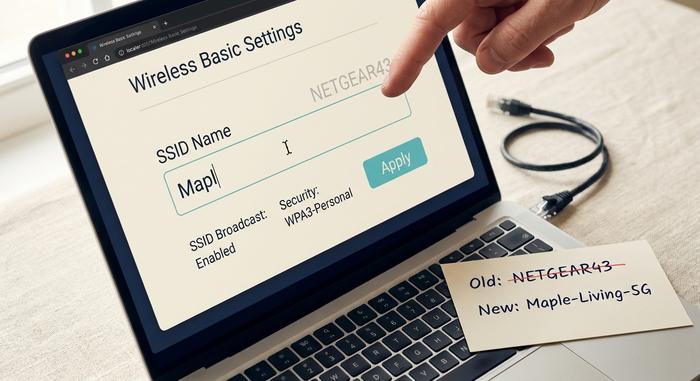
브라우저를 이용한 방법은 ISP에서 완전히 차단하지 않은 모든 소비자용 라우터에서 작동하며, 브랜드와는 관계가 없습니다. 7단계 중 대부분은 개별적으로 10초 이내에 완료되며, 마지막 재부팅 단계에서 시간이 다소 걸립니다.
먼저 휴대폰이나 노트북을 Wi-Fi에 연결하세요. 이더넷 케이블이 있다면 사용하는 것이 좋습니다. 무선 연결은 저장 버튼을 누르는 순간 끊어지며, 작성 중에 브라우저 탭의 연결이 끊어지면 관리자 페이지가 제대로 표시되지 않을 수 있습니다. 원하는 브라우저를 열고 주소창에 라우터의 IP 주소 또는 웹 주소를 입력하세요. 검색창이 아닌 주소창에 입력해야 합니다(모바일에서는 두 입력란이 하나로 통합되어 있어 많은 사용자가 헤매곤 합니다). Enter 키를 누르세요. 192.168.0.1은 대부분의 경우에 해당하며, 192.168.1.1도 대부분의 경우에 해당합니다.
스티커에 적힌 관리자 사용자 이름과 비밀번호를 사용하여 로그인하세요. 무선 설정 부분을 찾으세요. 제조사에 따라 펌웨어 개발자가 '무선', 'Wi-Fi 설정', 'WLAN' 또는 '기본'으로 표기할 수 있습니다. SSID 입력란은 해당 섹션 어딘가에 있으며, '네트워크 이름' 또는 'Wi-Fi 이름'으로 표시될 수도 있습니다. 새 이름을 입력하고 저장 또는 적용하세요. 그러면 라우터가 재부팅됩니다. 일반적으로 30~90초 정도 소요되며, ISP에서 관리하는 게이트웨이의 경우 더 오래 걸릴 수 있습니다. 이전 네트워크는 Wi-Fi 목록에서 사라지고 새 네트워크가 나타납니다. 이전 네트워크에 연결되어 있던 모든 기기는 다음에 인터넷에 접속하려고 할 때 비밀번호를 입력하라는 메시지가 표시됩니다.
관리자 페이지가 로드되지 않으면 기기가 다른 네트워크에 연결되어 있거나 IP 주소가 잘못되었을 가능성이 높습니다. 스티커에 인쇄된 URL을 입력해 보세요. '저장' 버튼이 비활성화되어 있으면 현재 관리자 암호를 다시 입력하라는 메시지입니다. 라우터 재부팅이 완료되면 다른 기기의 Wi-Fi 목록에서 새 SSID를 바로 확인할 수도 있습니다. 이것이 변경 사항을 가장 빠르게 확인하는 방법입니다.
주요 공유기 브랜드별 단계별 안내
모든 소비자용 공유기는 SSID 필드에 약간씩 다른 이름을 붙이지만, 브랜드와 상관없이 메인 무선 화면에서 세 번 정도만 탭하면 SSID를 찾을 수 있습니다.
| 라우터 브랜드 | 입장 | URL / 앱 | 기본 로그인 | SSID 경로 |
|---|---|---|---|---|
| TP-링크 | 웹 또는 테더 앱 | tplinkwifi.net 또는 192.168.0.1 | 관리자/관리자(구형) 또는 스티커 | 무선 → 무선 설정 → 네트워크 이름(SSID) |
| 넷기어 나이트호크 | 웹 또는 나이트호크 앱 | routerlogin.net 또는 192.168.1.1 | 관리자 / 비밀번호 | 무선 → 이름(SSID) |
| ASUS | 웹 또는 ASUS 라우터 앱 | router.asus.com 또는 192.168.1.1 | 상표 | 무선 → 일반 → SSID |
| 링크시스 | 웹 또는 Linksys 앱 | 192.168.1.1 또는 LinksysSmartWiFi.com | 관리자 또는 클라우드 계정 | Wi-Fi 설정 → 네트워크 이름 |
| 에로 | eero 앱 전용 | iOS 또는 안드로이드 앱 | eero 계정 | 설정 → Wi-Fi 이름 |
| 구글 네스트 와이파이 | 구글 홈 앱 | iOS 또는 안드로이드 앱 | 구글 계정 | Wi-Fi → 설정 → 네트워크 편집 |
요즘 대부분의 앱은 와이파이 네트워크 이름과 비밀번호를 하나의 화면에 통합하여 표시해 주기 때문에, 두 번의 입력 과정 없이 한 번의 입력으로 모든 작업을 처리할 수 있습니다.
TP-Link는 많은 가정에서 사용되고 있기 때문에 TP-Link에 대한 참고 사항을 알려드립니다. 2026년 3월 20일 FCC의 국가 안보 결정(및 3일 후 발표된 수입 금지 명령 DA 26-278)으로 인해 TP-Link 소비자용 라우터의 미국 내 신규 수입이 중단되었습니다. Krebs on Security와 Tom's Hardware의 분석에 따르면 2025년 기준 미국 소비자용 라우터의 약 65%가 TP-Link 제품일 것으로 예상되므로 여전히 많은 가정에서 TP-Link 라우터를 사용하고 있습니다. 이러한 라우터에서도 이름 변경 기능은 이전과 동일하게 작동합니다. TP-Link의 두 가지 CVE(CVE-2023-50224 및 CVE-2025-9377)가 2025년 9월 CISA의 알려진 취약점 목록에 등재되었으며, 연방 차원의 시정 기한은 2025년 9월 24일입니다. 따라서 SSID 변경과 펌웨어 업데이트 확인을 같은 세션에서 수행해야 하는 실질적인 이유가 바로 이것입니다.
ISP 라우터 - Xfinity, Spectrum, AT&T, Verizon
라우터가 인터넷 서비스 제공업체(ISP)에서 제공된 경우, 설정 경로는 대부분 해당 통신사의 모바일 앱을 통해 이루어지며, 소매점에서 판매하는 라우터의 웹 관리 페이지에 바로 접속하는 경우는 드뭅니다. 각 ISP는 자체적인 용어를 사용하는데, Xfinity는 관련 영역을 'Wi-Fi 탭'이라고 부르고, Spectrum은 '서비스' 항목 아래에 숨겨져 있으며, AT&T는 전체 메뉴를 'Wi-Fi 관리'라고 부릅니다. 메뉴의 용어는 다르지만, 본질적으로 같은 기능을 제공합니다.
| 서비스 | 앱 | 길 |
|---|---|---|
| 엑스피니티(컴캐스트) | Xfinity 앱 | WiFi 탭 → 네트워크 → 연필 → WiFi 설정 편집 |
| 스펙트럼 | 마이 스펙트럼 | 서비스 → 인터넷 → 네트워크 → 편집 |
| AT&T | 스마트 홈 관리자 | Wi-Fi → Wi-Fi 관리 → 편집 |
| 버라이즌 피오스 | 내 Fios 또는 192.168.1.1 | Wi-Fi → 네트워크 이름 |
각 통신사별로 몇 가지 유의할 점이 있습니다. Xfinity의 xFi 게이트웨이는 기본적으로 밴드 스티어링이 활성화된 상태에서 2.4GHz와 5GHz 대역을 하나의 SSID로 통합합니다. 대역 분리 설정은 기본 이름 변경 화면이 아닌 고급 보안 또는 랩 섹션에서 할 수 있습니다. Spectrum Advanced WiFi도 마찬가지입니다. AT&T의 스마트 홈 관리자는 이름 변경 필드 바로 옆에 게스트 네트워크 토글 스위치를 배치했는데, 실수로 잘못된 네트워크를 선택하기 쉬우므로 저장하기 전에 선택한 네트워크를 다시 한번 확인하세요. Verizon FIOS 라우터는 게이트웨이 라벨에 표시된 자격 증명을 사용하여 My Fios 앱 또는 기존 웹 관리자 페이지(192.168.1.1)에 접속할 수 있습니다. 새 이름을 입력하고 저장한 후 게이트웨이가 완전히 연결될 때까지 기다립니다(관리형 ISP 장비는 일반적인 90초보다 더 오래 걸릴 수 있습니다). 그런 다음 가정 내 네트워크를 다시 연결하세요.
Wi-Fi 6, 6E, 7 - 대역을 분할해야 할까요, 아니면 하나의 이름으로 유지해야 할까요?
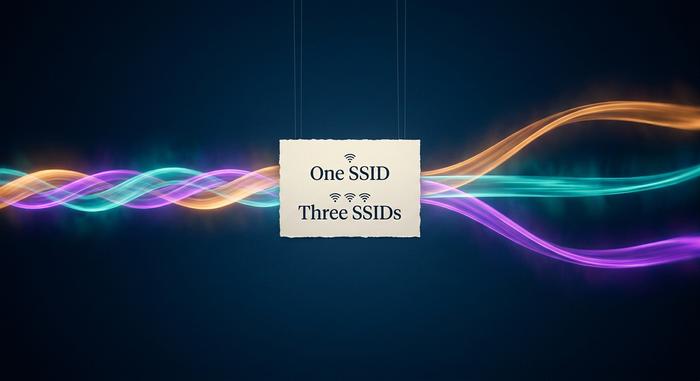
최신 가정용 공유기는 일반적으로 2.4GHz, 5GHz 및 (지원되는 경우) 6GHz 대역을 모두 포함하는 하나의 통합 SSID로 출시됩니다. 밴드 스티어링 기능은 각 장치를 가장 빠른 대역폭에 자동으로 연결해 줍니다. 실제로는 세 개의 네트워크가 존재하지만, 사용자는 Wi-Fi 목록에서 하나의 항목만 보게 되므로 신경 쓸 필요가 없습니다. eero, Google Nest Wifi, Xfinity의 xFi 게이트웨이, Spectrum Advanced WiFi는 모두 기본적으로 이러한 방식으로 작동합니다.
Wi-Fi 6E는 이러한 관행을 깨뜨렸습니다. 6GHz 대역은 규격상 예외 없이 WPA3를 요구하는 반면, 2.4GHz와 5GHz 대역은 여전히 기본적으로 WPA2를 사용하기 때문에 16년 된 스마트 전기 주전자도 네트워크에 연결할 수 있습니다. 두 대역을 하나의 SSID에 혼합하여 사용하는 것은 불안정하기 때문에 일부 라우터는 6GHz 대역을 `_6GHz` 또는 `_Wi-Fi6E`와 같은 접미사를 붙여 별도의 SSID로 분리합니다. 보기에 좋지는 않지만 작동은 합니다. Wi-Fi 7 하드웨어의 멀티링크 작동(MLO) 기능은 표준 자체가 여러 대역을 조율하기 때문에 두 대역을 다시 통합했습니다.
그러니까 기본적으로 하나의 SSID를 사용하는 것이 좋습니다. Wi-Fi 6E 기기가 6GHz 대역에 안정적으로 연결되지 않는다면, 해당 대역을 별도의 네트워크로 분리하여 명확한 이름을 지정하고 기존 메인 네트워크는 그대로 두세요. 두 네트워크의 이름을 동시에 변경해도 괜찮습니다. 메인 네트워크의 이름만 변경하고 6GHz 대역 분리 네트워크는 무시해도 됩니다. 대부분의 가정에서는 분리 네트워크의 존재조차 알아채지 못합니다.
변경 후 - 기기 재연결
대부분의 가이드에서 이 부분을 생략합니다. 이름 변경을 하면 Wi-Fi에 연결된 모든 장치가 동시에 연결이 끊어집니다. 원활한 마이그레이션 방법은 없습니다.
일반적인 가정집의 점검 목록:
- 휴대폰 및 노트북 (수동으로 다시 연결하고 비밀번호를 저장하세요),
- 스마트 스피커 - 알렉사, 구글 홈, 홈팟 (제조사 앱 사용)
- 초인종 및 카메라(Ring, Nest, Arlo 모두 앱을 통해 새로운 Wi-Fi를 구성해야 함)
- 프린터(대부분 제어판에 Wi-Fi 목록이 표시됩니다),
- 로봇 청소기(제조사 앱에서 "WiFi 설정"을 찾아보세요),
- 스마트 전구 및 플러그(일부 제품은 공장 초기화가 필요함)
- 스마트 TV (설정 → 네트워크).
Zigbee, Z-Wave, Thread 또는 Matter-over-Thread를 사용하는 장치는 영향을 받지 않습니다. 이러한 메시 프로토콜은 SSID를 사용하지 않기 때문입니다. 이더넷에 연결된 장치는 모두 정상적으로 작동합니다. 휴대전화의 Wi-Fi 통화 기능은 휴대전화가 새 SSID에 다시 연결되면 자동으로 재연결됩니다.
문제 해결 - 새 이름이 적용되지 않을 때
기술 지원팀에서 접하는 "부품을 교체했는데 이제 아무것도 작동하지 않아요"라는 메시지는 크게 다섯 가지 일반적인 고장 원인으로 설명할 수 있습니다.
저장 버튼이 비활성화되어 있나요? 관리자 페이지에서 설정을 적용하기 전에 현재 관리자 암호를 다시 입력하라는 메시지가 나타납니다. 암호를 입력하고 다시 저장하세요. 새 이름이 Wi-Fi 목록에 전혀 나타나지 않나요? SSID 브로드캐스트가 실수로 꺼져 있을 수 있습니다. 같은 메뉴에서 다시 활성화하세요. 저장 시 길이 오류가 발생하나요? 이모지와 대부분의 유니코드 문자는 각각 몇 옥텟을 차지합니다. 전체 문자열이 32옥텟을 넘지 않도록 잘라내세요. 휴대폰이 계속 이전 네트워크에 연결하려고 하나요? Wi-Fi 설정에서 이전 SSID를 삭제한 다음 새 네트워크에 다시 연결하세요. 관리자 페이지가 전혀 열리지 않나요? 기기가 다른 Wi-Fi 네트워크에 연결되어 있거나 스티커에 적힌 IP 주소가 잘못되었을 수 있습니다. 스티커에 인쇄된 URL을 사용해 보세요. 숫자 IP 주소가 작동하지 않을 때 URL이 작동하는 경우가 많습니다.



