
와이파이 신호 약할 때 해결 방법: 공유기 및 무선 네트워크 팁
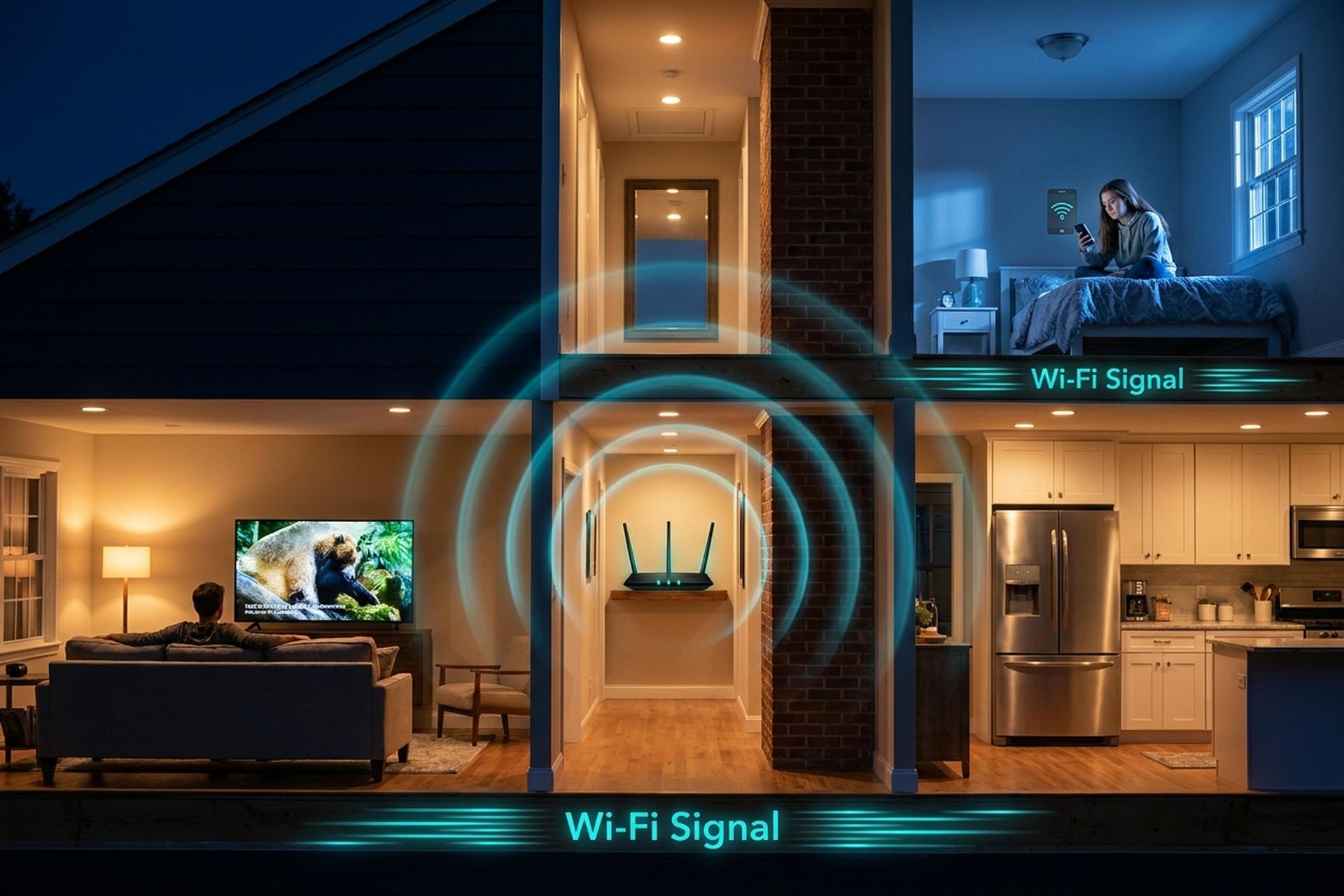
FCC는 2024년 3월에 공식적인 광대역 최저 속도를 100/20Mbps로 상향 조정했습니다. Ookla의 2026년 1월 자료에 따르면 미국의 고정 다운로드 속도 중간값은 306Mbps입니다. 따라서 노트북이 부엌에서 느리게 작동하는 동안 스마트폰이 거실에서 빠르게 움직이는 경우, 사용하는 인터넷 서비스 제공업체(ISP) 요금제가 병목 현상을 일으키는 경우는 거의 없습니다. 오히려 라우터와 기기 간의 Wi-Fi 연결이 병목 현상을 일으키는 원인입니다.
이 가이드는 비용이 저렴한 순서부터 비싼 순서대로 6단계 진단 과정을 안내합니다. 첫 번째는 진단입니다. 두 번째는 공유기 위치를 변경하는 것입니다. 세 번째는 간섭을 줄이는 것입니다. 대부분의 가정에서는 4단계에서 비용 부담 없이 음영 지역을 찾아낼 수 있습니다. 무료 해결책이 효과가 없을 경우, 5단계와 6단계에서는 메시 네트워크 장비를 추가하거나 Wi-Fi 6E/Wi-Fi 7으로 업그레이드하는 것을 권장합니다. 마지막 부분에서는 공유기 탓을 멈추고 인터넷 서비스 제공업체(ISP)에 연락해야 할 시점을 간략하게 설명합니다.
와이파이 신호가 약한 이유 (일반적인 원인)
미국 가정에서 발생하는 와이파이 신호 약화에 대한 불만 사항의 약 95%는 세 가지 주요 원인 범주로 설명할 수 있습니다.
거리와 벽. iBwave 감쇠 데이터에 따르면 2.4GHz 신호는 석고보드를 통과할 때 1dB 미만의 손실이 발생하지만 콘크리트 벽 하나를 통과할 때는 12~23dB의 손실이 발생합니다. 5GHz 대역은 동일한 콘크리트에서 최대 45dB의 손실이 발생하며, 6GHz 대역은 그보다 약간 더 큰 손실을 입습니다. 거울과 로우-E 유리창은 거의 완벽한 반사체 역할을 합니다. 두 번째는 간섭입니다. 전자레인지, 구형 블루투스 스피커, 아기 모니터, 그리고 이웃의 2.4GHz 네트워크는 모두 동일한 대역을 차지합니다. 세 번째는 하드웨어의 노후화입니다. 옷장 바닥에 있는 2017년형 Wi-Fi 5 라우터는 아무리 재부팅을 해도 2026년형 스마트폰에 제대로 된 인터넷 속도를 제공하지 못합니다. 기기에서의 인터넷 속도는 라우터가 처음 설치되었을 때 제공할 수 있었던 속도의 극히 일부로 떨어집니다.
1단계 — 속도 테스트를 통해 신호 강도 진단
무엇을 바꾸기 전에 먼저 측정하세요. 라우터 옆에 표시된 숫자는 천장 높이를 나타냅니다. 신호가 끊기는 지점의 숫자가 실제 문제의 원인입니다.
Ookla 테스트는 두 번만 하면 됩니다. 첫 번째 테스트는 공유기에서 90cm 정도 떨어진 곳에서 진행합니다. 두 번째 테스트는 집에서 신호가 가장 약한 곳, 예를 들어 부엌 구석이나 2층 침실 등 넷플릭스가 자주 끊기는 곳에서 진행합니다. 두 측정값을 모두 적어 두세요. 500Mbps 요금제를 사용하는데 근접 측정값이 480Mbps로 나온다면 서비스 자체는 문제가 없고 무선 신호 범위만 문제인 것입니다. 근접 측정값도 실제 속도보다 훨씬 느리게 나온다면 공유기나 모뎀이 병목 현상을 일으키는 것이지, 신호 범위 자체가 문제는 아닙니다.
정상적인 속도가 어느 정도인지 간단히 확인해 보겠습니다. FCC의 2024년 3월 광대역망 구축 보고서(FCC 24-92)는 미국의 공식 광대역 최저 속도를 100/20Mbps로 상향 조정했습니다. 2024년 6월 FCC 양식 477 데이터에 따르면 가정용 평균 다운로드 속도는 500Mbps였습니다. Ookla의 2026년 1월 자료에서는 미국의 평균 속도가 306Mbps로 나타났습니다. 따라서 근접 촬영 결과가 150~400Mbps 사이라면 일반적인 수준에 속합니다. 50Mbps 미만의 속도는 일반적으로 벽이 얇아서가 아니라 오래된 라우터나 모뎀 때문일 가능성이 높습니다.
이것저것 살펴보는 김에 공유기의 신호 강도 대시보드도 확인해 보세요. 대부분의 최신 공유기는 RSSI를 dBm 단위로 표시합니다. -50dBm이면 아주 좋은 신호이고, -67dBm이면 영상 통화에 적합하며, -75dBm은 6GHz 대역에서 실질적인 최저 수준입니다. -82dBm 이하로 떨어지면 넷플릭스에서 액션 장면 주변이 깨지기 시작합니다.
2단계 — 공유기를 중앙 위치로 옮기세요
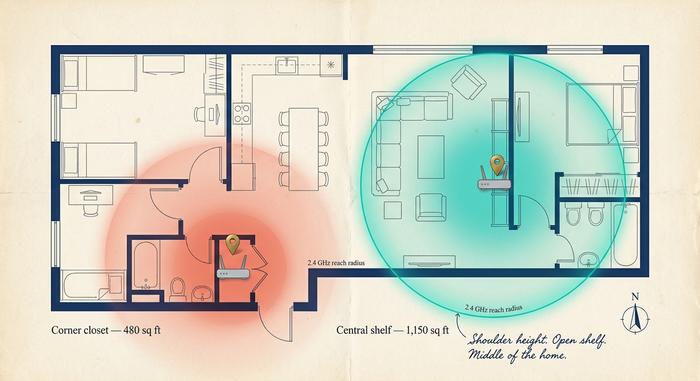
이 가이드 전체에서 가장 큰 개선점이며, 비용은 전혀 들지 않습니다. 라우터를 구석진 옷장에서 꺼내어 바닥 중앙에 놓으세요.
와이파이 신호는 대략 구형으로 퍼져 나갑니다. 공유기를 구석진 수납장에 넣어두면 그 구형의 절반 정도가 공유기 뒤쪽 벽을 데우는 데 낭비되는데, 이는 누구에게도 도움이 되지 않습니다. 공유기를 집 중앙으로 옮기고 바닥에서 떨어뜨려 놓으면 보통 첫날부터 사용 가능한 신호 범위가 두 배로 늘어납니다. 구체적인 조언은 다음과 같습니다. 공유기는 어깨 높이 이상, 바닥에서 최소 90cm 이상 떨어진 곳에, 미디어 수납장 안에 숨기지 말고 개방형 선반 위에 놓으세요. 나무로 된 수납장 문짝조차도 안테나에서 불과 몇 센티미터 떨어져 있기 때문에 생각보다 많은 신호를 흡수합니다.
이제 물리적인 부분을 살펴보겠습니다. iBwave의 감쇠 테스트에 따르면 벽과 가정용 자재는 신호를 매우 다르게 감쇠시킵니다.
| 재료 | 2.4GHz 손실 | 5GHz 손실 |
|---|---|---|
| 석고보드(단층) | < 1dB | 1-2dB |
| 벽돌 (단일 층) | 6-15dB | 10-25dB |
| 콘크리트 벽 | 12-23dB | 최대 45dB |
| 유리(투명) | 2-4dB | 3-6dB |
| 유리 (저방사 코팅) | 24-30dB | 30-40dB |
| 거울 | 거의 전반사 | 거의 전반사 |
| 냉장고 (스테인리스 + 물) | 6-10dB | 10-15dB |
신호 감쇠가 6dB 증가할 때마다 사용 가능한 거리가 대략 절반으로 줄어듭니다. 2.4GHz 대역 신호는 공중에서 60피트(약 18미터)까지 안정적으로 도달하지만, 콘크리트 벽 두 개를 넘으면 15피트(약 4.5미터)로 떨어집니다. 5GHz 대역은 같은 경로에서 상황이 더 심각합니다. 속도는 빠르지만 도달 거리는 짧아집니다. 6GHz 대역의 Wi-Fi 6E는 감쇠가 훨씬 심해서, Wi-Fi 7의 최대 속도인 6피트(약 1.8미터)에서의 3.5Gbps(Tom's Hardware 벤치마크 기준)도 벽 하나를 넘으면 한계에 다다릅니다.
성능을 즉시 향상시키는 세 가지 간단한 배치 규칙. 라우터를 바닥에서 떨어뜨려 놓으세요(가구 위, 이상적으로는 출입구 위). 이렇게 하면 신호가 발목 높이가 아닌 가슴 높이에서 방출됩니다. 개방된 공간에 두세요(유리 진열장이나 금속 미디어 콘솔 위는 피하세요). 중앙에 배치하세요(실제로 사용하는 공간의 지리적 중앙, 차고를 포함한 집 전체의 중앙이 아님). 라우터에 외부 안테나가 있는 경우, 하나는 수직으로, 다른 하나는 수평으로 각도를 조절하세요. 최신 노트북과 휴대폰의 어댑터는 두 가지 편파를 모두 수신하며, 두 개의 평행 안테나보다 혼합 각도로 여러 층으로 된 주택을 더 잘 커버할 수 있습니다.
3단계 — 무선 간섭 및 장애물 제거
이웃들도 와이파이를 사용하고 있습니다. 2024년 PLOS ONE에 발표된 도시 와이파이 밀도 조사에 따르면, 인구 밀집 지역의 평균 스캔 위치에서 25개의 액세스 포인트가 감지되었습니다. 이는 24개의 서로 다른 네트워크가 동일한 주파수 대역을 차지하기 위해 경쟁하고 있다는 뜻입니다.
이제부터 문제가 복잡해집니다. 미국에서 2.4GHz 대역에는 겹치지 않는 채널이 단 세 개(1, 6, 11)뿐입니다. 모두 기본적으로 이 중 하나를 사용하기 때문에 충돌은 불가피합니다. 전자레인지는 2.45GHz 대역을 사용하는데, 이 대역은 9번부터 11번 채널 바로 위에 있습니다. 2.4GHz 네트워크를 사용하는 Zoom 통화 중에 팝콘을 데우면 통화 화면이 2분 동안 멈추는 현상을 볼 수 있습니다. 구형 블루투스(5.2 이전 버전), 무선 아기 모니터, 무선 DECT 전화기, 특정 Zigbee 스마트 전구 등도 각각 이 혼잡한 대역에 주변 잡음을 더합니다.
세 가지 실용적인 방법이 도움이 됩니다. 첫째, 주파수 대역을 분리하세요. 거의 모든 최신 공유기는 2.4GHz와 5GHz 대역을 모두 지원합니다. 각 대역에 "홈-5G", "홈-24G"와 같이 이름을 지정하고, 공유기 근처에 있을 때는 스마트폰과 노트북을 5GHz 네트워크에 연결하세요. 스마트 플러그, 초인종, 차고 카메라처럼 속도보다는 범위가 더 중요한 기기에는 2.4GHz 대역을 할당하세요.
두 번째 방법은 네트워크 상태를 확인하는 것입니다. NetSpot과 farproc의 Wi-Fi Analyzer(둘 다 안드로이드에서 무료)는 사용 가능한 모든 네트워크와 각 네트워크가 사용하는 채널을 보여줍니다. iOS 사용자는 AirPort Utility에서 설정 메뉴의 Wi-Fi 스캐너 토글을 켜면 됩니다. 이때 주변 네트워크가 가장 적은 채널을 선택하세요. 2.4GHz 대역에서는 거의 항상 1, 6, 또는 11번 채널이 적합하며, 어떤 채널이 적합한지는 거주 지역의 환경에 따라 다릅니다.
세 번째, 소음이 심한 가전제품과의 거리입니다. 공유기 바로 위에 전자레인지가 있으면 소음 문제가 심각해질 수 있습니다. 공유기가 철제 서류함, 열대어 수조 또는 거울에 바짝 붙어 있는 것도 마찬가지입니다. 공유기 사방으로 1.8미터(6피트)의 여유 공간을 확보하면 놀라울 정도로 많은 간섭이 사라집니다.
4단계 — 채널, 대역 최적화 및 펌웨어 재시작
간섭이 병목 현상의 원인일 경우, 라우터의 두 가지 설정 변경과 펌웨어 점검을 통해 문제를 해결할 수 있습니다.
먼저 주파수 대역부터 살펴보겠습니다. 2.4GHz는 도달 거리가 가장 멀지만, 맑은 날에도 최대 속도가 약 600Mbps에 그칩니다. 5GHz는 Wi-Fi 6에서 1Gbps 이상의 속도를 제공하지만 벽을 통과할 때 신호가 약해집니다. 2020년 FCC 20-51 승인을 통해 개방된 6GHz는 1.2GHz 대역의 깨끗한 주파수 대역을 사용하며, 아직 이웃과의 간섭으로 혼잡해진 곳이 없습니다. 다만, 6GHz는 기존 두 대역보다 신호 감쇠가 더 심합니다. Wi-Fi 6E 또는 Wi-Fi 7 라우터와 기기를 사용 중이라면, 라우터 가까이에 있는 고성능 노트북은 6GHz 대역에 연결하는 것이 좋습니다. 2.4GHz는 처리량에 크게 신경 쓰지 않는 스마트 홈 기기에 사용하세요.
다음은 채널 설정입니다. 5GHz 대역에서는 2020년 이후 출시된 펌웨어의 자동 채널 선택 기능이 제대로 작동합니다. DFS(디지털 신호 검색) 기능을 통해 라우터는 20여 개의 대역 중에서 적절한 채널을 선택할 수 있습니다. 2.4GHz 대역에서는 수동 설정이 자동 설정보다 훨씬 정확합니다. 어떤 알고리즘도 이웃집 전자레인지가 정오에 작동할 것을 예측할 수 없기 때문입니다. 3단계에서 확인한 분석기 스캔 결과를 불러와 1번, 6번, 11번 채널 중 가장 깨끗해 보이는 채널을 선택하여 수동으로 설정하고 저장하세요.
세 번째는 펌웨어 업데이트입니다. 오래된 라우터 펌웨어는 실제 성능 저하를 초래합니다. 새 펌웨어는 악의적인 공격자들이 활발히 악용하는 보안 취약점을 패치합니다. CISA의 KEV 카탈로그에는 연방 정부의 패치 기한이 지정된 여러 라우터 CVE가 등록되어 있습니다. 펌웨어 또는 시스템 업데이트 메뉴를 엽니다. 업데이트가 보류 중이면 탭을 닫기 전에 적용하세요. 그런 다음 라우터를 재시작합니다. 완전히 재부팅하면 수개월 동안 사용하면서 누적된 DHCP 관련 문제가 해결됩니다.
알아두면 유용한 6GHz 관련 작은 정보입니다. FCC는 2024년 2월 24일에 7개의 자동 주파수 조정(AFC) 시스템을 승인했습니다. 러커스는 2024년 4월 16일에 최초로 AFC 인증 Wi-Fi 7 액세스 포인트(R770)를 출시했습니다. AFC는 실외에서 6GHz 대역을 사용할 때 더 높은 전송 출력을 가능하게 합니다. 대부분의 가정에서 이는 6GHz 대역이 이제 한 방 건너편이 아닌 개방형 거실 전체에 걸쳐 신호를 전달할 수 있게 되었다는 것을 의미합니다.
5단계 — 메시 네트워크, 확장기 또는 중계기 추가
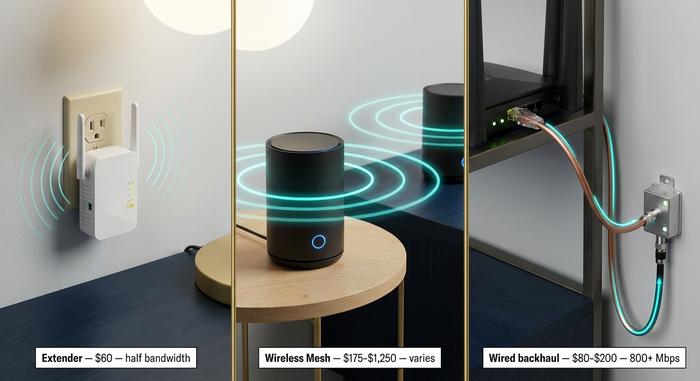
공유기를 옮기고, 깨끗한 채널을 선택했는데도 뒷방에는 여전히 통신이 안 되는 음영 지역이 남아있습니다. 이제 하드웨어를 교체할 차례입니다. 실제 사용 환경에서 효과가 있는 세 가지 옵션을 순위별로 정리했습니다.
| 해결책 | 일반적인 비용(2026년) | 처리량 | 말이 될 때 |
|---|---|---|---|
| 확장기/리피터 | 40달러~120달러 | 대역폭을 절반으로 줄입니다(모든 콘텐츠를 재전송). | 저렴하고, 사각지대가 하나 있으며, 낮은 대역폭이 필요한 경우에 적합합니다. |
| 무선 메쉬 키트 | $175(오르비 RBK13) - $1,250(에로 맥스 7) | 노드들이 제대로 정렬되면 라우터 속도의 70~90%를 사용할 수 있습니다. | 집 전체에 이더넷 케이블 설치 필요 없음 |
| 유선 백홀(MoCA/이더넷) | 한 켤레에 80달러~200달러 | 800Mbps 이상의 안정적인 속도 (MoCA Alliance 현장 테스트 결과) | 최상의 성능을 위해서는 동축 케이블 또는 일반 케이블 연결이 필요합니다. |
무선 확장기(와이파이 확장기 또는 무선 리피터라고도 함)는 공유기의 신호를 수신하여 재전송합니다. 저렴하고 간편합니다. 하지만 단점은 동일한 무선 모듈이 하나의 채널에서 송수신을 동시에 하기 때문에 사용 가능한 대역폭이 거의 절반으로 줄어든다는 것입니다. 스마트 홈 환경에서는 괜찮지만, 영상 통화에는 적합하지 않습니다.
무선 메시 키트는 단일 라우터를 전용 백홀 대역에서 서로 통신하는 두세 개의 노드로 대체합니다. 2026년 3월 기준 실제 가격은 TP-Link Deco BE63이 360달러, Netgear Orbi RBK13이 175달러, Eero Max 7이 약 1,250달러입니다. 고가 제품의 경우 백홀 전용 6GHz 무선 주파수 대역을 사용하기 때문에 가격이 더 높습니다. 저가 제품은 백홀 트래픽을 위해 다른 노드와 대역을 공유하므로 가장 먼 노드의 처리량이 약 30~40% 감소합니다. Wi-Fi 7 기기 출하량이 증가함에 따라(IDC에 따르면 2024년 2억 3,300만 대, 2028년에는 21억 대 예상) 메시 키트 가격은 빠르게 하락하고 있습니다.
유선 백홀이 이 문제의 숨겨진 승자입니다. MoCA 얼라이언스는 2017년 실제 가정 세 곳을 대상으로 Eero, Orbi, Plume 무선 메시 시스템과 MoCA 2.0 유선 백홀을 비교하는 현장 테스트를 진행했습니다. 비교 대상은 케이블 회사가 설치한 동일한 동축 TV 케이블을 사용하는 가정이었습니다. MoCA는 모든 가정에서 일관되게 800Mbps 이상의 속도를 보여주었습니다. 반면 무선 메시의 성능은 배선 구조에 따라 크게 달라졌습니다. 따라서 벽에 이미 동축 케이블이 설치되어 있다면 (1990년대 이후 지어진 대부분의 미국 가정에는 이러한 케이블이 설치되어 있습니다), 80~200달러 정도의 MoCA 유선 백홀 시스템이 동일한 노드 수에서 무선 메시보다 거의 항상 더 나은 성능을 제공합니다.
건물에 맞는 것을 선택하세요. 석고보드로 마감된 2,500제곱피트 규모의 단층 주택이라면 저렴한 2노드 메시 네트워크로도 충분합니다. 하지만 1910년에 지어진 3층짜리 벽돌 연립주택이라면 유선 백홀이 필수적이며, 그렇지 않으면 제대로 작동하지 않습니다.
6단계 — 최신 Wi-Fi 6 또는 Wi-Fi 7 라우터로 업그레이드하세요
2019년 또는 그 이전에 구입한 공유기인가요? 아마 Wi-Fi 5(802.11ac)일 겁니다. 확장기를 구입하기 전에 공유기를 교체하는 것이 좋습니다.
이제 세 세대가 중요해졌습니다. Wi-Fi 6(802.11ax)는 MU-MIMO, OFDMA, 그리고 약간의 범위 향상을 가져왔습니다. Wi-Fi 6E는 6GHz 대역에 1.2GHz의 깨끗한 주파수 대역을 추가했는데, 이 주파수 대역은 아직 이웃 기기로 인해 혼잡해지지 않은 상태입니다. Wi-Fi 7(802.11be)은 멀티링크 동작과 320MHz 채널을 더했습니다. Tom's Hardware의 벤치마크 테스트 결과, Wi-Fi 7 라우터는 6GHz 대역에서 1.8미터(6피트) 거리에서 3.5Gbps의 속도를 기록했고, 7.6미터(25피트) 거리에서는 1.9Gbps로 떨어졌습니다. 같은 실험실에서 Wi-Fi 6E는 어땠을까요? 1Gbps를 넘는 경우가 드물었습니다. IDC에 따르면, 2024년 Wi-Fi 7 기기 출하량은 2억 3,300만 대에 달할 것으로 예상되며, 2028년에는 21억 대까지 증가할 것으로 전망됩니다.
최신 제품을 굳이 쫓을 필요는 없습니다. 150~250달러짜리 Wi-Fi 6E 공유기는 5년 된 Wi-Fi 5 플래그십 모델보다 가정 환경에서 필요한 모든 면에서 월등한 성능을 보여줍니다. Wi-Fi 7은 실제로 멀티기가비트 광섬유 인터넷 요금제, 충분한 용량의 유선 LAN, 그리고 멀티링크 기능을 지원하는 최신 기기(iPhone 16, Galaxy S25, 2024년 후반 맥북)와 함께 사용할 때를 위해 아껴두세요. 200Mbps 케이블 인터넷에서 Wi-Fi 7 공유기를 사용하는 것은 마치 주차장에서 페라리를 달리는 것과 같습니다. 돈 낭비일 뿐입니다.
라우터를 고치는 대신 인터넷 서비스 제공업체(ISP)에 연락해야 할 시점은 언제일까요?
이 모든 문제 해결 과정을 거친 후, 마지막 테스트를 실행하세요. 노트북을 이더넷 케이블로 모뎀이나 게이트웨이에 직접 연결하고, Ookla를 다시 실행하여 측정값을 기록해 두세요. 유선 연결 상태에서 측정한 속도가 사용 중인 요금제보다 20% 이상 낮다면, 이 가이드에 나온 대로 라우터 설정을 아무리 조정해도 소용이 없습니다. 병목 현상은 바로 집 앞, 모뎀이나 게이트웨이 상류에 있는 것입니다.
일반적인 원인은 다음과 같습니다. 모뎀 펌웨어를 ISP 측에서 업데이트해야 하거나, 건물로 들어오는 동축 케이블의 분배기가 2007년부터 집 옆에 부식되어 방치되어 있거나, 평일 저녁 8시에 지역 케이블 노드가 혼잡해지는 경우입니다. 고객센터에 전화하세요. 유선 테스트 번호를 알려주고 기술자 방문을 요청하세요. 통화료와 테스트 비용은 무료이며, 때로는 20달러짜리 분배기 교체만으로 기술자가 5분 만에 문제를 해결해 주는 경우도 있습니다.



