
Zayıf Wi-Fi Sinyalini Nasıl Düzeltirsiniz: Yönlendirici ve Kablosuz Ağ İpuçları
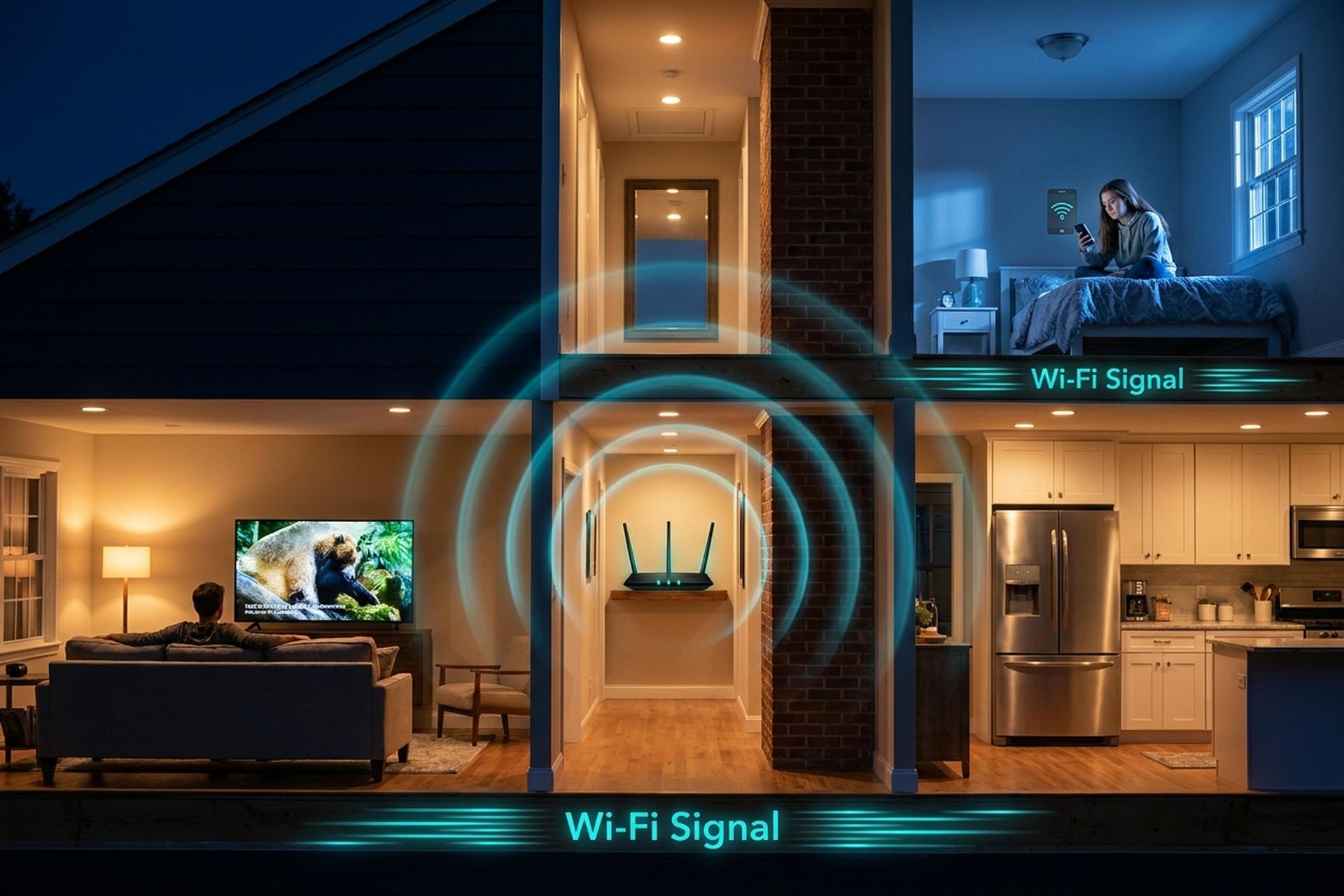
FCC, Mart 2024'te resmi geniş bant taban hızını 100/20 Mbps'ye yükseltti. Ookla'nın Ocak 2026 verilerine göre, ABD'de sabit indirme hızının ortalaması 306 Mbps. Yani, dizüstü bilgisayarınız mutfakta yavaş ilerlerken telefonunuz oturma odasında hızla hareket ediyorsa, ödediğiniz internet servis sağlayıcısı planı neredeyse hiçbir zaman darboğaz oluşturmaz. Darboğaz, yönlendirici ile cihaz arasındaki Wi-Fi bağlantısıdır.
Bu kılavuz, en ucuzdan en pahalıya doğru altı teşhis adımını ele almaktadır. Önce teşhis edin. İkinci olarak yönlendiriciyi taşıyın. Üçüncü olarak paraziti ortadan kaldırın. Çoğu evde, dördüncü adımda tek kuruş harcamadan ölü nokta tespit edilir. Beşinci ve altıncı adımlar, ücretsiz çözümler işe yaramazsa mesh donanımı ekler veya sizi Wi-Fi 6E / Wi-Fi 7'ye yükseltir. Kısa bir son bölüm, yönlendiriciyi suçlamayı bırakıp internet servis sağlayıcısını aramanız gereken anı belirtir.
Wi-Fi Sinyalinizin Zayıf Olmasının Yaygın Sebepleri
ABD'deki evlerde yaşanan zayıf Wi-Fi sinyali şikayetlerinin yaklaşık %95'ini üç ana neden kategorisi oluşturmaktadır.
Mesafe ve duvarlar. iBwave zayıflama verilerine göre, 2,4 GHz sinyali alçıpan duvardan geçerken 1 dB'den az kayıp yaşarken, tek bir beton duvardan geçerken 12-23 dB'lik bir kayıp yaşıyor. 5 GHz bandı aynı betonda 45 dB'ye kadar kayıp yaşarken, 6 GHz biraz daha fazla kayıp yaşıyor. Aynalar ve düşük emisyonlu pencereler neredeyse tamamen yansıtıcı görevi görüyor. İkinci olarak, parazit. Mikrodalga fırınlar, eski Bluetooth hoparlörler, bebek monitörleri ve komşularınızın 2,4 GHz ağları aynı bandı işgal ediyor. Üçüncü olarak, donanım yaşı. Dolap zemininde bulunan 2017 model bir Wi-Fi 5 yönlendirici, kaç kez yeniden başlatılırsa başlatılsın, 2026 model bir telefona asla internet bağlantısı sağlayamaz. Cihazdaki internet hızı, yönlendiricinin ilk gün sağlayabildiği hızın çok küçük bir kısmına düşer.
Adım 1 — Hız Testi ile Sinyal Gücünü Teşhis Edin
Herhangi bir değişiklik yapmadan önce ölçüm yapın. Yönlendiricinin yanındaki sayı, ulaşabileceğiniz maksimum aralığı gösterir. Ölü noktadaki sayı ise asıl sorununuzu ortaya koyar.
İki Ookla testi yeterli. İlk test: yönlendiriciden 1 metre uzakta. İkinci test: evin en kötü noktası, mutfak köşesi, üst kattaki yatak odası veya Netflix'in genellikle takıldığı herhangi bir yer. Her iki değeri de kağıda yazın. 500 Mbps için ödeme yapıyorsunuz ve yakın çekimde 480 Mbps mi görüyorsunuz? Servis iyi; sadece kablosuz erişim bozuk. Yakın çekimde de yavaş, ödediğinizden çok daha düşük mü? Darboğaz kapsama alanı değil, yönlendirici veya modemdir.
Normal sayılan şeyin ne olduğuna dair hızlı bir gerçeklik kontrolü yapalım. FCC'nin Mart 2024 tarihli Geniş Bant Dağıtım Raporu (FCC 24-92), ABD'deki resmi geniş bant tabanını 100/20 Mbps'ye yükseltti. Haziran 2024 tarihli FCC Form 477 verileri, konutlardaki ortalama indirme hızını 500 Mbps olarak belirledi. Ookla'nın Ocak 2026 özeti ise ABD ortalamasının 306 Mbps olduğunu gösterdi. Dolayısıyla, 150 ila 400 Mbps arasındaki herhangi bir sonuç sizi kesinlikle ana akıma yerleştiriyor. 50 Mbps'nin altındaki herhangi bir değer genellikle ince alçıpan duvarlardan ziyade eski bir yönlendirici veya modeme işaret eder.
Etrafta dolaşırken, yönlendiricinin sinyal gücü paneline bir göz atın. Çoğu modern cihaz RSSI'yi dBm cinsinden gösterir: -50 dBm mükemmeldir, -67 dBm görüntülü görüşmeler için yeterlidir, -75 dBm ise 6 GHz için pratik minimum değerdir. -82 dBm'nin altına düşerseniz, Netflix'teki aksiyon sahnelerinde pikselleşme başlar.
Adım 2 — Yönlendiricinizi Merkezi Bir Konuma Taşıyın
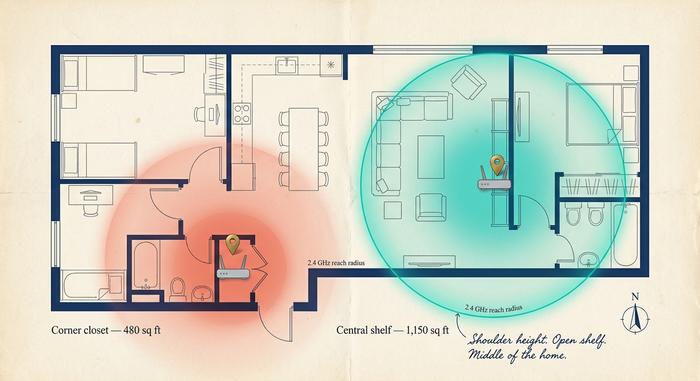
Bu kılavuzdaki en büyük iyileştirme ve maliyeti sıfır. Yönlendiriciyi köşe dolabından çıkarıp kat planının ortasına koyun.
Wi-Fi sinyali kabaca bir küre şeklinde yayılır. Yönlendiriciyi bir köşe dolabına koyarsanız, bu kürenin yaklaşık yarısı kutunun arkasındaki duvarı ısıtır ki bu da hiç kimseye fayda sağlamaz. Yönlendiriciyi evinizin ortasına, yerden yüksek bir yere taşırsanız, kullanılabilir kapsama alanı genellikle ilk gün iki katına çıkar. Somut tavsiye: omuz hizasında veya daha yüksekte, yerden en az bir metre yukarıda, bir medya dolabına gömülmek yerine açık bir rafa yerleştirin. Ahşap dolap kapakları bile, antenlere sadece birkaç santimetre uzaklıkta oldukları için insanların beklediğinden daha fazla sinyal emer.
Şimdi de fizik kısmına geçelim. iBwave zayıflama testlerine göre, duvarlar ve ev malzemeleri sinyalden çok farklı oranlarda sinyal alıyor:
| Malzeme | 2,4 GHz kayıp | 5 GHz kaybı |
|---|---|---|
| Alçıpan (tek katmanlı) | < 1 dB | 1-2 dB |
| Tuğla (tek sıra) | 6-15 dB | 10-25 dB |
| Beton duvar | 12-23 dB | 45 dB'ye kadar |
| Cam (şeffaf) | 2-4 dB | 3-6 dB |
| Cam (Düşük Emisyonlu kaplamalı) | 24-30 dB | 30-40 dB |
| Ayna | neredeyse tam yansıma | neredeyse tam yansıma |
| Buzdolabı (çelik + su) | 6-10 dB | 10-15 dB |
Her 6 dB'lik zayıflama, kullanılabilir mesafeyi yaklaşık olarak yarıya indirir. Havada rahatlıkla 60 feet'e ulaşan 2,4 GHz sinyali, iki beton duvardan sonra 15 feet'e düşer. 5 GHz bandı aynı yolda daha da kötüdür: daha yüksek hızlar, daha kısa menzil. Kilitsiz Wi-Fi 6E 6 GHz bandı daha da zayıflar; bu nedenle Wi-Fi 7'nin 6 ft'te (Tom's Hardware testinde) potansiyel 3,5 Gbps hızı, bir duvardan sonra tamamen kaybolur.
Performansı anında iyileştirmek için üç hızlı yerleştirme kuralı: Yönlendiriciyi yerden yüksekte (mobilyaların üzerinde, ideal olarak kapıların üzerinde) tutun, böylece sinyal ayak bileği hizasından değil, göğüs hizasından yayılır. Açıkta tutun (cam dolap veya metal medya konsolu olmasın). Merkezi bir konumda tutun (gerçekten kullandığınız alanların coğrafi ortası, hiç girmediğiniz bir garaj da dahil olmak üzere tüm evin ortası değil). Yönlendiricinizin harici antenleri varsa, birini dikey, diğerini yatay olarak açılı yerleştirin; dizüstü bilgisayarlardaki ve telefonlardaki modern adaptörler her iki polarizasyonu da algılar ve karışık bir açı, iki paralel antenden daha iyi çok katlı evleri kapsar.
3. Adım — Kablosuz Parazitleri ve Engelleri Ortadan Kaldırın
Komşularınız da yayın yapıyor. 2024 yılında PLOS ONE dergisinde yayınlanan kentsel Wi-Fi yoğunluğu araştırması, yoğun mahallelerde ortalama tarama konumunda 25 görünür erişim noktası kaydetti. Bu, aynı spektrum dilimi için birbirleriyle rekabet eden yirmi dört farklı ağ anlamına geliyor.
Şimdi işler karmaşıklaşıyor. 2.4 GHz bandında ABD'de yalnızca üç çakışmayan kanal var (1, 6, 11). Herkes varsayılan olarak bunlardan birini kullanıyor. Çakışmalar kaçınılmaz. Mikrodalgalar yiyecekleri 2.45 GHz'de pişiriyor, bu da 9 ile 11. kanalların tam üzerinde yer alıyor. 2.4 GHz ağında bir Zoom görüşmesi sırasında patlamış mısır hazırlarsanız, görüşmenin iki dakika boyunca donduğunu görürsünüz. Eski Bluetooth (5.2 öncesi her şey), kablosuz bebek monitörleri, kablosuz DECT telefonlar, bazı Zigbee akıllı ampuller - her biri aynı kalabalık banda kendi ortam gürültüsünü ekliyor.
Üç pratik adım yardımcı olur. Birincisi, ayırmak. Hemen hemen her modern yönlendirici hem 2,4 GHz hem de 5 GHz radyo frekanslarını çalıştırır. Bunları ayrı ayrı adlandırın ("Ev-5G", "Ev-24G") ve yönlendiriciye yakın olduğunuzda telefonunuzu ve dizüstü bilgisayarınızı 5 GHz ağına bağlayın. 2,4 GHz frekansını hızdan çok menzile ihtiyaç duyan cihazlara verin: akıllı prizler, kapı zilleri, garaj kameraları.
İkincisi, denetim. NetSpot ve farproc tarafından geliştirilen Wi-Fi Analyzer (her ikisi de Android'de ücretsiz) görünür her ağı ve her birinin hangi kanalı kullandığını gösterir. iOS kullanıcıları, Ayarlar altında Wi-Fi tarayıcı seçeneği açık olan AirPort Utility'yi edinebilirler. Üzerinde en az komşusu olan kanalı seçin. 2.4 GHz'de bu neredeyse her zaman 1, 6 veya 11 anlamına gelir; hangisinin seçileceği tamamen bulunduğunuz bölgeye bağlıdır.
Üçüncüsü, gürültülü cihazlardan uzaklık. Mikrodalga fırın doğrudan yönlendiricinin üzerinde: kesinlikle baş ağrısı. Yönlendirici çelik bir dosya dolabına, tropikal balık akvaryumuna veya aynaya dayalıysa: bu da kötü. Yönlendiriciye her taraftan 1,8 metre (6 fit) açık hava alanı verin ve şaşırtıcı miktarda parazit ortadan kalkacaktır.
4. Adım — Kanalları, Bantları Optimize Edin ve Yazılımı Yeniden Başlatın
Parazitlenme darboğaz oluşturduğunda, iki yönlendirici ayarı ve bir yazılım güncellemesi genellikle bu açığı kapatır.
Öncelikle frekans bantlarından başlayalım. 2.4 GHz en uzak mesafeye ulaşır ancak açık bir günde bile hızı yaklaşık 600 Mbps'ye kadar çıkar. 5 GHz, Wi-Fi 6'da 1 Gbps'nin üzerinde hız sunar ancak duvarlardan geçerken zorlanır. 2020 yılında FCC 20-51 ile kullanıma açılan 6 GHz, henüz hiçbir komşunun işgal etmediği 1.2 GHz'lik tertemiz bir spektrumda yer alır; ancak 6 GHz, eski bantlara göre daha agresif bir şekilde zayıflama gösterir. 6E veya Wi-Fi 7 yönlendiriciniz ve cihazınız mı var? Gerçek iş yükünü üstlenen dizüstü bilgisayarınızı yönlendiriciye yakınken 6 GHz'e bağlayın. 2.4 GHz'i, veri aktarım hızına önem vermeyen yavaş hareket eden akıllı ev cihazlarına bırakın.
Sıradaki adım kanallar. 5 GHz'de, 2020'den beri gönderilen yazılımlarda otomatik kanal seçimi kendiliğinden gerçekleşiyor; DFS bantları yönlendiriciye yirmi küsur seçenek sunuyor. 2.4 GHz'de ise manuel geçersiz kılma neredeyse her zaman otomatik seçimden daha iyidir çünkü hiçbir algoritma komşunuzun mikrodalga fırınının öğlen saatlerinde çalışacağını tahmin edemez. 3. Adımdaki analiz taramasını açın, 1, 6 veya 11 numaralı kanallardan hangisi en temiz görünüyorsa onu seçin, elle ayarlayın ve kaydedin.
Üçüncü adım aygıt yazılımıdır. Eski yönlendirici aygıt yazılımı gerçek performansı düşürür. Yeni aygıt yazılımı ayrıca kötü niyetli kişilerin aktif olarak istismar ettiği güvenlik açıklarını da yamalar; CISA'nın KEV kataloğu artık federal yama son tarihleriyle birlikte birden fazla yönlendirici CVE'sini listeliyor. Aygıt Yazılımı veya Sistem Güncellemesi menüsünü açın. Bekleyen bir güncelleme mi var? Sekmeyi kapatmadan önce uygulayın. Ardından yönlendiriciyi yeniden başlatın. Temiz bir yeniden başlatma, aylarca süren çalışma süresi boyunca biriken DHCP garipliklerini temizler.
Bilinmesi gereken küçük bir 6 GHz dipnotu. FCC, 24 Şubat 2024'te yedi adet Otomatik Frekans Koordinasyonu (AFC) sistemini onayladı. Ruckus, ilk AFC sertifikalı Wi-Fi 7 erişim noktasını (R770) 16 Nisan 2024'te piyasaya sürdü. AFC, dış mekanlarda kullanıldığında 6 GHz'de daha yüksek iletim gücünün kilidini açar. Çoğu ev için bu, 6 GHz'in nihayet sadece bir odayı değil, açık planlı bir oturma odasını da kapsayacak şekilde geniş bir kapsama alanına sahip olduğu anlamına gelir.
Adım 5 — Bir Mesh Ağı, Genişletici veya Tekrarlayıcı Ekleyin
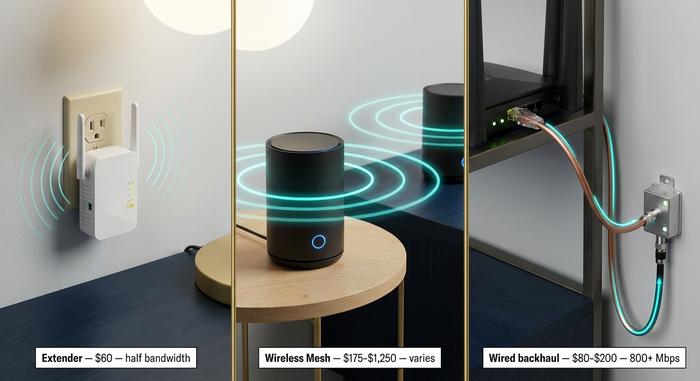
Yönlendiriciyi yerinden oynattınız. Temiz kanallar seçtiniz. Yine de arka yatak odasında inatla ölü bir nokta var. Donanım zamanı. Gerçek dünyada gerçekten işe yarayanlara göre sıralanmış üç seçenek.
| Çözüm | Tipik maliyet (2026) | Verim | Mantıklı olduğunda |
|---|---|---|---|
| Genişletici / tekrarlayıcı | 40-120 dolar | Bant genişliğini yarıya indirir (her şeyi yeniden yayınlar) | Ucuz, tek ölü nokta, düşük bant genişliği ihtiyaçları |
| Kablosuz ağ kiti | 175 ABD Doları (Orbi RBK13) - 1.250 ABD Doları (Eero Max 7) | Düğümler hizalandığında yönlendirici hızının %70-90'ı elde edilir. | Evin tamamında, Ethernet kablosu çekmeye gerek yok. |
| Kablolu arka bağlantı (MoCA / Ethernet) | Çifti 80-200 dolar | ≥ 800 Mbps sürekli olarak (MoCA Alliance saha testleri) | En iyi performans; koaksiyel veya kablo bağlantıları gerektirir. |
Kablosuz genişletici (wifi genişletici veya kablosuz tekrarlayıcı olarak da adlandırılır), yönlendiricinizi dinler ve sinyali yeniden yayınlar. Ucuz ve kolay. Dezavantajı: aynı radyo tek bir kanalda hem gönderip hem de aldığı için mevcut bant genişliğini yaklaşık olarak yarıya indirir. Akıllı ev köşesi için uygun. Video görüşmeleri için uygun değil.
Kablosuz mesh kitleri, tek bir yönlendiriciyi, özel bir arka bağlantı bandında birbirleriyle iletişim kuran iki veya üç düğümle değiştirir. Gerçek fiyatlar, Mart 2026: TP-Link Deco BE63 360$, Netgear Orbi RBK13 175$, Eero Max 7 ise yaklaşık 1250$. Yüksek fiyatlı ürünlerde aslında ödediğiniz şey, yalnızca arka bağlantı için ayrılmış bir 6 GHz radyo. Ucuz olanlar, arka bağlantı trafiği için bir bandı paylaşır; bu da uzak düğümdeki verimin yaklaşık %30 ila %40'ını azaltır. Wi-Fi 7 cihaz sevkiyatları arttıkça (IDC'ye göre 2024'te 233 milyon adet, 2028'de 2,1 milyar adet olarak öngörülüyor) mesh fiyatları hızla düşmeye devam ediyor.
Kablolu bağlantı burada pek de cazip olmayan bir şekilde kazanan taraf. MoCA Alliance, 2017 yılında üç gerçek evde bir saha testi gerçekleştirdi ve Eero, Orbi ve Plume kablosuz mesh sistemlerini, kablo şirketinin kurduğu aynı koaksiyel TV kablolaması üzerinden MoCA 2.0 kablolu bağlantı sistemiyle karşılaştırdı. MoCA, her evde tutarlı bir şekilde 800 Mbps hızına ulaştı. Kablosuz mesh sisteminin performansı ise yerleşim düzenine göre büyük farklılıklar gösterdi. Dolayısıyla, duvarlarınızda zaten koaksiyel kablo varsa (ve 1990'lardan beri inşa edilen çoğu ABD evinde bu kablolama mevcut), 80-200 dolarlık bir MoCA çifti, aynı düğüm sayısında kablosuz mesh sisteminden neredeyse her zaman daha iyi performans gösterir.
Binanıza uygun olanı seçin. 250 metrekarelik, alçıpanla kaplı tek katlı bir ev: ucuz iki düğümlü ağ yeterli olur. 1910'dan kalma üç katlı tuğla sıra ev: kablolu bağlantı, yoksa hiçbir şey işe yaramaz.
Adım 6 — Modern bir Wi-Fi 6 veya Wi-Fi 7 yönlendiriciye yükseltin
Yönlendiriciniz 2019 veya daha eski mi? Muhtemelen Wi-Fi 5 (802.11ac). Herhangi bir menzil genişleticiye para harcamadan önce onu değiştirin.
Artık üç nesil önemli. Wi-Fi 6 (802.11ax), MU-MIMO, OFDMA ve mütevazı menzil artışları getirdi. Wi-Fi 6E, 6 GHz bandını ve henüz hiçbir komşunun işgal etmediği 1,2 GHz'lik tertemiz spektrumu ekledi. Wi-Fi 7 (802.11be) ise Çoklu Bağlantı İşlemi ve 320 MHz kanalları ekledi. Tom's Hardware, 6 GHz'de 1,8 metre mesafede 3,5 Gbps, 7,6 metre mesafede ise 1,9 Gbps hıza ulaşan bir Wi-Fi 7 yönlendiricisini test etti. Aynı laboratuvarda Wi-Fi 6E ise nadiren 1 Gbps'nin üzerine çıktı. Tahmin: IDC'ye göre 2024'te 233 milyon Wi-Fi 7 cihaz sevkiyatı, 2028'de ise 2,1 milyara ulaşacak.
En yenisini kovalamak zorunda değilsiniz. 150-250 dolarlık bir Wi-Fi 6E kutusu, beş yıllık bir Wi-Fi 5 amiral gemisini, bir evde kullanılan her ölçütte geride bırakır. Wi-Fi 7 parasını, onu gerçekten çok gigabitlik bir fiber planla, onu besleyebilecek kablolu bir LAN ile ve Çoklu Bağlantı İşlemi (iPhone 16, Galaxy S25, 2024 sonu MacBook'lar) için yeterince yeni cihazlarla eşleştirdiğiniz güne saklayın. 200 Mbps'lik bir kablo planında Wi-Fi 7 yönlendirici: otopark trafiğinde bir Ferrari gibi. Para boşa gidiyor.
Yönlendiriciyi tamir etmek yerine internet servis sağlayıcınızı ne zaman aramalısınız?
Tüm bu sorun giderme işlemlerinden sonra, son bir test daha yapın. Dizüstü bilgisayarınızı Ethernet kablosuyla doğrudan modeme veya ağ geçidine bağlayın, Ookla'yı tekrar çalıştırın ve sonucu not edin. Eğer kablolu bağlantı sonucu hala ödediğiniz planın %20'sinden fazla altında kalıyorsa, bu kılavuzdaki yönlendirici ayarlarının hiçbiri sizi kurtaramaz. Darboğaz, evinizin giriş kapısının hemen önündedir.
Genellikle sorun şu nedenlerden kaynaklanıyor: modem yazılımının ISS tarafında güncellenmesi gerekiyor, binaya giren koaksiyel kabloda 2007'den beri evin kenarında duran paslanmış bir ayırıcı var, yerel kablo düğümü hafta içi akşam 8'de tıkanıyor. Telefonu açın. Destek temsilcisine kablolu test numarasını söyleyin. Bir teknisyen ziyareti isteyin. Arama ücretsiz, test ücretsiz ve bazen sorun, teknisyenin beş dakika içinde tamamladığı 20 dolarlık bir ayırıcı değişimiyle çözülüyor.



