
Cara Memperbaiki Sinyal Wi-Fi Lemah: Tips Router dan Jaringan Nirkabel
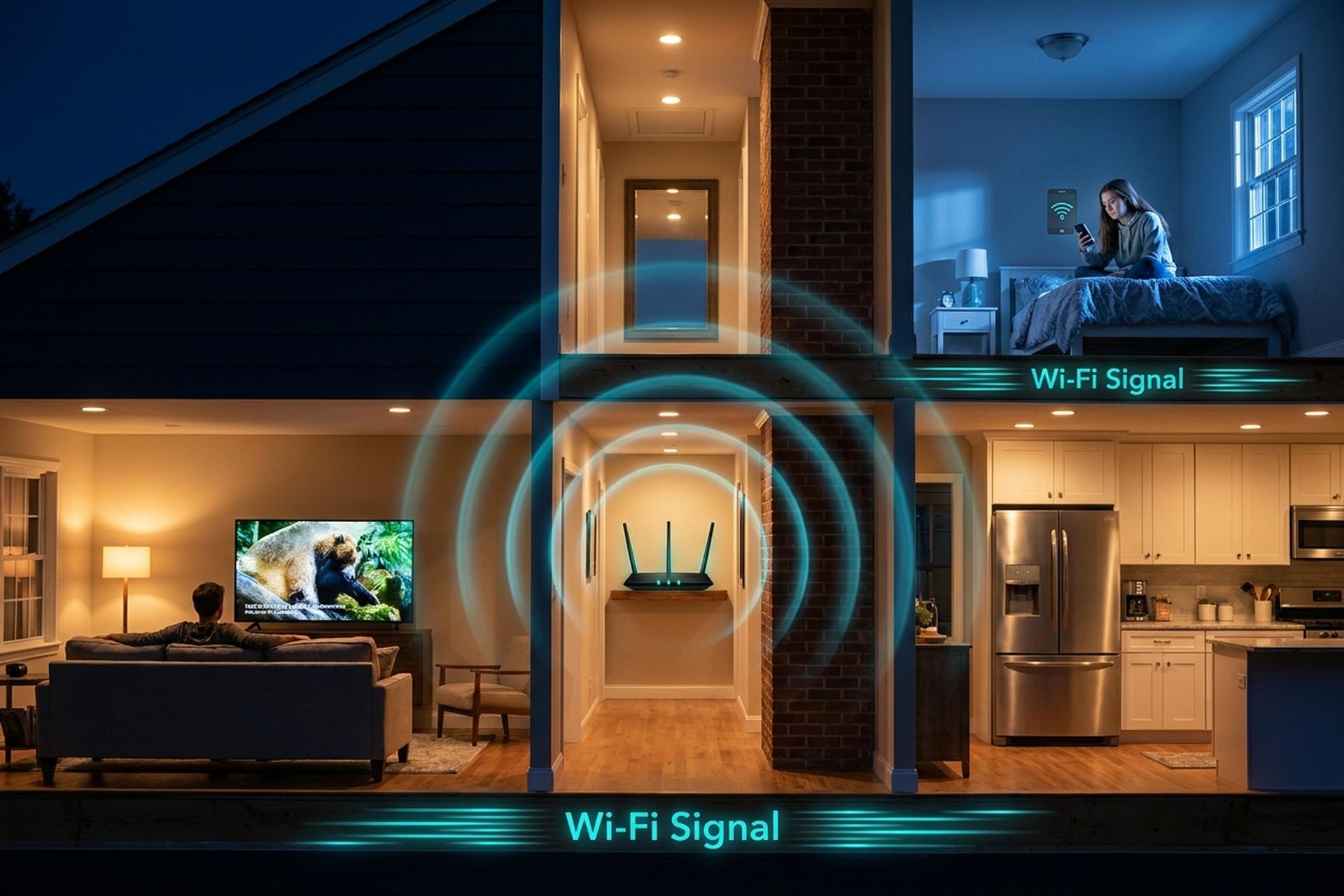
FCC menaikkan batas minimum broadband resmi menjadi 100/20 Mbps pada Maret 2024. Data Ookla pada Januari 2026 menunjukkan kecepatan unduh tetap rata-rata di AS sebesar 306 Mbps. Jadi, ketika laptop Anda lambat di dapur sementara ponsel Anda cepat di ruang tamu, paket ISP yang Anda bayar hampir tidak pernah menjadi hambatan. Yang menjadi hambatan adalah koneksi Wi-Fi antara router dan perangkat.
Panduan ini membahas enam langkah diagnostik dari yang termurah hingga termahal. Pertama, lakukan diagnosis. Kedua, pindahkan router. Ketiga, kurangi interferensi. Sebagian besar rumah dapat menemukan titik mati sinyal pada langkah keempat tanpa mengeluarkan biaya sepeser pun. Langkah kelima dan keenam menambahkan perangkat keras mesh atau meningkatkan ke Wi-Fi 6E / Wi-Fi 7 jika perbaikan gratis tidak berhasil. Bagian akhir yang singkat menyebutkan saat yang tepat untuk berhenti menyalahkan router dan menghubungi ISP.
Mengapa Sinyal Wi-Fi Anda Lemah (Penyebab Umum)
Tiga kategori penyebab mencakup sekitar 95% dari keluhan sinyal wifi lemah di rumah-rumah di AS.
Jarak dan dinding. Sinyal 2,4 GHz kehilangan kurang dari 1 dB melalui dinding gipsum tetapi mengalami penurunan 12-23 dB melalui satu dinding beton, menurut data pelemahan iBwave. Pita 5 GHz kehilangan hingga 45 dB pada beton yang sama; 6 GHz sedikit lebih terpengaruh. Cermin dan jendela Low-E bertindak sebagai pemantul yang hampir total. Interferensi, kedua. Gelombang mikro, speaker Bluetooth lama, monitor bayi, dan jaringan 2,4 GHz tetangga Anda semuanya memenuhi pita yang sama. Usia perangkat keras, ketiga. Router Wi-Fi 5 tahun 2017 di lantai lemari tidak akan pernah mampu mengirimkan sinyal ke ponsel tahun 2026, terlepas dari berapa kali Anda me-restartnya. Kecepatan internet pada perangkat turun menjadi sebagian kecil dari kecepatan yang dapat diberikan router pada hari pertama.
Langkah 1 — Mendiagnosis Kekuatan Sinyal dengan Uji Kecepatan
Ukur dulu sebelum mengubah apa pun. Angka yang Anda dapatkan di dekat router adalah batas atas jangkauan. Angka di titik lemah sinyal adalah masalah sebenarnya.
Dua kali pengujian Ookla sudah cukup. Tes pertama: tiga kaki dari router. Tes kedua: tempat terburuk di rumah, sudut dapur atau kamar tidur di lantai atas atau di mana pun Netflix biasanya tersendat. Catat kedua angka tersebut di atas kertas. Membayar untuk 500 Mbps dan tampilan jarak dekat menunjukkan 480 Mbps? Layanan baik-baik saja; hanya jangkauan nirkabelnya yang bermasalah. Tampilan jarak dekat juga lambat, jauh di bawah yang Anda bayar? Router atau modem adalah hambatan utamanya, bukan jangkauan.
Mari kita periksa kembali apa yang dianggap normal. Laporan Penyebaran Pita Lebar FCC Maret 2024 (FCC 24-92) menaikkan batas minimum pita lebar resmi AS menjadi 100/20 Mbps. Data Formulir FCC 477 dari Juni 2024 menetapkan kecepatan unduh rata-rata perumahan sebesar 500 Mbps. Ringkasan Ookla Januari 2026 menunjukkan rata-rata AS sebesar 306 Mbps. Jadi, hasil yang mendekati 150 hingga 400 Mbps menempatkan Anda tepat di arus utama. Kecepatan di bawah 50 Mbps biasanya menunjukkan router atau modem yang sudah tua, bukan dinding tipis.
Sembari Anda memeriksa perangkat, lihat juga dasbor kekuatan sinyal router. Sebagian besar perangkat modern melaporkan RSSI dalam dBm: -50 dBm sangat baik, -67 dBm cukup untuk panggilan video, -75 dBm adalah batas minimum praktis untuk 6 GHz. Turun di bawah -82 dBm dan Netflix mulai menampilkan gambar yang pecah-pecah di sekitar adegan aksi.
Langkah 2 — Pindahkan Router Anda ke Lokasi Pusat
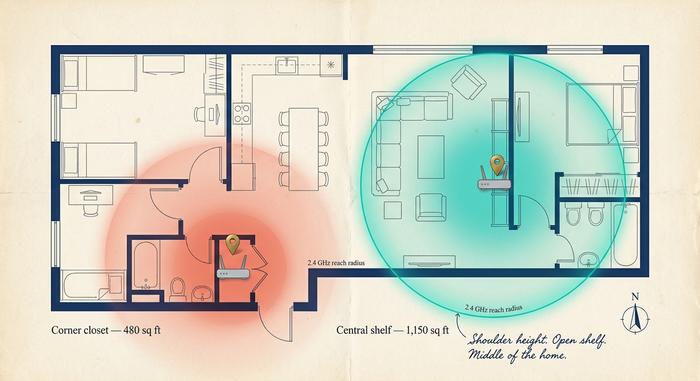
Perbaikan terbesar dalam seluruh panduan ini, dan tidak memerlukan biaya sepeser pun. Pindahkan router dari lemari pojok dan letakkan di tengah denah ruangan.
Sinyal Wi-Fi menyebar dalam bentuk bola yang tidak beraturan. Letakkan router di lemari sudut dan sekitar setengah dari bola tersebut akan memanaskan dinding di belakang kotak, yang sama sekali tidak berguna bagi siapa pun. Pindahkan router ke tengah rumah Anda, singkirkan dari lantai, dan jangkauan yang dapat digunakan biasanya akan berlipat ganda pada hari pertama. Saran konkret: setinggi bahu atau lebih tinggi, setidaknya tiga kaki dari tanah, diletakkan di rak terbuka daripada terkubur di dalam lemari media. Bahkan pintu lemari kayu menyerap lebih banyak sinyal daripada yang diperkirakan orang karena letaknya hanya beberapa inci dari antena.
Sekarang bagian fisika. Berdasarkan pengujian atenuasi iBwave, dinding dan material rumah tangga menyerap sinyal dengan cara yang sangat berbeda:
| Bahan | Kerugian 2,4 GHz | Kerugian 5 GHz |
|---|---|---|
| Dinding kering (lapisan tunggal) | < 1 dB | 1-2 dB |
| Batu bata (satu lapis) | 6-15 dB | 10-25 dB |
| Dinding beton | 12-23 dB | hingga 45 dB |
| Kaca (bening) | 2-4 dB | 3-6 dB |
| Kaca (dilapisi Low-E) | 24-30 dB | 30-40 dB |
| Cermin | hampir pantulan total | hampir pantulan total |
| Kulkas (baja + air) | 6-10 dB | 10-15 dB |
Setiap penurunan 6 dB akan mengurangi jarak jangkauan yang dapat digunakan hingga setengahnya. Sinyal 2,4 GHz yang dapat menjangkau jarak 60 kaki dengan nyaman melalui udara akan turun menjadi 15 kaki setelah melewati dua dinding beton. Pita 5 GHz lebih buruk pada jalur yang sama: kecepatan lebih tinggi, jangkauan lebih pendek. Pita 6 GHz Wi-Fi 6E yang tidak terkunci bahkan lebih teredam, itulah sebabnya potensi kecepatan 3,5 Gbps Wi-Fi 7 pada jarak 6 kaki (uji Tom's Hardware) menurun drastis setelah melewati satu dinding.
Tiga aturan penempatan cepat untuk meningkatkan kinerja secara instan. Jauhkan router dari lantai (di atas furnitur, idealnya di atas pintu) agar sinyal memancar dari ketinggian dada, bukan setinggi pergelangan kaki. Letakkan di tempat terbuka (jangan di lemari kaca, jangan di konsol media logam). Letakkan di tengah (di tengah-tengah area yang benar-benar Anda gunakan, bukan di tengah seluruh rumah termasuk garasi yang tidak pernah Anda masuki). Jika router Anda memiliki antena eksternal, arahkan satu antena secara vertikal dan satu secara horizontal; adaptor modern di laptop dan ponsel dapat menangkap kedua polarisasi, dan sudut campuran mencakup rumah bertingkat lebih baik daripada dua antena paralel.
Langkah 3 — Hilangkan Interferensi dan Hambatan Nirkabel
Tetangga Anda juga menyiarkan sinyal. Sebuah survei PLOS ONE tahun 2024 tentang kepadatan Wi-Fi perkotaan mencatat 25 titik akses yang terlihat di lokasi pemindaian rata-rata di lingkungan padat penduduk. Itu berarti dua lusin jaringan berbeda saling berebut spektrum yang sama.
Sekarang perhitungannya menjadi rumit. Pita frekuensi 2,4 GHz hanya memiliki tiga saluran yang tidak tumpang tindih di AS (1, 6, 11). Semua orang secara default menggunakan salah satunya. Tabrakan antar frekuensi sudah pasti terjadi. Microwave memasak makanan pada frekuensi 2,45 GHz, yang berada tepat di atas saluran 9 hingga 11. Jika Anda menyalakan mesin pembuat popcorn saat melakukan panggilan Zoom di jaringan 2,4 GHz, Anda akan melihat panggilan tersebut membeku selama dua menit penuh. Bluetooth versi lama (apa pun sebelum versi 5.2), monitor bayi nirkabel, telepon DECT tanpa kabel, lampu pintar Zigbee tertentu—masing-masing menambahkan gangguan ambiennya sendiri ke pita frekuensi yang sudah padat tersebut.
Tiga langkah praktis dapat membantu. Pertama, pisahkan. Hampir setiap router modern menjalankan radio 2,4 GHz dan 5 GHz. Beri nama terpisah ("Home-5G", "Home-24G") dan paksa ponsel dan laptop Anda untuk terhubung ke jaringan 5 GHz setiap kali Anda berada di dekat router. Alihkan 2,4 GHz ke perangkat yang membutuhkan jangkauan lebih dari kecepatan: colokan pintar, bel pintu, kamera garasi.
Kedua, lakukan audit. NetSpot dan Wi-Fi Analyzer oleh farproc (keduanya gratis di Android) menampilkan setiap jaringan yang terlihat dan saluran mana yang ditempati masing-masing. Pengguna iOS mendapatkan AirPort Utility dengan fitur pemindai Wi-Fi diaktifkan di Pengaturan. Pilih saluran dengan tetangga paling sedikit. Pada frekuensi 2,4 GHz, itu hampir selalu berarti 1, 6, atau 11; pilihan mana dari ketiganya sepenuhnya bergantung pada blok tempat tinggal Anda.
Ketiga, jarak dari peralatan yang berisik. Microwave tepat di atas router: dijamin akan menimbulkan masalah. Router yang menempel pada lemari arsip baja, akuarium ikan tropis, atau cermin: juga buruk. Beri jarak enam kaki (sekitar 1,8 meter) ruang terbuka di setiap sisi router dan sejumlah besar gangguan akan hilang.
Langkah 4 — Optimalkan Saluran, Pita Frekuensi, dan Mulai Ulang Firmware
Ketika interferensi menjadi hambatan, dua kenop router ditambah pengecekan firmware biasanya dapat mengatasi masalah tersebut.
Mulailah dengan pita frekuensi. 2,4 GHz memiliki jangkauan terjauh tetapi kecepatan maksimalnya sekitar 600 Mbps bahkan pada hari yang cerah. 5 GHz memberikan kecepatan lebih dari 1 Gbps pada Wi-Fi 6 tetapi sinyalnya lemah karena terhalang dinding. 6 GHz, yang dibuka oleh FCC 20-51 pada tahun 2020, berada pada spektrum murni 1,2 GHz yang belum terjamah oleh pita frekuensi lain, kecuali 6 GHz mengalami pelemahan sinyal yang lebih agresif daripada pita frekuensi yang lebih lama. Punya router dan perangkat 6E atau Wi-Fi 7? Gunakan laptop andalan Anda pada 6 GHz saat berada di dekat router. Biarkan 2,4 GHz untuk perangkat rumah pintar yang lambat dan tidak terlalu membutuhkan kecepatan transfer data yang tinggi.
Selanjutnya, saluran. Pada frekuensi 5 GHz, pemilihan saluran otomatis pada firmware yang dirilis sejak tahun 2020 bekerja dengan sendirinya; pita DFS memberi router lebih dari dua puluh pilihan untuk dipilih. Pada frekuensi 2,4 GHz, pengaturan manual hampir selalu lebih baik daripada otomatis karena tidak ada algoritma yang mengantisipasi bahwa gelombang mikro tetangga Anda menyala pada siang hari. Buka pemindaian penganalisis dari Langkah 3, pilih saluran 1, 6, atau 11 yang terlihat paling bersih, atur secara manual, lalu simpan.
Firmware adalah langkah ketiga. Firmware router lama tidak memberikan performa yang optimal. Firmware baru juga menambal celah keamanan yang dieksploitasi oleh penjahat siber; katalog KEV CISA sekarang mencantumkan beberapa CVE router dengan tenggat waktu penambalan federal. Buka menu Firmware atau Pembaruan Sistem. Ada pembaruan yang tertunda? Terapkan sebelum menutup tab. Kemudian, cukup mulai ulang router. Reboot bersih akan menghapus semua keanehan DHCP yang telah terakumulasi selama berbulan-bulan.
Sebuah catatan kecil tentang 6 GHz yang perlu diketahui. FCC menyetujui tujuh sistem Koordinasi Frekuensi Otomatis (AFC) pada 24 Februari 2024. Ruckus mengirimkan titik akses Wi-Fi 7 bersertifikasi AFC pertama (R770) pada 16 April 2024. AFC membuka daya pancar yang lebih tinggi pada 6 GHz saat digunakan di luar ruangan. Bagi sebagian besar rumah, itu berarti 6 GHz akhirnya memiliki jangkauan yang cukup untuk menjangkau ruang tamu terbuka, bukan hanya satu ruangan di sebelahnya.
Langkah 5 — Tambahkan Jaringan Mesh, Extender, atau Repeater
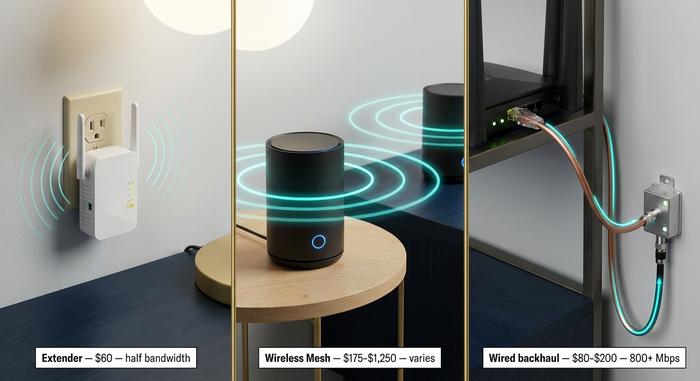
Anda sudah memindahkan router. Anda sudah memilih saluran yang bersih. Namun masih ada area tanpa sinyal yang membandel di kamar tidur belakang. Saatnya mengganti perangkat keras. Tiga pilihan, diurutkan berdasarkan apa yang benar-benar berfungsi di dunia nyata.
| Larutan | Biaya tipikal (2026) | Kapasitas | Ketika itu masuk akal |
|---|---|---|---|
| Extender / repeater | $40-$120 | Mengurangi separuh bandwidth (menyiarkan ulang semuanya) | Murah, satu sudut mati tunggal, kebutuhan bandwidth rendah |
| Kit mesh nirkabel | $175 (Orbi RBK13) - $1.250 (Eero Maks 7) | 70-90% dari kecepatan router jika node sejajar. | Sistem ke seluruh rumah, tanpa perlu kabel Ethernet. |
| Koneksi kabel (MoCA / Ethernet) | $80-$200 per pasang | Kecepatan ≥ 800 Mbps secara konsisten (uji lapangan Aliansi MoCA) | Performa terbaik; membutuhkan kabel koaksial atau kabel biasa. |
Perangkat penguat sinyal nirkabel (juga disebut penguat wifi atau pengulang nirkabel) mendengarkan router Anda dan menyiarkan ulang sinyal tersebut. Murah dan mudah. Kekurangannya: perangkat ini mengurangi bandwidth yang tersedia kira-kira setengahnya karena radio yang sama mengirim dan menerima pada satu saluran. Cocok untuk sudut rumah pintar. Tidak cocok untuk panggilan video.
Perangkat mesh nirkabel menggantikan router tunggal dengan dua atau tiga node yang saling berkomunikasi pada pita backhaul khusus. Harga sebenarnya, Maret 2026: TP-Link Deco BE63 seharga $360, Netgear Orbi RBK13 seharga $175, Eero Max 7 sekitar $1.250. Yang sebenarnya Anda bayar di kelas atas adalah radio 6 GHz khusus hanya untuk backhaul. Perangkat yang murah berbagi pita untuk lalu lintas backhaul, yang mengurangi sekitar 30 hingga 40% throughput di node terjauh. Harga mesh terus turun dengan cepat seiring meningkatnya pengiriman perangkat Wi-Fi 7 (233 juta unit pada tahun 2024, diproyeksikan mencapai 2,1 miliar pada tahun 2028 menurut IDC).
Koneksi kabel (wired backhaul) adalah pemenang yang kurang menarik di sini. MoCA Alliance melakukan uji lapangan pada tahun 2017 di tiga rumah nyata, membandingkan Eero, Orbi, dan Plume wireless mesh dengan MoCA 2.0 wired backhaul melalui kabel TV koaksial yang sama yang dipasang oleh perusahaan kabel. MoCA mencapai kecepatan lebih dari 800 Mbps di setiap rumah, secara konsisten. Kinerja wireless mesh sangat bervariasi tergantung tata letak rumah. Jadi, jika dinding rumah Anda sudah memiliki kabel koaksial (dan sebagian besar rumah di AS yang dibangun sejak tahun 1990-an memang memilikinya), sepasang perangkat MoCA seharga $80-$200 hampir selalu mengungguli wireless mesh dengan jumlah node yang sama.
Pilih yang sesuai dengan bangunan Anda. Rumah satu lantai seluas 2.500 kaki persegi yang dilapisi drywall: mesh dua node yang murah sudah cukup. Rumah deret tiga lantai dari bata yang dibangun tahun 1910: backhaul kabel, atau yang lainnya tidak akan berfungsi.
Langkah 6 — Tingkatkan ke Router Wi-Fi 6 atau Wi-Fi 7 yang Lebih Modern
Router keluaran tahun 2019 atau sebelumnya? Kemungkinan besar Wi-Fi 5 (802.11ac). Ganti dulu sebelum membeli extender.
Tiga generasi kini menjadi penting. Wi-Fi 6 (802.11ax) menghadirkan MU-MIMO, OFDMA, dan peningkatan jangkauan yang moderat. Wi-Fi 6E ditambahkan pada pita 6 GHz, spektrum murni 1,2 GHz yang belum terjamah oleh teknologi lain. Wi-Fi 7 (802.11be) menambahkan Multi-Link Operation dan saluran 320 MHz. Tom's Hardware menguji router Wi-Fi 7 dengan kecepatan 3,5 Gbps pada jarak enam kaki di 6 GHz, dan turun menjadi 1,9 Gbps pada jarak dua puluh lima kaki. Bagaimana dengan Wi-Fi 6E di laboratorium yang sama? Jarang sekali mencapai lebih dari 1 Gbps. Perkiraannya: 233 juta pengiriman perangkat Wi-Fi 7 pada tahun 2024, dan diproyeksikan menjadi 2,1 miliar pada tahun 2028 menurut IDC.
Anda tidak perlu mengejar yang terbaru. Perangkat Wi-Fi 6E seharga $150-$250 jauh lebih unggul daripada perangkat unggulan Wi-Fi 5 yang sudah berusia lima tahun dalam setiap metrik yang berkaitan dengan rumah. Simpan uang untuk Wi-Fi 7 untuk hari di mana Anda benar-benar memasangkannya dengan paket fiber multi-gig, LAN kabel yang mampu mendukungnya, dan perangkat yang cukup baru untuk melakukan operasi Multi-Link (iPhone 16, Galaxy S25, MacBook akhir 2024). Router Wi-Fi 7 pada paket kabel 200 Mbps: seperti Ferrari di tengah kemacetan lalu lintas. Uang itu terbuang sia-sia.
Kapan Sebaiknya Menghubungi Penyedia Layanan Internet Anda daripada Memperbaiki Router?
Setelah semua upaya pemecahan masalah ini, jalankan satu tes terakhir. Sambungkan laptop langsung ke modem atau gateway dengan kabel Ethernet, jalankan Ookla lagi, dan catat angkanya. Jika hasil koneksi kabel tersebut masih kurang lebih 20% dari paket yang Anda bayar, maka pengaturan router apa pun dalam panduan ini tidak akan menyelamatkan Anda. Hambatan utamanya ada di hulu, di depan pintu rumah Anda.
Penyebab umum: firmware modem perlu diperbarui oleh ISP, kabel koaksial yang masuk ke gedung memiliki splitter berkarat yang tergeletak di sisi rumah sejak 2007, node kabel lokal mengalami kemacetan pada pukul 8 malam di hari kerja. Angkat telepon. Sebutkan nomor uji kabel kepada perwakilan dukungan. Minta kunjungan teknisi. Panggilan gratis, pengujian gratis, dan perbaikannya terkadang hanya berupa penggantian splitter seharga $20 yang diselesaikan teknisi dalam waktu lima menit.



