
Como Corrigir um Sinal Wi-Fi Fraco: Dicas para Roteadores e Redes Sem Fio
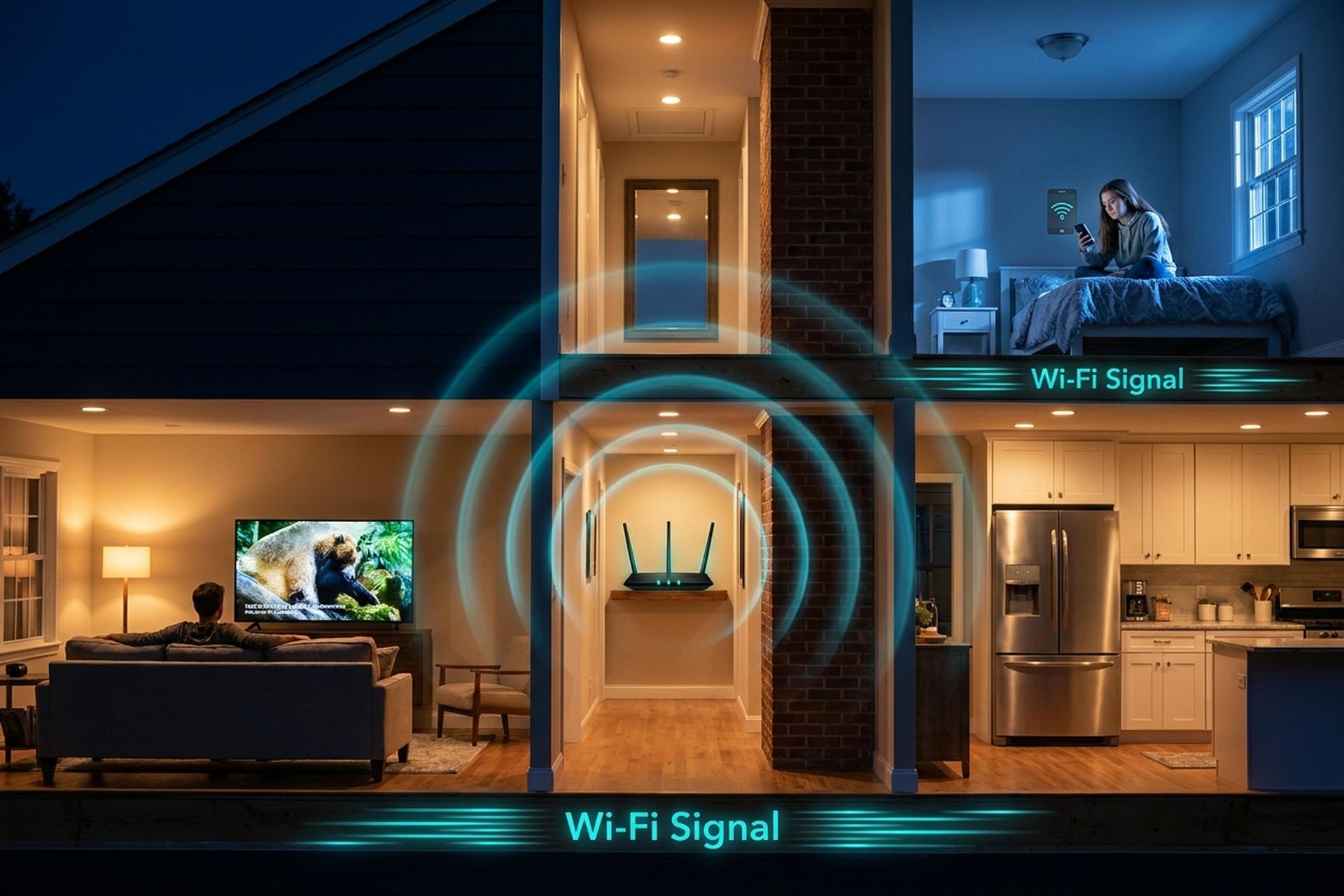
Em março de 2024, a FCC elevou o limite mínimo oficial de banda larga para 100/20 Mbps. Os dados da Ookla, de janeiro de 2026, indicam que a velocidade média de download em internet fixa nos EUA é de 306 Mbps. Portanto, quando seu laptop está lento na cozinha enquanto seu celular está em alta velocidade na sala de estar, o plano de internet que você paga quase nunca é o gargalo. O problema está na conexão Wi-Fi entre o roteador e o dispositivo.
Este guia descreve seis etapas de diagnóstico, da mais barata à mais cara. Primeiro, diagnostique. Segundo, mova o roteador. Terceiro, elimine a interferência. Na maioria das residências, o ponto cego é identificado na quarta etapa, sem gastar nada. As etapas cinco e seis adicionam hardware de rede mesh ou sugerem a atualização para Wi-Fi 6E/Wi-Fi 7, caso as soluções gratuitas não funcionem. Uma breve seção final indica o momento de parar de culpar o roteador e entrar em contato com o provedor de internet.
Por que seu sinal de Wi-Fi está fraco (causas comuns)
Aproximadamente 95% das reclamações sobre sinal fraco de Wi-Fi em residências nos EUA são explicadas por três categorias principais.
Distância e paredes. Um sinal de 2,4 GHz perde menos de 1 dB ao atravessar drywall, mas sofre uma perda de 12 a 23 dB ao atravessar uma única parede de concreto, de acordo com dados de atenuação da iBwave. A banda de 5 GHz perde até 45 dB no mesmo concreto; a de 6 GHz sofre uma perda um pouco maior. Espelhos e janelas com vidro de baixa emissividade (Low-E) atuam como refletores quase totais. Interferência, em segundo lugar. Micro-ondas, alto-falantes Bluetooth antigos, babás eletrônicas e as redes de 2,4 GHz dos seus vizinhos competem pela mesma banda. Idade do hardware, em terceiro lugar. Um roteador Wi-Fi 5 de 2017 no chão do armário nunca conseguirá alimentar um celular de 2026, independentemente de quantas vezes você o reinicie. A velocidade da internet no dispositivo cai para uma fração do que o roteador era capaz de fornecer no primeiro dia.
Passo 1 — Diagnosticar a intensidade do sinal com um teste de velocidade
Meça antes de fazer qualquer alteração. O número que você obtiver próximo ao roteador representa a sua altura máxima. O número no ponto sem sinal indica o problema real.
Dois testes com o Ookla resolvem o problema. Primeiro teste: a um metro do roteador. Segundo teste: no pior ponto da casa, como o canto da cozinha, o quarto no andar de cima ou qualquer lugar onde a Netflix costuma apresentar problemas. Anote os dois resultados. Paga por 500 Mbps e o teste de proximidade mostra 480 Mbps? O serviço está bom; apenas o alcance do Wi-Fi está comprometido. O teste de proximidade também mostra velocidade baixa, muito abaixo do que você paga? O gargalo está no roteador ou no modem, não na cobertura.
Uma rápida análise da realidade sobre o que é considerado normal. O Relatório de Implantação de Banda Larga da FCC de março de 2024 (FCC 24-92) elevou o padrão oficial de banda larga nos EUA para 100/20 Mbps. Os dados do Formulário 477 da FCC de junho de 2024 indicavam uma velocidade média de download residencial de 500 Mbps. O relatório da Ookla de janeiro de 2026 apontou uma média de 306 Mbps nos EUA. Portanto, uma velocidade entre 150 e 400 Mbps coloca você dentro da média. Qualquer valor abaixo de 50 Mbps geralmente indica um roteador ou modem antigo, e não uma parede de drywall fina.
Enquanto estiver explorando as configurações, dê uma olhada no painel de intensidade do sinal do roteador. A maioria dos modelos modernos exibe o RSSI em dBm: -50 dBm é excelente, -67 dBm é suficiente para videochamadas e -75 dBm é o limite mínimo aceitável para a frequência de 6 GHz. Abaixo de -82 dBm, a Netflix começa a pixelizar as cenas de ação.
Passo 2 — Mova seu roteador para um local central.
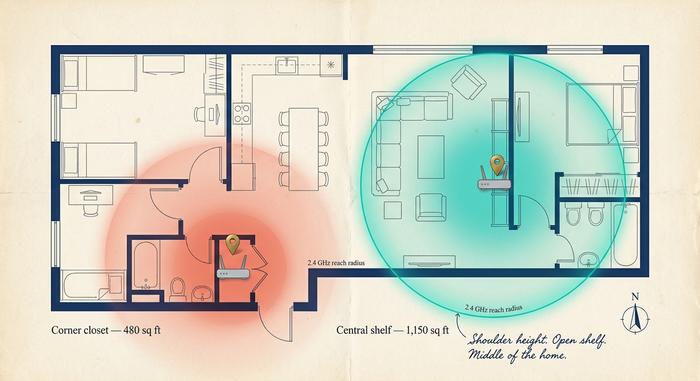
A maior melhoria de todo este guia, e que não custa nada, é tirar o roteador do armário do canto e colocá-lo no meio da planta da casa.
O sinal Wi-Fi se propaga como uma esfera irregular. Se você colocar o roteador em um armário de canto, aproximadamente metade dessa esfera acabará aquecendo a parede atrás do aparelho, o que não serve para absolutamente nada. Mova o roteador para o centro da sua casa, tire-o do chão e a cobertura utilizável geralmente dobra já no primeiro dia. Uma dica prática: posicione-o na altura dos ombros ou acima, a pelo menos um metro do chão, em uma prateleira aberta, em vez de dentro de um rack de TV. Até mesmo portas de madeira de armários absorvem mais sinal do que as pessoas imaginam, porque ficam a poucos centímetros das antenas.
Agora, a parte da física. De acordo com os testes de atenuação da iBwave, paredes e materiais domésticos absorvem o sinal de maneiras muito diferentes:
| Material | perda de 2,4 GHz | perda de 5 GHz |
|---|---|---|
| Placa de gesso acartonado (camada única) | < 1 dB | 1-2 dB |
| Tijolo (camada única) | 6-15 dB | 10-25 dB |
| Parede de concreto | 12-23 dB | até 45 dB |
| Vidro (transparente) | 2-4 dB | 3-6 dB |
| Vidro (com revestimento Low-E) | 24-30 dB | 30-40 dB |
| Espelho | reflexão quase total | reflexão quase total |
| Refrigerador (aço + água) | 6-10 dB | 10-15 dB |
Cada 6 dB de atenuação reduzem aproximadamente pela metade a distância útil. Um sinal de 2,4 GHz que alcança confortavelmente 18 metros (60 pés) no ar cai para 4,5 metros (15 pés) após duas paredes de concreto. A banda de 5 GHz apresenta desempenho pior no mesmo percurso: velocidades mais altas, alcance menor. A banda de 6 GHz do Wi-Fi 6E desbloqueado sofre ainda mais atenuação, razão pela qual o potencial de 3,5 Gbps do Wi-Fi 7 a 1,8 metros (6 pés) (teste do Tom's Hardware) cai drasticamente após uma única parede.
Três regras rápidas de posicionamento para melhorar o desempenho imediatamente. Mantenha o roteador longe do chão (acima de móveis, idealmente acima de portas) para que o sinal irradie da altura do peito em vez da altura do tornozelo. Mantenha-o em um local aberto (sem armários de vidro ou racks de metal para aparelhos eletrônicos). Posicione-o no centro (no meio geográfico dos espaços que você realmente usa, não no meio da casa inteira, incluindo uma garagem que você nunca usa). Se o seu roteador tiver antenas externas, incline uma verticalmente e outra horizontalmente; os adaptadores modernos de laptops e celulares captam ambas as polarizações, e um ângulo misto cobre casas de vários andares melhor do que duas antenas paralelas.
Etapa 3 — Eliminar interferências e obstáculos sem fio
Seus vizinhos também estão transmitindo. Uma pesquisa da PLOS ONE de 2024 sobre a densidade de Wi-Fi urbano registrou 25 pontos de acesso visíveis no local médio de escaneamento em bairros densamente povoados. Isso significa duas dúzias de redes diferentes disputando o mesmo trecho de espectro.
Agora a matemática fica complicada. A banda de 2,4 GHz tem apenas três canais não sobrepostos nos EUA (1, 6 e 11). Todos usam um deles por padrão. Colisões são inevitáveis. Os micro-ondas cozinham alimentos em 2,45 GHz, que fica exatamente em cima dos canais 9 a 11. Prepare pipoca durante uma chamada do Zoom em uma rede de 2,4 GHz e você verá a chamada congelar por dois minutos inteiros. Dispositivos Bluetooth mais antigos (qualquer versão anterior à 5.2), babás eletrônicas sem fio, telefones sem fio DECT, certas lâmpadas inteligentes Zigbee — cada um adiciona sua própria parcela de ruído ambiente a essa mesma banda congestionada.
Três medidas práticas ajudam. Primeiro, separe as redes. Quase todos os roteadores modernos funcionam com frequências de 2,4 GHz e 5 GHz. Nomeie-as separadamente ("Casa-5G", "Casa-24G") e configure seu celular e laptop para usar a rede de 5 GHz sempre que estiver perto do roteador. Reserve a frequência de 2,4 GHz para dispositivos que precisam de alcance em vez de velocidade: tomadas inteligentes, campainhas, câmeras de garagem.
Em segundo lugar, faça uma auditoria. O NetSpot e o Wi-Fi Analyzer da farproc (ambos gratuitos para Android) mostram todas as redes visíveis e o canal que cada uma ocupa. Usuários de iOS podem usar o Utilitário AirPort com a opção de verificação de Wi-Fi ativada nas Configurações. Escolha o canal com o menor número de vizinhos. Em 2,4 GHz, isso quase sempre significa 1, 6 ou 11; qual dos três depende inteiramente do seu quarteirão.
Três, distância dos eletrodomésticos barulhentos. Micro-ondas diretamente acima do roteador: dor de cabeça garantida. Roteador encostado em um armário de aço, um aquário de peixes tropicais ou um espelho: também ruim. Deixe cerca de dois metros de espaço livre ao redor do roteador e uma quantidade surpreendente de interferência desaparecerá.
Etapa 4 — Otimizar canais, bandas e reiniciar o firmware
Quando a interferência é o gargalo, duas configurações de roteador mais uma verificação de firmware geralmente resolvem o problema.
Comecemos pelas bandas. A de 2,4 GHz tem o maior alcance, mas atinge um máximo de cerca de 600 Mbps, mesmo em um dia claro. A de 5 GHz oferece mais de 1 Gbps no Wi-Fi 6, mas sofre interferência de paredes. A de 6 GHz, liberada pela FCC 20-51 em 2020, utiliza 1,2 GHz de espectro puro, ainda sem interferência de outros dispositivos, porém, a atenuação em 6 GHz é mais acentuada do que nas bandas anteriores. Tem um roteador e um dispositivo Wi-Fi 6E ou 7? Conecte seu laptop principal à banda de 6 GHz enquanto ele estiver perto do roteador. Deixe a banda de 2,4 GHz para dispositivos domésticos inteligentes mais lentos, que não priorizam a velocidade de transmissão.
A seguir, os canais. Na frequência de 5 GHz, a seleção automática de canais no firmware fornecido desde 2020 funciona automaticamente; as bandas DFS oferecem ao roteador mais de vinte opções para escolher. Na frequência de 2,4 GHz, a seleção manual é quase sempre melhor que a automática, pois nenhum algoritmo prevê que o micro-ondas do seu vizinho ligue ao meio-dia. Abra a análise de canais da Etapa 3, escolha o canal 1, 6 ou 11 que parecer mais limpo, configure-o manualmente e salve.
Terceiro, o firmware. Firmwares antigos de roteadores deixam a desejar em termos de desempenho. Um firmware novo também corrige falhas de segurança que cibercriminosos exploram ativamente; o catálogo KEV da CISA agora lista várias vulnerabilidades CVE em roteadores com prazos federais para aplicação de patches. Abra o menu de Atualização de Firmware ou Sistema. Há alguma atualização pendente? Aplique-a antes de fechar a aba. Depois, basta reiniciar o roteador. Uma reinicialização completa elimina qualquer problema de DHCP que tenha se acumulado ao longo de meses de uso.
Uma pequena observação sobre a frequência de 6 GHz que vale a pena saber. A FCC aprovou sete sistemas de Coordenação Automática de Frequência (AFC) em 24 de fevereiro de 2024. A Ruckus lançou o primeiro ponto de acesso Wi-Fi 7 com certificação AFC (o R770) em 16 de abril de 2024. O AFC libera maior potência de transmissão na frequência de 6 GHz quando usada em ambientes externos. Para a maioria das residências, isso significa que a frequência de 6 GHz finalmente tem alcance suficiente para cobrir uma sala de estar integrada, em vez de apenas um cômodo ao lado.
Passo 5 — Adicionar uma rede Mesh, um extensor ou um repetidor
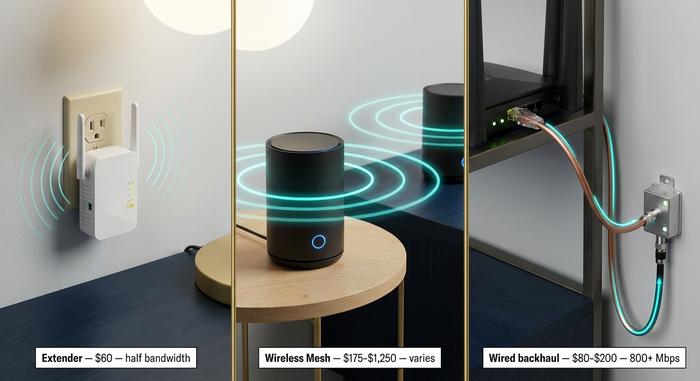
Você mudou o roteador de lugar. Escolheu canais limpos. Mesmo assim, um ponto cego persiste teimosamente no quarto dos fundos. Hora de mexer no hardware. Três opções, classificadas de acordo com o que realmente funciona na prática.
| Solução | Custo típico (2026) | Capacidade de processamento | Quando fizer sentido |
|---|---|---|---|
| Extensor/repetidor | $40-$120 | Reduz a largura de banda pela metade (retransmite tudo) | Barato, com um único ponto morto e necessidades de baixa largura de banda. |
| Kit de malha sem fio | $ 175 (Orbi RBK13) - $ 1.250 (Eero Max 7) | 70-90% da velocidade do roteador se os nós estiverem alinhados | Para toda a casa, sem necessidade de cabeamento Ethernet. |
| Backhaul com fio (MoCA / Ethernet) | De US$ 80 a US$ 200 por par | ≥ 800 Mbps de forma consistente (testes de campo da MoCA Alliance) | Melhor desempenho; requer instalação de cabo coaxial ou cabo elétrico. |
Um extensor de Wi-Fi (também chamado de repetidor ou amplificador de sinal sem fio) capta o sinal do seu roteador e o retransmite. Barato e fácil de usar. A desvantagem: ele reduz a largura de banda disponível praticamente pela metade, já que o mesmo rádio transmite e recebe em um único canal. Ótimo para um cantinho da sua casa inteligente. Péssimo para videochamadas.
Os kits de rede mesh sem fio substituem o roteador único por dois ou três nós que se comunicam entre si em uma banda de backhaul dedicada. Preços reais, março de 2026: TP-Link Deco BE63 por US$ 360, Netgear Orbi RBK13 por US$ 175, Eero Max 7 por volta de US$ 1.250. O que você paga de fato nos modelos mais caros é por um rádio de 6 GHz dedicado exclusivamente para backhaul. Os modelos mais baratos compartilham uma banda para tráfego de backhaul, o que reduz a taxa de transferência em cerca de 30% a 40% no nó mais distante. Os preços da tecnologia mesh continuam caindo rapidamente à medida que as vendas de dispositivos Wi-Fi 7 aumentam (233 milhões de unidades em 2024, com projeção de 2,1 bilhões até 2028, segundo a IDC).
A conexão cabeada é a vencedora menos glamorosa aqui. A MoCA Alliance realizou um teste de campo em 2017 em três residências reais, comparando as redes mesh sem fio Eero, Orbi e Plume com uma conexão cabeada MoCA 2.0 utilizando a mesma fiação coaxial de TV instalada pela operadora. O MoCA ultrapassou 800 Mbps em todas as residências, consistentemente. O desempenho da rede mesh sem fio variou bastante de acordo com a configuração do terreno. Portanto, se suas paredes já possuem cabeamento coaxial (e a maioria das casas nos EUA construídas desde a década de 1990 possui), um par de cabos MoCA de US$ 80 a US$ 200 quase sempre supera a rede mesh sem fio com a mesma quantidade de nós.
Escolha a opção mais adequada para o seu edifício. Uma casa térrea de 230 metros quadrados com paredes de gesso: uma rede mesh barata com dois nós funciona bem. Uma casa geminada de tijolos de três andares, construída em 1910: ou cabeamento de retorno, ou nada mais aguenta.
Passo 6 — Atualize para um roteador Wi-Fi 6 ou Wi-Fi 7 moderno
Seu roteador é de 2019 ou anterior? Provavelmente Wi-Fi 5 (802.11ac). Troque-o antes de gastar com um repetidor.
Três gerações agora fazem a diferença. O Wi-Fi 6 (802.11ax) trouxe MU-MIMO, OFDMA e um aumento modesto no alcance. O Wi-Fi 6E utilizou a banda de 6 GHz, 1,2 GHz de espectro intocado e ainda sem concorrentes. O Wi-Fi 7 (802.11be) adicionou Operação Multi-Link e canais de 320 MHz. O Tom's Hardware testou um roteador Wi-Fi 7 a 3,5 Gbps a 1,8 metro na banda de 6 GHz, caindo para 1,9 Gbps a 7,6 metros. O Wi-Fi 6E, no mesmo laboratório, raramente ultrapassou 1 Gbps. A previsão: 233 milhões de dispositivos Wi-Fi 7 enviados em 2024, com projeção de 2,1 bilhões até 2028, segundo a IDC.
Você não precisa correr atrás do que há de mais recente. Um roteador Wi-Fi 6E de US$ 150 a US$ 250 supera um roteador Wi-Fi 5 topo de linha de cinco anos atrás em todos os aspectos relevantes para uma residência. Guarde o dinheiro do Wi-Fi 7 para o dia em que você realmente o combinar com um plano de fibra óptica multigigabit, uma rede LAN cabeada que suporte a velocidade e dispositivos novos o suficiente para operar com Multi-Link Operation (iPhone 16, Galaxy S25, MacBooks do final de 2024). Roteador Wi-Fi 7 em um plano de internet a cabo de 200 Mbps: um Ferrari no trânsito de um estacionamento. Dinheiro jogado fora.
Quando ligar para o seu provedor de internet em vez de consertar o roteador
Após toda essa resolução de problemas, faça um último teste. Conecte um laptop diretamente ao modem ou gateway com um cabo Ethernet, abra o Ookla novamente e anote o resultado. Se o resultado da conexão cabeada ainda estiver mais de 20% abaixo do plano contratado, nenhuma configuração de roteador descrita neste guia resolverá o problema. O gargalo está a montante da sua porta de entrada.
Os culpados de sempre: o firmware do modem precisa de uma atualização por parte do provedor de internet, o cabo coaxial que entra no prédio tem um divisor corroído encostado na parede desde 2007, o nó de cabo local fica congestionado às 20h em dias de semana. Ligue para o suporte. Informe o número do teste de conexão cabeada ao atendente. Peça uma visita técnica. A ligação é gratuita, o teste é gratuito e, às vezes, a solução se resume a uma simples troca de divisor de US$ 20 que o técnico faz em cinco minutos.



