
Come risolvere i problemi di segnale Wi-Fi debole: consigli su router e reti wireless
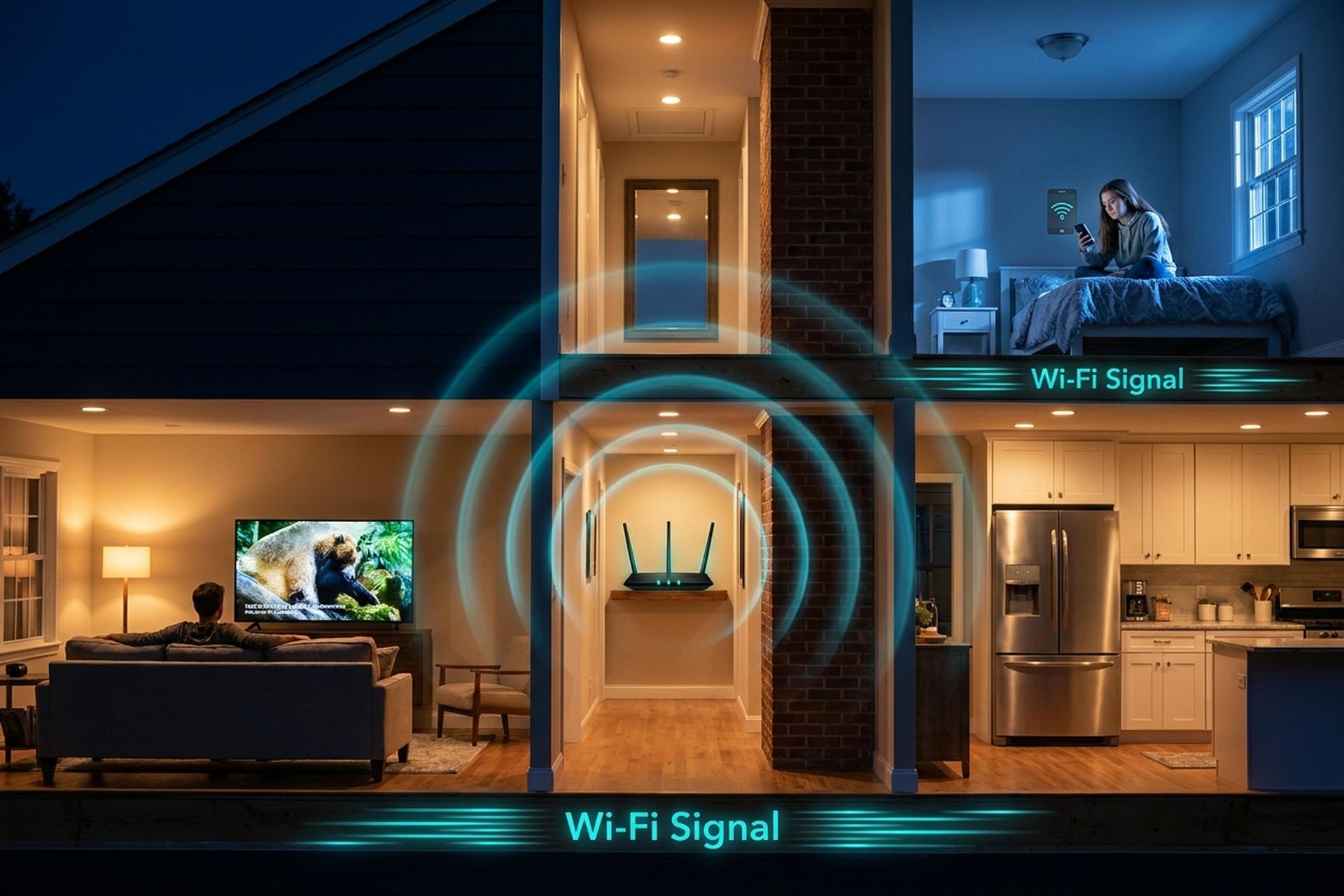
Nel marzo 2024, la FCC ha innalzato la velocità minima ufficiale per la banda larga a 100/20 Mbps. I dati di Ookla di gennaio 2026 indicavano una velocità media di download fisso negli Stati Uniti di 306 Mbps. Quindi, quando il tuo portatile si muove lentamente in cucina mentre il tuo telefono vola in soggiorno, il collo di bottiglia non è quasi mai il piano tariffario del tuo provider internet. Il problema è la connessione Wi-Fi tra il router e il dispositivo.
Questa guida illustra sei passaggi diagnostici, dal più economico al più costoso. Prima di tutto, la diagnosi. Poi, spostare il router. Infine, eliminare le interferenze. Nella maggior parte delle case, il quarto passaggio risolve il problema della zona senza copertura Wi-Fi senza spendere un centesimo. Il quinto e il sesto passaggio prevedono l'aggiunta di hardware mesh o l'aggiornamento al Wi-Fi 6E/Wi-Fi 7, qualora le soluzioni gratuite non dovessero funzionare. Una breve sezione finale indica il momento di smettere di dare la colpa al router e di contattare il proprio provider di servizi Internet.
Perché il segnale Wi-Fi è debole (cause comuni)
Circa il 95% delle segnalazioni di segnale Wi-Fi debole nelle abitazioni statunitensi si articola in tre categorie di cause.
Distanza e pareti. Un segnale a 2,4 GHz perde meno di 1 dB attraverso il cartongesso, ma subisce un'attenuazione di 12-23 dB attraverso una singola parete di cemento, secondo i dati di attenuazione di iBwave. La banda a 5 GHz perde fino a 45 dB sullo stesso cemento; la banda a 6 GHz ne risente un po' di più. Specchi e finestre a bassa emissività agiscono come riflettori quasi totali. Interferenze, secondo fattore. Forni a microonde, vecchi altoparlanti Bluetooth, baby monitor e le reti a 2,4 GHz dei vicini affollano la stessa banda. Età dell'hardware, terzo fattore. Un router Wi-Fi 5 del 2017 posizionato sul pavimento di un armadio non sarà mai in grado di fornire una connessione a uno smartphone del 2026, indipendentemente da quante volte lo si riavvii. La velocità di Internet sul dispositivo si riduce a una frazione di quella che il router poteva offrire il primo giorno.
Passaggio 1: diagnosticare l'intensità del segnale con un test di velocità.
Misura prima di modificare qualsiasi cosa. Il numero che vedi accanto al router rappresenta il limite massimo. Il numero nel punto in cui il segnale non arriva indica il problema reale.
Due test con Ookla sono sufficienti. Primo test: a circa un metro dal router. Secondo test: nel punto peggiore della casa, l'angolo della cucina, la camera da letto al piano superiore o qualsiasi altro posto in cui Netflix di solito si blocca. Annota entrambi i valori su un foglio di carta. Paghi per 500 Mbps e il test ravvicinato mostra 480 Mbps? Il servizio è a posto; è solo la copertura wireless ad essere insufficiente. Anche il test ravvicinato è lento, molto al di sotto della velocità per cui paghi? Il collo di bottiglia è il router o il modem, non la copertura.
Un rapido controllo della realtà per capire cosa si intende per "normale". Il rapporto sulla diffusione della banda larga della FCC di marzo 2024 (FCC 24-92) ha innalzato la velocità minima ufficiale della banda larga negli Stati Uniti a 100/20 Mbps. I dati del modulo FCC 477 di giugno 2024 indicavano una velocità media di download residenziale di 500 Mbps. Il rapporto di Ookla di gennaio 2026 riportava una media statunitense di 306 Mbps. Quindi, un risultato compreso tra 150 e 400 Mbps vi colloca a pieno titolo nella media. Qualsiasi valore inferiore a 50 Mbps di solito indica un router o un modem obsoleto, non una parete in cartongesso sottile.
Mentre controlli, dai un'occhiata al pannello di controllo della potenza del segnale del router. La maggior parte dei router moderni riporta l'RSSI in dBm: -50 dBm è un valore eccellente, -67 dBm è sufficiente per le videochiamate, mentre -75 dBm è il valore minimo pratico per la banda a 6 GHz. Se il valore scende sotto i -82 dBm, Netflix inizierà a presentare pixel nelle scene d'azione.
Passaggio 2: sposta il router in una posizione centrale
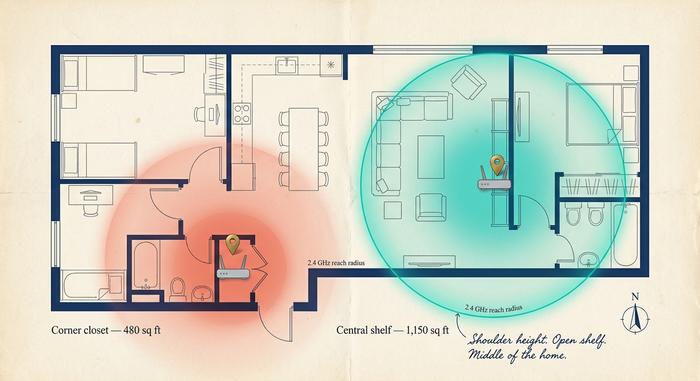
Il miglioramento più significativo di tutta questa guida, e non costa nulla. Spostate il router dall'angolo del ripostiglio e posizionatelo al centro della planimetria.
Il Wi-Fi si irradia come una sfera approssimativa. Se si posiziona il router in un angolo di un mobile, circa metà di quella sfera finirà per riscaldare la parete dietro al dispositivo, il che non è di alcuna utilità. Spostando il router al centro della casa, sollevandolo dal pavimento, la copertura utilizzabile in genere raddoppia già dal primo giorno. Un consiglio pratico: posizionatelo all'altezza delle spalle o più in alto, ad almeno un metro da terra, su una mensola libera piuttosto che incassato in un mobile per dispositivi multimediali. Persino le ante in legno dei mobili assorbono più segnale di quanto si pensi, perché si trovano a pochi centimetri dalle antenne.
Ora passiamo alla parte fisica. Secondo i test di attenuazione di iBwave, le pareti e i materiali domestici attenuano il segnale in modi molto diversi:
| Materiale | perdita a 2,4 GHz | perdita a 5 GHz |
|---|---|---|
| Cartongesso (monostrato) | < 1 dB | 1-2 dB |
| Mattone (corso singolo) | 6-15 dB | 10-25 dB |
| Muro in cemento | 12-23 dB | fino a 45 dB |
| Vetro (trasparente) | 2-4 dB | 3-6 dB |
| Vetro (con rivestimento a bassa emissività) | 24-30 dB | 30-40 dB |
| Specchio | quasi totale riflessione | quasi totale riflessione |
| Frigorifero (acciaio + acqua) | 6-10 dB | 10-15 dB |
Ogni 6 dB di attenuazione dimezza approssimativamente la distanza utilizzabile. Un segnale a 2,4 GHz che raggiunge comodamente 18 metri nell'aria si riduce a 4,5 metri dopo aver superato due muri di cemento. La banda a 5 GHz è peggiore sullo stesso percorso: velocità maggiori, portata inferiore. La banda a 6 GHz, sbloccata dal Wi-Fi 6E, è ancora più attenuata, motivo per cui la potenziale velocità di 3,5 Gbps del Wi-Fi 7 a 1,8 metri (test di Tom's Hardware) crolla dopo aver superato un muro.
Tre semplici regole di posizionamento per migliorare immediatamente le prestazioni. Tenete il router sollevato da terra (sopra i mobili, idealmente sopra le porte) in modo che il segnale si irradi all'altezza del petto anziché all'altezza delle caviglie. Assicuratevi che sia in un ambiente aperto (niente armadietti in vetro, niente mobili porta TV in metallo). Posizionatelo in posizione centrale (al centro geografico degli spazi che effettivamente utilizzate, non al centro dell'intera casa, compreso un garage che non frequentate mai). Se il router ha antenne esterne, orientatene una in verticale e una in orizzontale; gli adattatori moderni di laptop e telefoni captano entrambe le polarizzazioni e un'angolazione mista copre meglio le case a più piani rispetto a due antenne parallele.
Passaggio 3: Eliminare le interferenze e gli ostacoli wireless
Anche i tuoi vicini trasmettono. Un'indagine del 2024 di PLOS ONE sulla densità del Wi-Fi urbano ha registrato 25 punti di accesso visibili nella posizione media di scansione nei quartieri densamente popolati. Ciò significa che una ventina di reti diverse si contendono la stessa porzione di spettro.
Ora la matematica si fa complicata. La banda a 2,4 GHz ha solo tre canali non sovrapposti negli Stati Uniti (1, 6, 11). Tutti ne usano uno di default. Le collisioni sono inevitabili. I forni a microonde cuociono il cibo a 2,45 GHz, che si sovrappone ai canali dal 9 all'11. Provate a preparare i popcorn durante una videochiamata Zoom su una rete a 2,4 GHz e vedrete la chiamata bloccarsi per ben due minuti. I vecchi dispositivi Bluetooth (precedenti alla versione 5.2), i baby monitor wireless, i telefoni cordless DECT, alcune lampadine smart Zigbee: ognuno di questi dispositivi aggiunge la propria dose di rumore ambientale a quella stessa banda già congestionata.
Tre accorgimenti pratici possono essere d'aiuto. Il primo è la separazione delle frequenze. Quasi tutti i router moderni supportano sia la banda a 2,4 GHz che quella a 5 GHz. Assegna loro nomi diversi ("Casa-5G", "Casa-24G") e connetti il telefono e il laptop alla rete a 5 GHz quando ti trovi vicino al router. Riserva la banda a 2,4 GHz ai dispositivi che necessitano di una maggiore portata rispetto alla velocità: prese intelligenti, campanelli, telecamere da garage.
Secondo, un controllo. NetSpot e Wi-Fi Analyzer di farproc (entrambi gratuiti su Android) mostrano tutte le reti visibili e il canale occupato da ciascuna. Gli utenti iOS possono utilizzare Utility AirPort con l'opzione "Scanner Wi-Fi" attivata nelle Impostazioni. Scegli il canale con il minor numero di reti vicine. Nella banda a 2,4 GHz, questo significa quasi sempre 1, 6 o 11; quale dei tre sia il canale più adatto dipende dalla tua zona.
Terzo, distanza dagli elettrodomestici rumorosi. Forno a microonde posizionato direttamente sopra il router: guai assicurati. Router appoggiato a un armadietto di metallo, a un acquario tropicale o a uno specchio: altrettanto dannoso. Lasciate al router almeno due metri di spazio libero su ogni lato e una quantità sorprendente di interferenze scomparirà.
Passaggio 4: Ottimizza canali, bande e riavvia il firmware
Quando le interferenze rappresentano il collo di bottiglia, due semplici regolazioni del router e un controllo del firmware di solito risolvono il problema.
Partiamo dalle bande di frequenza. La banda a 2,4 GHz ha la portata maggiore, ma raggiunge al massimo circa 600 Mbps anche in una giornata limpida. La banda a 5 GHz offre oltre 1 Gbps con il Wi-Fi 6, ma ha difficoltà a propagarsi attraverso i muri. La banda a 6 GHz, sbloccata dalla FCC 20-51 nel 2020, occupa 1,2 GHz di spettro incontaminato, ancora non occupato da altri dispositivi, con l'eccezione che la banda a 6 GHz si attenua in modo più aggressivo rispetto alle bande precedenti. Possiedi un router e un dispositivo Wi-Fi 6E o Wi-Fi 7? Collega il tuo laptop, che è il vero motore del tuo lavoro, alla banda a 6 GHz, purché si trovi vicino al router. Lascia la banda a 2,4 GHz ai dispositivi smart home meno performanti, che non necessitano di elevate velocità di trasmissione.
Passiamo ora ai canali. Sulla banda a 5 GHz, la selezione automatica del canale, presente nei firmware distribuiti dal 2020 in poi, funziona autonomamente; le bande DFS offrono al router una ventina di opzioni tra cui scegliere. Sulla banda a 2,4 GHz, la selezione manuale è quasi sempre preferibile a quella automatica, poiché nessun algoritmo prevede che il forno a microonde del vicino si accenda a mezzogiorno. Aprite la scansione dell'analizzatore dal passaggio 3, scegliete il canale 1, 6 o 11 che sembra più libero, impostatelo manualmente e salvate.
Terzo punto: il firmware. Un firmware obsoleto non garantisce prestazioni ottimali. Un firmware aggiornato, inoltre, corregge le vulnerabilità di sicurezza sfruttate attivamente dai malintenzionati; il catalogo KEV della CISA ora elenca diverse vulnerabilità CVE dei router con relative scadenze per l'applicazione delle patch a livello federale. Apri il menu "Aggiornamento firmware" o "Aggiornamento di sistema". C'è un aggiornamento in sospeso? Applicalo prima di chiudere la scheda. Quindi riavvia il router. Un riavvio pulito elimina qualsiasi anomalia DHCP accumulatasi nel corso di mesi di funzionamento.
Una piccola nota a margine sulla banda a 6 GHz che vale la pena conoscere. Il 24 febbraio 2024 la FCC ha approvato sette sistemi di coordinamento automatico della frequenza (AFC). Ruckus ha commercializzato il primo access point Wi-Fi 7 certificato AFC (l'R770) il 16 aprile 2024. L'AFC sblocca una maggiore potenza di trasmissione a 6 GHz quando utilizzato all'aperto. Per la maggior parte delle case, questo significa che la banda a 6 GHz ha finalmente la portata necessaria per coprire un soggiorno open space, anziché solo una stanza adiacente.
Passaggio 5: Aggiungere una rete mesh, un extender o un ripetitore.
Hai spostato il router. Hai selezionato canali puliti. Eppure, una zona senza segnale continua a persistere nella camera da letto sul retro. È ora di intervenire sull'hardware. Tre opzioni, classificate in base a ciò che funziona realmente nella pratica.
| Soluzione | Costo tipico (2026) | Flusso di lavoro | Quando ha senso |
|---|---|---|---|
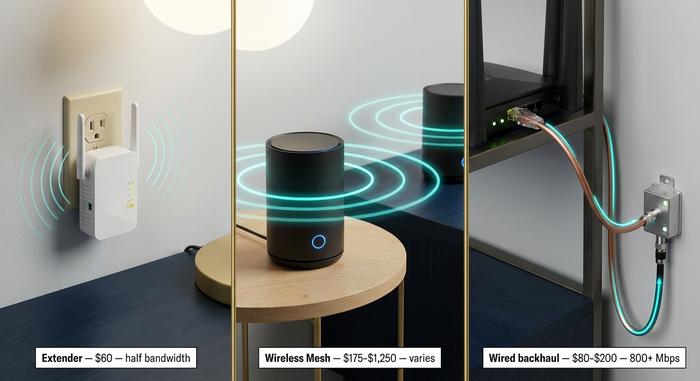
| Estensore/ripetitore | $40-$120 | Dimezza la larghezza di banda (ritrasmette tutto) | Economico, angolo morto singolo, esigenze di bassa larghezza di banda |
| kit mesh wireless | $ 175 (Orbi RBK13) - $ 1.250 (Eero Max 7) | 70-90% della velocità del router se i nodi sono allineati | In tutta la casa, senza bisogno di cavi Ethernet. |
| Backhaul cablato (MoCA / Ethernet) | Da 80 a 200 dollari al paio | Velocità costanti pari o superiori a 800 Mbps (test sul campo di MoCA Alliance) | Prestazioni ottimali; richiede l'utilizzo di cavi coassiali o via cavo. |
Un ripetitore wireless (chiamato anche extender Wi-Fi o ripetitore wireless) si connette al router e ritrasmette il segnale. Economico e semplice. Il rovescio della medaglia: riduce la larghezza di banda disponibile di circa la metà perché la stessa radio trasmette e riceve su un unico canale. Perfetto per un angolo della casa intelligente, ma non ideale per le videochiamate.
I kit mesh wireless sostituiscono il singolo router con due o tre nodi che comunicano tra loro su una banda di backhaul dedicata. Prezzi reali, marzo 2026: TP-Link Deco BE63 a 360 dollari, Netgear Orbi RBK13 a 175 dollari, Eero Max 7 intorno ai 1.250 dollari. Ciò che si paga effettivamente nella fascia alta è una radio a 6 GHz dedicata esclusivamente al backhaul. I modelli più economici condividono una banda per il traffico di backhaul, il che riduce la velocità di trasmissione del nodo remoto di circa il 30-40%. I prezzi dei sistemi mesh continuano a scendere rapidamente con l'aumento delle spedizioni di dispositivi Wi-Fi 7 (233 milioni di unità nel 2024, con una previsione di 2,1 miliardi entro il 2028 secondo IDC).
In questo caso, la connessione cablata è la vincitrice meno appariscente. Nel 2017, MoCA Alliance ha condotto un test sul campo in tre abitazioni reali, confrontando le reti mesh wireless Eero, Orbi e Plume con una connessione cablata MoCA 2.0, utilizzando lo stesso cavo coassiale installato dalla compagnia via cavo. MoCA ha superato costantemente gli 800 Mbps in ogni abitazione. Le prestazioni della rete mesh wireless variavano notevolmente a seconda della configurazione. Quindi, se le pareti sono già dotate di cavo coassiale (come nella maggior parte delle case americane costruite dagli anni '90 in poi), una coppia di dispositivi MoCA da 80-200 dollari offre quasi sempre prestazioni superiori rispetto alla rete mesh wireless, a parità di numero di nodi.
Scegli la soluzione più adatta al tuo edificio. Una casa a un solo piano di 230 metri quadrati con pareti in cartongesso: una rete mesh a due nodi economica va benissimo. Una casa a schiera in mattoni a tre piani del 1910: backhaul cablato, altrimenti niente regge.
Passaggio 6: Passa a un router Wi-Fi 6 o Wi-Fi 7 moderno.
Router del 2019 o precedente? Probabilmente Wi-Fi 5 (802.11ac). Sostituiscilo prima di acquistare un extender.
Ormai tre generazioni fanno la differenza. Il Wi-Fi 6 (802.11ax) ha introdotto MU-MIMO, OFDMA e un modesto aumento della portata. Il Wi-Fi 6E si è basato sulla banda a 6 GHz, con 1,2 GHz di spettro incontaminato ancora non occupato da altri dispositivi. Il Wi-Fi 7 (802.11be) aggiunge la funzionalità Multi-Link Operation e canali a 320 MHz. Tom's Hardware ha testato un router Wi-Fi 7 raggiungendo 3,5 Gbps a 1,8 metri di distanza sulla banda a 6 GHz, velocità che scende a 1,9 Gbps a 7,6 metri. Il Wi-Fi 6E, nello stesso laboratorio, raramente ha superato 1 Gbps. Le previsioni: 233 milioni di dispositivi Wi-Fi 7 spediti nel 2024, con una proiezione di 2,1 miliardi entro il 2028, secondo IDC.
Non è necessario inseguire l'ultimo modello. Un router Wi-Fi 6E da 150-250 dollari surclassa un top di gamma Wi-Fi 5 di cinque anni fa in ogni parametro di copertura domestica. Risparmiate i soldi per il Wi-Fi 7 per il giorno in cui lo abbinerete a un piano in fibra multi-gigabit, a una LAN cablata in grado di supportarlo e a dispositivi abbastanza recenti da negoziare la modalità Multi-Link (iPhone 16, Galaxy S25, MacBook di fine 2024). Un router Wi-Fi 7 con una connessione via cavo da 200 Mbps: una Ferrari nel traffico di un parcheggio. Soldi sprecati.
Quando è meglio chiamare il proprio provider di servizi Internet invece di riparare il router
Dopo aver effettuato tutte queste verifiche, esegui un ultimo test. Collega un laptop direttamente al modem o al gateway con un cavo Ethernet, avvia nuovamente Ookla e annota il valore ottenuto. Se il risultato ottenuto con la connessione cablata è ancora inferiore di oltre il 20% rispetto al piano tariffario per cui paghi, nessuna modifica alle impostazioni del router descritta in questa guida ti sarà d'aiuto. Il collo di bottiglia si trova a monte della tua connessione.
I soliti colpevoli: il firmware del modem necessita di un aggiornamento da parte del provider, il cavo coassiale che entra nell'edificio ha uno splitter corroso che si trova sul lato della casa dal 2007, il nodo locale del cavo si congestiona alle 20:00 nei giorni feriali. Prendete il telefono. Fornite il numero del test di connessione cablata all'operatore dell'assistenza. Richiedete l'intervento di un tecnico. La chiamata è gratuita, il test è gratuito e la soluzione a volte si riduce alla sostituzione dello splitter, che costa 20 dollari e che il tecnico completa in cinque minuti netti.



