
Cómo solucionar problemas de señal Wi-Fi débil: Consejos sobre routers y redes inalámbricas
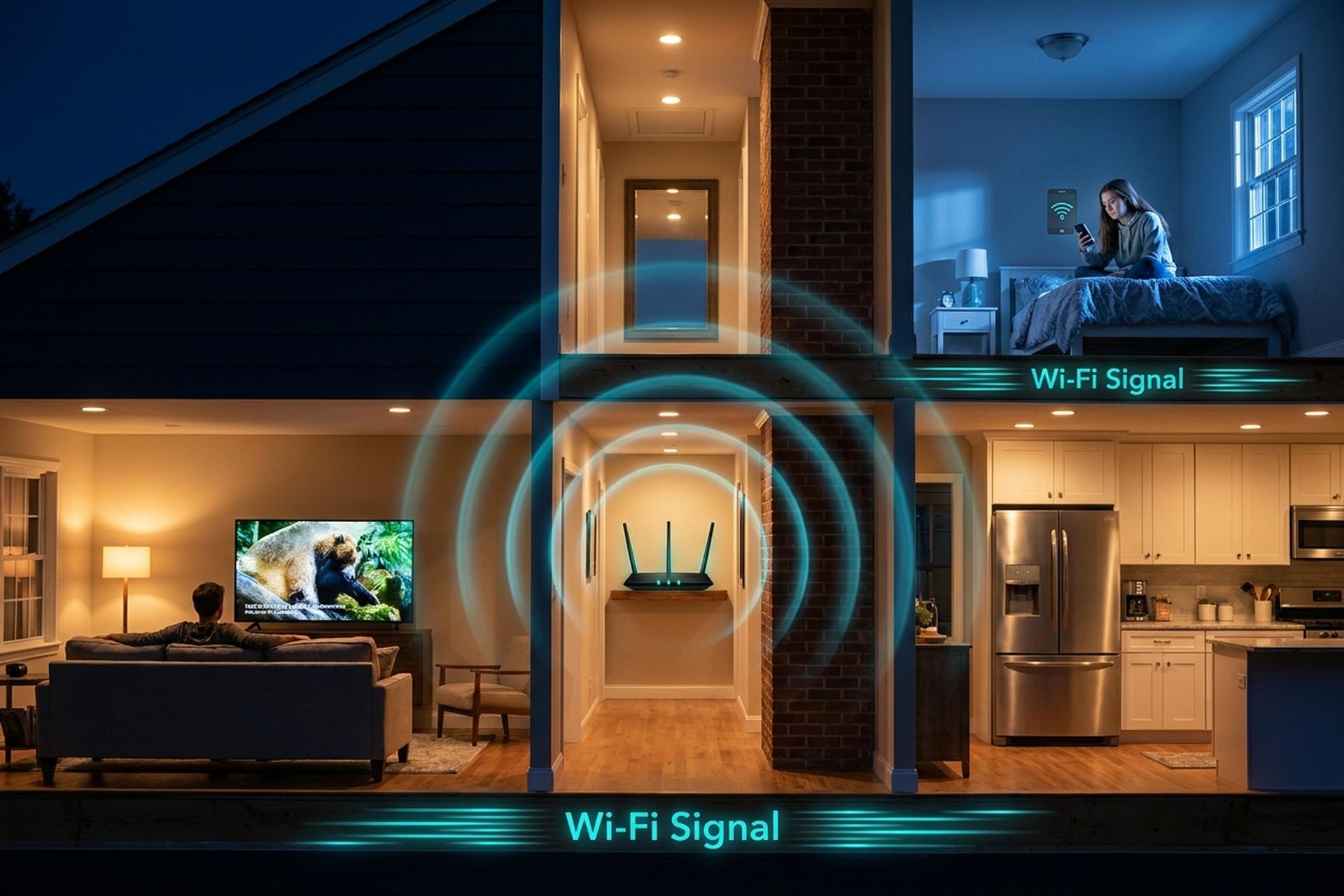
La FCC elevó el límite mínimo oficial de banda ancha a 100/20 Mbps en marzo de 2024. Según las cifras de Ookla de enero de 2026, la velocidad media de descarga fija en EE. UU. se situó en 306 Mbps. Así que, cuando tu portátil se mueve lentamente por la cocina mientras tu teléfono vuela por el salón, el plan de internet que pagas casi nunca es el cuello de botella. El problema reside en la conexión Wi-Fi entre el router y el dispositivo.
Esta guía describe seis pasos de diagnóstico, desde el más económico hasta el más caro. Primero, diagnostica. Segundo, mueve el router. Tercero, reduce las interferencias. La mayoría de los hogares identifican la zona sin cobertura en el paso cuatro sin gastar un centavo. Los pasos cinco y seis implican añadir hardware de malla o actualizar a Wi-Fi 6E/Wi-Fi 7 si las soluciones gratuitas no funcionan. Una breve sección final indica el momento de dejar de culpar al router y contactar con el proveedor de servicios de internet.
¿Por qué tu señal Wi-Fi es débil? (Causas comunes)
Aproximadamente el 95% de las quejas por señal wifi débil en un hogar estadounidense se deben a tres categorías principales.
Distancia y paredes. Una señal de 2,4 GHz pierde menos de 1 dB a través de paneles de yeso, pero sufre una pérdida de 12 a 23 dB a través de una sola pared de hormigón, según datos de atenuación de iBwave. La banda de 5 GHz pierde hasta 45 dB en el mismo hormigón; la de 6 GHz sufre un poco más. Los espejos y las ventanas de baja emisividad actúan como reflectores casi totales. Interferencia, segundo. Los microondas, los altavoces Bluetooth antiguos, los monitores para bebés y las redes de 2,4 GHz de tus vecinos saturan la misma banda. Antigüedad del hardware, tercero. Un router Wi-Fi 5 de 2017 en el suelo del armario nunca podrá alimentar un teléfono de 2026, independientemente de cuántas veces lo reinicies. La velocidad de Internet en el dispositivo se reduce a una fracción de lo que el router podía ofrecer el primer día.
Paso 1: Diagnostique la intensidad de la señal con una prueba de velocidad.
Mide antes de cambiar nada. El número que aparece junto al router es el límite de cobertura. El número en la zona sin cobertura indica el problema real.
Dos pruebas con Ookla son suficientes. Primera prueba: a un metro del router. Segunda prueba: en el peor lugar de la casa, como la esquina de la cocina, el dormitorio de arriba o donde Netflix suele tener problemas de conexión. Anota ambos resultados. ¿Pagas por 500 Mbps y la medición de cerca marca 480 Mbps? El servicio funciona correctamente; solo falla la cobertura inalámbrica. ¿La medición de cerca también es lenta, muy por debajo de lo que pagas? El problema está en el router o el módem, no en la cobertura.
Un breve repaso de lo que se considera normal. El Informe de Despliegue de Banda Ancha de la FCC de marzo de 2024 (FCC 24-92) elevó el mínimo oficial de banda ancha en EE. UU. a 100/20 Mbps. Los datos del Formulario 477 de la FCC de junio de 2024 situaron la descarga mediana residencial en 500 Mbps. El resumen de Ookla de enero de 2026 arrojó una mediana en EE. UU. de 306 Mbps. Por lo tanto, un resultado cercano de entre 150 y 400 Mbps te sitúa dentro de la media. Cualquier valor inferior a 50 Mbps suele indicar un router o módem obsoleto, no un problema de cableado.
Mientras exploras la configuración, echa un vistazo al panel de control de intensidad de señal del router. La mayoría de los routers modernos muestran el RSSI en dBm: -50 dBm es excelente, -67 dBm es suficiente para videollamadas y -75 dBm es el mínimo práctico para 6 GHz. Si la señal cae por debajo de -82 dBm, Netflix comenzará a pixelarse en las escenas de acción.
Paso 2: Traslada tu router a una ubicación central.
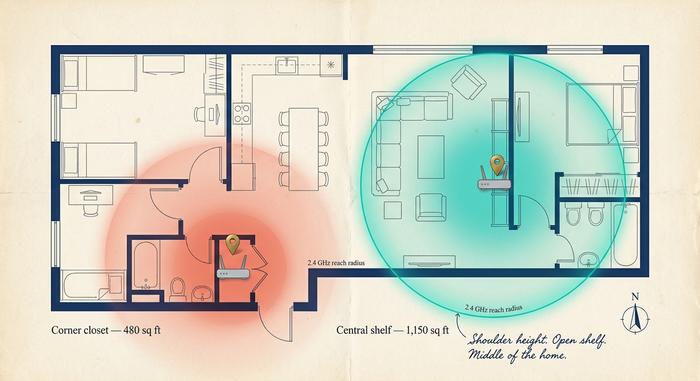
La mejora más importante de toda esta guía, y no cuesta nada. Simplemente, saca el router del armario de la esquina y colócalo en el centro de la habitación.
La señal Wi-Fi se irradia como una esfera irregular. Si colocas el router en un rincón, aproximadamente la mitad de esa esfera acabará calentando la pared detrás del dispositivo, lo cual no le sirve a nadie. Si lo mueves al centro de tu casa, lo alejas del suelo, la cobertura útil suele duplicarse el primer día. Un consejo práctico: a la altura de los hombros o más arriba, al menos a un metro del suelo, sobre una estantería abierta en lugar de dentro de un mueble para equipos multimedia. Incluso las puertas de madera de los armarios absorben más señal de lo que se piensa, ya que están a pocos centímetros de las antenas.
Ahora viene la parte física. Según las pruebas de atenuación de iBwave, las paredes y los materiales domésticos absorben la señal de forma muy diferente:
| Material | pérdida de 2,4 GHz | pérdida de 5 GHz |
|---|---|---|
| Placas de yeso (una sola capa) | < 1 dB | 1-2 dB |
| Ladrillo (una sola hilada) | 6-15 dB | 10-25 dB |
| Muro de hormigón | 12-23 dB | hasta 45 dB |
| Vidrio (transparente) | 2-4 dB | 3-6 dB |
| Vidrio (con recubrimiento de baja emisividad) | 24-30 dB | 30-40 dB |
| Espejo | reflexión casi total | reflexión casi total |
| Refrigerador (acero + agua) | 6-10 dB | 10-15 dB |
Cada 6 dB de atenuación reducen aproximadamente a la mitad la distancia útil. Una señal de 2,4 GHz que alcanza cómodamente 18 metros en el aire se reduce a 4,5 metros tras atravesar dos paredes de hormigón. La banda de 5 GHz presenta un rendimiento aún peor en el mismo trayecto: mayor velocidad, menor alcance. La banda de 6 GHz de Wi-Fi 6E desbloqueada está aún más atenuada, razón por la cual la velocidad potencial de 3,5 Gbps de Wi-Fi 7 a 1,8 metros (prueba de Tom's Hardware) se reduce drásticamente al atravesar una pared.
Tres consejos prácticos para mejorar el rendimiento de inmediato: Mantén el router alejado del suelo (sobre los muebles, idealmente sobre las puertas) para que la señal se irradie desde la altura del pecho en lugar de la de los tobillos. Mantenlo abierto (sin vitrinas ni consolas metálicas). Colócalo en el centro (en el punto medio geográfico de los espacios que usas habitualmente, no en el centro de toda la casa, incluyendo un garaje al que nunca entras). Si tu router tiene antenas externas, coloca una vertical y otra horizontal; los adaptadores modernos de portátiles y teléfonos captan ambas polarizaciones, y un ángulo mixto cubre mejor las casas de varias plantas que dos antenas paralelas.
Paso 3: Eliminar las interferencias y los obstáculos inalámbricos.
Tus vecinos también están transmitiendo. Un estudio de PLOS ONE de 2024 sobre la densidad de Wi-Fi urbano registró 25 puntos de acceso visibles en la ubicación promedio de escaneo en barrios densamente poblados. Eso significa que dos docenas de redes diferentes compiten por el mismo segmento del espectro.
Ahora la cosa se complica. La banda de 2,4 GHz solo tiene tres canales que no se superponen en EE. UU. (1, 6, 11). Todo el mundo usa uno de ellos por defecto. Las interferencias son inevitables. Los microondas cocinan a 2,45 GHz, que se superpone con los canales del 9 al 11. Si preparas palomitas durante una videollamada de Zoom en una red de 2,4 GHz, la llamada se congela durante dos minutos seguidos. El Bluetooth antiguo (anterior a la versión 5.2), los monitores inalámbricos para bebés, los teléfonos inalámbricos DECT y ciertas bombillas inteligentes Zigbee añaden su propia porción de ruido ambiental a esa misma banda saturada.
Tres medidas prácticas pueden ser útiles. Primero, la separación de redes. Casi todos los routers modernos utilizan redes de 2,4 GHz y 5 GHz. Asígnales nombres distintos ("Home-5G", "Home-24G") y conecta tu teléfono y portátil a la red de 5 GHz siempre que estés cerca del router. Reserva la red de 2,4 GHz para los dispositivos que necesitan mayor alcance que velocidad: enchufes inteligentes, timbres y cámaras de garaje.
Dos, auditoría. NetSpot y Wi-Fi Analyzer de farproc (ambas gratuitas para Android) muestran todas las redes visibles y el canal que ocupa cada una. Los usuarios de iOS pueden usar AirPort Utility con la opción de escaneo de Wi-Fi activada en Ajustes. Elige el canal con menos vecinos. En 2,4 GHz, esto casi siempre significa el 1, el 6 o el 11; cuál de los tres depende completamente de tu zona.
Tercero, aléjese de los electrodomésticos ruidosos. Microondas justo encima del router: problemas garantizados. Router pegado a un archivador de acero, una pecera o un espejo: también es malo. Deje al router a dos metros de distancia sin obstáculos por todos lados y una cantidad sorprendente de interferencias desaparecerá.
Paso 4: Optimizar canales y bandas, y reiniciar el firmware.
Cuando la interferencia es el factor limitante, dos botones del router, junto con una comprobación del firmware, suelen solucionar el problema.
Comencemos con las bandas. La de 2,4 GHz llega más lejos, pero su velocidad máxima ronda los 600 Mbps incluso en un día despejado. La de 5 GHz ofrece más de 1 Gbps en Wi-Fi 6, pero la señal se pierde al atravesar paredes. La de 6 GHz, desbloqueada por la FCC 20-51 en 2020, se encuentra en la banda de 1,2 GHz de espectro prístino que aún no ha sido saturada por ningún vecino, excepto que la señal de 6 GHz se atenúa más agresivamente que en las bandas anteriores. ¿Tienes un router y un dispositivo 6E o Wi-Fi 7? Conecta tu portátil principal a la banda de 6 GHz cuando esté cerca del router. Deja la banda de 2,4 GHz para los dispositivos domésticos inteligentes de baja velocidad que no necesitan un alto rendimiento.
A continuación, los canales. En 5 GHz, la selección automática de canales en el firmware enviado desde 2020 se realiza automáticamente; las bandas DFS le dan al router unas veinte opciones para cambiar de canal. En 2,4 GHz, la anulación manual supera a la automática casi siempre, ya que ningún algoritmo prevé que el microondas de tu vecino se active al mediodía. Abre el escaneo del analizador del paso 3, elige el canal 1, 6 u 11 que parezca más limpio, configúralo manualmente y guarda.
Tercero, el firmware. El firmware antiguo del router no ofrece un rendimiento óptimo. El nuevo firmware también corrige vulnerabilidades de seguridad que los ciberdelincuentes explotan activamente; el catálogo KEV de CISA ahora incluye múltiples vulnerabilidades (CVE) de routers con fechas límite federales para su corrección. Abra el menú de Actualización de firmware o del sistema. ¿Hay una actualización pendiente? Aplíquela antes de cerrar la pestaña. Luego, reinicie el router. Un reinicio limpio elimina cualquier problema de DHCP acumulado durante meses de funcionamiento.
Un pequeño dato interesante sobre la banda de 6 GHz: la FCC aprobó siete sistemas de Coordinación Automática de Frecuencias (AFC) el 24 de febrero de 2024. Ruckus lanzó el primer punto de acceso Wi-Fi 7 con certificación AFC (el R770) el 16 de abril de 2024. La tecnología AFC permite una mayor potencia de transmisión en la banda de 6 GHz cuando se utiliza en exteriores. Para la mayoría de los hogares, esto significa que la banda de 6 GHz finalmente tiene la capacidad de cubrir una sala de estar de planta abierta, en lugar de limitarse a la habitación contigua.
Paso 5: Añadir una red de malla, un extensor o un repetidor.
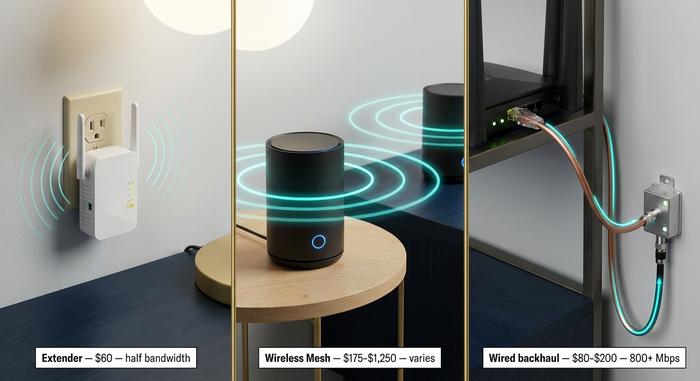
Cambiaste de lugar el router. Elegiste canales limpios. Pero aún así, persiste una zona sin cobertura en la habitación trasera. Es hora de revisar el hardware. Tres opciones, clasificadas según su eficacia en la práctica.
| Solución | Coste típico (2026) | Rendimiento | Cuando tenga sentido |
|---|---|---|---|
| Extensor/repetidor | $40-$120 | Reduce a la mitad el ancho de banda (retransmite todo). | Necesidades económicas, de un solo rincón muerto y de bajo ancho de banda. |
| Kit de malla inalámbrica | $175 (Orbi RBK13) - $1250 (Eero Max 7) | Entre el 70% y el 90% de la velocidad del enrutador si los nodos se alinean. | En toda la casa, sin necesidad de cables Ethernet. |
| Enlace troncal cableado (MoCA/Ethernet) | Entre 80 y 200 dólares por par. | Velocidad ≥ 800 Mbps de forma constante (pruebas de campo de MoCA Alliance) | Máximo rendimiento; requiere instalación de cable coaxial o por cable. |
Un extensor inalámbrico (también llamado extensor wifi o repetidor inalámbrico) recibe la señal de tu router y la retransmite. Es económico y fácil de usar. El inconveniente: reduce el ancho de banda disponible aproximadamente a la mitad, ya que la misma radio transmite y recibe en un solo canal. Ideal para un rincón de la casa inteligente, pero no para videollamadas.
Los kits de malla inalámbrica reemplazan el router único con dos o tres nodos que se comunican entre sí en una banda de enlace troncal dedicada. Precios reales, marzo de 2026: TP-Link Deco BE63 a $360, Netgear Orbi RBK13 a $175, Eero Max 7 rondando los $1250. Lo que realmente se paga en la gama alta es una radio de 6 GHz dedicada exclusivamente para el enlace troncal. Los más económicos comparten una banda para el tráfico de enlace troncal, lo que reduce aproximadamente entre un 30 y un 40 % el rendimiento en el nodo más alejado. Los precios de las mallas siguen bajando rápidamente a medida que aumentan los envíos de dispositivos Wi-Fi 7 (233 millones de unidades en 2024, proyectados a 2100 millones para 2028 según IDC).
La conexión por cable es la clara ganadora en este caso. MoCA Alliance realizó una prueba de campo en 2017 en tres hogares reales, comparando las redes inalámbricas Eero, Orbi y Plume con una conexión por cable MoCA 2.0 a través del mismo cableado coaxial de TV instalado por la compañía de cable. MoCA alcanzó los 800 Mbps en todos los hogares de forma consistente. El rendimiento de la red inalámbrica varió enormemente según la distribución de la vivienda. Por lo tanto, si sus paredes ya cuentan con cableado coaxial (y la mayoría de las casas estadounidenses construidas desde la década de 1990 lo tienen), un par de dispositivos MoCA de entre 80 y 200 dólares casi siempre supera a la red inalámbrica con la misma cantidad de nodos.
Elige la solución que mejor se adapte a tu edificio. Para una casa de una sola planta de 232 metros cuadrados (2500 pies cuadrados) revestida de paneles de yeso: una malla de dos nodos económica funciona perfectamente. Para una casa adosada de ladrillo de tres plantas construida en 1910: una conexión de retorno cableada, o ninguna otra solución es suficiente.
Paso 6: Actualice a un router Wi-Fi 6 o Wi-Fi 7 moderno.
¿Tu router es de 2019 o anterior? Probablemente sea Wi-Fi 5 (802.11ac). Cámbialo antes de comprar un extensor.
Ahora importan tres generaciones. Wi-Fi 6 (802.11ax) trajo MU-MIMO, OFDMA y modestos aumentos de alcance. Wi-Fi 6E incorporó la banda de 6 GHz, 1,2 GHz de espectro prístino que ningún vecino ha saturado todavía. Wi-Fi 7 (802.11be) añade Multi-Link Operation y canales de 320 MHz. Tom's Hardware probó un router Wi-Fi 7 a 3,5 Gbps a seis pies en 6 GHz, cayendo a 1,9 Gbps a veinticinco pies. ¿Wi-Fi 6E en el mismo laboratorio? Rara vez superó 1 Gbps. El pronóstico: 233 millones de envíos de dispositivos Wi-Fi 7 en 2024, proyectados a 2.100 millones para 2028 según IDC.
No hace falta que te obsesiones con lo último. Un router Wi-Fi 6E de entre 150 y 250 dólares supera con creces a un router Wi-Fi 5 de hace cinco años en todos los aspectos relevantes para el hogar. Ahorra el dinero del Wi-Fi 7 para cuando lo combines con un plan de fibra óptica multigigabit, una red LAN cableada compatible y dispositivos lo suficientemente modernos como para gestionar la tecnología Multi-Link (iPhone 16, Galaxy S25, MacBooks de finales de 2024). Un router Wi-Fi 7 con un plan de cable de 200 Mbps es como un Ferrari en medio del tráfico. El dinero se desperdicia.
Cuándo llamar a tu proveedor de internet en lugar de intentar arreglar el router.
Después de solucionar todos estos problemas, realiza una última prueba. Conecta un portátil directamente al módem o puerta de enlace con un cable Ethernet, abre Ookla de nuevo y anota el resultado. Si ese resultado con cable sigue siendo inferior en más de un 20 % al plan que pagas, ninguna configuración del router de esta guía te servirá. El cuello de botella está antes de la puerta de entrada.
Los culpables habituales: el firmware del módem necesita una actualización por parte del ISP, el divisor del cable coaxial que llega al edificio está corroído y abandonado en la pared desde 2007, y el nodo de cable local se satura a las 8 p. m. entre semana. Llame por teléfono. Proporcione el número de prueba de cable al representante de soporte. Solicite la visita de un técnico. La llamada es gratuita, la prueba es gratuita y, a veces, la solución consiste en cambiar el divisor por $20, un trabajo que el técnico realiza en cinco minutos.



