
कमजोर वाई-फाई सिग्नल को कैसे ठीक करें: राउटर और वायरलेस नेटवर्क संबंधी सुझाव
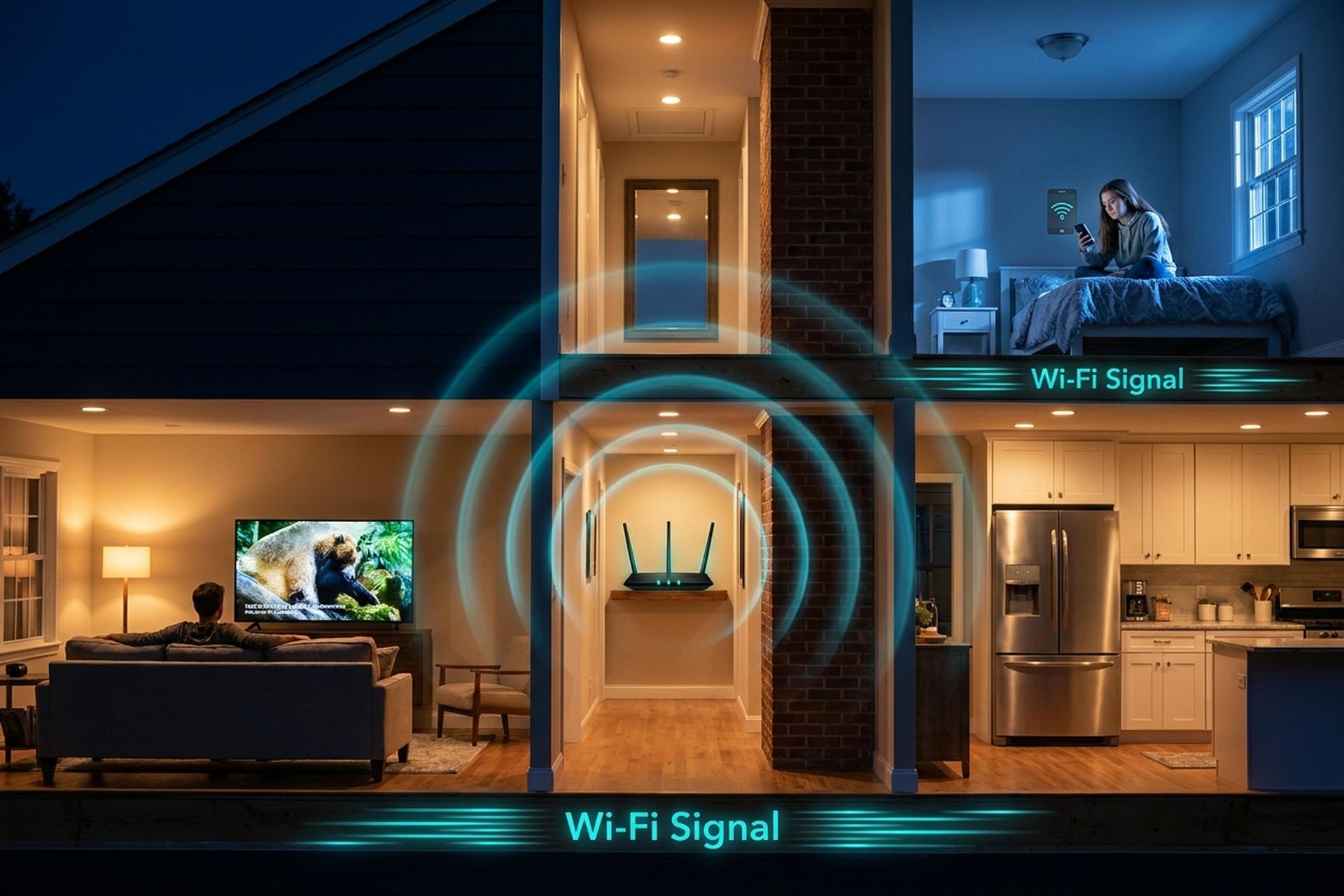
मार्च 2024 में FCC ने आधिकारिक ब्रॉडबैंड की न्यूनतम गति को बढ़ाकर 100/20 Mbps कर दिया था। Ookla के जनवरी 2026 के आंकड़ों के अनुसार, अमेरिका में औसत डाउनलोड गति 306 Mbps है। इसलिए, जब रसोई में आपका लैपटॉप धीमा चलता है और लिविंग रूम में आपका फोन तेज़ चलता है, तो आपके ISP प्लान की वजह से गति में रुकावट नहीं आती। बल्कि राउटर और डिवाइस के बीच का वाई-फाई कनेक्शन ही समस्या पैदा करता है।
यह गाइड छह डायग्नोस्टिक चरणों को सबसे सस्ते से लेकर सबसे महंगे क्रम में बताती है। पहले समस्या का पता लगाएं। फिर राउटर को दूसरी जगह रखें। तीसरे चरण में इंटरफेरेंस को कम करें। ज्यादातर घरों में चौथे चरण तक बिना एक पैसा खर्च किए ही सिग्नल की समस्या का पता चल जाता है। पांचवें और छठे चरण में मेश हार्डवेयर जोड़ा जाता है या अगर मुफ्त समाधान काम नहीं करते हैं तो आपको वाई-फाई 6E / वाई-फाई 7 पर अपग्रेड करना पड़ता है। अंत में एक छोटा सा सेक्शन है जिसमें बताया गया है कि राउटर को दोष देना बंद करके ISP से कब संपर्क करना चाहिए।
आपके वाई-फाई सिग्नल के कमजोर होने के सामान्य कारण
अमेरिका के घरों में कमजोर वाईफाई सिग्नल की लगभग 95% शिकायतों के लिए तीन श्रेणियां जिम्मेदार हैं।
दूरी और दीवारें। iBwave के सिग्नल क्षीणन डेटा के अनुसार, 2.4 GHz सिग्नल ड्राईवॉल से गुजरने पर 1 dB से भी कम कमजोर होता है, लेकिन कंक्रीट की एक दीवार से गुजरने पर 12-23 dB तक कमजोर हो जाता है। 5 GHz बैंड उसी कंक्रीट पर 45 dB तक कमजोर हो जाता है; 6 GHz थोड़ा और कमजोर हो जाता है। दर्पण और लो-ई खिड़कियां लगभग पूरी तरह से परावर्तक का काम करती हैं। दूसरा कारण है हस्तक्षेप। माइक्रोवेव, पुराने ब्लूटूथ स्पीकर, बेबी मॉनिटर और आपके पड़ोसियों के 2.4 GHz नेटवर्क सभी एक ही बैंड को प्रभावित करते हैं। तीसरा कारण है हार्डवेयर की उम्र। अलमारी के फर्श पर रखा 2017 का वाई-फाई 5 राउटर 2026 के फोन को कभी भी सिग्नल नहीं दे पाएगा, चाहे आप उसे कितनी भी बार रीस्टार्ट कर लें। डिवाइस पर इंटरनेट की गति राउटर की शुरुआती गति के मुकाबले काफी कम हो जाती है।
चरण 1 — गति परीक्षण के माध्यम से सिग्नल की शक्ति का निदान करें
कुछ भी बदलने से पहले माप लें। राउटर के पास जो संख्या दिखेगी, वही आपकी छत की माप है। जहां सिग्नल नहीं आ रहा है, वहां की संख्या ही आपकी असली समस्या है।
दो बार Ookla चलाने से काम हो जाता है। पहला टेस्ट: राउटर से तीन फीट की दूरी पर। दूसरा टेस्ट: घर की सबसे खराब जगह पर, जैसे कि किचन का कोना, ऊपर का बेडरूम या जहाँ भी Netflix अक्सर अटकता है। दोनों नंबर कागज पर लिख लें। अगर आपने 500 Mbps के लिए भुगतान किया है और नज़दीक से देखने पर 480 Mbps दिख रहा है? सेवा ठीक है; बस वायरलेस नेटवर्क में दिक्कत है। अगर नज़दीक से देखने पर भी स्पीड कम आ रही है, यानी आपके भुगतान से बहुत कम? तो राउटर या मॉडेम में ही रुकावट है, नेटवर्क कवरेज में नहीं।
सामान्य तौर पर क्या माना जाता है, इस पर एक त्वरित नज़र। FCC की मार्च 2024 ब्रॉडबैंड डिप्लॉयमेंट रिपोर्ट (FCC 24-92) ने आधिकारिक अमेरिकी ब्रॉडबैंड की न्यूनतम गति को 100/20 Mbps तक बढ़ा दिया है। जून 2024 के FCC फॉर्म 477 के आंकड़ों के अनुसार, आवासीय औसत डाउनलोड गति 500 Mbps थी। Ookla के जनवरी 2026 के विश्लेषण में अमेरिका की औसत डाउनलोड गति 306 Mbps बताई गई है। इसलिए, 150 से 400 Mbps के बीच की गति आपको सामान्य गति की श्रेणी में रखती है। 50 Mbps से कम गति आमतौर पर पुराने राउटर या मॉडेम की ओर इशारा करती है, न कि कमजोर ड्राईवॉल की ओर।
जांच-पड़ताल करते समय राउटर के सिग्नल स्ट्रेंथ डैशबोर्ड पर एक नज़र डालें। अधिकांश आधुनिक राउटर RSSI को dBm में दर्शाते हैं: -50 dBm उत्कृष्ट है, -67 dBm वीडियो कॉल के लिए उपयुक्त है, और -75 dBm 6 GHz के लिए व्यावहारिक न्यूनतम स्तर है। -82 dBm से नीचे जाने पर एक्शन दृश्यों के आसपास Netflix पर पिक्सेल दिखने लगते हैं।
चरण 2 — अपने राउटर को एक केंद्रीय स्थान पर ले जाएं
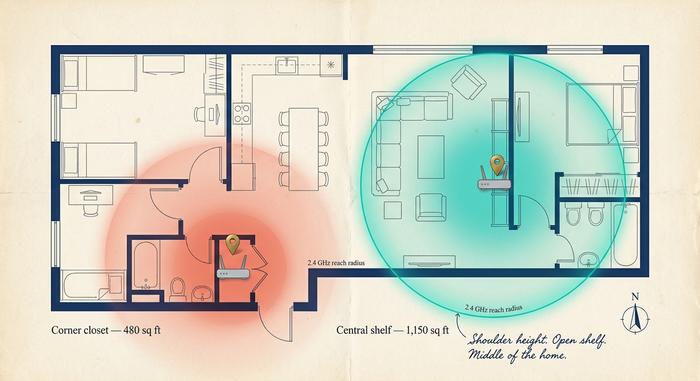
इस पूरी गाइड में सबसे बड़ा सुधार यही है, और इसके लिए एक भी पैसा खर्च नहीं करना पड़ेगा। राउटर को कोने वाली अलमारी से निकालकर फर्श के बीचोंबीच रख दें।
वाई-फाई एक गोल घेरे की तरह सिग्नल फैलाता है। राउटर को किसी कोने की अलमारी में रख दें तो उसका लगभग आधा हिस्सा दीवार को गर्म करने में लग जाता है, जो किसी के काम का नहीं। राउटर को घर के बीच में रखें, ज़मीन से ऊपर उठाएं, और आमतौर पर पहले ही दिन कवरेज दोगुना हो जाता है। एक ज़रूरी सलाह: राउटर को कंधे की ऊंचाई पर या उससे ऊपर, ज़मीन से कम से कम तीन फीट ऊपर रखें, और किसी खुली शेल्फ पर रखें, न कि किसी मीडिया कैबिनेट में दबाकर। लकड़ी के कैबिनेट के दरवाज़े भी उम्मीद से ज़्यादा सिग्नल सोख लेते हैं क्योंकि वे एंटीना से कुछ इंच की दूरी पर होते हैं।
अब भौतिकी की बात करते हैं। आईबीवेव क्षीणन परीक्षण के अनुसार, दीवारें और घरेलू सामग्रियां सिग्नल को बहुत अलग-अलग मात्रा में प्रभावित करती हैं:
| सामग्री | 2.4 GHz हानि | 5 GHz हानि |
|---|---|---|
| ड्राईवॉल (एकल परत) | < 1 dB | 1-2 डीबी |
| ईंट (एकल परत) | 6-15 डीबी | 10-25 डीबी |
| कंक्रीट की दीवार | 12-23 डीबी | 45 dB तक |
| कांच (साफ़) | 2-4 डीबी | 3-6 डीबी |
| ग्लास (लो-ई कोटेड) | 24-30 डीबी | 30-40 डीबी |
| आईना | लगभग पूर्ण परावर्तन | लगभग पूर्ण परावर्तन |
| रेफ्रिजरेटर (स्टील + पानी) | 6-10 डीबी | 10-15 डीबी |
प्रत्येक 6 dB की क्षीणता से उपयोग योग्य दूरी लगभग आधी हो जाती है। 2.4 GHz का सिग्नल जो हवा में आसानी से 60 फीट तक पहुँच जाता है, दो कंक्रीट की दीवारों के बाद घटकर 15 फीट रह जाता है। 5 GHz बैंड की स्थिति इसी पथ पर और भी खराब है: गति तो तेज़ होती है, लेकिन पहुँच कम हो जाती है। 6 GHz बैंड का Wi-Fi 6E अनलॉक संस्करण और भी अधिक क्षीण है, यही कारण है कि Wi-Fi 7 की 6 फीट (टॉम्स हार्डवेयर बेंच) पर संभावित 3.5 Gbps की गति एक दीवार के बाद खत्म हो जाती है।
प्रदर्शन को तुरंत बेहतर बनाने के लिए तीन आसान नियम। राउटर को ज़मीन से ऊपर रखें (फर्नीचर के ऊपर, आदर्श रूप से दरवाज़ों के ऊपर) ताकि सिग्नल टखनों की ऊंचाई के बजाय छाती की ऊंचाई से आए। इसे खुली जगह पर रखें (कांच की अलमारी या धातु के मीडिया कंसोल के पास न रखें)। इसे बीच में रखें (घर के उन हिस्सों के बीच में रखें जिनका आप वास्तव में उपयोग करते हैं, न कि पूरे घर के बीच में जिसमें गैरेज भी शामिल है जिसमें आप कभी नहीं जाते)। यदि आपके राउटर में बाहरी एंटीना हैं, तो एक को लंबवत और दूसरे को क्षैतिज कोण पर लगाएं; लैपटॉप और फोन में आधुनिक एडेप्टर दोनों ध्रुवीकरणों को पकड़ते हैं, और दो समानांतर एंटीना की तुलना में मिश्रित कोण बहुमंजिला घरों को बेहतर ढंग से कवर करता है।
चरण 3 — वायरलेस हस्तक्षेप और बाधाओं को दूर करें
आपके पड़ोसी भी प्रसारण कर रहे हैं। शहरी वाई-फाई घनत्व पर 2024 के PLOS ONE सर्वेक्षण में घनी आबादी वाले इलाकों में औसत स्कैनिंग स्थान पर 25 दृश्यमान एक्सेस प्वाइंट दर्ज किए गए। इसका मतलब है कि दो दर्जन से अधिक अलग-अलग नेटवर्क स्पेक्ट्रम के एक ही हिस्से के लिए एक-दूसरे से होड़ कर रहे हैं।
अब हिसाब-किताब पेचीदा हो जाता है। अमेरिका में 2.4 GHz बैंड में केवल तीन चैनल हैं जो एक-दूसरे से ओवरलैप नहीं करते (1, 6, 11)। हर कोई डिफ़ॉल्ट रूप से इनमें से किसी एक का उपयोग करता है। टकराव होना तय है। माइक्रोवेव 2.45 GHz पर खाना पकाते हैं, जो चैनल 9 से 11 के ठीक ऊपर स्थित है। 2.4 GHz नेटवर्क पर ज़ूम कॉल के दौरान पॉपकॉर्न चालू करें और आप देखेंगे कि कॉल पूरे दो मिनट के लिए रुक जाती है। पुराने ब्लूटूथ (5.2 से पहले के सभी संस्करण), वायरलेस बेबी मॉनिटर, कॉर्डलेस DECT फ़ोन, कुछ Zigbee स्मार्ट बल्ब—ये सभी उसी भीड़भाड़ वाले बैंड में परिवेशी शोर का अपना हिस्सा जोड़ते हैं।
तीन व्यावहारिक उपाय मददगार साबित होते हैं। पहला, नेटवर्क को अलग-अलग रखें। लगभग हर आधुनिक राउटर 2.4 GHz और 5 GHz दोनों रेडियो पर चलता है। इन्हें अलग-अलग नाम दें ("होम-5G", "होम-24G") और जब भी आप राउटर के पास हों, अपने फोन और लैपटॉप को 5 GHz नेटवर्क पर कनेक्ट करें। 2.4 GHz नेटवर्क उन उपकरणों को दें जिन्हें स्पीड से ज़्यादा रेंज की ज़रूरत होती है: स्मार्ट प्लग, डोरबेल, गैरेज कैमरे।
दूसरा तरीका है ऑडिट करना। नेटस्पॉट और फारप्रोक द्वारा विकसित वाई-फाई एनालाइजर (दोनों एंड्रॉइड पर मुफ्त उपलब्ध हैं) हर दिखाई देने वाले नेटवर्क और उनके द्वारा उपयोग किए जा रहे चैनल को दिखाते हैं। iOS उपयोगकर्ता सेटिंग्स में वाई-फाई स्कैनर टॉगल को चालू करके एयरपोर्ट यूटिलिटी का उपयोग कर सकते हैं। सबसे कम नेटवर्क वाले चैनल को चुनें। 2.4 GHz में इसका मतलब लगभग हमेशा 1, 6 या 11 होता है; इनमें से कौन सा चैनल चुना जाएगा यह पूरी तरह से आपके क्षेत्र पर निर्भर करता है।
तीसरा, शोर मचाने वाले उपकरणों से दूरी बनाए रखें। राउटर के ठीक ऊपर माइक्रोवेव: निश्चित रूप से परेशानी का कारण बनेगा। स्टील की अलमारी, मछलीघर या दर्पण से सटाकर रखा राउटर: यह भी ठीक नहीं है। राउटर को चारों ओर से छह फीट खुली जगह दें और आश्चर्यजनक रूप से शोरगुल कम हो जाएगा।
चरण 4 — चैनल, बैंड को ऑप्टिमाइज़ करें और फ़र्मवेयर को रीस्टार्ट करें
जब हस्तक्षेप अड़चन पैदा करता है, तो आमतौर पर राउटर के दो नॉब और फर्मवेयर की जांच से यह समस्या हल हो जाती है।
बैंड से शुरुआत करते हैं। 2.4 GHz सबसे दूर तक पहुंचता है, लेकिन साफ मौसम में भी इसकी अधिकतम गति लगभग 600 Mbps ही रहती है। 5 GHz वाई-फाई 6 पर 1 Gbps से अधिक गति प्रदान करता है, लेकिन दीवारों के पार इसकी गति धीमी हो जाती है। 6 GHz, जिसे 2020 में FCC 20-51 द्वारा अनलॉक किया गया था, 1.2 GHz के उस साफ स्पेक्ट्रम पर स्थित है जिस पर अभी तक किसी अन्य बैंड का कब्जा नहीं है, हालांकि 6 GHz पुराने बैंड की तुलना में अधिक तेजी से सिग्नल कमजोर करता है। क्या आपके पास 6E या वाई-फाई 7 राउटर और डिवाइस है? अपने मुख्य काम करने वाले लैपटॉप को राउटर के पास रखते समय 6 GHz पर रखें। 2.4 GHz को उन धीमे चलने वाले स्मार्ट-होम उपकरणों के लिए छोड़ दें जिन्हें थ्रूपुट की परवाह नहीं होती।
अब चैनल की बारी। 5 GHz पर, 2020 के बाद से उपलब्ध फर्मवेयर में स्वचालित चैनल चयन अपने आप हो जाता है; DFS बैंड राउटर को बीस से अधिक विकल्प प्रदान करते हैं। 2.4 GHz पर, मैन्युअल ओवरराइड लगभग हर बार स्वचालित से बेहतर होता है क्योंकि कोई भी एल्गोरिदम यह अनुमान नहीं लगाता कि आपके पड़ोसी का माइक्रोवेव दोपहर में चालू हो जाएगा। चरण 3 से विश्लेषक स्कैन खोलें, चैनल 1, 6 या 11 में से जो भी सबसे साफ दिखाई दे, उसे चुनें, मैन्युअल रूप से सेट करें और सहेजें।
फ़र्मवेयर तीसरा विकल्प है। पुराने राउटर फ़र्मवेयर से राउटर की परफॉर्मेंस पर काफी असर पड़ता है। नया फ़र्मवेयर उन सुरक्षा खामियों को भी ठीक करता है जिनका गलत इस्तेमाल करने वाले अक्सर अपराधी करते हैं; CISA की KEV सूची में अब कई राउटर CVE शामिल हैं जिनके लिए फ़ेडरल पैच जारी करने की समय सीमा भी दी गई है। फ़र्मवेयर या सिस्टम अपडेट मेनू खोलें। क्या कोई अपडेट लंबित है? टैब बंद करने से पहले उसे लागू करें। फिर राउटर को रीस्टार्ट करें। एक साफ रीबूट से DHCP में महीनों से जमा हुई सारी गड़बड़ियां दूर हो जाती हैं।
6 GHz के बारे में एक छोटी सी जानकारी जो जानना ज़रूरी है। FCC ने 24 फरवरी 2024 को सात ऑटोमेटेड फ्रीक्वेंसी कोऑर्डिनेशन (AFC) सिस्टम को मंजूरी दी। Ruckus ने पहला AFC-प्रमाणित Wi-Fi 7 एक्सेस प्वाइंट (R770) 16 अप्रैल 2024 को शिप किया। AFC, 6 GHz पर बाहरी उपयोग के दौरान उच्च संचरण क्षमता प्रदान करता है। अधिकांश घरों के लिए इसका मतलब है कि 6 GHz अब केवल एक कमरे तक सीमित न रहकर, एक खुले लिविंग रूम में भी काम कर सकता है।
चरण 5 — मेश नेटवर्क, एक्सटेंडर या रिपीटर जोड़ें
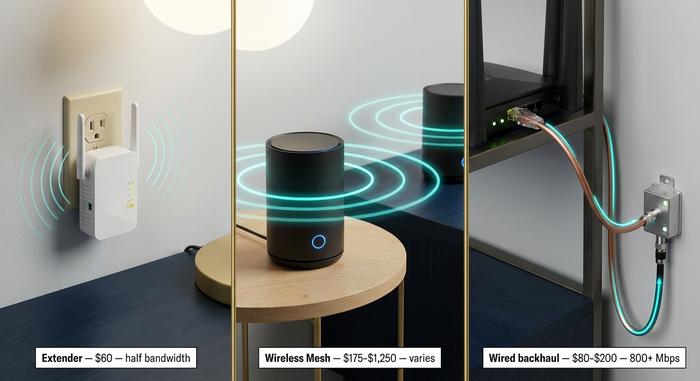
आपने राउटर को उसकी जगह पर रख दिया। आपने साफ़ चैनल भी चुन लिए। फिर भी, पीछे वाले बेडरूम में एक जगह पर सिग्नल नहीं आ रहा है। अब हार्डवेयर बदलने का समय आ गया है। तीन विकल्प हैं, जिन्हें असल दुनिया में सबसे कारगर विकल्प के आधार पर क्रमबद्ध किया गया है।
| समाधान | सामान्य लागत (2026) | प्रवाह | जब यह समझ में आता है |
|---|---|---|---|
| एक्सटेंडर / रिपीटर | $40-$120 | बैंडविड्थ को आधा कर देता है (सब कुछ पुनः प्रसारित करता है) | सस्ता, केवल एक ही डेड कॉर्नर, कम बैंडविड्थ की आवश्यकता |
| वायरलेस मेश किट | $175 (ओरबी आरबीके13) - $1,250 (ईरो मैक्स 7) | यदि नोड्स सही ढंग से संरेखित हों तो राउटर की गति का 70-90% प्राप्त होता है। | पूरे घर के लिए, ईथरनेट केबल की आवश्यकता नहीं। |
| वायर्ड बैकहॉल (MoCA / ईथरनेट) | प्रति जोड़ी 80-200 डॉलर | ≥ 800 एमबीपीएस निरंतर (MoCA Alliance के फील्ड परीक्षण) | सर्वोत्तम प्रदर्शन; इसके लिए समाक्षीय या केबल कनेक्शन की आवश्यकता होती है। |
वायरलेस एक्सटेंडर (जिसे वाईफाई एक्सटेंडर या वायरलेस रिपीटर भी कहा जाता है) आपके राउटर से सिग्नल लेता है और उसे दोबारा प्रसारित करता है। सस्ता और इस्तेमाल में आसान। लेकिन इसमें एक कमी है: यह उपलब्ध बैंडविड्थ को लगभग आधा कर देता है क्योंकि एक ही रेडियो एक ही चैनल पर सिग्नल भेजता और प्राप्त करता है। स्मार्ट होम कॉर्नर के लिए ठीक है, लेकिन वीडियो कॉल के लिए उपयुक्त नहीं है।
वायरलेस मेश किट एक राउटर की जगह दो या तीन नोड्स का इस्तेमाल करते हैं जो एक डेडिकेटेड बैकहॉल बैंड पर आपस में कनेक्ट होते हैं। मार्च 2026 में वास्तविक कीमतें इस प्रकार थीं: TP-Link Deco BE63 की कीमत $360, Netgear Orbi RBK13 की कीमत $175 और Eero Max 7 की कीमत लगभग $1,250 थी। महंगे मेश किट में आपको सिर्फ बैकहॉल के लिए एक डेडिकेटेड 6 GHz रेडियो मिलता है। सस्ते मेश किट बैकहॉल ट्रैफिक के लिए एक ही बैंड का इस्तेमाल करते हैं, जिससे दूर के नोड पर थ्रूपुट लगभग 30 से 40% तक कम हो जाता है। Wi-Fi 7 डिवाइस की बढ़ती बिक्री (IDC के अनुसार 2024 में 233 मिलियन यूनिट और 2028 तक 2.1 बिलियन यूनिट होने का अनुमान) के साथ मेश किट की कीमतें तेजी से गिर रही हैं।
वायर्ड बैकहॉल यहाँ सबसे बेहतरीन विकल्प है। MoCA Alliance ने 2017 में तीन घरों में एक फील्ड टेस्ट किया, जिसमें Eero, Orbi और Plume वायरलेस मेश की तुलना MoCA 2.0 वायर्ड बैकहॉल से की गई। यह टेस्ट केबल कंपनी द्वारा लगाए गए समान कोएक्सियल टीवी केबलिंग पर किया गया। MoCA ने हर घर में लगातार 800 Mbps की स्पीड हासिल की। वायरलेस मेश की स्पीड लेआउट के अनुसार बहुत अलग-अलग रही। इसलिए, अगर आपकी दीवारों में पहले से ही कोएक्सियल केबल है (और 1990 के दशक के बाद बने अधिकांश अमेरिकी घरों में यह है), तो समान नोड संख्या पर $80-$200 का MoCA पेयर लगभग हमेशा वायरलेस मेश से बेहतर प्रदर्शन करता है।
अपनी इमारत के लिए उपयुक्त विकल्प चुनें। 2,500 वर्ग फुट के एक मंजिला घर के लिए, जिसकी बाहरी दीवारें ड्राईवॉल से ढकी हों: सस्ता दो-नोड वाला मेश कनेक्शन ठीक रहेगा। 1910 में बने तीन मंजिला ईंटों के पंक्तिबद्ध मकान के लिए: वायर्ड बैकहॉल कनेक्शन ही सबसे अच्छा रहेगा, वरना कोई और विकल्प काम नहीं करेगा।
चरण 6 — आधुनिक वाई-फाई 6 या वाई-फाई 7 राउटर में अपग्रेड करें
क्या आपका राउटर 2019 या उससे पहले का है? संभवतः यह वाई-फाई 5 (802.11ac) वाला है। एक्सटेंडर पर पैसे खर्च करने से पहले इसे बदल दें।
अब तीन पीढ़ियाँ मायने रखती हैं। वाई-फाई 6 (802.11ax) MU-MIMO, OFDMA और रेंज में मामूली सुधार लेकर आया। वाई-फाई 6E ने 6 GHz बैंड को जोड़ा, जो 1.2 GHz का एक ऐसा स्पेक्ट्रम है जिस पर अभी तक किसी का कब्जा नहीं है। वाई-फाई 7 (802.11be) मल्टी-लिंक ऑपरेशन और 320 MHz चैनल जोड़ता है। टॉम्स हार्डवेयर ने 6 GHz पर छह फीट की दूरी पर वाई-फाई 7 राउटर की स्पीड 3.5 Gbps मापी, जो पच्चीस फीट की दूरी पर घटकर 1.9 Gbps हो गई। उसी लैब में वाई-फाई 6E की स्पीड? मुश्किल से 1 Gbps से ऊपर जा पाई। अनुमान है: IDC के अनुसार, 2024 में 233 मिलियन वाई-फाई 7 डिवाइस भेजे जाएंगे, जो 2028 तक बढ़कर 2.1 बिलियन हो जाएंगे।
आपको नवीनतम तकनीक के पीछे भागने की ज़रूरत नहीं है। 150-250 डॉलर का वाई-फाई 6E राउटर, पांच साल पुराने वाई-फाई 5 के फ्लैगशिप राउटर से हर मामले में कहीं बेहतर है। वाई-फाई 7 के लिए पैसे बचाकर रखें, ताकि जब आप इसे मल्टी-गीगाबाइट फाइबर प्लान, वायर्ड लैन कनेक्शन (जो इसे सपोर्ट कर सके) और मल्टी-लिंक ऑपरेशन को सपोर्ट करने वाले नए डिवाइस (iPhone 16, Galaxy S25, 2024 के अंत तक लॉन्च हुए MacBook) के साथ इस्तेमाल करें, तब यह आपके लिए उपयोगी होगा। 200 एमबीपीएस केबल प्लान पर वाई-फाई 7 राउटर का इस्तेमाल करना, किसी पार्किंग लॉट के ट्रैफिक में फरारी चलाने जैसा है। पैसा बर्बाद हो जाएगा।
राउटर को ठीक करने के बजाय अपने इंटरनेट सेवा प्रदाता (आईएसपी) को कब कॉल करें
इन सभी समस्या निवारण के बाद, एक आखिरी परीक्षण करें। लैपटॉप को ईथरनेट केबल से सीधे मॉडेम या गेटवे से कनेक्ट करें, Ookla को फिर से चालू करें और परिणाम नोट कर लें। यदि वायर्ड कनेक्शन से प्राप्त परिणाम अभी भी आपके भुगतान किए गए प्लान से 20% से अधिक कम है, तो इस गाइड में बताए गए राउटर में किसी भी तरह के बदलाव से आपको कोई फायदा नहीं होगा। समस्या आपके राउटर के आगे के हिस्से में ही है।
आम तौर पर यही कारण होते हैं: मॉडेम फर्मवेयर को ISP की तरफ से अपडेट करने की ज़रूरत है, बिल्डिंग में आने वाले कोएक्सियल केबल में जंग लगा स्प्लिटर 2007 से घर के किनारे पड़ा है, या फिर स्थानीय केबल नोड पर कामकाजी दिनों में रात 8 बजे नेटवर्क जाम हो जाता है। फ़ोन उठाइए। सपोर्ट प्रतिनिधि को वायर्ड टेस्ट नंबर बताइए। टेक्नीशियन को भेजने का अनुरोध कीजिए। कॉल और टेस्ट दोनों मुफ़्त हैं, और कभी-कभी समस्या का समाधान सिर्फ़ 20 डॉलर में स्प्लिटर बदलना होता है, जिसे टेक्नीशियन पाँच मिनट में पूरा कर देता है।



