
Comment améliorer un signal Wi-Fi faible : conseils pour votre routeur et votre réseau sans fil
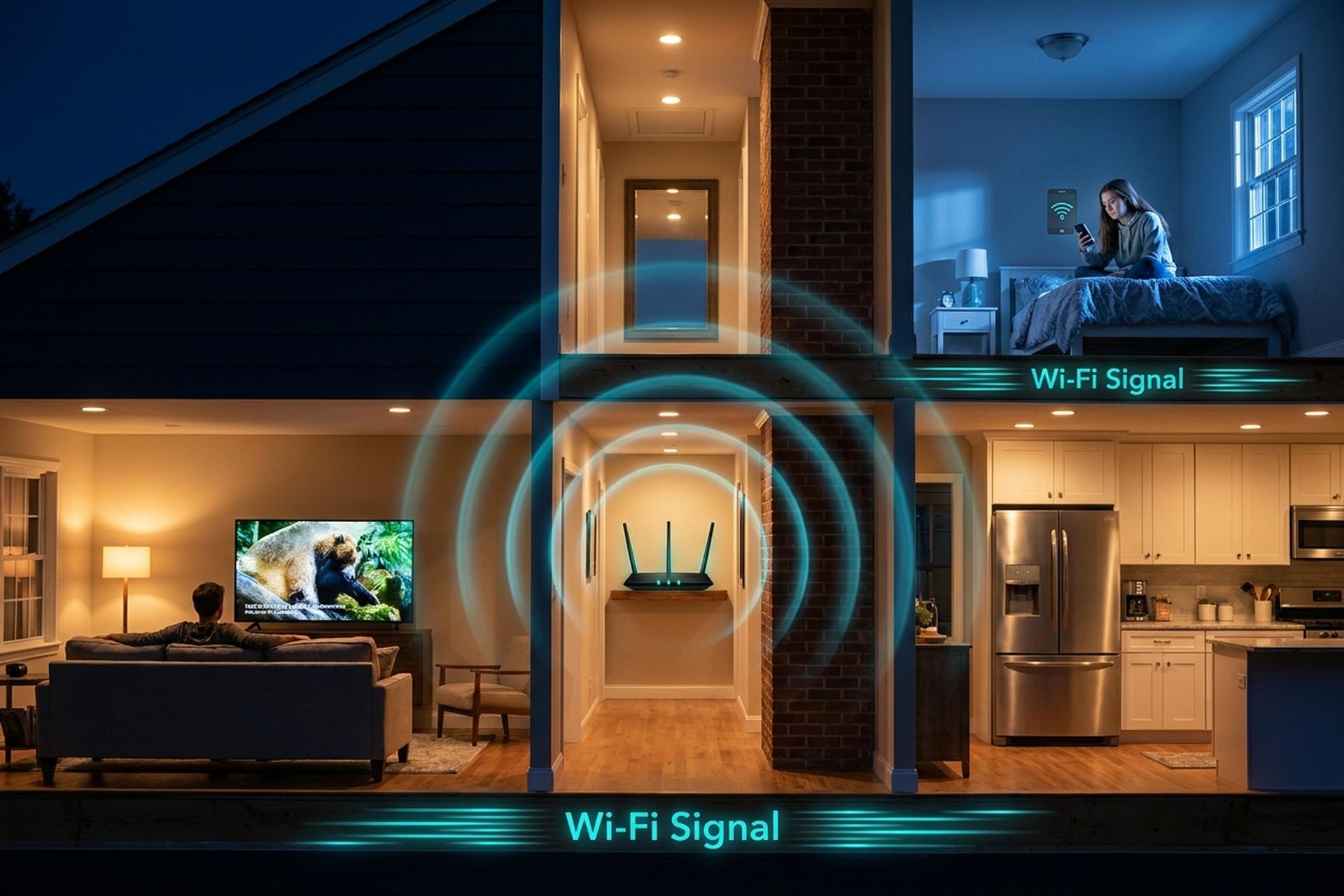
La FCC a relevé le débit minimal officiel pour le haut débit à 100/20 Mbit/s en mars 2024. Selon les chiffres d'Ookla de janvier 2026, le débit descendant fixe médian aux États-Unis atteint 306 Mbit/s. Ainsi, lorsque votre ordinateur portable rame dans la cuisine tandis que votre téléphone file à toute allure dans le salon, ce n'est presque jamais votre abonnement internet qui limite la connexion. C'est plutôt la connexion Wi-Fi entre le routeur et l'appareil.
Ce guide présente six étapes de diagnostic, de la moins chère à la plus coûteuse. Commencez par le diagnostic. Déplacez ensuite le routeur. Enfin, réduisez les interférences. La plupart des foyers repèrent la zone morte dès la quatrième étape, sans dépenser un centime. Si les solutions gratuites ne fonctionnent pas, les étapes cinq et six consistent à ajouter un système Wi-Fi mesh ou à passer au Wi-Fi 6E/Wi-Fi 7. Enfin, une dernière section vous indique quand il est temps de contacter votre fournisseur d'accès à Internet plutôt que d'incriminer le routeur.
Pourquoi votre signal Wi-Fi est faible (causes fréquentes)
Trois catégories de causes expliquent environ 95 % des plaintes concernant la faiblesse du signal Wi-Fi dans les foyers américains.
Distance et murs. Un signal 2,4 GHz perd moins de 1 dB à travers une cloison sèche, mais subit une atténuation de 12 à 23 dB à travers un simple mur en béton, selon les données d'atténuation d'iBwave. La bande 5 GHz perd jusqu'à 45 dB sur le même béton ; la bande 6 GHz est légèrement plus affectée. Les miroirs et les fenêtres à faible émissivité agissent comme des réflecteurs quasi-total. Deuxièmement, les interférences. Les fours à micro-ondes, les anciennes enceintes Bluetooth, les babyphones et les réseaux 2,4 GHz de vos voisins saturent tous la même bande de fréquence. Troisièmement, l'ancienneté du matériel. Un routeur Wi-Fi 5 de 2017 posé au fond d'un placard ne pourra jamais alimenter un téléphone de 2026, même après de nombreux redémarrages. Le débit Internet de l'appareil chute à une fraction de ce que le routeur pouvait fournir au premier jour.
Étape 1 — Diagnostiquer la force du signal avec un test de vitesse
Mesurez avant de modifier quoi que ce soit. La valeur affichée près du routeur correspond à la limite de puissance admissible. La valeur au niveau de la zone morte indique le problème réel.
Deux points de test Ookla suffisent. Premier test : à un mètre du routeur. Deuxième test : à l’endroit le plus problématique de la maison, par exemple un coin de la cuisine, une chambre à l’étage ou tout autre endroit où Netflix rame. Notez les deux résultats. Vous payez pour 500 Mbps et le test affiche 480 Mbps ? Le service est bon ; seule la portée du Wi-Fi est défaillante. Le test est également lent, bien en dessous du débit annoncé ? Le routeur ou le modem est le facteur limitant, et non la couverture.
Un petit point sur ce qui est considéré comme normal. Le rapport de la FCC sur le déploiement du haut débit de mars 2024 (FCC 24-92) a fixé le débit minimal officiel aux États-Unis à 100/20 Mbit/s. Les données du formulaire 477 de la FCC de juin 2024 estimaient le débit descendant médian résidentiel à 500 Mbit/s. Le rapport d'Ookla de janvier 2026 indiquait une médiane américaine de 306 Mbit/s. Ainsi, un débit compris entre 150 et 400 Mbit/s vous place dans la norme. Un débit inférieur à 50 Mbit/s est généralement dû à un routeur ou un modem ancien, et non à des cloisons trop fines.
Pendant que vous explorez les options, jetez un œil au tableau de bord de la puissance du signal de votre routeur. La plupart des routeurs modernes affichent le RSSI en dBm : -50 dBm est excellent, -67 dBm est suffisant pour les appels vidéo et -75 dBm est le seuil minimal pour la bande 6 GHz. En dessous de -82 dBm, Netflix commence à pixelliser les scènes d'action.
Étape 2 — Déplacez votre routeur vers un emplacement central
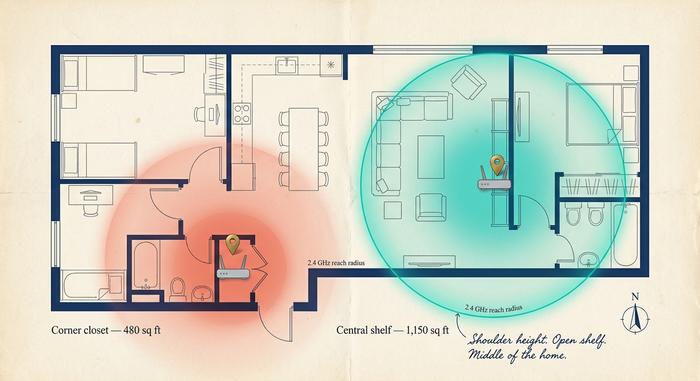
La plus grande amélioration de tout ce guide, et elle ne coûte rien ! Déplacez le routeur du placard d'angle et placez-le au centre de la pièce.
Le Wi-Fi se propage comme une sphère irrégulière. Si vous placez le routeur dans un meuble d'angle, environ la moitié de cette sphère chauffera le mur derrière l'appareil, ce qui ne sert à rien. Déplacez le routeur au centre de votre pièce, surélevez-le, et la couverture utile doublera généralement dès le premier jour. Conseil pratique : placez-le à hauteur d'épaule ou plus haut, à au moins un mètre du sol, sur une étagère ouverte plutôt que de le cacher dans un meuble TV. Même les portes de meubles en bois absorbent plus de signal qu'on ne le pense, car elles se trouvent à quelques centimètres seulement des antennes.
Passons maintenant à la partie physique. Selon les tests d'atténuation d'iBwave, les murs et les matériaux de construction absorbent le signal de manière très différente :
| Matériel | Perte à 2,4 GHz | perte à 5 GHz |
|---|---|---|
| Cloison sèche (monocouche) | < 1 dB | 1-2 dB |
| Brique (une seule rangée) | 6-15 dB | 10-25 dB |
| Mur en béton | 12-23 dB | jusqu'à 45 dB |
| Verre (transparent) | 2-4 dB | 3-6 dB |
| Verre (revêtement à faible émissivité) | 24-30 dB | 30-40 dB |
| Miroir | réflexion quasi totale | réflexion quasi totale |
| Réfrigérateur (acier + eau) | 6-10 dB | 10-15 dB |
Chaque atténuation de 6 dB réduit approximativement de moitié la distance utile. Un signal 2,4 GHz qui atteint facilement 18 mètres dans l'air ne porte plus qu'à 4,5 mètres après avoir franchi deux murs en béton. La bande 5 GHz est encore plus performante sur le même trajet : débits plus élevés, portée plus courte. La bande 6 GHz (Wi-Fi 6E déverrouillé) est encore plus atténuée, ce qui explique pourquoi le débit potentiel de 3,5 Gbit/s du Wi-Fi 7 à 1,8 mètre (testé chez Tom's Hardware) s'effondre après avoir franchi un seul mur.
Trois règles simples pour optimiser immédiatement les performances de votre routeur : surélevez-le (au-dessus des meubles, idéalement au-dessus des portes) afin que le signal soit émis à hauteur de poitrine et non de cheville. Évitez les espaces ouverts (pas de vitrine ni de meuble TV en métal). Placez-le au centre de la pièce (au milieu des espaces que vous utilisez, et non au centre de toute la maison, garage compris). Si votre routeur possède des antennes externes, orientez-en une verticalement et l'autre horizontalement ; les adaptateurs modernes des ordinateurs portables et des téléphones captent les deux polarisations, et une configuration mixte offre une meilleure couverture pour les maisons à plusieurs étages que deux antennes parallèles.
Étape 3 — Éliminer les interférences et les obstacles sans fil
Vos voisins émettent aussi. Une étude de 2024 publiée dans PLOS ONE sur la densité du Wi-Fi urbain a recensé 25 points d'accès visibles à l'emplacement moyen de balayage dans les quartiers denses. Cela représente une vingtaine de réseaux différents qui se disputent la même portion de spectre.
Là, les choses se compliquent. Aux États-Unis, la bande 2,4 GHz ne dispose que de trois canaux non chevauchants (1, 6 et 11). Par défaut, tout le monde utilise l'un d'eux. Les interférences sont donc inévitables. Les fours à micro-ondes fonctionnent à 2,45 GHz, une fréquence qui empiète directement sur les canaux 9 à 11. Lancez une machine à pop-corn pendant une visioconférence Zoom sur un réseau 2,4 GHz et vous verrez l'appel se figer pendant deux bonnes minutes. Les anciens appareils Bluetooth (antérieurs à la version 5.2), les babyphones sans fil, les téléphones DECT sans fil et certaines ampoules connectées Zigbee contribuent tous à perturber cette bande déjà saturée.
Trois astuces pratiques peuvent vous aider. Premièrement, séparez les réseaux. Presque tous les routeurs modernes fonctionnent sur les bandes 2,4 GHz et 5 GHz. Nommez-les séparément (« Maison 5G », « Maison 24G ») et forcez votre téléphone et votre ordinateur portable à se connecter au réseau 5 GHz dès que vous êtes à proximité du routeur. Réservez la bande 2,4 GHz aux appareils qui privilégient la portée à la vitesse : prises connectées, sonnettes vidéo, caméras de garage.
Deuxièmement, effectuez un audit. NetSpot et Wi-Fi Analyzer de farproc (tous deux gratuits sur Android) affichent tous les réseaux visibles et le canal qu'ils utilisent. Les utilisateurs iOS disposent de l'Utilitaire AirPort avec l'option de recherche Wi-Fi activée dans les Réglages. Choisissez le canal le moins encombré. En 2,4 GHz, il s'agit généralement des canaux 1, 6 ou 11 ; le choix du canal dépend entièrement de votre environnement.
Troisièmement, la distance par rapport aux appareils bruyants. Un micro-ondes placé directement au-dessus du routeur : les interférences sont garanties. Un routeur appuyé contre une armoire métallique, un aquarium ou un miroir : c’est également à proscrire. En laissant au routeur un espace libre d’environ deux mètres de chaque côté, une quantité impressionnante d’interférences disparaît.
Étape 4 — Optimisation des canaux et des bandes, et redémarrage du micrologiciel
Lorsque les interférences constituent le goulot d'étranglement, deux réglages du routeur et une vérification du firmware suffisent généralement à combler l'écart.
Commençons par les bandes de fréquences. La bande 2,4 GHz offre la plus grande portée, mais plafonne à environ 600 Mbit/s, même par temps clair. La bande 5 GHz atteint plus de 1 Gbit/s avec le Wi-Fi 6, mais son signal traverse les murs. La bande 6 GHz, débloquée par la directive FCC 20-51 en 2020, occupe une bande de 1,2 GHz de spectre vierge, encore peu utilisée par les réseaux voisins. Cependant, l'atténuation du signal y est plus importante que sur les bandes précédentes. Vous possédez un routeur et un appareil compatibles Wi-Fi 6E ou Wi-Fi 7 ? Connectez votre ordinateur portable principal au réseau 6 GHz lorsqu'il est proche du routeur. Réservez la bande 2,4 GHz aux appareils domotiques moins gourmands en bande passante et qui n'ont pas besoin d'un débit élevé.
Passons maintenant aux canaux. Sur la bande 5 GHz, la sélection automatique des canaux est gérée par les firmwares postérieurs à 2020 ; les bandes DFS offrent au routeur une vingtaine de canaux disponibles. Sur la bande 2,4 GHz, la sélection manuelle est presque toujours préférable à la sélection automatique, car aucun algorithme ne peut prévoir que le micro-ondes de votre voisin se déclenche à midi. Affichez l'analyseur de l'étape 3, choisissez le canal 1, 6 ou 11 qui vous semble le plus clair, configurez-le manuellement et enregistrez.
Troisièmement, le micrologiciel. Un ancien micrologiciel de routeur nuit considérablement aux performances. Un nouveau micrologiciel corrige également les failles de sécurité activement exploitées par les cybercriminels ; le catalogue KEV de la CISA répertorie désormais plusieurs CVE de routeurs avec des dates limites de correctifs fédéraux. Ouvrez le menu « Mise à jour du micrologiciel ou du système ». Une mise à jour est-elle en attente ? Installez-la avant de fermer l’onglet. Ensuite, redémarrez simplement le routeur. Un redémarrage complet élimine tout problème DHCP accumulé au fil des mois d’utilisation.
Un petit détail important concernant la bande 6 GHz : la FCC a approuvé sept systèmes de coordination automatique des fréquences (AFC) le 24 février 2024. Ruckus a commercialisé le premier point d'accès Wi-Fi 7 certifié AFC (le R770) le 16 avril 2024. L'AFC permet d'augmenter la puissance d'émission sur la bande 6 GHz en extérieur. Pour la plupart des foyers, cela signifie que la bande 6 GHz peut enfin couvrir un salon ouvert et non plus seulement la pièce voisine.
Étape 5 — Ajouter un réseau maillé, un répéteur ou un extendeur
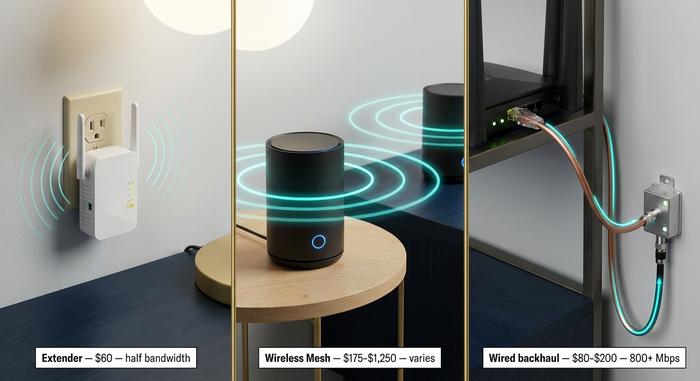
Vous avez déplacé le routeur. Vous avez choisi des canaux libres. Pourtant, une zone blanche persiste obstinément dans la chambre du fond. Il est temps de passer au matériel. Trois options, classées selon leur efficacité réelle.
| Solution | Coût typique (2026) | débit | Quand cela a du sens |
|---|---|---|---|
| Répéteur/extenseur | 40 $ - 120 $ | Réduit la bande passante de moitié (rediffuse tout) | Besoins bon marché, coin mort unique, faible bande passante |
| kit mesh sans fil | 175 $ (Orbi RBK13) - 1 250 $ (Eero Max 7) | 70 à 90 % de la vitesse du routeur si les nœuds sont alignés. | Installation dans toute la maison, sans câblage Ethernet |
| Liaison filaire (MoCA / Ethernet) | 80 à 200 $ la paire | ≥ 800 Mbps de manière constante (tests sur le terrain de la MoCA Alliance) | Performances optimales ; nécessite un câble coaxial ou un câble d'alimentation. |
Un répéteur Wi-Fi (ou amplificateur sans fil) capte le signal de votre routeur et le retransmet. Simple et économique. Le hic : il réduit de moitié la bande passante disponible car la même antenne émet et reçoit sur le même canal. Parfait pour un coin connecté, mais pas pour les appels vidéo.
Les kits Wi-Fi mesh remplacent le routeur unique par deux ou trois nœuds communiquant entre eux via une bande de fréquence dédiée. Prix réels (mars 2026) : TP-Link Deco BE63 à 360 $, Netgear Orbi RBK13 à 175 $, Eero Max 7 aux alentours de 1 250 $. Le prix des modèles haut de gamme correspond en réalité à une radio 6 GHz dédiée exclusivement à la liaison de données. Les modèles d'entrée de gamme partagent une bande de fréquence pour le trafic de liaison, ce qui réduit le débit d'environ 30 à 40 % au niveau du nœud le plus éloigné. Les prix des systèmes mesh continuent de baisser rapidement, parallèlement à l'augmentation des livraisons d'appareils Wi-Fi 7 (233 millions d'unités en 2024, avec des projections à 2,1 milliards d'ici 2028 selon IDC).
Le réseau filaire est le grand gagnant, même s'il est moins glamour. En 2017, la MoCA Alliance a mené un test grandeur nature dans trois maisons, comparant les systèmes Wi-Fi mesh Eero, Orbi et Plume à un réseau filaire MoCA 2.0 utilisant le même câblage coaxial que celui installé par le câblodistributeur. Le MoCA a atteint un débit de 800 Mbit/s de manière constante dans chaque maison. Les performances du réseau mesh sans fil ont varié considérablement selon la configuration. Ainsi, si vos murs sont déjà équipés de câbles coaxiaux (ce qui est le cas de la plupart des maisons américaines construites depuis les années 1990), un kit MoCA (80 à 200 $) surpasse presque toujours le réseau mesh sans fil avec le même nombre de nœuds.
Choisissez la solution adaptée à votre bâtiment. Pour une maison de plain-pied de 230 m² (2 500 pieds carrés) recouverte de plaques de plâtre : un réseau maillé à deux nœuds bon marché suffit amplement. Pour une maison de ville en briques de trois étages datant de 1910 : une liaison filaire est indispensable.
Étape 6 — Mettez à niveau votre routeur vers un modèle Wi-Fi 6 ou Wi-Fi 7 moderne.
Votre routeur date de 2019 ou d'avant ? Il est probablement compatible Wi-Fi 5 (802.11ac). Remplacez-le avant d'investir dans un répéteur.
Trois générations de Wi-Fi comptent désormais. Le Wi-Fi 6 (802.11ax) a introduit le MU-MIMO, l'OFDMA et une légère augmentation de la portée. Le Wi-Fi 6E s'est greffé sur la bande des 6 GHz, bénéficiant d'un spectre vierge de 1,2 GHz encore peu utilisé. Le Wi-Fi 7 (802.11be) ajoute le fonctionnement multi-liaisons et des canaux de 320 MHz. Tom's Hardware a testé un routeur Wi-Fi 7 à 3,5 Gbit/s à 1,8 mètre sur la bande des 6 GHz, avec un débit tombant à 1,9 Gbit/s à 7,5 mètres. Le Wi-Fi 6E, dans le même laboratoire, a rarement dépassé 1 Gbit/s. Les prévisions : 233 millions d'appareils Wi-Fi 7 livrés en 2024, et 2,1 milliards d'ici 2028 selon IDC.
Inutile de courir après le dernier cri. Un boîtier Wi-Fi 6E à 150-250 € surpasse largement un modèle haut de gamme Wi-Fi 5 vieux de cinq ans sur tous les points essentiels pour une utilisation domestique. Gardez votre budget Wi-Fi 7 pour le jour où vous pourrez l'associer à un abonnement fibre multi-gigabits, un réseau local câblé suffisamment puissant et des appareils compatibles avec le fonctionnement multi-liens (iPhone 16, Galaxy S25, MacBook fin 2024). Un routeur Wi-Fi 7 avec un abonnement câble à 200 Mbps, c'est comme conduire une Ferrari dans les embouteillages : un gaspillage d'argent.
Quand appeler son fournisseur d'accès internet plutôt que de réparer le routeur
Après toutes ces étapes de dépannage, effectuez un dernier test. Branchez un ordinateur portable directement au modem ou à la passerelle à l'aide d'un câble Ethernet, relancez Ookla et notez le résultat. Si ce résultat en connexion filaire reste inférieur de plus de 20 % au débit prévu par votre forfait, aucune modification de la configuration de votre routeur, même en suivant ce guide, ne pourra résoudre le problème. Le goulot d'étranglement se situe en amont de votre domicile.
Les causes habituelles : le micrologiciel du modem nécessite une mise à jour côté FAI, le répartiteur coaxial qui arrive dans l’immeuble est corrodé et traîne sur le côté de la maison depuis 2007, le nœud câblé local est saturé à 20 h en semaine. Prenez votre téléphone. Communiquez le numéro de test filaire au conseiller. Demandez la visite d’un technicien. L’appel est gratuit, le test est gratuit, et la solution consiste parfois en un simple remplacement de répartiteur à 20 $ effectué en cinq minutes chrono.



