
Как исправить слабый сигнал Wi-Fi: советы по использованию роутера и беспроводной сети
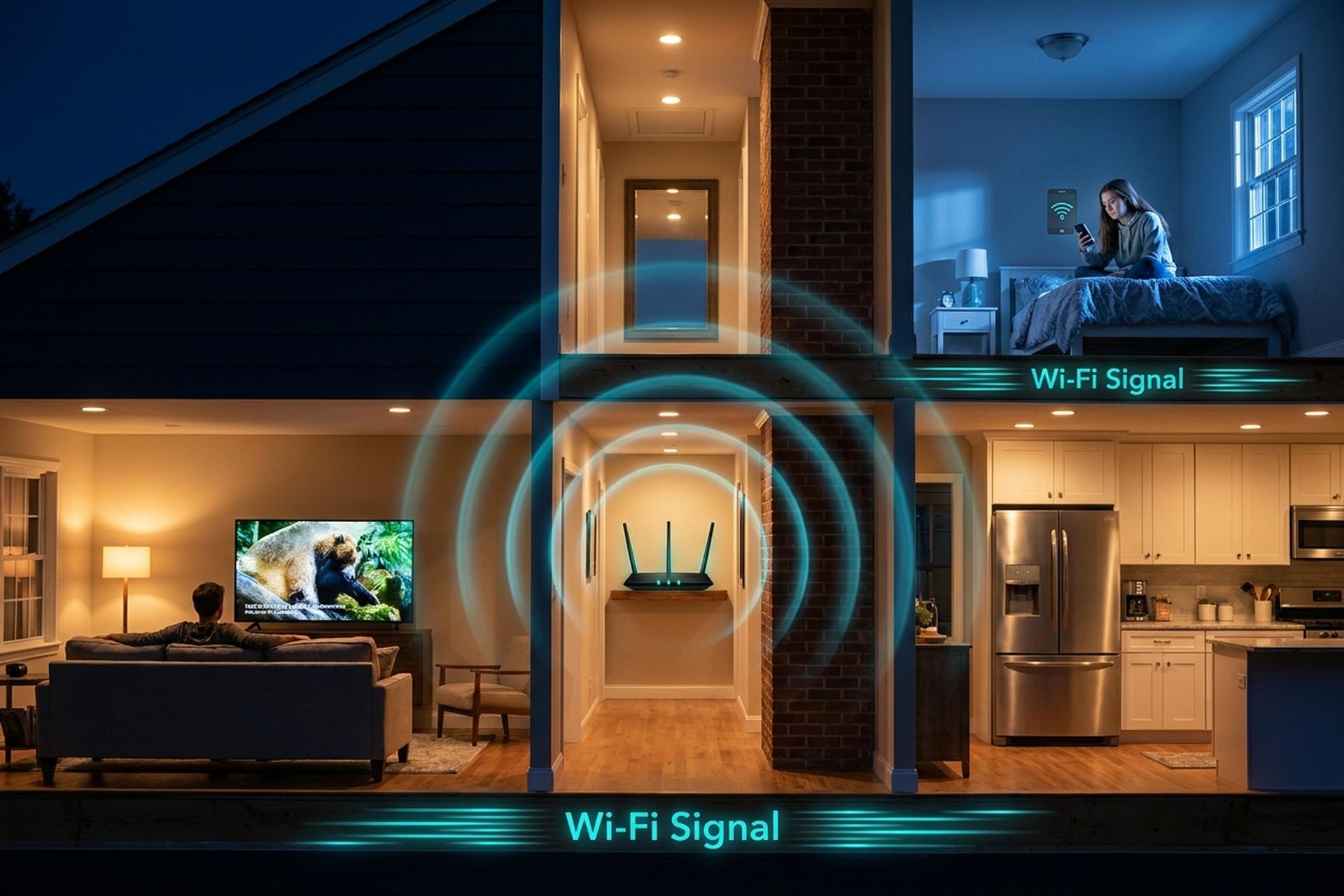
В марте 2024 года FCC повысила официальный минимальный уровень широкополосного доступа до 100/20 Мбит/с. По данным Ookla за январь 2026 года, средняя скорость загрузки по фиксированной сети в США составляет 306 Мбит/с. Поэтому, когда ваш ноутбук медленно перемещается по кухне, а телефон летает по гостиной, узким местом почти никогда не является тарифный план интернет-провайдера, за который вы платите. Узким местом является Wi-Fi-соединение между маршрутизатором и устройством.
В этом руководстве описаны шесть этапов диагностики в порядке от самых дешевых к самым дорогим. Сначала диагностика. Затем перемещение роутера. Последним шагом устранение помех. В большинстве домов к четвертому шагу удается определить «мертвую зону» без каких-либо затрат. На пятом и шестом шагах, если бесплатные решения не помогают, добавляются устройства Mesh-сети или используется Wi-Fi 6E / Wi-Fi 7. В заключительном разделе кратко указывается момент, когда следует перестать винить роутер и обратиться к интернет-провайдеру.
Почему у вас слабый сигнал Wi-Fi (распространенные причины)
Примерно 95% жалоб на слабый сигнал Wi-Fi в домах США обусловлены тремя категориями причин.
Расстояние и стены. Согласно данным iBwave об ослаблении сигнала, сигнал 2,4 ГГц теряет менее 1 дБ при прохождении через гипсокартон, но теряет 12-23 дБ при прохождении через одну бетонную стену. В диапазоне 5 ГГц потери сигнала достигают 45 дБ на том же бетоне; в диапазоне 6 ГГц потери немного больше. Зеркала и энергосберегающие окна действуют как почти полные отражатели. Помехи — на втором месте. Микроволновые печи, старые Bluetooth-колонки, радионяни и сети 2,4 ГГц ваших соседей — все они создают помехи в одном и том же диапазоне. Возраст оборудования — на третьем месте. Wi-Fi-роутер 2017 года, лежащий на полу в шкафу, никогда не обеспечит сигналом телефон 2026 года, независимо от того, сколько раз вы его перезагружаете. Скорость интернета на устройстве падает до доли от той, которую роутер мог обеспечить в первый день работы.
Шаг 1 — Диагностика уровня сигнала с помощью теста скорости.
Перед тем как что-либо менять, проведите замеры. Число рядом с роутером — это ваш потолок. Число в «мертвой зоне» — это и есть ваша реальная проблема.
Два запуска Ookla решают проблему. Первый тест: в метре от роутера. Второй тест: в самом проблемном месте дома — в углу кухни, в спальне на втором этаже или там, где обычно тормозит Netflix. Запишите оба показателя на бумаге. Платите за 500 Мбит/с, а на экране отображается 480 Мбит/с? Связь хорошая; проблема только в зоне покрытия. На экране тоже медленно, намного меньше, чем заявлено? Проблема в роутере или модеме, а не в зоне покрытия.
Краткий обзор того, что считается нормой. В мартовском отчете FCC за 2024 год о развертывании широкополосного доступа (FCC 24-92) официальный минимальный уровень широкополосного доступа в США был повышен до 100/20 Мбит/с. Данные формы FCC 477 за июнь 2024 года показали, что средняя скорость загрузки в жилых домах составляет 500 Мбит/с. В январском отчете Ookla за 2026 год средняя скорость в США составила 306 Мбит/с. Таким образом, результат от 150 до 400 Мбит/с позволяет отнести вас к среднему уровню. Скорость ниже 50 Мбит/с обычно указывает на устаревший маршрутизатор или модем, а не на тонкую гипсокартонную стену.
Пока вы изучаете настройки, взгляните на панель мониторинга уровня сигнала вашего роутера. Большинство современных устройств отображают RSSI в дБм: -50 дБм — это отлично, -67 дБм подходит для видеозвонков, -75 дБм — это практический минимум для 6 ГГц. Если уровень сигнала опустится ниже -82 дБм, изображение в Netflix начнет пикселизироваться в сценах с активными действиями.
Шаг 2 — Переместите маршрутизатор в центральное место.
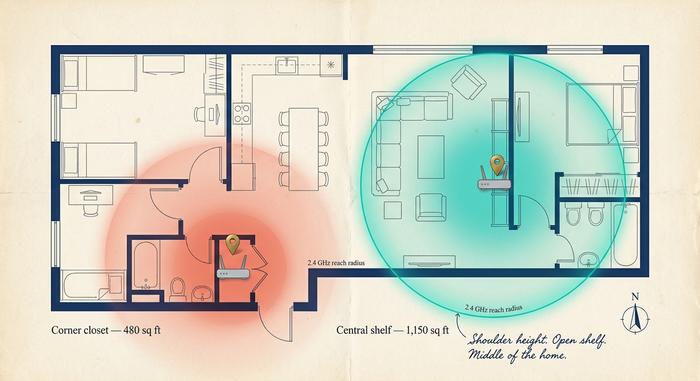
Самое большое улучшение во всем этом руководстве, и оно ничего не стоит. Вынесите роутер из углового шкафа и поставьте его посередине комнаты.
Wi-Fi излучает сигнал в виде приблизительной сферы. Если засунуть роутер в угловой шкаф, примерно половина этой сферы будет нагревать стену за ним, что абсолютно никому не нужно. Переместите роутер в центр дома, уберите его с пола, и полезная зона покрытия, как правило, удвоится в первый же день. Конкретный совет: на уровне плеч или выше, как минимум в метре от пола, на открытой полке, а не в шкафу для аппаратуры. Даже деревянные дверцы шкафов поглощают больше сигнала, чем люди ожидают, потому что они находятся всего в нескольких сантиметрах от антенн.
Теперь о физике. Согласно результатам испытаний iBwave на затухание сигнала, стены и бытовые материалы по-разному влияют на сигнал:
| Материал | потери на частоте 2,4 ГГц | потери на частоте 5 ГГц |
|---|---|---|
| Гипсокартон (один слой) | < 1 дБ | 1-2 дБ |
| Кирпич (однорядный) | 6-15 дБ | 10-25 дБ |
| Бетонная стена | 12-23 дБ | до 45 дБ |
| Стекло (прозрачное) | 2-4 дБ | 3-6 дБ |
| Стекло (с низкоэмиссионным покрытием) | 24-30 дБ | 30-40 дБ |
| Зеркало | почти полное отражение | почти полное отражение |
| Холодильник (сталь + вода) | 6-10 дБ | 10-15 дБ |
Каждое ослабление на 6 дБ примерно вдвое уменьшает полезную дальность. Сигнал 2,4 ГГц, который без проблем распространяется на 60 футов по воздуху, падает до 15 футов после двух бетонных стен. Диапазон 5 ГГц хуже на том же пути: более высокая скорость, меньшая дальность. В диапазоне 6 ГГц разблокированный Wi-Fi 6E имеет еще большее ослабление, поэтому потенциальная скорость Wi-Fi 7 в 3,5 Гбит/с на расстоянии 6 футов (верстак Tom's Hardware) падает за одну стену.
Три простых правила размещения, которые мгновенно улучшат производительность. Разместите роутер не на полу (над мебелью, в идеале над дверными проемами), чтобы сигнал исходил с уровня груди, а не лодыжек. Держите его открытым (никаких стеклянных шкафов, металлических тумбочек под телевизор). Разместите его по центру (в географической середине помещений, которые вы действительно используете, а не в середине всего дома, включая гараж, в который вы никогда не заходите). Если у вашего роутера есть внешние антенны, расположите одну вертикально, а другую горизонтально; современные адаптеры в ноутбуках и телефонах принимают сигналы обеих поляризаций, а смешанный угол наклона обеспечивает лучшее покрытие многоэтажных домов, чем две параллельные антенны.
Шаг 3 — Устранение беспроводных помех и препятствий
Ваши соседи тоже ведут трансляцию. В исследовании PLOS ONE 2024 года, посвященном плотности Wi-Fi в городах, было зафиксировано 25 видимых точек доступа в среднем в местах сканирования в густонаселенных районах. Это означает, что два десятка различных сетей конкурируют друг с другом за один и тот же участок спектра.
Теперь математика становится сложной. В США диапазон 2,4 ГГц имеет всего три непересекающихся канала (1, 6, 11). Все по умолчанию используют один из них. Коллизии неизбежны. Микроволновые печи готовят еду на частоте 2,45 ГГц, которая находится прямо над каналами с 9 по 11. Запустите попкорн во время видеозвонка в Zoom в сети 2,4 ГГц, и вы увидите, как звонок зависает на две минуты. Более старые модели Bluetooth (все, что выпущено до 5.2), беспроводные радионяни, беспроводные DECT-телефоны, некоторые умные лампочки Zigbee — каждая из них добавляет свой собственный уровень фонового шума в этот же перегруженный диапазон.
Три практических шага помогут. Во-первых, разделите сети. Практически каждый современный роутер работает как на частоте 2,4 ГГц, так и на 5 ГГц. Дайте им отдельные имена («Домашняя сеть 5G», «Домашняя сеть 24G») и принудительно подключайте свой телефон и ноутбук к сети 5 ГГц всякий раз, когда находитесь рядом с роутером. Выделите сеть 2,4 ГГц для устройств, которым важнее дальность действия, чем скорость: умные розетки, дверные звонки, камеры в гараже.
Во-вторых, аудит. NetSpot и Wi-Fi Analyzer от farproc (оба бесплатны для Android) показывают все видимые сети и канал, который каждая из них занимает. Пользователи iOS могут использовать AirPort Utility с включенной функцией сканирования Wi-Fi в настройках. Выберите канал с наименьшим количеством соседей. В диапазоне 2,4 ГГц это почти всегда означает 1, 6 или 11; какой именно из трех вариантов, полностью зависит от вашего квартала.
Три. Расстояние до шумных приборов. Микроволновая печь прямо над роутером: гарантированные проблемы. Роутер, прижатый к стальному шкафу для документов, аквариуму с тропическими рыбками или зеркалу: тоже плохо. Обеспечьте роутеру свободное пространство в два метра со всех сторон, и поразительное количество помех исчезнет.
Шаг 4 — Оптимизация каналов, диапазонов и перезапуск прошивки.
Когда узкое место представляют помехи, обычно проблему решают две настройки маршрутизатора и проверка прошивки.
Начнём с диапазонов. 2,4 ГГц обеспечивает наибольшую дальность действия, но даже в ясный день его максимальная скорость составляет около 600 Мбит/с. 5 ГГц обеспечивает скорость более 1 Гбит/с по Wi-Fi 6, но сигнал проваливается сквозь стены. 6 ГГц, разблокированный FCC 20-51 в 2020 году, находится в диапазоне 1,2 ГГц чистого спектра, который ещё не занят соседними сетями, за исключением того, что 6 ГГц ослабляет сигнал сильнее, чем любой из более старых диапазонов. У вас есть роутер и устройство с Wi-Fi 6E или Wi-Fi 7? Подключите свой рабочий ноутбук к 6 ГГц, пока он находится рядом с роутером. Оставьте 2,4 ГГц для медленно работающих устройств умного дома, которым не важна пропускная способность.
Далее — каналы. На частоте 5 ГГц автоматический выбор канала в прошивке, выпущенной после 2020 года, работает автоматически; диапазоны DFS предоставляют маршрутизатору около двадцати вариантов для выбора. На частоте 2,4 ГГц ручное управление почти всегда лучше автоматического, потому что ни один алгоритм не предвидит, что микроволновка вашего соседа включится в полдень. Откройте сканирование анализатора из шага 3, выберите тот канал, который выглядит наиболее чистым, настройте его вручную и сохраните.
Третье — прошивка. Старая прошивка маршрутизатора не обеспечивает реальной производительности. Новая прошивка также устраняет уязвимости безопасности, которые активно используют злоумышленники; в каталоге KEV CISA теперь перечислены многочисленные уязвимости CVE для маршрутизаторов с указанием сроков установки федеральных исправлений. Откройте меню «Прошивка» или «Обновление системы». Ожидается обновление? Примените его перед закрытием вкладки. Затем просто перезагрузите маршрутизатор. Чистая перезагрузка удалит все странности DHCP, накопившиеся за месяцы работы.
Небольшое, но важное замечание о частоте 6 ГГц. 24 февраля 2024 года Федеральная комиссия по связи (FCC) одобрила семь систем автоматической координации частот (AFC). Компания Ruckus отгрузила первую сертифицированную по AFC точку доступа Wi-Fi 7 (R770) 16 апреля 2024 года. AFC обеспечивает более высокую мощность передачи на частоте 6 ГГц при использовании на открытом воздухе. Для большинства домов это означает, что 6 ГГц наконец-то может охватывать гостиную открытой планировки, а не только соседнюю комнату.
Шаг 5 — Добавьте ячеистую сеть, расширитель или повторитель.
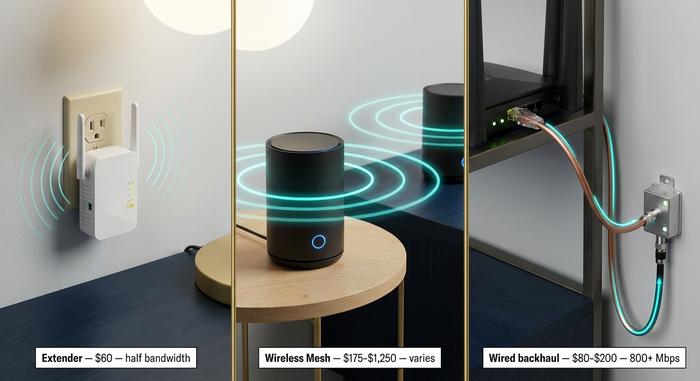
Вы переместили роутер. Вы выбрали чистые каналы. Но мертвая зона в задней спальне по-прежнему упорно преследует вас. Время для новых решений. Три варианта, ранжированные по тому, что действительно работает в реальных условиях.
| Решение | Типичная стоимость (2026 г.) | Пропускная способность | Когда это имеет смысл |
|---|---|---|---|
| Расширитель / ретранслятор | 40–120 долларов | Уменьшает полосу пропускания вдвое (перевещает всё). | Дешевый, с одним тупиком, для низкой пропускной способности. |
| Беспроводной сетчатый комплект | 175 долларов США (Orbi RBK13) — 1250 долларов США (Eero Max 7) | 70-90% скорости маршрутизатора, если узлы выстроены в ряд | Прокладка кабелей Ethernet по всему дому. |
| Проводная магистральная связь (MoCA / Ethernet) | 80-200 долларов за пару | Стабильная скорость ≥ 800 Мбит/с (полевые испытания MoCA Alliance) | Для достижения наилучших результатов требуется прокладка коаксиального или кабельного кабеля. |
Беспроводной расширитель (также называемый Wi-Fi-расширителем или беспроводным ретранслятором) принимает сигнал от вашего роутера и ретранслирует его. Дешево и просто. Подвох: он уменьшает доступную полосу пропускания примерно вдвое, поскольку один и тот же радиомодуль передает и принимает сигнал на одном канале. Подходит для уголка умного дома. Не подходит для видеозвонков.
Беспроводные mesh-системы заменяют один маршрутизатор двумя или тремя узлами, взаимодействующими друг с другом по выделенному диапазону для передачи данных. Реальные цены, март 2026 года: TP-Link Deco BE63 — 360 долларов, Netgear Orbi RBK13 — 175 долларов, Eero Max 7 — около 1250 долларов. В топовых моделях вы фактически платите за выделенный радиомодуль 6 ГГц, предназначенный исключительно для передачи данных. Более дешевые модели используют один и тот же диапазон для передачи данных, что снижает пропускную способность на удаленном узле примерно на 30–40%. Цены на mesh-системы быстро снижаются по мере роста поставок устройств Wi-Fi 7 (233 миллиона единиц в 2024 году, прогнозируется 2,1 миллиарда к 2028 году, по данным IDC).
Проводная магистральная связь здесь — не самый привлекательный вариант. В 2017 году MoCA Alliance провела полевые испытания в трех реальных домах, сравнив беспроводную ячеистую сеть Eero, Orbi и Plume с проводной магистральной связью MoCA 2.0, проложенной по тому же коаксиальному кабелю, что и кабельная компания. MoCA стабильно показала скорость 800 Мбит/с во всех домах. Результаты беспроводной ячеистой сети сильно различались в зависимости от планировки. Поэтому, если в ваших стенах уже есть коаксиальный кабель (а в большинстве домов в США, построенных после 1990-х годов, он есть), пара MoCA стоимостью 80-200 долларов почти всегда превосходит беспроводную ячеистую сеть при том же количестве узлов.
Выберите то, что подходит для вашего здания. Одноэтажный дом площадью 2500 квадратных футов, обшитый гипсокартоном: подойдет недорогая двухузловая сеть. Трехэтажный кирпичный дом 1910 года постройки: проводная магистральная сеть, или ничего другого не сработает.
Шаг 6 — Обновите свой роутер до современной версии Wi-Fi 6 или Wi-Fi 7.
Ваш роутер выпущен в 2019 году или раньше? Вероятно, это Wi-Fi 5 (802.11ac). Замените его, прежде чем тратиться на расширители сигнала.
Сейчас важны три поколения. Wi-Fi 6 (802.11ax) привнес MU-MIMO, OFDMA и небольшое увеличение дальности действия. Wi-Fi 6E использует диапазон 6 ГГц, 1,2 ГГц чистого спектра, который еще не занят соседними сетями. Wi-Fi 7 (802.11be) добавляет поддержку многоканального режима работы и каналы 320 МГц. Tom's Hardware протестировал маршрутизатор Wi-Fi 7 на скорости 3,5 Гбит/с на расстоянии шести футов (около 1,8 метра) на частоте 6 ГГц, а на расстоянии двадцати пяти футов (около 6,6 метра) скорость упала до 1,9 Гбит/с. Wi-Fi 6E в той же лаборатории? Редко превышал 1 Гбит/с. Прогноз: 233 миллиона устройств Wi-Fi 7 в 2024 году, по прогнозам IDC, к 2028 году — 2,1 миллиарда.
Не обязательно гнаться за последними новинками. Wi-Fi 6E за 150-250 долларов превосходит пятилетний флагманский Wi-Fi 5 по всем параметрам, которые касаются дома. Сэкономьте деньги на Wi-Fi 7 на тот день, когда вы подключите его к многогигабитному оптоволоконному тарифу, проводной локальной сети, способной его обеспечить, и устройствам, достаточно новым для работы в режиме Multi-Link (iPhone 16, Galaxy S25, MacBook конца 2024 года). Wi-Fi 7 роутер на кабельном тарифе 200 Мбит/с: Ferrari в пробке. Деньги потрачены впустую.
Когда лучше позвонить своему интернет-провайдеру, чем чинить роутер.
После всех этих попыток устранения неполадок проведите последний тест. Подключите ноутбук напрямую к модему или шлюзу с помощью кабеля Ethernet, снова запустите Ookla и запишите полученное число. Если результат проводного подключения по-прежнему более чем на 20% ниже тарифного плана, за который вы платите, никакие настройки маршрутизатора, описанные в этом руководстве, вам не помогут. Узкое место находится перед вашей входной дверью.
Обычные причины: прошивка модема нуждается в обновлении на стороне интернет-провайдера, коаксиальный кабель в здание имеет проржавевший разветвитель, лежащий на стене дома с 2007 года, местный кабельный узел перегружен в 8 вечера по будням. Поднимите трубку. Назовите представителю службы поддержки номер теста проводного соединения. Попросите приехать техника. Звонок бесплатный, тест бесплатный, а решение иногда сводится к замене разветвителя за 20 долларов, которую техник выполняет за пять минут.



