
نحوه رفع سیگنال ضعیف وایفای: نکاتی برای روتر و شبکه بیسیم
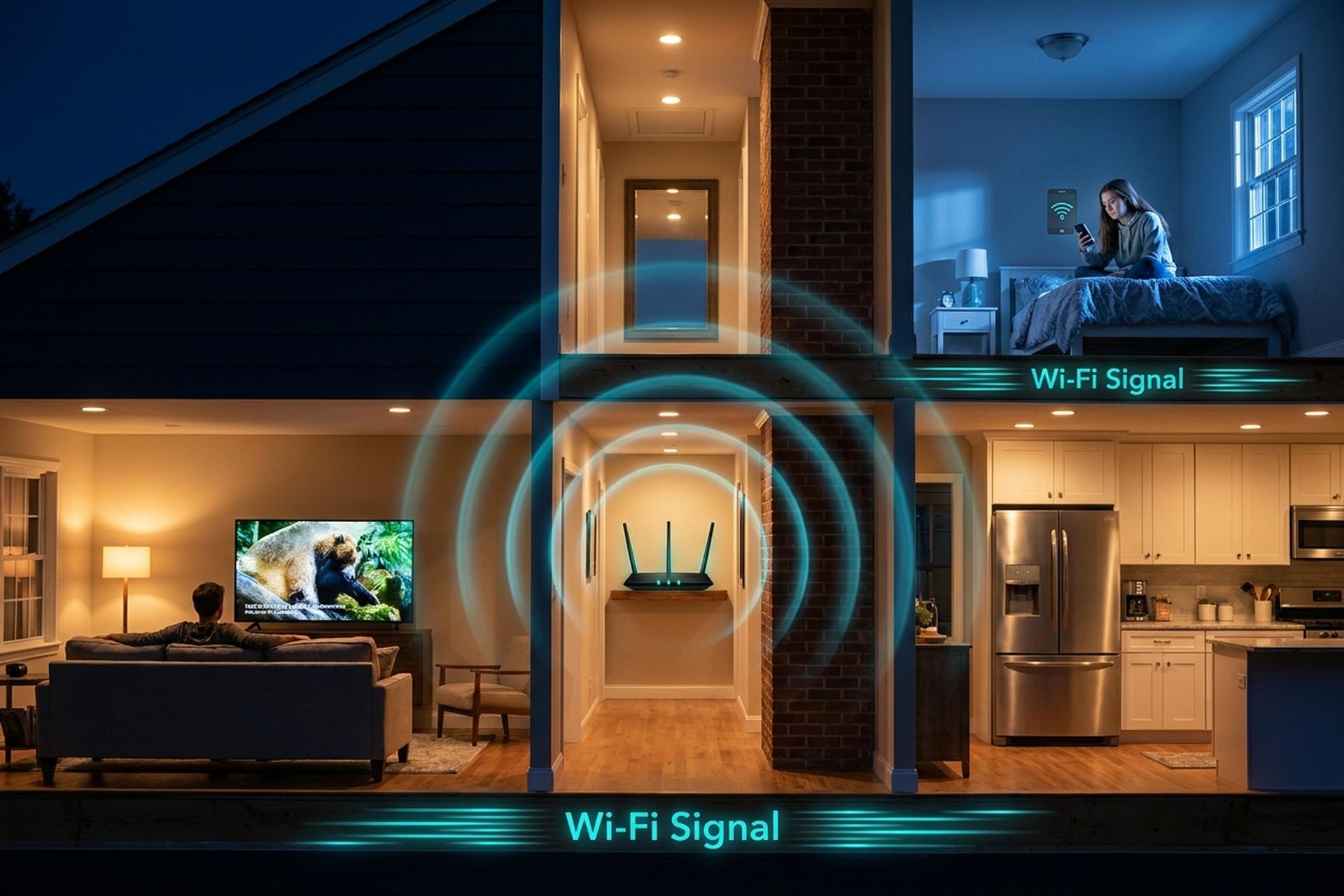
کمیسیون ارتباطات فدرال (FCC) در مارس ۲۰۲۴، حداقل سرعت پهنای باند رسمی را به ۱۰۰/۲۰ مگابیت بر ثانیه افزایش داد. آمار ژانویه ۲۰۲۶ شرکت Ookla، میانگین دانلود ثابت در ایالات متحده را ۳۰۶ مگابیت بر ثانیه اعلام کرد. بنابراین وقتی لپتاپ شما در آشپزخانه و تلفن همراهتان در اتاق نشیمن در حال حرکت است، تقریباً هیچوقت طرح ISP که برای آن هزینه میکنید، گلوگاه نیست. بلکه اتصال وایفای بین روتر و دستگاه است که گلوگاه است.
این راهنما شش مرحلهی تشخیصی را به ترتیب از ارزانترین به گرانترین بررسی میکند. ابتدا عیبیابی کنید. سپس روتر را جابجا کنید. در مرحلهی سوم، تداخل را قطع کنید. اکثر خانهها بدون صرف هزینه، نقطهی کور را تا مرحلهی چهارم مشخص میکنند. مراحل پنجم و ششم، سختافزار مش را اضافه میکنند یا اگر راهحلهای رایگان جواب نداد، شما را به Wi-Fi 6E / Wi-Fi 7 سوق میدهند. بخش پایانی کوتاه، لحظهای را مشخص میکند که باید سرزنش روتر را متوقف کنید و با ISP تماس بگیرید.
چرا سیگنال وایفای شما ضعیف است (دلایل رایج)
سه دسته علت تقریباً ۹۵٪ از شکایات مربوط به سیگنال ضعیف وایفای در خانههای ایالات متحده را پوشش میدهد.
فاصله و دیوارها. یک سیگنال ۲.۴ گیگاهرتز از طریق دیوار گچی کمتر از ۱ دسیبل افت میکند، اما از طریق یک دیوار بتنی واحد، ۱۲ تا ۲۳ دسیبل افت میکند، طبق دادههای تضعیف موج iB. باند ۵ گیگاهرتز تا ۴۵ دسیبل روی همان بتن افت میکند؛ ۶ گیگاهرتز کمی بیشتر. آینهها و پنجرههای Low-E به عنوان بازتابندههای تقریباً کامل عمل میکنند. تداخل، دوم. مایکروویوها، بلندگوهای بلوتوث قدیمیتر، مانیتورهای کودک و شبکههای ۲.۴ گیگاهرتزی همسایگان شما، همگی در یک باند قرار میگیرند. سوم، سن سختافزار. یک روتر Wi-Fi 5 مدل ۲۰۱۷ در کف کمد، صرف نظر از چند بار راهاندازی مجدد، هرگز یک تلفن مدل ۲۰۲۶ را تغذیه نمیکند. سرعت اینترنت در دستگاه به کسری از آنچه روتر در روز اول میتوانست ارائه دهد، کاهش مییابد.
مرحله ۱ - تشخیص قدرت سیگنال با تست سرعت
قبل از هر تغییری، اندازهگیری کنید. عددی که کنار روتر میبینید، سقف شماست. عددی که در نقطه کور قرار دارد، مشکل واقعی شماست.
دو تست Ookla کار را انجام میدهد. تست اول: سه فوت از روتر. تست دوم: بدترین نقطه خانه، گوشه آشپزخانه یا اتاق خواب طبقه بالا یا هر جایی که Netflix معمولاً دچار مشکل میشود. هر دو عدد را روی کاغذ بنویسید. برای ۵۰۰ مگابیت در ثانیه پول میدهید و نمای نزدیک ۴۸۰ مگابیت در ثانیه را نشان میدهد؟ سرویس خوب است؛ فقط برد بیسیم خراب است. نمای نزدیک هم کند است، خیلی کمتر از چیزی که برایش پول میدهید؟ روتر یا مودم گلوگاه هستند، نه پوشش.
یک بررسی سریع واقعیت برای آنچه که عادی محسوب میشود. گزارش استقرار پهنای باند FCC در مارس 2024 (FCC 24-92) حداقل سرعت رسمی پهنای باند ایالات متحده را به 100/20 مگابیت در ثانیه افزایش داد. دادههای فرم 477 FCC از ژوئن 2024، میانگین دانلود مسکونی را 500 مگابیت در ثانیه تعیین کرد. خلاصه ژانویه 2026 Ookla با میانگین 306 مگابیت در ثانیه برای ایالات متحده بازگشت. بنابراین یک نتیجه نزدیک در هر جایی از 150 تا 400 مگابیت در ثانیه، شما را کاملاً در جریان اصلی قرار میدهد. هر چیزی که زیر 50 مگابیت در ثانیه باشد، معمولاً به یک روتر یا مودم قدیمی اشاره دارد، نه دیوار خشک نازک.
در حالی که دارید بررسی میکنید، نگاهی به داشبورد قدرت سیگنال روتر بیندازید. اکثر دستگاههای مدرن RSSI را بر حسب dBm گزارش میدهند: -50 dBm عالی است، -67 dBm برای تماسهای ویدیویی کافی است، -75 dBm حداقل عملی برای 6 گیگاهرتز است. اگر از -82 dBm کمتر شود، نتفلیکس شروع به پیکسلی شدن در اطراف صحنههای اکشن میکند.
مرحله ۲ - روتر خود را به یک مکان مرکزی منتقل کنید
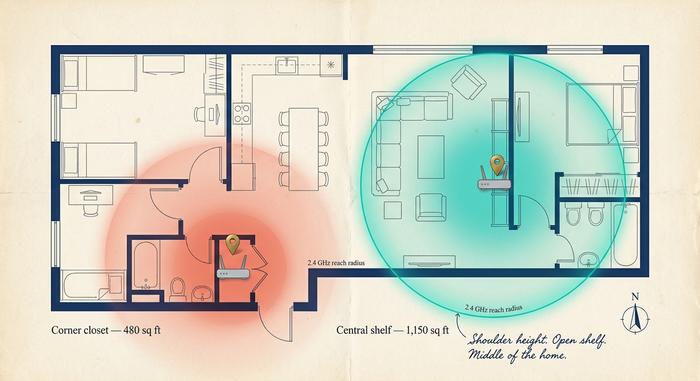
بزرگترین پیشرفت در کل این راهنما، و هیچ هزینهای هم ندارد. روتر را از کمد گوشه بیرون بیاورید و آن را در وسط طرح کف قرار دهید.
وایفای به شکل یک کرهی ناهموار منتشر میشود. روتر را داخل یک کابینت گوشه قرار دهید، تقریباً نیمی از آن کره دیوار پشت جعبه را گرم میکند که برای هیچکس مفید نیست. روتر را به وسط خانه خود منتقل کنید، آن را از روی زمین بردارید و پوشش قابل استفاده معمولاً در روز اول دو برابر میشود. توصیهی مشخص: ارتفاع شانه یا بالاتر، حداقل سه فوت از زمین، روی یک قفسهی باز قرار دهید تا اینکه در یک کابینت رسانهای دفن شود. حتی درهای چوبی کابینت سیگنال بیشتری از آنچه مردم انتظار دارند جذب میکنند زیرا فقط چند اینچ از آنتنها فاصله دارند.
حالا بخش فیزیک. طبق آزمایش تضعیف موج iB، دیوارها و وسایل خانه سیگنالهای بسیار متفاوتی دریافت میکنند:
| مواد | تلفات ۲.۴ گیگاهرتز | تلفات ۵ گیگاهرتز |
|---|---|---|
| دیوار خشک (تک لایه) | <1 دسیبل | ۱-۲ دسیبل |
| آجر (یک لایه) | ۶-۱۵ دسیبل | ۱۰-۲۵ دسیبل |
| دیوار بتنی | ۱۲-۲۳ دسیبل | تا ۴۵ دسیبل |
| شیشه (شفاف) | ۲-۴ دسیبل | ۳-۶ دسیبل |
| شیشه (با پوشش کم گسیل) | ۲۴-۳۰ دسیبل | 30-40 دسیبل |
| آینه | بازتاب تقریباً کامل | بازتاب تقریباً کامل |
| یخچال (استیل + آب) | ۶-۱۰ دسیبل | ۱۰-۱۵ دسیبل |
هر ۶ دسیبل تضعیف تقریباً فاصله قابل استفاده را نصف میکند. یک سیگنال ۲.۴ گیگاهرتز که به راحتی از طریق هوا به ۶۰ فوت میرسد، پس از دو دیوار بتنی به ۱۵ فوت کاهش مییابد. باند ۵ گیگاهرتز در همان مسیر بدتر است: سرعت بیشتر، برد کوتاهتر. باند ۶ گیگاهرتز Wi-Fi 6E آنلاک شده حتی بیشتر تضعیف میشود، به همین دلیل است که پتانسیل ۳.۵ گیگابیت بر ثانیه Wi-Fi 7 در فاصله ۶ فوت (Tom's Hardware bench) از کنار یک دیوار عبور میکند.
سه قانون سریع برای قرار دادن روتر جهت بهبود فوری عملکرد. روتر را از کف زمین دور نگه دارید (بالای مبلمان، در حالت ایدهآل بالای درگاهها) تا سیگنال به جای ارتفاع مچ پا، از ارتفاع سینه ساطع شود. آن را باز نگه دارید (بدون کابینت شیشهای، بدون کنسول فلزی رسانه). آن را در مرکز نگه دارید (وسط جغرافیایی فضاهایی که واقعاً از آنها استفاده میکنید، نه وسط کل خانه، از جمله گاراژی که هرگز وارد آن نمیشوید). اگر روتر شما آنتنهای خارجی دارد، یکی را عمودی و دیگری را افقی قرار دهید. آداپتورهای مدرن در لپتاپها و تلفنها هر دو قطبش را دریافت میکنند و یک زاویه مختلط، خانههای چند طبقه را بهتر از دو آنتن موازی پوشش میدهد.
مرحله ۳ - تداخل و موانع بیسیم را از بین ببرید
همسایههای شما هم در حال پخش امواج هستند. یک بررسی PLOS ONE در سال ۲۰۲۴ در مورد تراکم وایفای شهری، ۲۵ نقطه دسترسی قابل مشاهده را در محل اسکن متوسط در محلههای پرجمعیت ثبت کرد. این یعنی دو دوجین شبکه مختلف برای یک بخش از طیف فرکانسی یکسان، در کنار هم قرار گرفتهاند.
حالا محاسبات کمی پیچیده میشود. باند ۲.۴ گیگاهرتز در ایالات متحده فقط سه کانال غیر همپوشانی دارد (۱، ۶، ۱۱). همه به طور پیشفرض روی یکی از آنها کار میکنند. تداخلها ایجاد میشوند. مایکروویوها غذا را با فرکانس ۲.۴۵ گیگاهرتز میپزند که درست روی کانالهای ۹ تا ۱۱ قرار دارد. اگر در حین تماس زوم در شبکه ۲.۴ گیگاهرتز پاپ کورن روشن کنید، میبینید که تماس به مدت دو دقیقه کامل قطع میشود. بلوتوثهای قدیمیتر (هر چیزی قبل از ۵.۲)، مانیتورهای بیسیم کودک، تلفنهای بیسیم DECT، برخی لامپهای هوشمند Zigbee - هر کدام بخش خاصی از نویز محیط را به همان باند شلوغ اضافه میکنند.
سه حرکت کاربردی کمک میکند. اول، جداسازی. تقریباً هر روتر مدرنی هم از رادیوهای ۲.۴ گیگاهرتز و هم از رادیوهای ۵ گیگاهرتز پشتیبانی میکند. آنها را جداگانه نامگذاری کنید ("Home-5G"، "Home-24G") و هر زمان که نزدیک روتر هستید، تلفن و لپتاپ خود را به شبکه ۵ گیگاهرتز متصل کنید. باند ۲.۴ گیگاهرتز را به تجهیزاتی اختصاص دهید که به برد بیشتری نسبت به سرعت نیاز دارند: پریزهای هوشمند، زنگ در، دوربینهای گاراژ.
دو، بررسی. NetSpot و Wi-Fi Analyzer از farproc (هر دو رایگان برای اندروید) هر شبکه قابل مشاهده و کانالی را که هر کدام اشغال میکنند نشان میدهند. کاربران iOS با فعال کردن گزینه اسکنر Wi-Fi در تنظیمات، AirPort Utility را دریافت میکنند. کانالی را انتخاب کنید که کمترین همسایه را روی آن دارد. در فرکانس ۲.۴ گیگاهرتز، این تقریباً همیشه به معنای ۱، ۶ یا ۱۱ است؛ کدام یک از این سه کاملاً به بلوک شما بستگی دارد.
سوم، از وسایل پر سر و صدا فاصله بگیرید. مایکروویو مستقیماً بالای روتر: درد تضمین شده. روتر را به کابینت بایگانی فولادی، آکواریوم ماهی گرمسیری یا آینه فشار دهید: این هم بد است. اگر از هر طرف شش فوت هوای تمیز به روتر بدهید، میزان شگفتانگیزی از تداخل از بین میرود.
مرحله ۴ - بهینهسازی کانالها، باندها و راهاندازی مجدد میانافزار
وقتی تداخل، گلوگاه باشد، معمولاً دو دکمهی روتر به همراه یک بررسی میانافزار، این مشکل را حل میکنند.
با باندها شروع کنید. فرکانس ۲.۴ گیگاهرتز به دورترین نقاط میرسد اما حتی در یک روز صاف هم حداکثر سرعتی حدود ۶۰۰ مگابیت بر ثانیه دارد. فرکانس ۵ گیگاهرتز در وایفای ۶ بیش از ۱ گیگابیت بر ثانیه ارائه میدهد اما از دیوارها عبور میکند. فرکانس ۶ گیگاهرتز که در سال ۲۰۲۰ توسط FCC 20-51 بازگشایی شد، روی ۱.۲ گیگاهرتز از طیف بکر قرار دارد که هنوز هیچ همسایهای آن را اشغال نکرده است، به جز ۶ گیگاهرتز که به طور تهاجمیتری نسبت به هر دو باند قدیمیتر تضعیف میشود. روتر و دستگاه ۶E یا Wi-Fi 7 دارید؟ لپتاپ قدرتمند خود را در حالی که نزدیک روتر است، روی ۶ گیگاهرتز قرار دهید. فرکانس ۲.۴ گیگاهرتز را برای تجهیزات خانه هوشمند کند که به توان عملیاتی اهمیتی نمیدهند، بگذارید.
کانالهای بعدی. در فرکانس ۵ گیگاهرتز، انتخاب خودکار کانال در فریمور عرضه شده از سال ۲۰۲۰ به خودی خود انجام میشود؛ باندهای DFS به روتر بیست و چند گزینه برای جاخالی دادن میدهند. در فرکانس ۲.۴ گیگاهرتز، لغو دستی تقریباً همیشه بر خودکار غلبه میکند زیرا هیچ الگوریتمی پیشبینی نمیکند که مایکروویو همسایه شما ظهر روشن شود. اسکن تحلیلگر را از مرحله ۳ بیرون بکشید، هر کدام از کانالهای ۱، ۶ یا ۱۱ را که تمیزتر به نظر میرسد انتخاب کنید، آن را به صورت دستی تنظیم کنید و ذخیره کنید.
فریمور در جایگاه سوم قرار دارد. فریمور قدیمی روتر، عملکرد واقعی را از قلم میاندازد. فریمور جدید همچنین حفرههای امنیتی که افراد خرابکار به طور فعال از آنها سوءاستفاده میکنند را وصله میکند؛ کاتالوگ KEV سازمان CISA اکنون چندین CVE روتر را با مهلتهای وصله فدرال فهرست میکند. منوی فریمور یا بهروزرسانی سیستم را باز کنید. در انتظار بهروزرسانی هستید؟ قبل از بستن تب، آن را اعمال کنید. سپس روتر را مجدداً راهاندازی کنید. یک راهاندازی مجدد کامل، هر گونه مشکل عجیب DHCP که در طول ماهها استفاده انباشته شده است را پاک میکند.
یک پاورقی کوچک در مورد فرکانس ۶ گیگاهرتز که ارزش دانستن دارد. کمیسیون ارتباطات فدرال (FCC) در ۲۴ فوریه ۲۰۲۴، هفت سیستم هماهنگی فرکانس خودکار (AFC) را تأیید کرد. شرکت راکوس (Ruckus) اولین نقطه دسترسی Wi-Fi 7 دارای گواهینامه AFC (R770) را در ۱۶ آوریل ۲۰۲۴ ارسال کرد. AFC در صورت استفاده در فضای باز، قدرت انتقال بالاتری را در فرکانس ۶ گیگاهرتز ارائه میدهد. برای اکثر خانهها، این بدان معناست که فرکانس ۶ گیگاهرتز بالاخره به اندازهای گسترش یافته است که میتواند یک اتاق نشیمن با پلان باز را پوشش دهد، نه فقط یک اتاق.
مرحله ۵ - اضافه کردن یک شبکه مش، توسعهدهنده یا تکرارکننده
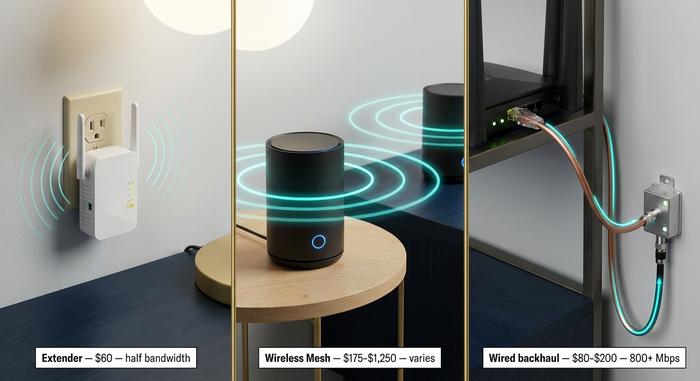
روتر را جابجا کردی. کانالهای تمیز را انتخاب کردی. هنوز یک نقطه کور سرسختانه در اتاق خواب پشتی پرسه میزند. وقت سختافزار است. سه گزینه، که بر اساس آنچه در دنیای واقعی کار میکند، رتبهبندی شدهاند.
| راه حل | هزینه معمول (۲۰۲۶) | توان عملیاتی | وقتی منطقی باشه |
|---|---|---|---|
| توسعهدهنده / تکرارکننده | ۴۰ تا ۱۲۰ دلار | پهنای باند را نصف میکند (همه چیز را دوباره پخش میکند) | ارزان، تک نقطه کور، نیاز به پهنای باند کم |
| کیت مش بیسیم | 175 دلار (Orbi RBK13) - 1250 دلار (Eero Max 7) | ۷۰ تا ۹۰ درصد سرعت روتر در صورت قرارگیری گرهها در یک خط | تمام خانه، بدون نیاز به کابل اترنت |
| بکهال سیمی (MoCA / اترنت) | ۸۰ تا ۲۰۰ دلار برای هر جفت | ≥ ۸۰۰ مگابیت بر ثانیه به طور مداوم (آزمایشهای میدانی اتحاد MoCA) | بهترین عملکرد؛ نیاز به کابل کواکسیال یا کابل مسی دارد |
یک توسعهدهنده بیسیم (که به آن توسعهدهنده وایفای یا تکرارکننده بیسیم نیز میگویند) به روتر شما گوش میدهد و سیگنال را دوباره پخش میکند. ارزان و آسان. نکته: پهنای باند موجود را تقریباً به نصف کاهش میدهد زیرا همان رادیو در یک کانال ارسال و دریافت میکند. برای گوشهای از خانه هوشمند مناسب است. برای تماسهای ویدیویی مناسب نیست.
کیتهای مش بیسیم، روتر تکی را با دو یا سه گره که در یک باند بکهال اختصاصی با یکدیگر صحبت میکنند، جایگزین میکنند. قیمتهای واقعی، مارس 2026: TP-Link Deco BE63 با قیمت 360 دلار، Netgear Orbi RBK13 با قیمت 175 دلار، Eero Max 7 با قیمتی حدود 1250 دلار. چیزی که در واقع برای یک دستگاه گرانقیمت میپردازید، یک رادیوی اختصاصی 6 گیگاهرتز صرفاً برای بکهال است. دستگاههای ارزانقیمت یک باند برای ترافیک بکهال به اشتراک میگذارند که تقریباً 30 تا 40 درصد از توان عملیاتی را در گره دور کاهش میدهد. با افزایش عرضه دستگاههای Wi-Fi 7 (233 میلیون دستگاه در سال 2024، پیشبینی شده توسط IDC تا سال 2028 به 2.1 میلیارد دستگاه) قیمتهای مش به سرعت در حال کاهش هستند.
بکهال سیمی در اینجا برندهی نه چندان جذابی است. شرکت MoCA Alliance در سال ۲۰۱۷ یک آزمایش میدانی را در سه خانهی واقعی انجام داد و شبکهی بیسیم Eero، Orbi و Plume را در مقابل بکهال سیمی MoCA 2.0 روی همان کابلکشی تلویزیون کواکسیال که شرکت کابلی نصب کرده بود، قرار داد. MoCA به طور مداوم ۸۰۰ مگابیت بر ثانیه را در هر خانه ارائه داد. شبکهی بیسیم با توجه به طرحبندی، بسیار متفاوت بود. بنابراین اگر دیوارهای شما از قبل کابل کواکسیال دارند (و اکثر خانههای آمریکایی که از دههی ۱۹۹۰ ساخته شدهاند، کابل کواکسیال دارند)، یک جفت کابل MoCA با قیمت ۸۰ تا ۲۰۰ دلار تقریباً همیشه در تعداد گرههای یکسان، عملکرد بهتری نسبت به شبکهی بیسیم دارد.
چیزی را انتخاب کنید که با ساختمان شما سازگار باشد. یک خانه یک طبقه ۲۵۰۰ فوت مربعی که با دیوار گچی پوشانده شده است: توری دو گرهای ارزان قیمت به خوبی کار میکند. یک خانه آجری سه طبقه ردیفی از سال ۱۹۱۰: یا کابل بکهال سیمی دارد یا هیچ چیز دیگری نمیتواند این کار را انجام دهد.
مرحله ۶ - به یک روتر مدرن Wi-Fi 6 یا Wi-Fi 7 ارتقا دهید
روتر شما ساخت سال ۲۰۱۹ یا قبل از آن است؟ احتمالاً وایفای ۵ (۸۰۲.۱۱ac). قبل از هرگونه هزینه برای افزایش سرعت، آن را تعویض کنید.
حالا سه نسل اهمیت پیدا کردهاند. وایفای ۶ (۸۰۲.۱۱ax) با MU-MIMO و OFDMA، افزایش برد متوسطی را به ارمغان آورد. وایفای ۶E روی باند ۶ گیگاهرتز، ۱.۲ گیگاهرتز از طیف بکری که هیچ همسایهای هنوز آن را اشغال نکرده، پیوند خورد. وایفای ۷ (۸۰۲.۱۱be) روی عملیات چندلینکی و کانالهای ۳۲۰ مگاهرتزی متمرکز است. Tom's Hardware یک روتر وایفای ۷ را با سرعت ۳.۵ گیگابیت بر ثانیه در فاصله شش فوتی روی ۶ گیگاهرتز آزمایش کرد و در فاصله بیست و پنج فوتی به ۱.۹ گیگابیت بر ثانیه کاهش یافت. وایفای ۶E در همان آزمایشگاه؟ به ندرت از ۱ گیگابیت بر ثانیه فراتر میرود. پیشبینی: ۲۳۳ میلیون دستگاه وایفای ۷ در سال ۲۰۲۴، که طبق IDC پیشبینی میشود تا سال ۲۰۲۸ به ۲.۱ میلیارد دستگاه برسد.
لازم نیست دنبال جدیدترینها باشید. یک دستگاه وایفای 6E با قیمت ۱۵۰ تا ۲۵۰ دلار، از هر نظر که به خانهای سر میزند، از وایفای 5 پرچمدار پنج ساله بهتر است. پول وایفای 7 را برای روزی که واقعاً آن را با یک طرح فیبر چند گیگ، یک شبکه محلی سیمی که میتواند آن را تغذیه کند و دستگاههایی که به اندازه کافی جدید هستند تا از عملیات چند لینکی پشتیبانی کنند (آیفون ۱۶، گلکسی S25، مکبوکهای اواخر ۲۰۲۴) جفت میکنید، پسانداز کنید. روتر وایفای 7 با طرح کابلی ۲۰۰ مگابیت بر ثانیه: یک فراری در ترافیک پارکینگ. پول هدر رفته است.
چه زمانی به جای تعمیر روتر، با ISP خود تماس بگیرید؟
بعد از تمام این عیبیابیها، آخرین آزمایش را انجام دهید. لپتاپ را مستقیماً با کابل اترنت به مودم یا گیتوی وصل کنید، دوباره Ookla را روشن کنید، عدد را یادداشت کنید. اگر نتیجهی سیمی هنوز بیش از 20٪ از طرحی که برای آن هزینه میکنید کمتر باشد، هیچ مقدار تنظیم روتر در این راهنما شما را نجات نخواهد داد. مشکل در بالای درب ورودی شماست.
مقصران همیشگی: میانافزار مودم نیاز به بهروزرسانی از طرف ISP دارد، کابل کواکسیال که به ساختمان وصل میشود، از سال ۲۰۰۷ یک اسپلیتر پوسیده در کنار خانه دارد، گره کابل محلی ساعت ۸ شب در روزهای هفته شلوغ میشود. گوشی را بردارید. شماره تست سیمکشی را به نماینده پشتیبانی بگویید. درخواست بازدید تکنسین کنید. تماس رایگان است، آزمایش رایگان است، و گاهی اوقات مشکل با تعویض اسپلیتر ۲۰ دلاری که تکنسین در عرض پنج دقیقه انجام میدهد، حل میشود.



