
Cách khắc phục tín hiệu Wi-Fi yếu: Mẹo về bộ định tuyến và mạng không dây
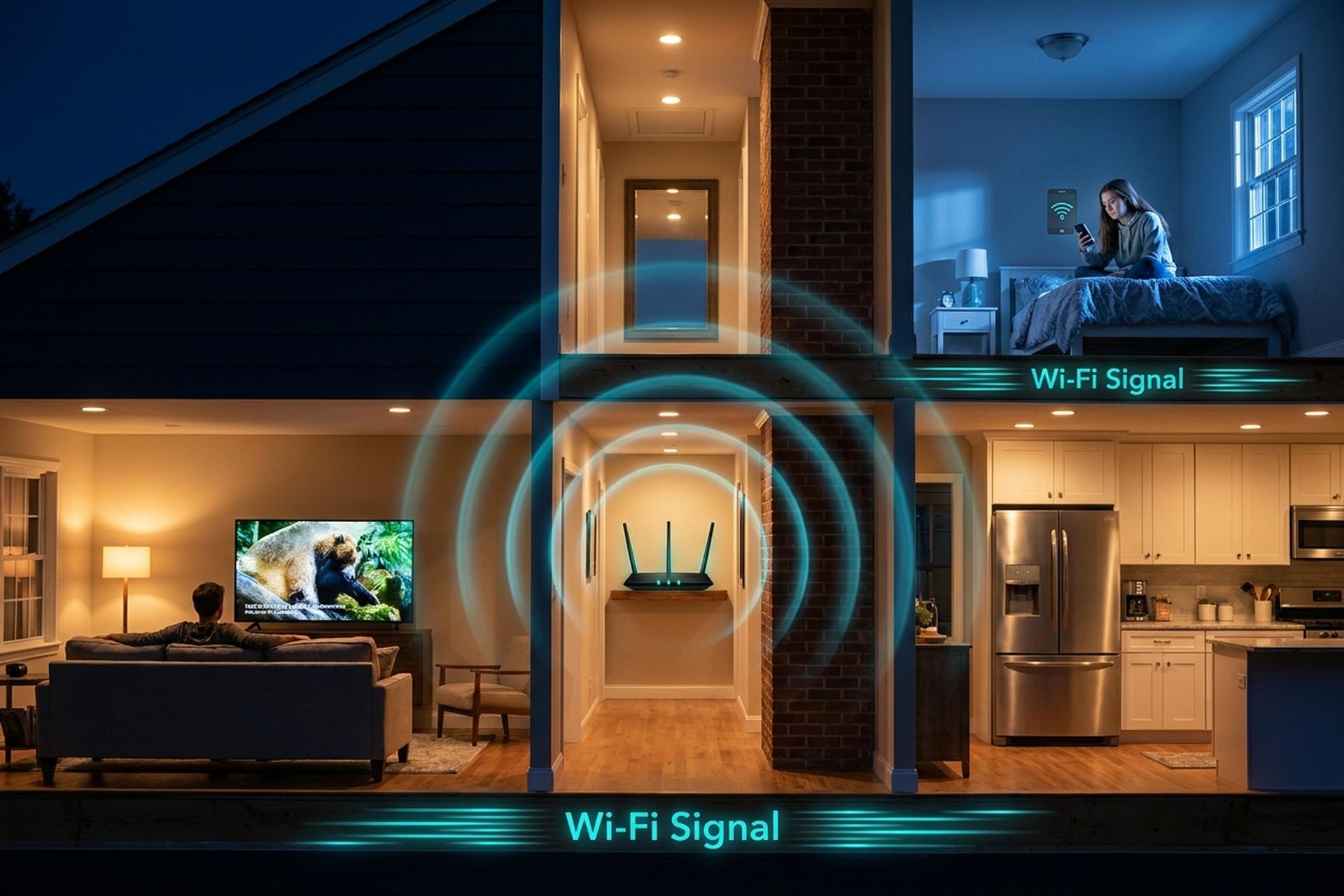
Ủy ban Truyền thông Liên bang (FCC) đã nâng mức tốc độ băng thông rộng tối thiểu chính thức lên 100/20 Mbps vào tháng 3 năm 2024. Số liệu của Ookla vào tháng 1 năm 2026 cho thấy tốc độ tải xuống cố định trung bình tại Mỹ đạt 306 Mbps. Vì vậy, khi máy tính xách tay của bạn chậm chạp trong bếp trong khi điện thoại của bạn hoạt động nhanh chóng trong phòng khách, gói cước của nhà cung cấp dịch vụ internet (ISP) mà bạn trả tiền hầu như không bao giờ là điểm nghẽn. Chính kết nối Wi-Fi giữa bộ định tuyến và thiết bị mới là nguyên nhân.
Hướng dẫn này sẽ trình bày sáu bước chẩn đoán theo thứ tự từ rẻ nhất đến đắt nhất. Đầu tiên là chẩn đoán. Thứ hai là di chuyển bộ định tuyến. Thứ ba là loại bỏ nhiễu sóng. Hầu hết các gia đình đều xác định được điểm chết sóng Wi-Fi ở bước thứ tư mà không tốn một xu nào. Bước thứ năm và thứ sáu sẽ bổ sung phần cứng mạng lưới hoặc nâng cấp lên Wi-Fi 6E / Wi-Fi 7 nếu các giải pháp miễn phí không hiệu quả. Phần cuối ngắn gọn sẽ chỉ ra thời điểm nên ngừng đổ lỗi cho bộ định tuyến và liên hệ với nhà cung cấp dịch vụ Internet (ISP).
Vì sao tín hiệu Wi-Fi của bạn yếu (Nguyên nhân thường gặp)
Ba nhóm nguyên nhân chính chiếm khoảng 95% các khiếu nại về tín hiệu wifi yếu trong các hộ gia đình ở Mỹ.
Khoảng cách và tường. Tín hiệu 2.4 GHz suy giảm dưới 1 dB khi xuyên qua vách thạch cao nhưng lại bị suy giảm từ 12-23 dB khi xuyên qua một bức tường bê tông, theo dữ liệu suy hao của iBwave. Băng tần 5 GHz suy giảm tới 45 dB trên cùng loại bê tông; 6 GHz bị suy giảm nhiều hơn một chút. Gương và cửa sổ Low-E hoạt động như những vật phản xạ gần như toàn phần. Nhiễu sóng là yếu tố thứ hai. Lò vi sóng, loa Bluetooth đời cũ, máy theo dõi trẻ em và mạng 2.4 GHz của hàng xóm đều sử dụng cùng một băng tần. Tuổi thọ phần cứng là yếu tố thứ ba. Một bộ định tuyến Wi-Fi 5 năm 2017 đặt trên sàn tủ quần áo sẽ không bao giờ đáp ứng được nhu cầu của một chiếc điện thoại năm 2026, bất kể bạn khởi động lại nó bao nhiêu lần. Tốc độ internet tại thiết bị giảm xuống chỉ còn một phần nhỏ so với tốc độ mà bộ định tuyến có thể cung cấp vào ngày đầu tiên.
Bước 1 — Chẩn đoán cường độ tín hiệu bằng bài kiểm tra tốc độ
Hãy đo đạc trước khi thay đổi bất cứ điều gì. Con số bạn nhận được gần bộ định tuyến là mức tối đa bạn có thể đạt được. Con số tại điểm chết mới là vấn đề thực sự của bạn.
Hai lần thử nghiệm với thiết bị Ookla là đủ. Lần thử nghiệm đầu tiên: cách bộ định tuyến khoảng 90 cm. Lần thử nghiệm thứ hai: ở vị trí tệ nhất trong nhà, chẳng hạn như góc bếp, phòng ngủ trên lầu hoặc bất cứ nơi nào Netflix thường bị giật hình. Ghi cả hai con số ra giấy. Nếu bạn trả tiền cho tốc độ 500 Mbps mà tốc độ thực tế chỉ đạt 480 Mbps? Dịch vụ vẫn tốt; chỉ có phạm vi phủ sóng không dây bị hạn chế. Nếu tốc độ thực tế cũng chậm, thấp hơn nhiều so với tốc độ bạn trả tiền? Bộ định tuyến hoặc modem mới là điểm nghẽn, chứ không phải vùng phủ sóng.
Hãy cùng kiểm tra nhanh tốc độ thực tế để biết tốc độ nào được coi là bình thường. Báo cáo Triển khai Băng thông rộng tháng 3 năm 2024 của FCC (FCC 24-92) đã nâng mức tối thiểu chính thức của băng thông rộng tại Mỹ lên 100/20 Mbps. Dữ liệu từ Mẫu 477 của FCC vào tháng 6 năm 2024 cho thấy tốc độ tải xuống trung bình tại hộ gia đình là 500 Mbps. Bản tóm tắt tháng 1 năm 2026 của Ookla cho thấy tốc độ trung bình tại Mỹ là 306 Mbps. Vì vậy, kết quả thực tế từ 150 đến 400 Mbps cho thấy bạn đang ở mức phổ thông. Bất cứ tốc độ nào dưới 50 Mbps thường cho thấy bộ định tuyến hoặc modem đã cũ, chứ không phải do đường truyền quá yếu.
Trong lúc bạn đang tìm hiểu, hãy liếc nhìn bảng điều khiển cường độ tín hiệu của bộ định tuyến. Hầu hết các thiết bị hiện đại đều báo cáo RSSI tính bằng dBm: -50 dBm là tuyệt vời, -67 dBm đủ tốt cho các cuộc gọi video, -75 dBm là mức tối thiểu thực tế cho băng tần 6 GHz. Nếu giảm xuống dưới -82 dBm, Netflix sẽ bắt đầu làm mờ các cảnh hành động.
Bước 2 — Di chuyển bộ định tuyến của bạn đến vị trí trung tâm
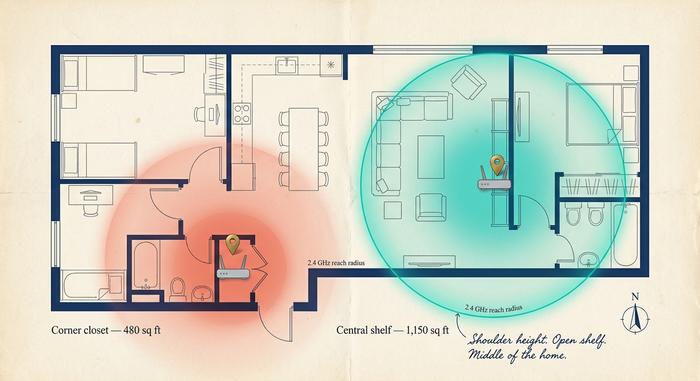
Đây là cải tiến lớn nhất trong toàn bộ hướng dẫn này, và nó hoàn toàn miễn phí. Hãy mang bộ định tuyến ra khỏi góc tủ và đặt nó ở giữa sơ đồ bố trí.
Sóng Wi-Fi phát ra theo hình cầu gần đúng. Đặt bộ định tuyến vào tủ ở góc nhà, và khoảng một nửa phạm vi hình cầu đó sẽ làm nóng bức tường phía sau hộp, điều này hoàn toàn vô ích. Di chuyển bộ định tuyến ra giữa nhà, đặt nó lên khỏi sàn, và phạm vi phủ sóng hữu dụng thường tăng gấp đôi ngay trong ngày đầu tiên. Lời khuyên cụ thể: đặt ở độ cao ngang vai hoặc cao hơn, cách mặt đất ít nhất một mét, đặt trên kệ mở thay vì giấu trong tủ đựng thiết bị nghe nhìn. Ngay cả cửa tủ gỗ cũng hấp thụ nhiều tín hiệu hơn mọi người nghĩ vì chúng chỉ cách ăng-ten vài inch.
Giờ đến phần vật lý. Theo thử nghiệm suy hao tín hiệu của iBwave, tường và các vật liệu trong nhà hấp thụ tín hiệu ở các mức độ rất khác nhau:
| Vật liệu | Mất mát ở tần số 2,4 GHz | Mất mát 5 GHz |
|---|---|---|
| Tấm thạch cao (một lớp) | < 1 dB | 1-2 dB |
| Gạch (một lớp) | 6-15 dB | 10-25 dB |
| Tường bê tông | 12-23 dB | lên đến 45 dB |
| Thủy tinh (trong suốt) | 2-4 dB | 3-6 dB |
| Kính (có lớp phủ Low-E) | 24-30 dB | 30-40 dB |
| Gương | gần phản xạ toàn phần | gần phản xạ toàn phần |
| Tủ lạnh (thép + nước) | 6-10 dB | 10-15 dB |
Cứ mỗi 6 dB suy hao tín hiệu, khoảng cách sử dụng được sẽ giảm đi khoảng một nửa. Tín hiệu 2.4 GHz có thể dễ dàng truyền xa 60 feet trong không khí, nhưng sẽ giảm xuống còn 15 feet sau khi gặp hai bức tường bê tông. Băng tần 5 GHz còn tệ hơn trên cùng một đường truyền: tốc độ nhanh hơn, phạm vi ngắn hơn. Băng tần 6 GHz của Wi-Fi 6E đã được mở khóa thậm chí còn bị suy hao nhiều hơn, đó là lý do tại sao tốc độ tiềm năng 3.5 Gbps của Wi-Fi 7 ở khoảng cách 6 feet (theo thử nghiệm của Tom's Hardware) lại giảm mạnh sau khi gặp một bức tường.
Ba quy tắc đặt vị trí nhanh chóng để cải thiện hiệu suất ngay lập tức. Đặt bộ định tuyến không quá sát sàn (cao hơn đồ nội thất, lý tưởng nhất là phía trên cửa ra vào) để tín hiệu phát ra từ ngang ngực thay vì ngang mắt cá chân. Đặt ở vị trí thoáng (không có tủ kính, không có kệ đựng thiết bị nghe nhìn bằng kim loại). Đặt ở vị trí trung tâm (trung tâm của các không gian bạn thực sự sử dụng, chứ không phải ở giữa toàn bộ ngôi nhà bao gồm cả gara mà bạn không bao giờ vào). Nếu bộ định tuyến của bạn có ăng-ten ngoài, hãy đặt một ăng-ten theo chiều dọc và một ăng-ten theo chiều ngang; các bộ chuyển đổi hiện đại trong máy tính xách tay và điện thoại thu cả hai phân cực, và góc đặt hỗn hợp sẽ phủ sóng tốt hơn cho nhà nhiều tầng so với hai ăng-ten song song.
Bước 3 — Loại bỏ nhiễu sóng không dây và vật cản
Hàng xóm của bạn cũng đang phát sóng. Một khảo sát về mật độ Wi-Fi đô thị năm 2024 của PLOS ONE đã ghi nhận 25 điểm truy cập có thể nhìn thấy tại vị trí quét trung bình trong các khu dân cư đông đúc. Điều đó có nghĩa là có đến hai chục mạng khác nhau đang cạnh tranh nhau để giành lấy cùng một dải tần số.
Giờ thì bài toán trở nên phức tạp hơn. Băng tần 2.4 GHz chỉ có ba kênh không chồng chéo ở Mỹ (1, 6, 11). Mọi người đều mặc định sử dụng một trong số đó. Xung đột là điều không thể tránh khỏi. Lò vi sóng nấu thức ăn ở tần số 2.45 GHz, nằm ngay trên các kênh từ 9 đến 11. Nếu bạn làm bỏng ngô trong khi gọi Zoom trên mạng 2.4 GHz, bạn sẽ thấy cuộc gọi bị đứng hình trong hai phút liền. Bluetooth đời cũ (bất kỳ thiết bị nào trước phiên bản 5.2), máy theo dõi trẻ em không dây, điện thoại DECT không dây, một số bóng đèn thông minh Zigbee—mỗi thiết bị đều thêm một phần nhiễu nền vào cùng một băng tần đông đúc đó.
Ba bước thực tế sau đây sẽ giúp ích. Thứ nhất, phân tách mạng. Hầu hết các bộ định tuyến hiện đại đều hỗ trợ cả hai băng tần 2.4 GHz và 5 GHz. Hãy đặt tên riêng cho chúng ("Home-5G", "Home-2.4G") và buộc điện thoại và máy tính xách tay của bạn kết nối với mạng 5 GHz bất cứ khi nào bạn ở gần bộ định tuyến. Hãy dành băng tần 2.4 GHz cho các thiết bị cần phạm vi phủ sóng rộng hơn tốc độ: ổ cắm thông minh, chuông cửa, camera nhà để xe.
Thứ hai, kiểm tra. NetSpot và Wi-Fi Analyzer của farproc (cả hai đều miễn phí trên Android) hiển thị mọi mạng khả dụng và kênh mà mỗi mạng đang sử dụng. Người dùng iOS có AirPort Utility với tùy chọn quét Wi-Fi được bật trong Cài đặt. Chọn kênh có ít thiết bị lân cận nhất. Ở băng tần 2.4 GHz, điều đó hầu như luôn có nghĩa là kênh 1, 6 hoặc 11; kênh nào trong ba kênh này hoàn toàn phụ thuộc vào khu phố của bạn.
Thứ ba, khoảng cách với các thiết bị gây tiếng ồn lớn. Lò vi sóng đặt ngay phía trên bộ định tuyến: chắc chắn sẽ gây nhiễu. Bộ định tuyến đặt sát tủ đựng hồ sơ bằng thép, bể cá cảnh hoặc gương: cũng không tốt. Hãy đặt bộ định tuyến cách các thiết bị gây tiếng ồn lớn (khoảng 1,8 mét) và lượng nhiễu đáng kể sẽ biến mất.
Bước 4 — Tối ưu hóa kênh, băng tần và khởi động lại phần mềm
Khi nhiễu sóng là điểm nghẽn, việc điều chỉnh hai núm trên bộ định tuyến cộng với kiểm tra phần mềm thường sẽ khắc phục được vấn đề.
Hãy bắt đầu với các băng tần. 2.4 GHz có phạm vi phủ sóng xa nhất nhưng tốc độ tối đa chỉ khoảng 600 Mbps ngay cả trong điều kiện trời quang đãng. 5 GHz cung cấp tốc độ trên 1 Gbps trên Wi-Fi 6 nhưng tín hiệu bị xuyên tường. 6 GHz, được FCC mở khóa theo quyết định 20-51 năm 2020, nằm trên dải tần 1.2 GHz nguyên sơ mà chưa có thiết bị nào khác sử dụng, ngoại trừ việc tín hiệu 6 GHz bị suy hao mạnh hơn so với cả hai băng tần cũ hơn. Bạn có bộ định tuyến và thiết bị hỗ trợ 6E hoặc Wi-Fi 7? Hãy kết nối máy tính xách tay chủ lực của bạn với băng tần 6 GHz khi nó ở gần bộ định tuyến. Hãy để băng tần 2.4 GHz dành cho các thiết bị nhà thông minh có tốc độ xử lý chậm hơn và không quan tâm đến tốc độ truyền tải.
Tiếp theo là các kênh. Trên băng tần 5 GHz, việc chọn kênh tự động trên firmware được phát hành từ năm 2020 trở đi sẽ tự động thực hiện; các băng tần DFS cung cấp cho bộ định tuyến hơn hai mươi tùy chọn để lựa chọn. Trên băng tần 2.4 GHz, việc ghi đè thủ công hầu như luôn tốt hơn chế độ tự động vì không có thuật toán nào dự đoán được việc lò vi sóng của hàng xóm bạn hoạt động vào giữa trưa. Mở bản quét phân tích từ Bước 3, chọn bất kỳ kênh nào trong số 1, 6 hoặc 11 trông sạch nhất, thiết lập thủ công và lưu lại.
Thứ ba là cập nhật firmware. Firmware cũ của router không đáp ứng được hiệu năng thực sự. Firmware mới cũng vá các lỗ hổng bảo mật mà kẻ xấu đang tích cực khai thác; danh mục KEV của CISA hiện liệt kê nhiều lỗ hổng CVE trên router với thời hạn vá lỗi do liên bang quy định. Mở menu Cập nhật Firmware hoặc Hệ thống. Có bản cập nhật đang chờ xử lý? Hãy áp dụng nó trước khi đóng tab. Sau đó chỉ cần khởi động lại router. Khởi động lại sạch sẽ sẽ xóa bỏ mọi sự cố DHCP tích lũy trong nhiều tháng hoạt động.
Một chi tiết nhỏ về băng tần 6 GHz đáng lưu ý. FCC đã phê duyệt bảy hệ thống Điều phối Tần số Tự động (AFC) vào ngày 24 tháng 2 năm 2024. Ruckus đã xuất xưởng điểm truy cập Wi-Fi 7 được chứng nhận AFC đầu tiên (R770) vào ngày 16 tháng 4 năm 2024. AFC cho phép công suất phát cao hơn trên băng tần 6 GHz khi sử dụng ngoài trời. Đối với hầu hết các gia đình, điều đó có nghĩa là băng tần 6 GHz cuối cùng đã đủ mạnh để phủ sóng toàn bộ phòng khách có không gian mở thay vì chỉ giới hạn ở một phòng khác.
Bước 5 — Thêm mạng lưới Mesh, bộ mở rộng hoặc bộ lặp tín hiệu
Bạn đã di chuyển bộ định tuyến. Bạn đã chọn các kênh sạch. Nhưng vẫn còn một vùng sóng yếu ngoan cố ám ảnh phòng ngủ phía sau. Đã đến lúc nâng cấp phần cứng. Ba lựa chọn, được xếp hạng theo hiệu quả thực tế.
| Giải pháp | Chi phí điển hình (năm 2026) | Thông lượng | Khi nào thì hợp lý |
|---|---|---|---|
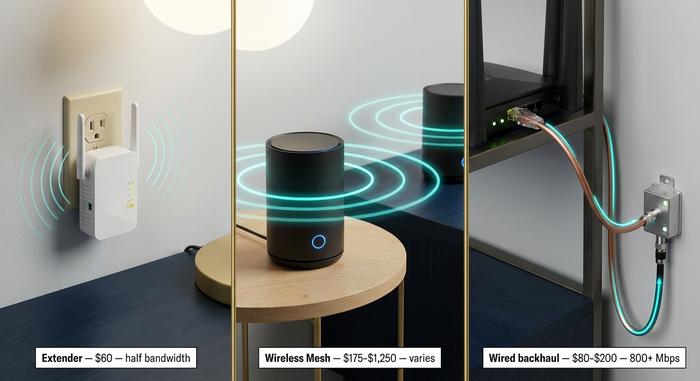
| Bộ mở rộng / bộ lặp | 40-120 đô la | Giảm một nửa băng thông (phát lại toàn bộ nội dung) | Giá rẻ, góc chết duy nhất, nhu cầu băng thông thấp |
| Bộ lưới không dây | $175 (Orbi RBK13) - $1,250 (Eero Max 7) | Đạt 70-90% tốc độ bộ định tuyến nếu các nút được sắp xếp thẳng hàng. | Mạng lưới phủ sóng toàn bộ ngôi nhà, không cần đi dây cáp Ethernet. |
| Kết nối có dây (MoCA / Ethernet) | 80-200 đô la một đôi | Tốc độ ổn định ≥ 800 Mbps (thử nghiệm thực địa của Liên minh MoCA) | Hiệu năng tốt nhất; yêu cầu đường dây cáp đồng trục hoặc cáp quang. |
Bộ mở rộng sóng không dây (còn gọi là bộ mở rộng wifi hoặc bộ lặp không dây) lắng nghe tín hiệu từ bộ định tuyến của bạn và phát lại tín hiệu đó. Rẻ và dễ sử dụng. Nhược điểm: nó làm giảm băng thông khả dụng xuống khoảng một nửa vì cùng một bộ thu phát sóng vừa gửi vừa nhận trên một kênh. Tốt cho một góc nhà thông minh. Không tốt cho các cuộc gọi video.
Bộ kit mạng lưới không dây thay thế bộ định tuyến đơn bằng hai hoặc ba nút giao tiếp với nhau trên một băng tần đường truyền riêng biệt. Giá thực tế, tháng 3 năm 2026: TP-Link Deco BE63 giá 360 đô la, Netgear Orbi RBK13 giá 175 đô la, Eero Max 7 dao động quanh mức 1.250 đô la. Điều bạn thực sự phải trả ở phân khúc cao cấp là một bộ thu phát 6 GHz chuyên dụng chỉ dành cho đường truyền. Các thiết bị giá rẻ hơn chia sẻ băng tần cho lưu lượng đường truyền, điều này làm giảm khoảng 30 đến 40% thông lượng tại nút ở xa. Giá mạng lưới tiếp tục giảm nhanh chóng khi số lượng thiết bị Wi-Fi 7 được xuất xưởng tăng lên (233 triệu thiết bị vào năm 2024, dự kiến đạt 2,1 tỷ vào năm 2028 theo IDC).
Kết nối có dây là giải pháp không mấy hấp dẫn nhưng lại là người chiến thắng ở đây. Liên minh MoCA đã tiến hành thử nghiệm thực địa vào năm 2017 trên ba ngôi nhà thực tế, so sánh Eero, Orbi và Plume wireless mesh với kết nối có dây MoCA 2.0 trên cùng một hệ thống cáp đồng trục truyền hình do công ty cáp lắp đặt. MoCA đạt tốc độ hơn 800 Mbps ở mọi ngôi nhà, một cách nhất quán. Hiệu suất của wireless mesh thay đổi rất nhiều tùy thuộc vào bố cục. Vì vậy, nếu tường nhà bạn đã có cáp đồng trục (và hầu hết các ngôi nhà ở Mỹ được xây dựng từ những năm 1990 đều có), thì một bộ MoCA giá 80-200 đô la hầu như luôn cho hiệu suất vượt trội hơn wireless mesh với cùng số lượng nút.
Hãy chọn giải pháp phù hợp với công trình của bạn. Một ngôi nhà một tầng rộng 2.500 feet vuông được ốp vách thạch cao: mạng lưới hai nút giá rẻ hoạt động tốt. Một dãy nhà ba tầng bằng gạch xây từ năm 1910: cần mạng cáp quang, nếu không thì không có giải pháp nào khác có thể đáp ứng được.
Bước 6 — Nâng cấp lên bộ định tuyến Wi-Fi 6 hoặc Wi-Fi 7 hiện đại
Bộ định tuyến của bạn sản xuất năm 2019 trở về trước? Có lẽ là Wi-Fi 5 (802.11ac). Hãy thay thế nó trước khi chi tiền cho bộ mở rộng sóng.
Ba thế hệ Wi-Fi giờ đây đã rất quan trọng. Wi-Fi 6 (802.11ax) mang đến công nghệ MU-MIMO, OFDMA và cải thiện phạm vi phủ sóng một chút. Wi-Fi 6E bổ sung thêm băng tần 6 GHz, và 1.2 GHz – dải tần nguyên sơ chưa bị các thiết bị lân cận xâm chiếm. Wi-Fi 7 (802.11be) tích hợp thêm tính năng Multi-Link Operation và kênh 320 MHz. Tom's Hardware đã thử nghiệm hiệu năng của một bộ định tuyến Wi-Fi 7 và đạt 3.5 Gbps ở khoảng cách 1,8 mét trên băng tần 6 GHz, giảm xuống còn 1.9 Gbps ở khoảng cách 6,6 mét. Còn Wi-Fi 6E trong cùng phòng thí nghiệm thì sao? Hiếm khi đạt được tốc độ trên 1 Gbps. Dự báo: 233 triệu thiết bị Wi-Fi 7 sẽ được xuất xưởng vào năm 2024, và dự kiến sẽ đạt 2,1 tỷ thiết bị vào năm 2028 theo IDC.
Bạn không cần phải chạy theo công nghệ mới nhất. Một thiết bị Wi-Fi 6E giá 150-250 đô la Mỹ vượt trội hơn hẳn so với thiết bị Wi-Fi 5 cao cấp đã 5 năm tuổi về mọi mặt trong phạm vi phủ sóng của một ngôi nhà. Hãy tiết kiệm tiền mua Wi-Fi 7 cho đến khi bạn thực sự kết hợp nó với gói cước cáp quang tốc độ cao, mạng LAN có dây đủ mạnh và các thiết bị đủ mới để hỗ trợ Multi-Link Operation (iPhone 16, Galaxy S25, MacBook đời cuối năm 2024). Bộ định tuyến Wi-Fi 7 trên gói cước cáp 200 Mbps: giống như một chiếc Ferrari trong dòng xe cộ tắc nghẽn. Tiền bỏ ra là lãng phí.
Khi nào nên liên hệ với nhà cung cấp dịch vụ Internet (ISP) thay vì sửa chữa bộ định tuyến?
Sau tất cả các bước khắc phục sự cố này, hãy thực hiện một bài kiểm tra cuối cùng. Cắm trực tiếp máy tính xách tay vào modem hoặc gateway bằng cáp Ethernet, khởi động lại Ookla và ghi lại con số đó. Nếu kết quả kết nối có dây vẫn thấp hơn 20% so với gói cước bạn đã trả tiền, thì việc tinh chỉnh router theo hướng dẫn này cũng không thể cứu vãn được tình hình. Điểm nghẽn nằm ở phía trước cổng nhà bạn.
Những nguyên nhân thường gặp: firmware modem cần được cập nhật từ phía nhà cung cấp dịch vụ internet (ISP), đường dây cáp đồng trục vào nhà có bộ chia tín hiệu bị ăn mòn do đặt ở bên hông nhà từ năm 2007, điểm kết nối cáp cục bộ bị tắc nghẽn lúc 8 giờ tối các ngày trong tuần. Hãy nhấc điện thoại lên. Cung cấp số kiểm tra kết nối có dây cho nhân viên hỗ trợ. Yêu cầu kỹ thuật viên đến kiểm tra. Cuộc gọi miễn phí, kiểm tra miễn phí, và đôi khi giải pháp chỉ là thay thế bộ chia tín hiệu với giá 20 đô la mà kỹ thuật viên hoàn thành trong vòng năm phút.



