
Wi-Fi信号が弱い場合の対処法:ルーターと無線ネットワークに関するヒント
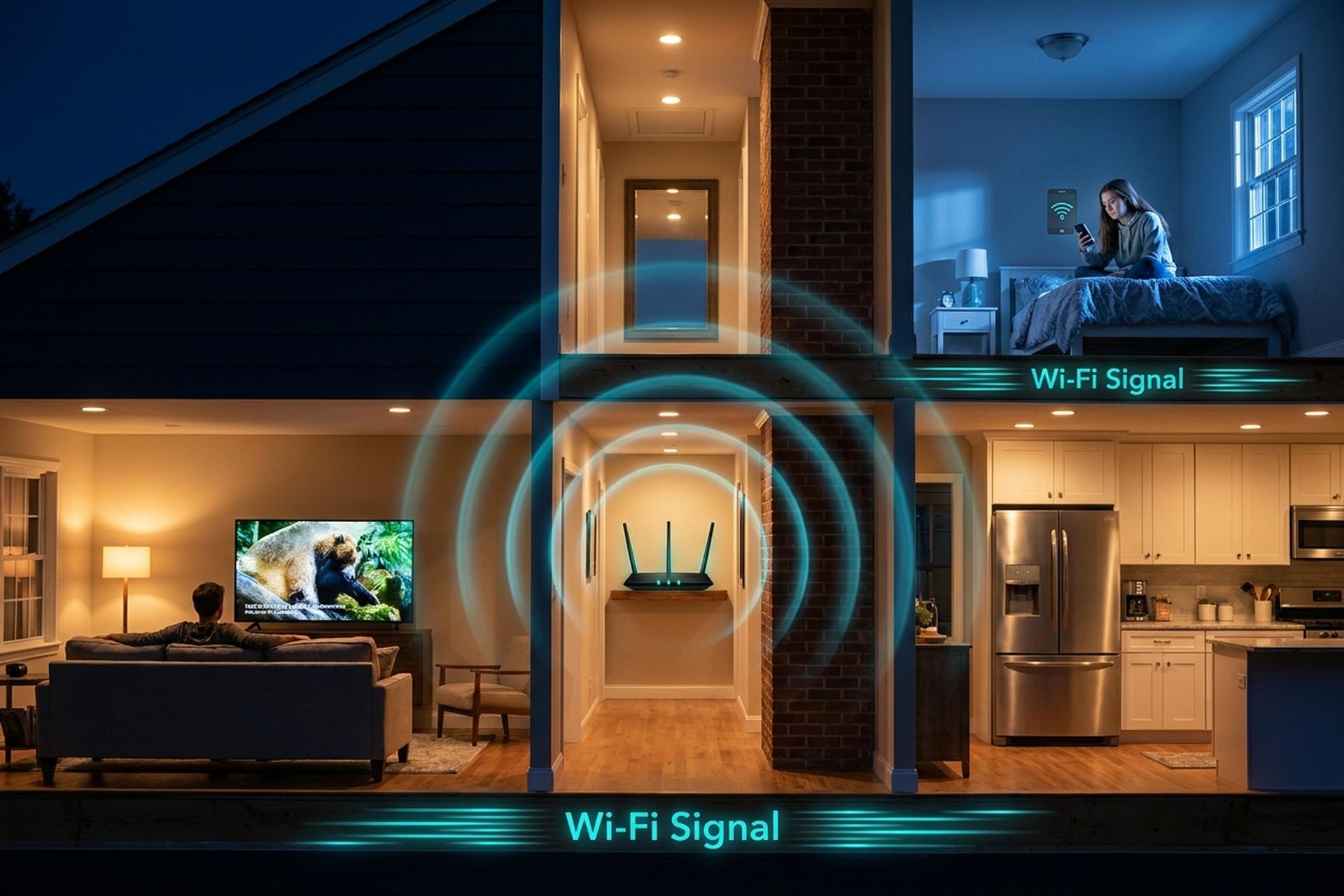
FCCは2024年3月に公式ブロードバンド最低速度を100/20Mbpsに引き上げました。Ooklaの2026年1月のデータでは、米国の固定回線ダウンロードの中央値は306Mbpsとなっています。つまり、ノートパソコンがキッチンをゆっくりと移動し、スマートフォンがリビングルームを高速で移動しているとき、あなたが支払っているISPプランがボトルネックになることはほとんどありません。ボトルネックになるのは、ルーターとデバイス間のWi-Fiリンクです。
このガイドでは、費用のかからないものから高いものへと順に、6つの診断手順を説明します。まず診断を行い、次にルーターの位置を調整し、最後に干渉源を遮断します。ほとんどの家庭では、4番目の手順で費用をかけずにデッドスポットを特定できます。5番目と6番目の手順では、無料の解決策がうまくいかない場合に、メッシュWi-Fi機器を追加するか、Wi-Fi 6E / Wi-Fi 7にアップグレードします。最後の短いセクションでは、ルーターのせいにするのをやめてISPに連絡すべきタイミングについて説明します。
Wi-Fi信号が弱い理由(よくある原因)
米国の家庭におけるWi-Fi信号が弱いという苦情の約95%は、以下の3つの原因カテゴリーに分類される。
距離と壁。iBwaveの減衰データによると、2.4 GHz信号は乾式壁を通過すると1 dB未満しか減衰しませんが、コンクリートの壁を通過すると12~23 dB減衰します。5 GHz帯は同じコンクリートで最大45 dB減衰し、6 GHz帯はもう少し減衰します。鏡やLow-E窓はほぼ完全な反射体として機能します。2番目に干渉。電子レンジ、古いBluetoothスピーカー、ベビーモニター、隣人の2.4 GHzネットワークはすべて同じ帯域を混雑させます。3番目にハードウェアの古さ。クローゼットの床にある2017年のWi-Fi 5ルーターは、何度再起動しても2026年のスマートフォンには接続できません。デバイスのインターネット速度は、ルーターが初日に提供できた速度のほんの一部にまで低下します。
ステップ1 — スピードテストで信号強度を診断する
変更を加える前に必ず測定してください。ルーター付近で得られる数値は、性能の上限値です。デッドスポットで得られる数値は、実際の問題箇所を示しています。
Ookla のテストを 2 回実行すれば十分です。最初のテスト: ルーターから 3 フィート離れた場所。2 番目のテスト: 家の中で最も接続が悪い場所、キッチンの隅、2 階の寝室、または Netflix が通常途切れる場所。両方の数値を紙に書き留めてください。500 Mbps の料金を支払っているのに、詳細表示が 480 Mbps の場合、サービス自体は問題ありません。ワイヤレスの到達範囲に問題があるだけです。詳細表示も遅く、支払っている料金よりもはるかに低い場合、ルーターまたはモデムがボトルネックとなっており、カバレッジの問題ではありません。
何が「普通」なのか、現実を少し確認してみましょう。FCCの2024年3月のブロードバンド展開レポート(FCC 24-92)では、米国の公式ブロードバンド最低速度が100/20 Mbpsに引き上げられました。2024年6月のFCCフォーム477データでは、住宅向けダウンロード速度の中央値は500 Mbpsでした。Ooklaの2026年1月のダイジェストでは、米国の中央値は306 Mbpsでした。つまり、150~400 Mbpsの範囲であれば、まさに主流と言えるでしょう。50 Mbpsを下回る場合は、壁が薄いのではなく、ルーターやモデムが古くなっていることが原因である可能性が高いです。
いろいろと調べているうちに、ルーターの信号強度ダッシュボードを確認してみましょう。最近のルーターのほとんどはRSSIをdBm単位で表示します。-50 dBmは良好、-67 dBmはビデオ通話に十分対応できるレベル、-75 dBmは6GHz帯における実用的な最低レベルです。-82 dBmを下回ると、Netflixのアクションシーンで映像が乱れ始めます。
ステップ2 — ルーターを中央の場所に移動させる
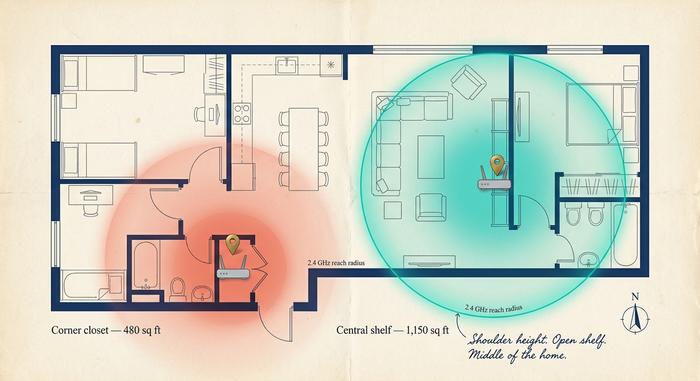
このガイド全体の中で最大の改善点であり、費用は一切かかりません。ルーターを隅のクローゼットから出して、間取り図の中央に置くだけです。
Wi-Fiはほぼ球状に電波を放射します。ルーターを隅のキャビネットに押し込むと、その球状の電波の約半分が、ルーターの背後の壁を温めるだけになり、誰にとっても何の役にも立ちません。ルーターを家の中心に移動させ、床から離すと、通常、初日から使用可能な範囲が2倍になります。具体的なアドバイスとしては、肩の高さ以上、少なくとも地面から90cm以上離し、メディアキャビネットに埋め込むのではなく、開いた棚に置くことです。木製のキャビネットの扉でさえ、アンテナからわずか数センチしか離れていないため、人々が想像する以上に電波を吸収します。
次に、物理的な側面について説明します。iBwaveの減衰テストによると、壁や家庭用建材は信号に非常に異なる影響を与えることがわかっています。
| 材料 | 2.4GHz帯の損失 | 5GHz帯の損失 |
|---|---|---|
| 石膏ボード(単層) | 1 dB未満 | 1~2 dB |
| レンガ(単層) | 6~15dB | 10~25dB |
| コンクリートの壁 | 12~23dB | 最大45dB |
| ガラス(透明) | 2~4dB | 3~6 dB |
| ガラス(Low-Eコーティング) | 24~30dB | 30~40dB |
| 鏡 | ほぼ全反射 | ほぼ全反射 |
| 冷蔵庫(スチール+水) | 6~10dB | 10~15dB |
減衰量が6dB増えるごとに、使用可能な距離はほぼ半分になります。空気中を60フィート(約18メートル)まで届く2.4GHz帯の信号も、コンクリートの壁を2枚越えると15フィート(約4.5メートル)までしか届きません。同じ経路では5GHz帯はさらに悪く、速度は速いものの、到達距離は短くなります。ロック解除された6GHz帯のWi-Fi 6Eはさらに減衰が大きく、そのためWi-Fi 7の6フィート(約1.8メートル)地点での潜在的な3.5Gbps(Tom's Hardwareのベンチマークテスト)も、壁を1枚越えると途切れてしまいます。
パフォーマンスをすぐに向上させるための、3つの簡単な設置ルール。ルーターを床から離して(家具の上、理想的には出入り口の上)、信号が足首の高さではなく胸の高さから放射されるようにします。開放的な場所に設置します(ガラス製のキャビネットや金属製のメディアコンソールは避けます)。中央に設置します(実際に使用する空間の地理的な中心であり、決して入らないガレージを含む家全体の中央ではありません)。ルーターに外部アンテナがある場合は、1つを垂直に、もう1つを水平に角度を付けます。ノートパソコンやスマートフォンの最新のアダプターは両方の偏波を拾うため、2つの平行なアンテナよりも、混合角度の方が複数階建ての家をカバーできます。
ステップ3 — 無線干渉と障害物を取り除く
近隣住民も電波を発信しています。2024年にPLOS ONE誌が行った都市部のWi-Fi密度に関する調査では、人口密度の高い地域では平均的なスキャン地点で25ものアクセスポイントが確認されました。つまり、24もの異なるネットワークが同じ周波数帯域を奪い合っているということです。
ここからが厄介な問題です。2.4 GHz 帯域には、米国では重複しないチャンネルが 3 つしかありません (1、6、11)。誰もがデフォルトでそのうちの 1 つを使用します。衝突は避けられません。電子レンジは 2.45 GHz で食品を調理しますが、これはチャンネル 9 ~ 11 の真上に位置しています。2.4 GHz ネットワークで Zoom 通話中にポップコーンを温めると、通話が 2 分間フリーズします。古い Bluetooth (5.2 より前のもの)、ワイヤレスベビーモニター、コードレス DECT 電話、特定の Zigbee スマート電球など、それぞれが同じ混雑した帯域に独自の環境ノイズを追加します。
3つの実用的な対策が役立ちます。1つ目は、分離することです。最新のルーターのほとんどは、2.4GHzと5GHzの両方の無線機能を備えています。それぞれに名前を付け(「Home-5G」、「Home-24G」など)、ルーターの近くにいるときは、スマートフォンやノートパソコンを5GHzネットワークに強制的に接続するようにします。2.4GHzは、速度よりも通信範囲を必要とする機器(スマートプラグ、ドアベル、ガレージカメラなど)に割り当てます。
2つ目は、監査です。NetSpotとfarprocのWi-Fi Analyzer(どちらもAndroidでは無料)は、すべての表示可能なネットワークと、それぞれが使用しているチャネルを表示します。iOSユーザーは、設定でWi-FiスキャナのトグルをオンにしたAirPortユーティリティを使用できます。近隣のネットワークが最も少ないチャネルを選択してください。2.4GHz帯では、ほとんどの場合、チャネル1、6、または11になります。どのチャネルを選択するかは、お住まいの地域によって異なります。
3つ目は、騒音の大きい家電製品からの距離です。ルーターの真上に電子レンジを置くと、確実にノイズが発生します。ルーターをスチール製のファイルキャビネット、熱帯魚の水槽、鏡などに押し付けるのも同様に良くありません。ルーターの周囲6フィート(約1.8メートル)を遮るもののない空間にすることで、驚くほど多くのノイズが解消されます。
ステップ4 — チャンネルとバンドを最適化し、ファームウェアを再起動する
干渉がボトルネックになっている場合、ルーターのつまみを2つ調整し、ファームウェアをチェックすれば、通常はそのギャップを埋めることができます。
まずは周波数帯から見ていきましょう。2.4GHz帯は最も遠くまで届きますが、晴れた日でも最大速度は600Mbps程度です。5GHz帯はWi-Fi 6で1Gbpsを超える速度を実現しますが、壁越しでは電波が弱くなります。2020年にFCC 20-51でロック解除された6GHz帯は、まだ近隣の機器が混雑していない1.2GHzの貴重な周波数帯ですが、6GHz帯は従来の周波数帯よりも減衰が激しいという欠点があります。6EまたはWi-Fi 7ルーターとデバイスをお持ちですか?ルーターの近くにいるときは、メインの作業用ノートパソコンを6GHz帯に接続しましょう。2.4GHz帯は、スループットを気にしない低速なスマートホーム機器に使用してください。
次はチャンネルです。5GHz帯では、2020年以降に出荷されたファームウェアでは自動チャンネル選択機能が自動的に動作します。DFSバンドにより、ルーターは20数個のチャンネルから選択できます。2.4GHz帯では、隣人の電子レンジが正午に作動することをアルゴリズムが予測できないため、手動設定の方がほぼ常に自動設定よりも優れています。手順3でアナライザーのスキャン結果を表示し、チャンネル1、6、11の中から最もクリーンなチャンネルを選択して手動で設定し、保存してください。
ファームウェアは3番目です。古いルーターファームウェアでは、本来のパフォーマンスを発揮できません。新しいファームウェアは、悪意のある攻撃者が積極的に悪用するセキュリティホールも修正します。CISAのKEVカタログには、連邦政府のパッチ適用期限が設定された複数のルーターCVEが掲載されています。ファームウェアまたはシステムアップデートメニューを開きます。アップデートが保留中の場合は、タブを閉じる前に適用してください。その後、ルーターを再起動するだけです。クリーンな再起動により、数か月の稼働で蓄積されたDHCPの不具合がすべて解消されます。
6GHz帯に関するちょっとした豆知識。FCCは2024年2月24日に7つの自動周波数調整(AFC)システムを承認しました。Ruckusは2024年4月16日に、AFC認証を受けた初のWi-Fi 7アクセスポイント(R770)を出荷しました。AFCは、屋外で使用する際に6GHz帯の送信出力を向上させるものです。ほとんどの家庭では、これにより6GHz帯の電波が、これまで隣の部屋までしか届かなかったオープンプランのリビングルーム全体に届くようになります。
ステップ5 — メッシュネットワーク、エクステンダー、またはリピーターを追加する
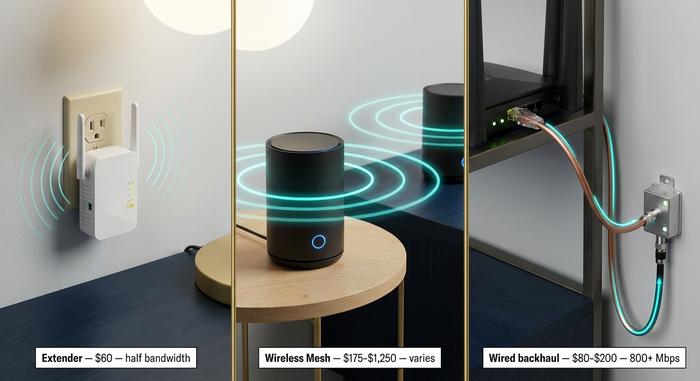
ルーターの位置を変え、電波の届きにくいチャンネルを選んだ。それでも奥の寝室には頑固なデッドスポットが残っている。ハードウェアの交換が必要だ。実際に効果があった順に、3つの選択肢を紹介する。
| 解決 | 標準コスト(2026年) | スループット | 理にかなうとき |
|---|---|---|---|
| エクステンダー/リピーター | 40ドル~120ドル | 帯域幅を半分にする(すべてを再送信する) | 安価、デッドコーナーが1つ、低帯域幅のニーズ |
| ワイヤレスメッシュキット | $175 (Orbi RBK13) - $1,250 (Eero Max 7) | ノードが一直線に並んだ場合、ルーター速度の70~90% | 家全体でイーサネットケーブル配線不要 |
| 有線バックホール(MoCA/イーサネット) | 1足あたり80ドル~200ドル | 800Mbps以上の安定した速度(MoCA Allianceのフィールドテスト結果) | 最高のパフォーマンスを発揮します。同軸ケーブルまたはケーブル配線が必要です。 |
無線エクステンダー(Wi-Fiエクステンダーまたは無線リピーターとも呼ばれる)は、ルーターからの信号を受信し、それを再送信します。安価で簡単です。ただし、同じ無線機が1つのチャンネルで送受信を行うため、利用可能な帯域幅がほぼ半分に減少するという欠点があります。スマートホーム機器のコーナーには適していますが、ビデオ通話には適していません。
ワイヤレスメッシュキットは、単一のルーターを、専用のバックホール帯域で相互に通信する 2 つまたは 3 つのノードに置き換えます。実際の価格 (2026 年 3 月時点):TP-Link Deco BE63 が 360 ドル、Netgear Orbi RBK13 が 175 ドル、Eero Max 7 が 1,250 ドル前後。ハイエンド製品で実際に支払うのは、バックホール専用の 6 GHz 無線です。安価な製品はバックホール トラフィックに帯域を共有しているため、遠方のノードでのスループットが約 30 ~ 40% 低下します。Wi-Fi 7 デバイスの出荷台数が増加するにつれて (IDC によると 2024 年に 2 億 3300 万台、2028 年までに 21 億台と予測)、メッシュの価格は急速に下落し続けています。
地味ながらも、ここでは有線バックホールが勝者と言えるでしょう。MoCA Allianceは2017年に3軒の実際の住宅でフィールドテストを実施し、Eero、Orbi、Plumeのワイヤレスメッシュと、ケーブル会社が設置した同軸テレビケーブルを使用したMoCA 2.0有線バックホールを比較しました。MoCAはどの住宅でも一貫して800Mbpsをクリアしました。一方、ワイヤレスメッシュは住宅のレイアウトによって大きくばらつきがありました。そのため、壁に同軸ケーブルが既に敷設されている場合(1990年代以降に建てられた米国の住宅のほとんどには敷設されています)、80ドルから200ドルのMoCAペアは、同じノード数であればほぼ常にワイヤレスメッシュを上回ります。
建物に合ったものを選びましょう。2,500平方フィートの平屋建てで、壁が乾式壁で覆われている家なら、安価な2ノードメッシュで十分です。1910年築の3階建てのレンガ造りの長屋なら、有線バックホール接続以外は通用しません。
ステップ6 — 最新のWi-Fi 6またはWi-Fi 7ルーターにアップグレードする
ルーターは2019年以前のものでしょうか?おそらくWi-Fi 5(802.11ac)でしょう。エクステンダーを購入する前に、まずルーターを交換してください。
3世代が重要になってきた。Wi-Fi 6 (802.11ax) は MU-MIMO、OFDMA、わずかな通信範囲の拡大をもたらした。Wi-Fi 6E は 6 GHz 帯域に移植され、まだ誰も混雑していない 1.2 GHz の空きスペクトルが追加された。Wi-Fi 7 (802.11be) はマルチリンク動作と 320 MHz チャネルを追加した。Tom's Hardware は Wi-Fi 7 ルーターを 6 GHz で 6 フィートで 3.5 Gbps を記録し、25 フィートで 1.9 Gbps に低下した。同じラボで Wi-Fi 6E は? 1 Gbps を超えることはほとんどなかった。IDC によると、2024 年の Wi-Fi 7 デバイス出荷台数は 2 億 3300 万台、2028 年までに 21 億台に達すると予測されている。
最新機種を追い求める必要はありません。150ドルから250ドルのWi-Fi 6Eルーターは、5年前のWi-Fi 5フラッグシップモデルを、家庭で使えるあらゆる指標において圧倒的に凌駕します。Wi-Fi 7ルーターは、マルチギガビットの光ファイバープラン、それを支える有線LAN、そしてマルチリンク操作に対応した最新デバイス(iPhone 16、Galaxy S25、2024年後半発売のMacBookなど)と実際に組み合わせる日のために取っておきましょう。200MbpsのケーブルプランでWi-Fi 7ルーターを使うのは、駐車場の渋滞に巻き込まれたフェラーリのようなものです。お金の無駄遣いです。
ルーターを修理する代わりにインターネットサービスプロバイダに電話すべき時
これまでのトラブルシューティングが終わったら、最後にテストを実行してください。ノートパソコンをイーサネットケーブルでモデムまたはゲートウェイに直接接続し、Ooklaを再度起動して数値を記録します。有線接続の結果が契約プランの速度を20%以上下回る場合は、このガイドに記載されているルーターの設定をいくら調整しても解決しません。ボトルネックは玄関先より上流にあるということです。
よくある原因としては、モデムのファームウェアがISP側で更新されていない、建物への同軸ケーブルの分岐器が2007年から家の脇に放置されていて腐食している、平日の午後8時にローカルケーブルノードが混雑している、などが挙げられます。電話を手に取り、有線テストの番号をサポート担当者に伝え、技術者の訪問を依頼しましょう。通話料もテスト料も無料です。場合によっては、技術者がわずか5分で完了する20ドル程度の分岐器交換で解決することもあります。



