
如何解决 Wi-Fi 信号弱的问题:路由器和无线网络技巧
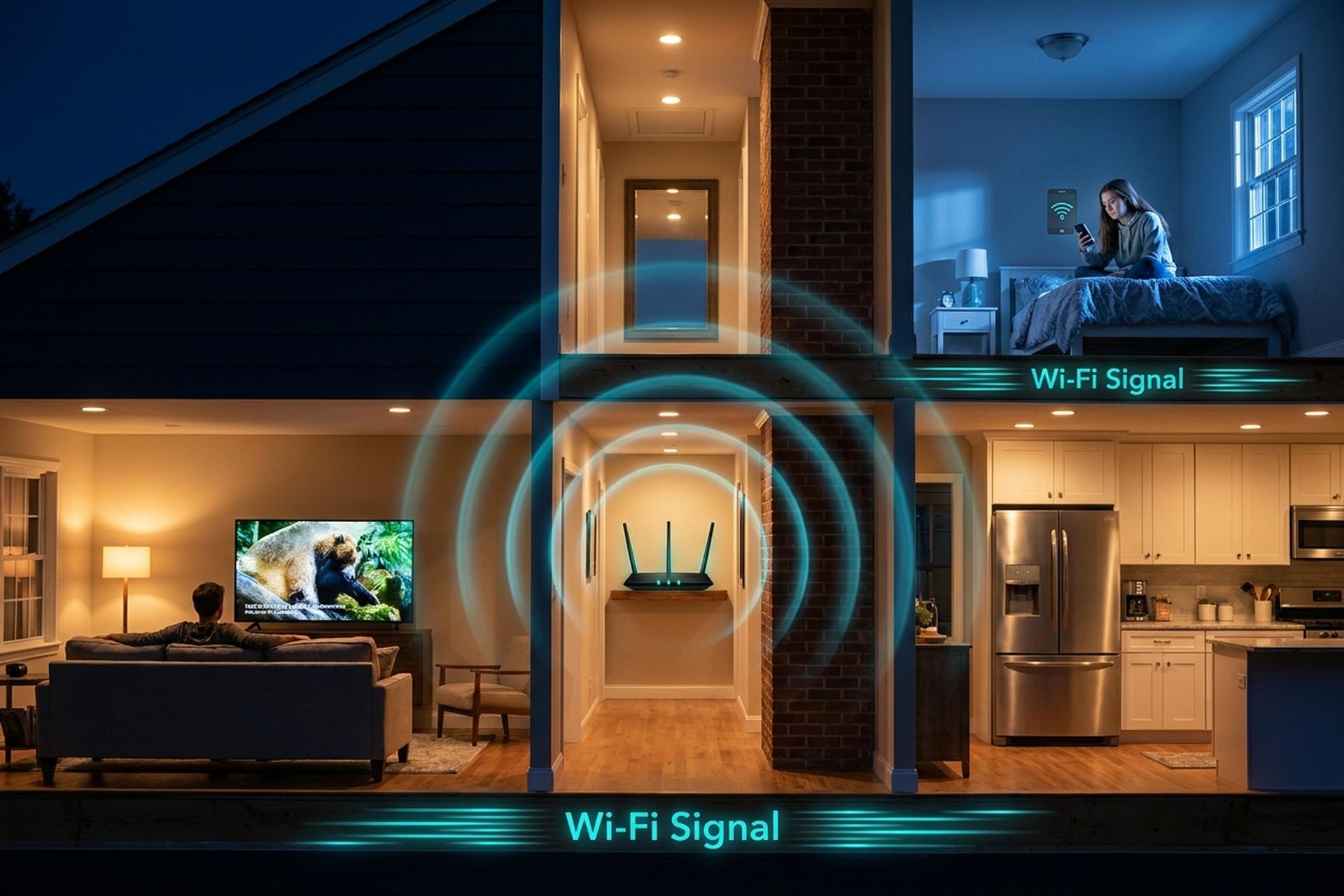
早在2024年3月,美国联邦通信委员会(FCC)就将官方宽带最低速度标准提高到了100/20 Mbps。Ookla在2026年1月发布的数据显示,美国固定网络下载速度中位数将达到306 Mbps。因此,当你的笔记本电脑在厨房里缓慢移动,而你的手机在客厅里高速传输时,你付费购买的互联网服务提供商(ISP)套餐几乎从来都不是瓶颈所在。真正的瓶颈往往是路由器和设备之间的Wi-Fi连接。
本指南按成本由低到高的顺序,逐步介绍六个诊断步骤。首先进行诊断。其次移动路由器。第三消除干扰。大多数家庭在第四步就能找到信号盲区,而且无需花费一分钱。如果免费修复方法无效,第五步和第六步会添加网状网络硬件,或者升级到 Wi-Fi 6E/Wi-Fi 7。最后一部分简要说明何时应该停止责怪路由器,而是联系网络服务提供商 (ISP)。
为什么你的Wi-Fi信号弱(常见原因)
美国家庭中 95% 的 WiFi 信号弱投诉可归因于以下三类原因。
距离和墙壁。根据 iBwave 的衰减数据,2.4 GHz 信号穿过石膏板损耗不到 1 dB,但穿过一堵混凝土墙损耗会达到 12-23 dB。5 GHz 频段在同样的混凝土墙上损耗高达 45 dB;6 GHz 频段的损耗更大一些。镜子和低辐射玻璃几乎完全反射信号。其次是干扰。微波炉、老式蓝牙音箱、婴儿监视器以及邻居的 2.4 GHz 网络都会占用同一频段。第三是硬件老化。一个 2017 年的 Wi-Fi 5 路由器放在壁橱地板上,无论重启多少次,都无法为 2026 年的手机提供足够的网络速度。手机端的网速会骤降至路由器刚买来时的几分之一。
步骤 1 — 通过速度测试诊断信号强度
在进行任何更改之前,请先测量。路由器旁边的数字是信号上限。信号死角处的数字才是您实际遇到的问题。
两次 Ookla 测试就能解决问题。第一次测试:距离路由器三英尺(约 90 厘米)。第二次测试:选择家中信号最差的位置,例如厨房角落、楼上卧室或任何 Netflix 经常卡顿的地方。把两次测试结果都记下来。如果付费的是 500 Mbps 的速度,但近距离测试只有 480 Mbps?说明网络服务本身没问题,只是无线信号覆盖有问题。如果近距离测试速度也很慢,远低于付费速度?那么瓶颈就出在路由器或调制解调器上,而不是信号覆盖范围。
快速了解一下什么是正常速度。美国联邦通信委员会 (FCC) 2024 年 3 月发布的宽带部署报告 (FCC 24-92) 将美国宽带的官方最低速度提升至 100/20 Mbps。FCC 2024 年 6 月发布的 477 表格数据显示,美国住宅用户的平均下载速度为 500 Mbps。Ookla 2026 年 1 月发布的数据摘要显示,美国平均下载速度为 306 Mbps。因此,实际下载速度在 150 到 400 Mbps 之间都属于正常水平。低于 50 Mbps 的速度通常意味着路由器或调制解调器老化,而不是墙体太薄。
在你四处查看的时候,不妨也看一下路由器的信号强度显示。大多数现代路由器都以 dBm 为单位显示 RSSI:-50 dBm 信号强度极佳,-67 dBm 足以进行视频通话,-75 dBm 是 6 GHz 频段的实用最低信号强度。低于 -82 dBm 时,Netflix 上的动作场景画面就会出现像素化。
步骤 2 — 将路由器移至中心位置
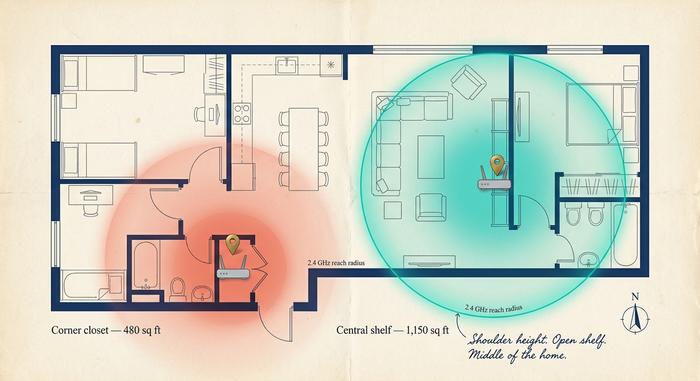
这是本指南中最大的改进,而且完全免费。把路由器从角落的壁橱里拿出来,放到房间的中央位置。
Wi-Fi 信号大致呈球形辐射。如果把路由器塞进角落的柜子里,大约一半的辐射会加热路由器后面的墙壁,这对任何人都没有好处。把路由器移到家里的中心位置,让它离开地面,通常第一天就能获得两倍的有效覆盖范围。具体建议:路由器要放在齐肩或更高的地方,至少离地三英尺(约90厘米),放在开放式的架子上,而不是藏在柜子里。即使是木质的柜门,由于距离天线只有几英寸,也会吸收比人们想象中更多的信号。
现在来说说物理方面。根据iBwave衰减测试,墙壁和家居材料对信号的衰减程度截然不同:
| 材料 | 2.4 GHz 损耗 | 5 GHz 损耗 |
|---|---|---|
| 石膏板(单层) | 小于 1 分贝 | 1-2 分贝 |
| 砖(单层) | 6-15 分贝 | 10-25 分贝 |
| 混凝土墙 | 12-23 分贝 | 高达 45 分贝 |
| 透明玻璃 | 2-4 分贝 | 3-6 分贝 |
| 玻璃(低辐射镀膜) | 24-30 分贝 | 30-40 分贝 |
| 镜子 | 近全反射 | 近全反射 |
| 冰箱(钢+水) | 6-10 分贝 | 10-15 分贝 |
每 6 分贝的衰减,可用距离大约减半。2.4 GHz 频段的信号在空气中可以轻松达到 60 英尺(约 18 米),但在穿过两堵混凝土墙后,有效距离会降至 15 英尺(约 4.6 米)。5 GHz 频段在同一路径上的表现更差:速度更快,但覆盖范围更短。解锁后的 6 GHz 频段 Wi-Fi 6E 的衰减更大,这就是为什么 Wi-Fi 7 在 6 英尺(约 1.8 米)处的潜在 3.5 Gbps 速度(Tom's Hardware 测试)在穿过一堵墙后就会骤降的原因。
三个快速提升网络性能的摆放规则。路由器不要放在地上(最好放在家具上方,尤其是门框上方),这样信号就能从胸部高度而不是脚踝高度辐射出来。保持路由器的开放性(不要放在玻璃柜或金属电视柜里)。放在中心位置(你实际使用空间的中心,而不是整个房子的中心,包括你从不进去的车库)。如果你的路由器有外置天线,可以设置一根垂直天线和一根水平天线;笔记本电脑和手机中的现代适配器可以接收两种极化方向的信号,混合角度的天线比两根平行天线更能覆盖多层住宅。
步骤 3 — 消除无线干扰和障碍物
你的邻居也在广播。2024 年发表在 PLOS ONE 上的一项关于城市 Wi-Fi 密度的调查显示,在人口密集的社区,平均扫描位置可见 25 个接入点。这意味着有二十多个不同的网络在争夺同一块频谱资源。
现在问题来了。在美国,2.4 GHz 频段只有三个互不重叠的信道(1、6 和 11)。所有人都默认使用其中一个信道。冲突不可避免。微波炉使用 2.45 GHz 频段烹饪食物,而这个频段正好与 9 到 11 信道重叠。如果你在 2.4 GHz 网络下进行 Zoom 会议时爆爆米花,你会发现会议卡顿整整两分钟。老款蓝牙设备(5.2 版本之前的任何版本)、无线婴儿监视器、DECT 无绳电话、某些 Zigbee 智能灯泡——它们都会在这个拥挤的频段上产生各自的干扰。
三个实用技巧助您一臂之力。首先,进行频段隔离。几乎所有现代路由器都同时支持 2.4 GHz 和 5 GHz 频段。将它们分别命名(例如“家庭 5G”、“家庭 2.4G”),并在靠近路由器时强制您的手机和笔记本电脑连接到 5 GHz 网络。将 2.4 GHz 网络分配给那些更注重覆盖范围而非速度的设备,例如智能插座、门铃和车库摄像头。
第二步,进行网络审计。NetSpot 和 farproc 的 Wi-Fi Analyzer(安卓系统免费)可以显示所有可见网络及其占用的信道。iOS 用户可以使用 AirPort Utility,并在“设置”中开启 Wi-Fi 扫描功能。选择相邻网络最少的信道。在 2.4 GHz 频段,这通常意味着信道 1、6 或 11;具体选择哪个信道完全取决于您所在的街区。
第三,远离噪音大的电器。微波炉正上方放置路由器:绝对会造成干扰。路由器紧贴钢制文件柜、热带鱼缸或镜子:同样糟糕。确保路由器四周至少有六英尺(约1.8米)的空旷空间,就能显著减少干扰。
第四步——优化信道、频段并重启固件
当干扰成为瓶颈时,调整路由器的两个旋钮并进行固件检查通常可以解决问题。
首先来看频段。2.4 GHz 频段覆盖范围最广,但即使在晴朗天气下,速度也只能达到 600 Mbps 左右。5 GHz 频段在 Wi-Fi 6 下速度可超过 1 Gbps,但穿墙后信号会衰减。6 GHz 频段于 2020 年通过 FCC 20-51 号法规开放,它占据了 1.2 GHz 的原始频谱,目前还没有其他设备占用,但 6 GHz 频段的信号衰减比前两个频段都要严重。如果您使用的是 Wi-Fi 6E 或 Wi-Fi 7 路由器和设备,建议您将主力笔记本电脑连接到 6 GHz 频段,只要它靠近路由器即可。2.4 GHz 频段则留给那些对吞吐量要求不高的低速智能家居设备。
接下来是信道。在 5 GHz 频段,自 2020 年起发布的固件都具备自动信道选择功能;DFS 频段为路由器提供了二十多个信道选择选项。在 2.4 GHz 频段,手动设置几乎总是优于自动设置,因为没有任何算法能够预测到邻居的微波炉会在中午启动。调出步骤 3 中的分析扫描结果,选择信道 1、6 或 11 中看起来最干净的信道,手动设置,然后保存。
第三点是固件。旧版路由器固件会严重影响性能。新版固件还能修复安全漏洞,防止不法分子利用这些漏洞;CISA 的关键漏洞报告 (KEV) 目录现在列出了多个路由器 CVE,并附有联邦政府规定的补丁截止日期。打开“固件”或“系统更新”菜单。有待更新的固件吗?请在关闭标签页之前应用更新。然后只需重启路由器即可。干净的重启可以清除几个月运行过程中积累的 DHCP 异常。
关于 6 GHz 频段,有一点值得注意。美国联邦通信委员会 (FCC) 于 2024 年 2 月 24 日批准了七款自动频率协调 (AFC) 系统。Ruckus 于 2024 年 4 月 16 日推出了首款获得 AFC 认证的 Wi-Fi 7 接入点(R770)。AFC 可在户外使用时解锁更高的 6 GHz 发射功率。对于大多数家庭而言,这意味着 6 GHz 频段终于可以覆盖整个开放式客厅,而不再局限于隔壁房间。
步骤 5 — 添加网状网络、扩展器或中继器
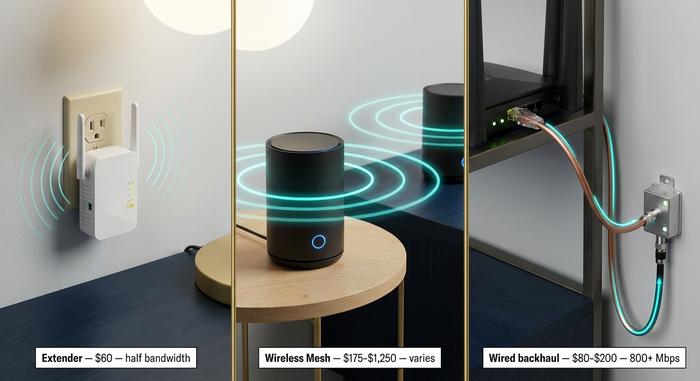
你移动了路由器,也选择了干净的频道,但卧室后方仍然顽固地存在信号死角。是时候升级硬件了。以下三种方案,按实际使用效果排名。
| 解决方案 | 典型成本(2026 年) | 吞吐量 | 当它有意义的时候 |
|---|---|---|---|
| 扩展器/中继器 | 40-120美元 | 带宽减半(重新广播所有内容) | 价格低廉,单死角设计,低带宽需求 |
| 无线网状套件 | 175 美元(奥秘 RBK13)- 1,250 美元(Eero Max 7) | 如果节点排列整齐,则路由器速度可达 70-90%。 | 全屋覆盖,无需以太网线 |
| 有线回程(MoCA/以太网) | 每对售价80-200美元 | ≥ 800 Mbps 稳定传输(MoCA 联盟现场测试) | 性能最佳;需要同轴电缆或有线连接 |
无线扩展器(也称 Wi-Fi 扩展器或无线中继器)会监听你的路由器并重新广播信号。价格便宜,使用方便。但缺点是:由于同一个无线电模块同时占用一个信道进行收发,可用带宽会减少近一半。用于智能家居角落还不错,但不适合视频通话。
无线网状网络套件用两到三个节点取代了单个路由器,这些节点通过专用的回程频段相互通信。2026 年 3 月的实际价格:TP-Link Deco BE63 售价 360 美元,Netgear Orbi RBK13 售价 175 美元,Eero Max 7 售价约为 1250 美元。高端产品真正需要付费的是专用的 6 GHz 频段,该频段完全用于回程通信。而价格较低的产品则共享一个频段用于回程通信,这会使远端节点的吞吐量降低约 30% 到 40%。随着 Wi-Fi 7 设备出货量的增长(据 IDC 预测,2024 年出货量为 2.33 亿台,到 2028 年将达到 21 亿台),网状网络套件的价格也在快速下降。
有线回程链路才是真正的赢家,尽管它并不引人注目。MoCA联盟在2017年对三个真实的家庭进行了实地测试,将Eero、Orbi和Plume无线网状网络与MoCA 2.0有线回程链路(使用有线电视公司安装的同轴电缆)进行了对比。结果显示,MoCA在所有家庭中都能稳定达到800 Mbps以上的传输速度。而无线网状网络的性能则因房屋布局而异。因此,如果你的墙壁上已经铺设了同轴电缆(美国大多数90年代以后建造的房屋都是如此),那么在节点数量相同的情况下,一套售价80-200美元的MoCA设备几乎总是比无线网状网络性能更优。
根据建筑情况选择合适的方案。如果是面积 2500 平方英尺、外墙为石膏板的单层住宅,廉价的双节点网状网络就足够用了。但如果是建于 1910 年的三层砖砌联排别墅,则必须使用有线回程链路,否则其他方案都无法满足需求。
步骤 6 — 升级到现代 Wi-Fi 6 或 Wi-Fi 7 路由器
路由器是 2019 年或更早的型号?很可能是 Wi-Fi 5 (802.11ac)。在考虑扩展器之前,最好先更换路由器。
三代Wi-Fi技术如今已发展成熟。Wi-Fi 6 (802.11ax) 带来了MU-MIMO、OFDMA以及适度的覆盖范围提升。Wi-Fi 6E 则接入了6GHz频段,这1.2GHz频段是尚未被其他设备占用的纯净频谱。Wi-Fi 7 (802.11be) 进一步增强了多链路操作和320MHz信道。Tom's Hardware 的测试表明,Wi-Fi 7路由器在6GHz频段下,6英尺(约1.8米)处的速度可达3.5Gbps,25英尺(约7.6米)处则降至1.9Gbps。而Wi-Fi 6E在同一实验室的测试中,速度很少超过1Gbps。IDC预测,到2024年,Wi-Fi 7设备的出货量将达到2.33亿台,到2028年将达到21亿台。
你无需追逐最新技术。一台售价 150 到 250 美元的 Wi-Fi 6E 设备,在所有与家庭网络相关的指标上,都能轻松超越五年前的 Wi-Fi 5 旗舰产品。与其购买 Wi-Fi 7,不如等到你真正拥有千兆光纤网络、能够为其提供足够带宽的有线局域网,以及支持多链路操作(例如 iPhone 16、Galaxy S25 和 2024 年底发布的 MacBook)的设备时再考虑。在 200 Mbps 的有线网络下使用 Wi-Fi 7 路由器,就像在拥挤的停车场里驾驶法拉利一样,纯属浪费钱。
何时应该联系网络服务提供商而不是修理路由器
完成所有故障排除后,进行最后一项测试。用以太网线将笔记本电脑直接连接到调制解调器或网关,再次启动 Ookla,记下测试结果。如果有线连接的结果仍然比您付费套餐的流量低 20% 以上,那么本指南中任何路由器设置都无济于事。瓶颈出在您家门口的上游网络。
常见原因:调制解调器固件需要从网络服务提供商 (ISP) 端更新;入户同轴电缆的分线器腐蚀严重,自 2007 年起就一直放在房屋侧面;本地电缆节点在工作日晚上 8 点拥堵。拿起电话。告诉客服代表有线测试的号码。要求技术人员上门服务。电话免费,测试免费,有时只需更换一个价值 20 美元的分线器,技术人员五分钟就能搞定。



