
วิธีแก้ปัญหาสัญญาณ Wi-Fi อ่อน: เคล็ดลับเกี่ยวกับเราเตอร์และเครือข่ายไร้สาย
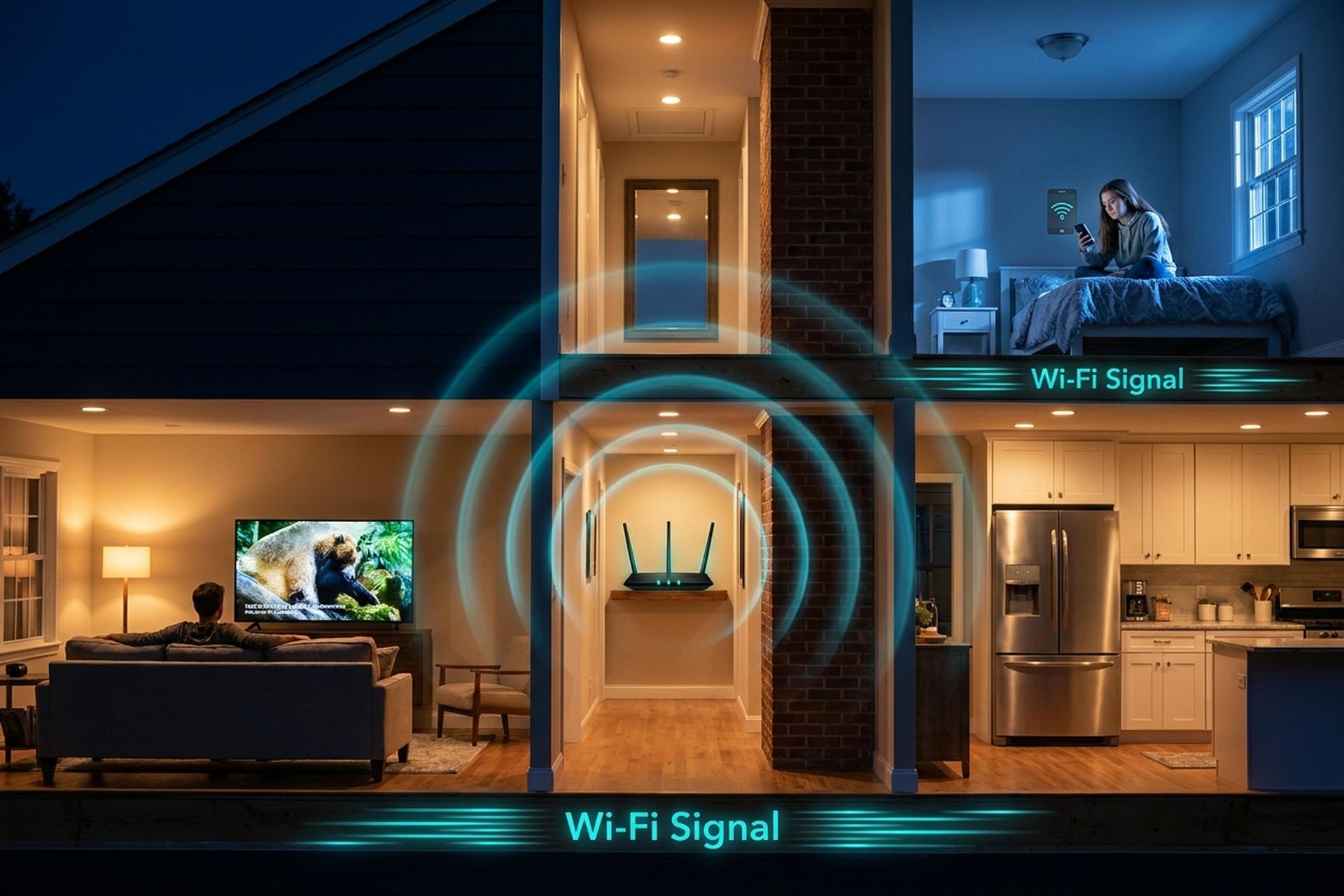
FCC ได้ปรับเพิ่มความเร็วขั้นต่ำของบรอดแบนด์อย่างเป็นทางการเป็น 100/20 Mbps ในเดือนมีนาคม 2024 ตัวเลขของ Ookla ในเดือนมกราคม 2026 ระบุว่าความเร็วในการดาวน์โหลดเฉลี่ยของอินเทอร์เน็ตแบบคงที่ในสหรัฐฯ อยู่ที่ 306 Mbps ดังนั้นเมื่อแล็ปท็อปของคุณทำงานช้าในครัวขณะที่โทรศัพท์ของคุณทำงานเร็วมากในห้องนั่งเล่น แพ็กเกจอินเทอร์เน็ตที่คุณจ่ายจึงแทบจะไม่ใช่คอขวด แต่เป็นลิงก์ Wi-Fi ระหว่างเราเตอร์กับอุปกรณ์ต่างหากที่เป็นคอขวด
คู่มือนี้จะอธิบายขั้นตอนการวินิจฉัย 6 ขั้นตอน โดยเรียงลำดับจากราคาถูกที่สุดไปจนถึงแพงที่สุด ขั้นแรกคือการวินิจฉัย ขั้นที่สองคือการย้ายเราเตอร์ ขั้นที่สามคือการลดสัญญาณรบกวน บ้านส่วนใหญ่จะระบุจุดอับสัญญาณได้ภายในขั้นตอนที่สี่โดยไม่ต้องเสียเงินสักบาท ขั้นตอนที่ห้าและหกคือการเพิ่มอุปกรณ์ Mesh หรืออัปเกรดเป็น Wi-Fi 6E / Wi-Fi 7 หากวิธีแก้ไขฟรีไม่ได้ผล ส่วนสุดท้ายสั้นๆ จะระบุช่วงเวลาที่ควรหยุดโทษเราเตอร์และติดต่อผู้ให้บริการอินเทอร์เน็ต (ISP)
เหตุใดสัญญาณ Wi-Fi ของคุณจึงอ่อน (สาเหตุทั่วไป)
สาเหตุหลัก 3 ประการที่ครอบคลุมประมาณ 95% ของการร้องเรียนเรื่องสัญญาณไวไฟอ่อนในบ้านของชาวอเมริกัน ได้แก่...
ระยะทางและกำแพง สัญญาณ 2.4 GHz จะสูญเสียกำลังส่งไม่ถึง 1 dB เมื่อผ่านผนังยิปซัม แต่จะสูญเสียกำลังส่ง 12-23 dB เมื่อผ่านผนังคอนกรีตชั้นเดียว ตามข้อมูลการลดทอนสัญญาณของ iBwave ส่วนคลื่นความถี่ 5 GHz จะสูญเสียกำลังส่งสูงสุดถึง 45 dB เมื่อผ่านผนังคอนกรีตเดียวกัน และ 6 GHz จะสูญเสียกำลังส่งมากกว่าเล็กน้อย กระจกและหน้าต่าง Low-E ทำหน้าที่เป็นตัวสะท้อนสัญญาณเกือบทั้งหมด ประการที่สอง การรบกวน ไมโครเวฟ ลำโพงบลูทูธรุ่นเก่า เครื่องเฝ้าดูเด็ก และเครือข่าย 2.4 GHz ของเพื่อนบ้าน ล้วนใช้คลื่นความถี่เดียวกัน ประการที่สาม อายุของฮาร์ดแวร์ เราเตอร์ Wi-Fi 5 ปี 2017 ที่วางอยู่ในห้องเก็บของ จะไม่สามารถใช้งานกับโทรศัพท์ปี 2026 ได้ ไม่ว่าจะรีสตาร์ทกี่ครั้งก็ตาม ความเร็วอินเทอร์เน็ตที่อุปกรณ์จะลดลงเหลือเพียงเศษเสี้ยวของความเร็วที่เราเตอร์สามารถให้ได้ในวันแรก
ขั้นตอนที่ 1 — ตรวจสอบความแรงของสัญญาณด้วยการทดสอบความเร็ว
วัดค่าก่อนที่จะเปลี่ยนแปลงอะไร ตัวเลขที่ได้ข้างเราเตอร์คือค่าสูงสุดที่เป็นไปได้ ส่วนตัวเลขที่จุดอับสัญญาณคือปัญหาที่แท้จริงของคุณ
การทดสอบด้วย Ookla สองครั้งก็เพียงพอแล้ว การทดสอบครั้งแรก: ห่างจากเราเตอร์สามฟุต การทดสอบครั้งที่สอง: จุดที่แย่ที่สุดในบ้าน เช่น มุมห้องครัว ห้องนอนชั้นบน หรือที่ใดก็ตามที่ Netflix มักกระตุก จดตัวเลขทั้งสองลงบนกระดาษ จ่ายค่าบริการ 500 Mbps แต่การทดสอบระยะใกล้ได้ 480 Mbps แสดงว่าบริการดี แต่สัญญาณไร้สายอาจไม่ครอบคลุม ถ้าการทดสอบระยะใกล้ช้ากว่าที่จ่ายไปมาก แสดงว่าเราเตอร์หรือโมเด็มเป็นคอขวด ไม่ใช่สัญญาณครอบคลุม
มาตรวจสอบความเป็นจริงกันอย่างรวดเร็วว่าอะไรคือ "ปกติ" รายงานการติดตั้งบรอดแบนด์ของ FCC เดือนมีนาคม 2024 (FCC 24-92) ได้ปรับเพิ่มความเร็วบรอดแบนด์ขั้นต่ำอย่างเป็นทางการของสหรัฐฯ เป็น 100/20 Mbps ข้อมูลจากแบบฟอร์ม FCC 477 เดือนมิถุนายน 2024 ระบุความเร็วในการดาวน์โหลดเฉลี่ยของที่อยู่อาศัยอยู่ที่ 500 Mbps ในขณะที่ข้อมูลสรุปของ Ookla เดือนมกราคม 2026 ระบุค่าเฉลี่ยของสหรัฐฯ อยู่ที่ 306 Mbps ดังนั้นผลลัพธ์ที่ใกล้เคียงกันตั้งแต่ 150 ถึง 400 Mbps จึงจัดอยู่ในกลุ่มปกติ ความเร็วต่ำกว่า 50 Mbps มักบ่งชี้ถึงเราเตอร์หรือโมเด็มที่เก่าแล้ว ไม่ใช่ผนังที่บาง
ขณะที่คุณกำลังสำรวจอุปกรณ์ต่างๆ ลองดูแดชบอร์ดแสดงความแรงของสัญญาณเราเตอร์ดูด้วย อุปกรณ์รุ่นใหม่ส่วนใหญ่จะแสดงค่า RSSI เป็น dBm: -50 dBm ถือว่ายอดเยี่ยม -67 dBm เหมาะสำหรับการสนทนาทางวิดีโอ และ -75 dBm คือค่าต่ำสุดที่ใช้งานได้จริงสำหรับคลื่นความถี่ 6 GHz หากต่ำกว่า -82 dBm ภาพใน Netflix จะเริ่มแตกเป็นพิกเซลในฉากแอ็คชั่น
ขั้นตอนที่ 2 — ย้ายเราเตอร์ของคุณไปยังตำแหน่งศูนย์กลาง
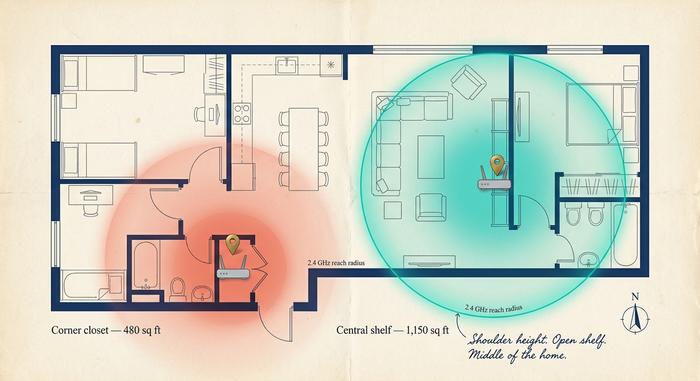
การปรับปรุงที่ยิ่งใหญ่ที่สุดในคู่มือฉบับนี้ และไม่เสียค่าใช้จ่ายใดๆ เลย เพียงแค่ยกเราเตอร์ออกจากตู้ที่มุมห้อง แล้ววางไว้ตรงกลางห้อง
คลื่น Wi-Fi แผ่กระจายออกเป็นทรงกลมคร่าวๆ ถ้าเอาเราเตอร์ไปวางไว้ในตู้มุมห้อง ประมาณครึ่งหนึ่งของทรงกลมนั้นจะไปทำให้ผนังด้านหลังกล่องร้อนขึ้น ซึ่งไม่มีประโยชน์กับใครเลย ย้ายเราเตอร์ไปไว้กลางบ้าน วางไว้บนชั้นวางสูงจากพื้น โดยทั่วไปแล้วความครอบคลุมที่ใช้งานได้จะเพิ่มขึ้นเป็นสองเท่าในวันแรก คำแนะนำที่ชัดเจนคือ: วางไว้ที่ระดับไหล่ขึ้นไป อย่างน้อยสามฟุตจากพื้น วางบนชั้นวางแบบเปิดโล่ง แทนที่จะเก็บไว้ในตู้เก็บอุปกรณ์ แม้แต่ประตูตู้ไม้ก็ยังดูดซับสัญญาณมากกว่าที่หลายคนคิด เพราะอยู่ห่างจากเสาอากาศเพียงไม่กี่นิ้วเท่านั้น
ต่อไปเป็นส่วนของหลักฟิสิกส์ จากการทดสอบการลดทอนสัญญาณของ iBwave พบว่าผนังและวัสดุในบ้านเรือนลดทอนสัญญาณในอัตราที่แตกต่างกันมาก:
| วัสดุ | การสูญเสีย 2.4 GHz | การสูญเสีย 5 GHz |
|---|---|---|
| แผ่นยิปซัม (ชั้นเดียว) | < 1 เดซิเบล | 1-2 เดซิเบล |
| อิฐ (ชั้นเดียว) | 6-15 เดซิเบล | 10-25 เดซิเบล |
| กำแพงคอนกรีต | 12-23 เดซิเบล | สูงสุด 45 เดซิเบล |
| กระจก (ใส) | 2-4 เดซิเบล | 3-6 เดซิเบล |
| กระจก (เคลือบสาร Low-E) | 24-30 เดซิเบล | 30-40 เดซิเบล |
| กระจกเงา | การสะท้อนเกือบสมบูรณ์ | การสะท้อนเกือบสมบูรณ์ |
| ตู้เย็น (เหล็ก + น้ำ) | 6-10 เดซิเบล | 10-15 เดซิเบล |
การลดทอนสัญญาณทุกๆ 6 dB จะทำให้ระยะการใช้งานลดลงครึ่งหนึ่งโดยประมาณ สัญญาณ 2.4 GHz ที่ส่งได้ไกลถึง 60 ฟุตในอากาศ จะลดลงเหลือเพียง 15 ฟุตหลังจากผ่านกำแพงคอนกรีตสองชั้น สัญญาณย่านความถี่ 5 GHz ยิ่งแย่กว่านั้นในเส้นทางเดียวกัน คือ ความเร็วสูงกว่า แต่ระยะการใช้งานสั้นกว่า สัญญาณ Wi-Fi 6E แบบปลดล็อคในย่านความถี่ 6 GHz นั้นลดทอนลงมากกว่าเดิม ซึ่งเป็นเหตุผลว่าทำไมความเร็วสูงสุด 3.5 Gbps ของ Wi-Fi 7 ที่ระยะ 6 ฟุต (จากการทดสอบของ Tom's Hardware) จึงลดลงเมื่อผ่านกำแพงเพียงชั้นเดียว
สามกฎง่ายๆ ในการจัดวางเราเตอร์เพื่อปรับปรุงประสิทธิภาพได้ทันที วางเราเตอร์ไว้บนที่สูง (เหนือเฟอร์นิเจอร์ หรือเหนือประตูจะดีที่สุด) เพื่อให้สัญญาณกระจายจากระดับอกแทนที่จะเป็นระดับข้อเท้า วางในที่โล่ง (ไม่ใช่ตู้กระจก หรือตู้เก็บอุปกรณ์สื่อที่เป็นโลหะ) วางไว้ตรงกลาง (ตรงกลางของพื้นที่ที่คุณใช้งานจริง ไม่ใช่ตรงกลางของบ้านทั้งหมดรวมถึงโรงรถที่คุณไม่เคยเข้าไป) หากเราเตอร์ของคุณมีเสาอากาศภายนอก ให้ปรับมุมเสาอากาศหนึ่งให้ตั้งตรงและอีกหนึ่งให้ตั้งแนวนอน อะแดปเตอร์สมัยใหม่ในแล็ปท็อปและโทรศัพท์รับสัญญาณได้ทั้งสองทิศทาง และมุมที่ผสมผสานกันจะครอบคลุมบ้านหลายชั้นได้ดีกว่าเสาอากาศสองตัวที่ตั้งขนานกัน
ขั้นตอนที่ 3 — กำจัดสัญญาณรบกวนและสิ่งกีดขวางในระบบไร้สาย
เพื่อนบ้านของคุณก็กำลังปล่อยสัญญาณอยู่เช่นกัน ผลสำรวจความหนาแน่นของ Wi-Fi ในเขตเมืองโดย PLOS ONE ในปี 2024 พบว่ามีจุดเชื่อมต่อสัญญาณที่มองเห็นได้ถึง 25 จุด ณ ตำแหน่งการสแกนโดยเฉลี่ยในย่านที่มีประชากรหนาแน่น นั่นหมายความว่ามีเครือข่ายที่แตกต่างกันถึงสองโหลที่แย่งชิงคลื่นความถี่เดียวกัน
ทีนี้มาเริ่มเรื่องยุ่งยากกันแล้ว ย่านความถี่ 2.4 GHz มีช่องสัญญาณที่ไม่ทับซ้อนกันเพียงสามช่องในสหรัฐอเมริกา (1, 6, 11) ทุกคนมักจะเลือกใช้ช่องใดช่องหนึ่งเป็นค่าเริ่มต้น การชนกันของสัญญาณจึงเกิดขึ้นได้ เตาไมโครเวฟใช้ความถี่ 2.45 GHz ในการปรุงอาหาร ซึ่งอยู่ตรงกับช่องสัญญาณ 9 ถึง 11 พอดี ลองเปิดป๊อปคอร์นระหว่างการประชุม Zoom บนเครือข่าย 2.4 GHz ดูสิ คุณจะเห็นการประชุมหยุดชะงักไปสองนาทีเต็มๆ บลูทูธรุ่นเก่า (ก่อนเวอร์ชัน 5.2) เครื่องเฝ้าดูเด็กทารกแบบไร้สาย โทรศัพท์ไร้สาย DECT หลอดไฟอัจฉริยะ Zigbee บางรุ่น แต่ละอย่างล้วนเพิ่มสัญญาณรบกวนในย่านความถี่ที่แออัดนี้
มีสามวิธีปฏิบัติที่ช่วยได้ หนึ่งคือ การแยกคลื่นความถี่ เราเตอร์สมัยใหม่เกือบทุกตัวใช้คลื่นความถี่ทั้ง 2.4 GHz และ 5 GHz ตั้งชื่อแยกกัน ("Home-5G", "Home-24G") และบังคับให้โทรศัพท์และแล็ปท็อปของคุณใช้เครือข่าย 5 GHz เมื่อใดก็ตามที่คุณอยู่ใกล้เราเตอร์ ส่วนคลื่นความถี่ 2.4 GHz นั้นใช้กับอุปกรณ์ที่ต้องการระยะทางมากกว่าความเร็ว เช่น ปลั๊กไฟอัจฉริยะ กริ่งประตู กล้องวงจรปิดในโรงรถ
สอง ตรวจสอบเครือข่าย Wi-Fi แอป NetSpot และ Wi-Fi Analyzer โดย farproc (ทั้งสองแอปฟรีบน Android) จะแสดงเครือข่ายที่มองเห็นได้ทั้งหมดและช่องสัญญาณที่แต่ละเครือข่ายใช้งาน สำหรับผู้ใช้ iOS สามารถใช้ AirPort Utility โดยเปิดใช้งานตัวสแกน Wi-Fi ในการตั้งค่า เลือกช่องสัญญาณที่มีเครือข่ายข้างเคียงน้อยที่สุด ในย่านความถี่ 2.4 GHz โดยส่วนใหญ่มักจะเป็นช่อง 1, 6 หรือ 11 ซึ่งขึ้นอยู่กับสภาพแวดล้อมในละแวกบ้านของคุณ
ข้อที่สาม คือ ระยะห่างจากเครื่องใช้ไฟฟ้าที่มีเสียงดัง ไมโครเวฟอยู่เหนือเราเตอร์โดยตรง: รับรองได้เลยว่าจะเกิดปัญหา เราเตอร์อยู่ติดกับตู้เก็บเอกสารเหล็ก ตู้ปลา หรือกระจก: ก็ไม่ดีเช่นกัน หากเว้นระยะห่างจากเราเตอร์อย่างน้อยหกฟุตในทุกด้าน ปัญหาการรบกวนก็จะหายไปอย่างน่าประหลาดใจ
ขั้นตอนที่ 4 — ปรับแต่งช่องสัญญาณ ย่านความถี่ และรีสตาร์ทเฟิร์มแวร์
เมื่อสัญญาณรบกวนเป็นอุปสรรคสำคัญ การปรับแต่งเราเตอร์สองครั้งและการตรวจสอบเฟิร์มแวร์มักจะช่วยแก้ไขปัญหาได้
เริ่มจากคลื่นความถี่ก่อน คลื่น 2.4 GHz ครอบคลุมพื้นที่ได้ไกลที่สุด แต่ความเร็วสูงสุดอยู่ที่ประมาณ 600 Mbps แม้ในวันที่อากาศแจ่มใส คลื่น 5 GHz ให้ความเร็วมากกว่า 1 Gbps บน Wi-Fi 6 แต่สัญญาณอ่อนมากเมื่อผ่านกำแพง คลื่น 6 GHz ซึ่งปลดล็อกโดย FCC 20-51 ในปี 2020 อยู่บนคลื่นความถี่ 1.2 GHz ที่ยังไม่มีอุปกรณ์ข้างเคียงใดมาแย่งใช้ แต่คลื่น 6 GHz มีการลดทอนสัญญาณมากกว่าคลื่นความถี่เก่าทั้งสองคลื่น หากคุณมีเราเตอร์และอุปกรณ์ที่รองรับ Wi-Fi 6E หรือ Wi-Fi 7 ให้ใช้แล็ปท็อปที่ใช้งานหนักของคุณกับคลื่น 6 GHz เมื่ออยู่ใกล้เราเตอร์ ส่วนคลื่น 2.4 GHz ให้ใช้สำหรับอุปกรณ์สมาร์ทโฮมที่ทำงานช้าและไม่สนใจเรื่องความเร็วในการรับส่งข้อมูล
ต่อไปคือการเลือกช่องสัญญาณ สำหรับความถี่ 5 GHz การเลือกช่องสัญญาณอัตโนมัติในเฟิร์มแวร์ที่วางจำหน่ายตั้งแต่ปี 2020 จะทำงานเองโดยอัตโนมัติ ส่วนย่านความถี่ DFS จะให้ตัวเลือกช่องสัญญาณมากกว่า 20 ช่องแก่เราเตอร์ สำหรับความถี่ 2.4 GHz การตั้งค่าด้วยตนเองจะดีกว่าการตั้งค่าอัตโนมัติเกือบทุกครั้ง เพราะไม่มีอัลกอริทึมใดคาดการณ์ได้ว่าคลื่นไมโครเวฟของเพื่อนบ้านจะทำงานตอนเที่ยง เรียกใช้การสแกนวิเคราะห์จากขั้นตอนที่ 3 เลือกช่องสัญญาณ 1, 6 หรือ 11 ที่ดูสะอาดที่สุด ตั้งค่าด้วยตนเอง แล้วบันทึก
เฟิร์มแวร์เป็นส่วนที่สาม เฟิร์มแวร์เราเตอร์รุ่นเก่าทำให้ประสิทธิภาพการทำงานลดลงอย่างมาก เฟิร์มแวร์รุ่นใหม่ยังช่วยแก้ไขช่องโหว่ด้านความปลอดภัยที่ผู้ไม่หวังดีใช้ประโยชน์อย่างต่อเนื่อง แคตตาล็อก KEV ของ CISA แสดงรายการ CVE ของเราเตอร์หลายรายการพร้อมกำหนดเวลาการแก้ไขของรัฐบาลกลาง เปิดเมนูเฟิร์มแวร์หรือการอัปเดตระบบ หากมีการอัปเดตที่รออยู่ ให้ทำการอัปเดตก่อนปิดแท็บ จากนั้นรีสตาร์ทเราเตอร์ การรีบูตแบบสะอาดจะล้างความผิดปกติของ DHCP ที่สะสมมานานหลายเดือน
เกร็ดความรู้เล็กๆ เกี่ยวกับคลื่นความถี่ 6 GHz ที่น่าสนใจ FCC ได้อนุมัติระบบ Automated Frequency Coordination (AFC) จำนวน 7 ระบบ เมื่อวันที่ 24 กุมภาพันธ์ 2024 Ruckus ได้จัดส่งอุปกรณ์ Access Point Wi-Fi 7 ที่ได้รับการรับรอง AFC ตัวแรก (รุ่น R770) เมื่อวันที่ 16 เมษายน 2024 AFC ช่วยเพิ่มกำลังส่งสัญญาณบนคลื่นความถี่ 6 GHz เมื่อใช้งานกลางแจ้ง สำหรับบ้านส่วนใหญ่ นั่นหมายความว่าคลื่นความถี่ 6 GHz สามารถส่งสัญญาณครอบคลุมห้องนั่งเล่นแบบเปิดโล่งได้แล้ว แทนที่จะจำกัดอยู่แค่ห้องข้างๆ เท่านั้น
ขั้นตอนที่ 5 — เพิ่มเครือข่าย Mesh, ตัวขยายสัญญาณ หรือตัวทวนสัญญาณ
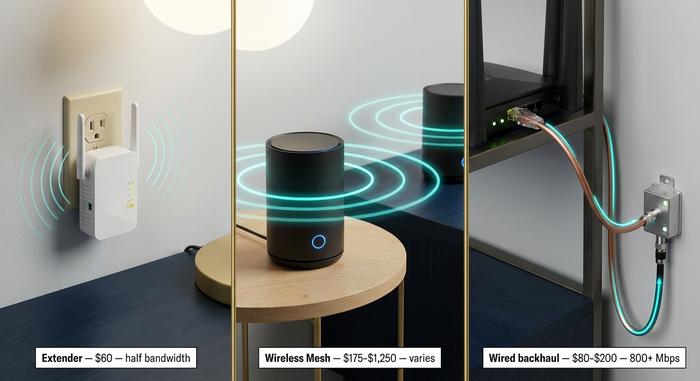
คุณย้ายเราเตอร์แล้ว คุณเลือกช่องสัญญาณที่สะอาดแล้ว แต่ก็ยังคงมีจุดอับสัญญาณที่ดื้อรั้นอยู่ในห้องนอนด้านหลัง ถึงเวลาตรวจสอบฮาร์ดแวร์แล้ว นี่คือสามตัวเลือก เรียงลำดับตามความเหมาะสมที่ใช้งานได้จริง
| สารละลาย | ค่าใช้จ่ายโดยทั่วไป (ปี 2026) | อัตราการไหลผ่าน | เมื่อมันสมเหตุสมผล |
|---|---|---|---|
| ตัวขยายสัญญาณ / ตัวทวนสัญญาณ | 40-120 ดอลลาร์ | ลดแบนด์วิดท์ลงครึ่งหนึ่ง (ส่งสัญญาณซ้ำทั้งหมด) | ราคาถูก มีจุดอับสัญญาณเพียงจุดเดียว ต้องการแบนด์วิดท์ต่ำ |
| ชุดอุปกรณ์เครือข่ายไร้สายแบบ Mesh | $175 (Orbi RBK13) - $1,250 (Eero สูงสุด 7) | ความเร็วเราเตอร์ 70-90% หากโหนดเรียงตัวกันอย่างถูกต้อง | ใช้งานได้ทั่วทั้งบ้าน โดยไม่ต้องเดินสายอีเธอร์เน็ต |
| การเชื่อมต่อแบบใช้สาย (MoCA / อีเธอร์เน็ต) | ราคาคู่ละ 80-200 ดอลลาร์สหรัฐ | ความเร็ว ≥ 800 Mbps อย่างสม่ำเสมอ (จากการทดสอบภาคสนามของ MoCA Alliance) | ประสิทธิภาพสูงสุด; ต้องใช้สายโคแอกซ์หรือสายเคเบิล |
อุปกรณ์ขยายสัญญาณไร้สาย (เรียกอีกอย่างว่าตัวขยายสัญญาณไวไฟหรือตัวทวนสัญญาณไร้สาย) จะรับสัญญาณจากเราเตอร์ของคุณและส่งสัญญาณซ้ำอีกครั้ง ราคาถูกและใช้งานง่าย ข้อเสียคือ มันจะลดแบนด์วิดท์ที่ใช้งานได้ลงประมาณครึ่งหนึ่ง เพราะคลื่นวิทยุเดียวกันส่งและรับสัญญาณในช่องสัญญาณเดียว เหมาะสำหรับมุมสมาร์ทโฮม แต่ไม่เหมาะสำหรับการสนทนาทางวิดีโอ
ชุดอุปกรณ์ Mesh ไร้สายจะแทนที่เราเตอร์ตัวเดียวด้วยโหนดสองหรือสามตัวที่สื่อสารกันผ่านย่านความถี่ Backhaul เฉพาะ ราคาจริง ณ เดือนมีนาคม 2026: TP-Link Deco BE63 ราคา 360 ดอลลาร์, Netgear Orbi RBK13 ราคา 175 ดอลลาร์, Eero Max 7 ราคาประมาณ 1,250 ดอลลาร์ สิ่งที่คุณจ่ายเพิ่มในราคาสูงคือวิทยุ 6 GHz เฉพาะสำหรับ Backhaul เท่านั้น ส่วนรุ่นราคาถูกจะใช้ย่านความถี่ร่วมกันสำหรับการรับส่งข้อมูล Backhaul ซึ่งลดปริมาณข้อมูลที่โหนดปลายทางลงประมาณ 30 ถึง 40% ราคา Mesh ยังคงลดลงอย่างรวดเร็วเนื่องจากการจัดส่งอุปกรณ์ Wi-Fi 7 เพิ่มขึ้น (233 ล้านเครื่องในปี 2024 คาดการณ์ว่าจะอยู่ที่ 2.1 พันล้านเครื่องในปี 2028 ตามข้อมูลของ IDC)
ระบบเชื่อมต่อแบบใช้สาย (Wireless backhaul) คือตัวเลือกที่ดีที่สุดที่หลายคนอาจมองข้ามไป MoCA Alliance ได้ทำการทดสอบภาคสนามในปี 2017 ในบ้านจริง 3 หลัง โดยเปรียบเทียบระบบ Mesh ไร้สายของ Eero, Orbi และ Plume กับระบบเชื่อมต่อแบบใช้สาย MoCA 2.0 ผ่านสายเคเบิลโคแอกเชียลที่บริษัทเคเบิลติดตั้งไว้ ผลปรากฏว่า MoCA ทำความเร็วได้ถึง 800 Mbps ในทุกบ้านอย่างสม่ำเสมอ ส่วนระบบ Mesh ไร้สายนั้นประสิทธิภาพแตกต่างกันไปตามการจัดวาง ดังนั้น หากผนังบ้านของคุณมีสายโคแอกเชียลอยู่แล้ว (และบ้านส่วนใหญ่ในสหรัฐอเมริกาที่สร้างตั้งแต่ปี 1990 เป็นต้นมา) ชุด MoCA ราคา 80-200 ดอลลาร์ มักจะให้ประสิทธิภาพดีกว่าระบบ Mesh ไร้สายในจำนวนโหนดที่เท่ากันเสมอ
เลือกสิ่งที่เหมาะสมกับอาคารของคุณ บ้านชั้นเดียวขนาด 2,500 ตารางฟุตที่หุ้มด้วยแผ่นยิปซัม: โครงข่ายไฟฟ้าแบบสองโหนดราคาประหยัดก็ใช้ได้ดี บ้านแถวอิฐสามชั้นสร้างตั้งแต่ปี 1910: ต้องใช้ระบบเชื่อมต่อแบบใช้สายไฟหลัก มิฉะนั้นอย่างอื่นจะไม่สามารถใช้งานได้
ขั้นตอนที่ 6 — อัปเกรดเป็นเราเตอร์ Wi-Fi 6 หรือ Wi-Fi 7 รุ่นใหม่
เราเตอร์รุ่นปี 2019 หรือก่อนหน้านั้น? น่าจะเป็น Wi-Fi 5 (802.11ac) ควรเปลี่ยนก่อนที่จะเสียเงินซื้อตัวขยายสัญญาณ Wi-Fi เพิ่มเติม
ปัจจุบันเทคโนโลยี Wi-Fi แบ่งออกเป็นสามรุ่นหลักๆ Wi-Fi 6 (802.11ax) มาพร้อมกับ MU-MIMO, OFDMA และระยะการใช้งานที่เพิ่มขึ้นเล็กน้อย Wi-Fi 6E เพิ่มคลื่นความถี่ 6 GHz และคลื่นความถี่ 1.2 GHz ที่ยังไม่มีใครใช้ ส่วน Wi-Fi 7 (802.11be) เพิ่มฟังก์ชั่น Multi-Link Operation และช่องสัญญาณ 320 MHz เว็บไซต์ Tom's Hardware ทดสอบเราเตอร์ Wi-Fi 7 ได้ความเร็ว 3.5 Gbps ที่ระยะ 6 ฟุต บนคลื่นความถี่ 6 GHz และลดลงเหลือ 1.9 Gbps ที่ระยะ 25 ฟุต ส่วน Wi-Fi 6E ในห้องทดลองเดียวกันนั้น ความเร็วแทบจะไม่เกิน 1 Gbps เลย การคาดการณ์: จะมีอุปกรณ์ Wi-Fi 7 จัดส่ง 233 ล้านเครื่องในปี 2024 และคาดว่าจะเพิ่มขึ้นเป็น 2.1 พันล้านเครื่องในปี 2028 ตามข้อมูลจาก IDC
คุณไม่จำเป็นต้องวิ่งตามของใหม่ล่าสุดเสมอไป อุปกรณ์ Wi-Fi 6E ราคา 150-250 ดอลลาร์ ดีกว่าอุปกรณ์ Wi-Fi 5 รุ่นเรือธงอายุ 5 ปี ในทุกด้านที่เกี่ยวข้องกับบ้าน เก็บเงินค่า Wi-Fi 7 ไว้ใช้ในวันที่คุณใช้งานร่วมกับแพ็กเกจไฟเบอร์ความเร็วสูงระดับหลายกิกะบิต ระบบ LAN แบบมีสายที่รองรับ และอุปกรณ์รุ่นใหม่พอที่จะรองรับ Multi-Link Operation (เช่น iPhone 16, Galaxy S25, MacBook รุ่นปลายปี 2024) เราเตอร์ Wi-Fi 7 บนแพ็กเกจเคเบิล 200 Mbps ก็เหมือนรถเฟอร์รารี่ในลานจอดรถที่ติดขัด เงินที่เสียไปนั้นสูญเปล่า
เมื่อใดควรโทรหาผู้ให้บริการอินเทอร์เน็ตแทนการซ่อมเราเตอร์
หลังจากแก้ไขปัญหาทั้งหมดแล้ว ให้ทำการทดสอบครั้งสุดท้าย เสียบแล็ปท็อปเข้ากับโมเด็มหรือเกตเวย์โดยตรงด้วยสายอีเธอร์เน็ต เปิด Ookla อีกครั้ง แล้วจดตัวเลขไว้ หากผลลัพธ์ที่ได้จากการใช้สายยังคงต่ำกว่าแพ็กเกจที่คุณจ่ายอยู่มากกว่า 20% การปรับแต่งเราเตอร์ตามคำแนะนำในคู่มือนี้ก็คงช่วยคุณไม่ได้ ปัญหาคอขวดอยู่ที่ต้นทางก่อนถึงประตูบ้านของคุณ
สาเหตุที่พบบ่อย: เฟิร์มแวร์โมเด็มต้องได้รับการอัปเดตจากฝั่งผู้ให้บริการอินเทอร์เน็ต (ISP), ตัวแยกสัญญาณโคแอกเชียลที่ต่อเข้าอาคารมีสนิมเกาะอยู่ตั้งแต่ปี 2007, หรือจุดเชื่อมต่อเคเบิลในพื้นที่ติดขัดเวลา 20.00 น. ในวันธรรมดา โทรศัพท์ไปที่ฝ่ายสนับสนุน แจ้งหมายเลขทดสอบแบบใช้สายให้เจ้าหน้าที่ทราบ และขอให้ช่างเทคนิคมาตรวจสอบ การโทรฟรี การทดสอบฟรี และบางครั้งการแก้ไขปัญหาอาจใช้เวลาเพียง 5 นาทีในการเปลี่ยนตัวแยกสัญญาณในราคา 20 ดอลลาร์



