
Πώς να διορθώσετε το αδύναμο σήμα Wi-Fi: Συμβουλές για δρομολογητή και ασύρματο δίκτυο
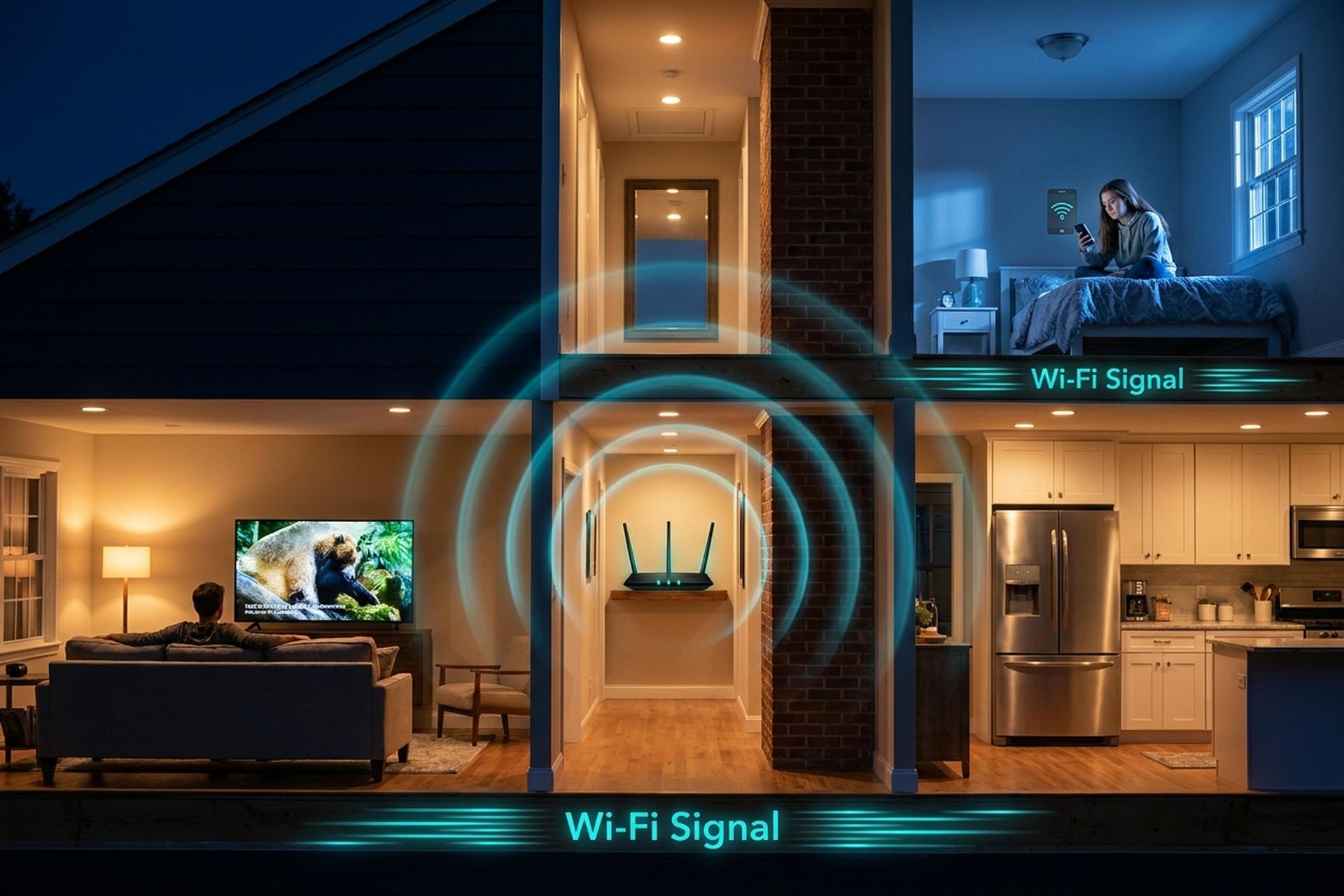
Η FCC αύξησε το επίσημο κατώτατο όριο ταχύτητας ευρυζωνικής σύνδεσης στα 100/20 Mbps τον Μάρτιο του 2024. Τα στοιχεία της Ookla για τον Ιανουάριο του 2026 ανεβάζουν τη μέση σταθερή ταχύτητα λήψης στις ΗΠΑ στα 306 Mbps. Έτσι, όταν ο φορητός υπολογιστής σας σέρνεται στην κουζίνα ενώ το τηλέφωνό σας πετάει στο σαλόνι, το πρόγραμμα ISP που πληρώνετε σχεδόν ποτέ δεν αποτελεί το σημείο συμφόρησης. Η σύνδεση Wi-Fi μεταξύ του δρομολογητή και της συσκευής είναι.
Αυτός ο οδηγός παρουσιάζει έξι διαγνωστικά βήματα με σειρά από το φθηνότερο στο ακριβότερο. Πρώτα κάντε τη διάγνωση. Στη συνέχεια μετακινήστε το δρομολογητή. Στη συνέχεια μειώστε τις παρεμβολές. Τα περισσότερα σπίτια εντοπίζουν το νεκρό σημείο στο τέταρτο βήμα χωρίς να ξοδέψουν ούτε δεκάρα. Τα βήματα πέντε και έξι προσθέτουν υλικό mesh ή σας ανεβάζουν στο Wi-Fi 6E / Wi-Fi 7 εάν οι δωρεάν διορθώσεις δεν πετύχουν. Μια σύντομη τελική ενότητα αναφέρει τη στιγμή που πρέπει να σταματήσετε να κατηγορείτε το δρομολογητή και να καλέσετε τον πάροχο υπηρεσιών Διαδικτύου.
Γιατί το σήμα Wi-Fi σας είναι αδύναμο (Συνήθεις αιτίες)
Τρεις κατηγορίες αιτιών καλύπτουν περίπου το 95% των παραπόνων για αδύναμο σήμα wifi σε ένα σπίτι στις ΗΠΑ.
Απόσταση και τοίχοι. Ένα σήμα 2,4 GHz χάνει λιγότερο από 1 dB μέσω γυψοσανίδας, αλλά δέχεται πλήγμα 12-23 dB μέσω ενός μόνο τσιμεντένιου τοίχου, σύμφωνα με τα δεδομένα εξασθένησης iBwave. Η ζώνη των 5 GHz χάνει έως και 45 dB στο ίδιο σκυρόδεμα. Τα 6 GHz υποφέρουν λίγο περισσότερο. Οι καθρέφτες και τα παράθυρα Low-E λειτουργούν ως σχεδόν ολικοί ανακλαστήρες. Δεύτερον, οι παρεμβολές. Οι φούρνοι μικροκυμάτων, τα παλαιότερα ηχεία Bluetooth, οι συσκευές παρακολούθησης μωρού και τα δίκτυα 2,4 GHz των γειτόνων σας κατακλύζουν την ίδια ζώνη. Τρίτον, η ηλικία του υλικού. Ένας δρομολογητής Wi-Fi 5 του 2017 στο πάτωμα της ντουλάπας δεν θα τροφοδοτήσει ποτέ ένα τηλέφωνο του 2026, ανεξάρτητα από το πόσες φορές το επανεκκινήσετε. Η ταχύτητα του Internet στη συσκευή μειώνεται σε ένα κλάσμα αυτής που θα μπορούσε να προσφέρει ο δρομολογητής την πρώτη μέρα.
Βήμα 1 — Διάγνωση ισχύος σήματος με δοκιμή ταχύτητας
Μετρήστε πριν αλλάξετε οτιδήποτε. Ο αριθμός που βλέπετε δίπλα στο ρούτερ είναι το ανώτατο όριο. Ο αριθμός στο νεκρό σημείο είναι το πραγματικό σας πρόβλημα.
Δύο μονάδες Ookla κάνουν τη δουλειά. Πρώτη δοκιμή: ένα μέτρο από το δρομολογητή. Δεύτερη δοκιμή: το χειρότερο σημείο στο σπίτι, η γωνία της κουζίνας ή το υπνοδωμάτιο στον επάνω όροφο ή όπου αλλού το Netflix συνήθως τραυλίζει. Γράψτε και τους δύο αριθμούς σε χαρτί. Πληρώστε για 500 Mbps και το κοντινό πλάνο δείχνει 480 Mbps; Η υπηρεσία είναι καλή. Μόνο η ασύρματη εμβέλεια είναι χαλασμένη. Το κοντινό πλάνο είναι επίσης αργό, πολύ κάτω από αυτό που πληρώνετε; Το δρομολογητή ή το μόντεμ είναι το σημείο συμφόρησης, όχι η κάλυψη.
Μια γρήγορη ανασκόπηση της πραγματικότητας για το τι θεωρείται φυσιολογικό. Η Έκθεση Ανάπτυξης Ευρυζωνικής Ζώνης της FCC του Μαρτίου 2024 (FCC 24-92) αύξησε το επίσημο όριο ταχύτητας ευρυζωνικής σύνδεσης στις ΗΠΑ στα 100/20 Mbps. Τα δεδομένα της Φόρμας 477 της FCC από τον Ιούνιο του 2024 υπολόγιζαν τη μέση ταχύτητα λήψης σε οικιακούς χρήστες στα 500 Mbps. Η σύνοψη της Ookla για τον Ιανουάριο του 2026 κατέληξε σε μέση ταχύτητα λήψης στις ΗΠΑ στα 306 Mbps. Έτσι, ένα κοντινό αποτέλεσμα από 150 έως 400 Mbps σας τοποθετεί ξεκάθαρα στο mainstream. Οτιδήποτε κάτω από 50 Mbps συνήθως υποδηλώνει έναν παλαιωμένο δρομολογητή ή μόντεμ, όχι μια λεπτή γυψοσανίδα.
Ενώ ψάχνετε, ρίξτε μια ματιά στον πίνακα ελέγχου ισχύος σήματος του δρομολογητή. Οι περισσότερες σύγχρονες συσκευές αναφέρουν RSSI σε dBm: -50 dBm είναι εξαιρετικό, -67 dBm επαρκεί για βιντεοκλήσεις, -75 dBm είναι το πρακτικό κατώτατο όριο για 6 GHz. Πτώση κάτω από -82 dBm και το Netflix αρχίζει να κάνει pixel γύρω από τις σκηνές δράσης.
Βήμα 2 — Μετακινήστε τον δρομολογητή σας σε κεντρική τοποθεσία
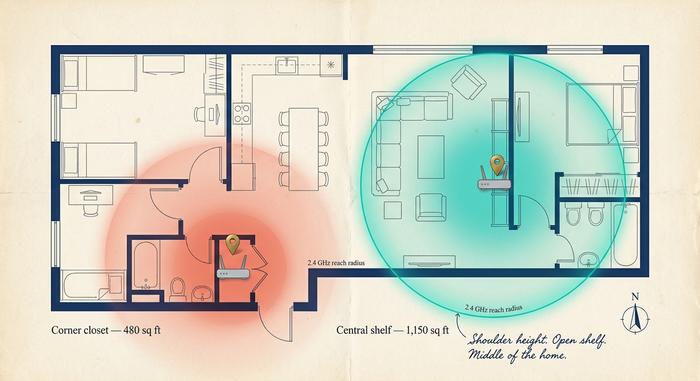
Η μεγαλύτερη βελτίωση σε ολόκληρο τον οδηγό, και κοστίζει μηδέν δολάρια. Βγάλτε το ρούτερ από τη γωνιακή ντουλάπα και τοποθετήστε το στη μέση της κάτοψης.
Το Wi-Fi ακτινοβολεί σαν μια τραχιά σφαίρα. Σπρώξτε το δρομολογητή σε ένα γωνιακό ντουλάπι και περίπου η μισή σφαίρα καταλήγει να θερμαίνει τον τοίχο πίσω από το κουτί, κάτι που δεν είναι χρήσιμο σε κανέναν απολύτως. Μετακινήστε το δρομολογητή στη μέση του σπιτιού σας, κατεβάστε τον από το πάτωμα και η χρησιμοποιήσιμη κάλυψη συνήθως διπλασιάζεται την πρώτη ημέρα. Συγκεκριμένη συμβουλή: να είστε στο ύψος των ώμων ή και περισσότερο, τουλάχιστον ένα μέτρο από το έδαφος, να κάθεστε σε ένα ανοιχτό ράφι αντί να θάβεστε σε ένα ντουλάπι πολυμέσων. Ακόμα και οι ξύλινες πόρτες των ντουλαπιών απορροφούν περισσότερο σήμα από ό,τι περιμένουν οι άνθρωποι, επειδή βρίσκονται λίγα εκατοστά από τις κεραίες.
Τώρα το κομμάτι της φυσικής. Σύμφωνα με τις δοκιμές εξασθένησης iBwave, οι τοίχοι και τα οικιακά υλικά απορροφούν πολύ διαφορετικά ίχνη από το σήμα:
| Υλικό | Απώλεια 2,4 GHz | Απώλεια 5 GHz |
|---|---|---|
| Γυψοσανίδα (μονής στρώσης) | < 1 dB | 1-2 dB |
| Τούβλο (μονό πιάτο) | 6-15 dB | 10-25 dB |
| Τοίχος από σκυρόδεμα | 12-23 dB | έως 45 dB |
| Γυαλί (διαφανές) | 2-4 dB | 3-6 dB |
| Γυαλί (με επικάλυψη χαμηλής εκπομπής) | 24-30 dB | 30-40 dB |
| Καθρέπτης | σχεδόν ολική αντανάκλαση | σχεδόν ολική αντανάκλαση |
| Ψυγείο (χάλυβας + νερό) | 6-10 dB | 10-15 dB |
Κάθε 6 dB εξασθένησης μειώνει περίπου στο μισό την χρησιμοποιήσιμη απόσταση. Ένα σήμα 2,4 GHz που φτάνει άνετα στα 18 μέτρα μέσω του αέρα πέφτει στα 4,5 μέτρα μετά από δύο τοίχους από σκυρόδεμα. Η ζώνη των 5 GHz είναι χειρότερη στην ίδια διαδρομή: μεγαλύτερες ταχύτητες, μικρότερη εμβέλεια. Η ζώνη των 6 GHz που είναι ξεκλείδωτη με το Wi-Fi 6E είναι ακόμη πιο εξασθενημένη, γι' αυτό και η δυναμική ταχύτητα των 3,5 Gbps του Wi-Fi 7 στα 2,8 μέτρα (Tom's Hardware bench) καταρρέει πέρα από έναν τοίχο.
Τρεις γρήγοροι κανόνες τοποθέτησης για άμεση βελτίωση της απόδοσης. Κρατήστε το δρομολογητή μακριά από το πάτωμα (πάνω από έπιπλα, ιδανικά πάνω από πόρτες) έτσι ώστε το σήμα να ακτινοβολεί από το ύψος του στήθους αντί για το ύψος του αστραγάλου. Κρατήστε τον ανοιχτό (όχι γυάλινο ντουλάπι, ούτε μεταλλική κονσόλα πολυμέσων). Κρατήστε τον κεντρικό (το γεωγραφικό μέσο των χώρων που χρησιμοποιείτε πραγματικά, όχι το μέσο ολόκληρου του σπιτιού, συμπεριλαμβανομένου ενός γκαράζ στο οποίο δεν μπαίνετε ποτέ). Εάν ο δρομολογητής σας διαθέτει εξωτερικές κεραίες, σχηματίστε μια κάθετη και μια οριζόντια γωνία. Οι σύγχρονοι προσαρμογείς σε φορητούς υπολογιστές και τηλέφωνα λαμβάνουν και τις δύο πολώσεις, και μια μικτή γωνία καλύπτει πολυώροφα σπίτια καλύτερα από δύο παράλληλες κεραίες.
Βήμα 3 — Εξάλειψη παρεμβολών και εμποδίων ασύρματης σύνδεσης
Και οι γείτονές σας εκπέμπουν. Μια έρευνα PLOS ONE του 2024 για την πυκνότητα Wi-Fi σε αστικές περιοχές κατέγραψε 25 ορατά σημεία πρόσβασης στη μέση τοποθεσία σάρωσης σε πυκνοκατοικημένες γειτονιές. Αυτό σημαίνει ότι δύο δωδεκάδες διαφορετικά δίκτυα ανταγωνίζονται το ένα το άλλο για το ίδιο τμήμα του φάσματος.
Τώρα τα μαθηματικά γίνονται άσχημα. Η ζώνη των 2,4 GHz έχει μόνο τρία μη επικαλυπτόμενα κανάλια στις ΗΠΑ (1, 6, 11). Όλοι έχουν προεπιλεγμένο ένα από αυτά. Οι συγκρούσεις είναι εμφανείς. Οι φούρνοι μικροκυμάτων μαγειρεύουν φαγητό στα 2,45 GHz, τα οποία βρίσκονται ακριβώς πάνω από τα κανάλια 9 έως 11. Ανάβουν ποπ κορν κατά τη διάρκεια μιας κλήσης Zoom σε ένα δίκτυο 2,4 GHz και βλέπετε την κλήση να παγώνει για δύο ολόκληρα λεπτά. Παλαιότερα Bluetooth (οτιδήποτε πριν από το 5.2), ασύρματα μόνιτορ μωρού, ασύρματα τηλέφωνα DECT, ορισμένες έξυπνες λάμπες Zigbee - το καθένα προσθέτει το δικό του κομμάτι θορύβου περιβάλλοντος στην ίδια γεμάτη ζώνη.
Τρεις πρακτικές κινήσεις βοηθούν. Πρώτον, διαχωρίστε. Σχεδόν κάθε σύγχρονος δρομολογητής λειτουργεί με ραδιόφωνα 2,4 GHz και 5 GHz. Ονομάστε τα ξεχωριστά ("Home-5G", "Home-24G") και συνδέστε το τηλέφωνο και τον φορητό υπολογιστή σας στο δίκτυο 5 GHz κάθε φορά που βρίσκεστε κοντά στον δρομολογητή. Απενεργοποιήστε τα 2,4 GHz σε συσκευές που χρειάζονται εμβέλεια περισσότερο από ταχύτητα: έξυπνες πρίζες, κουδούνια πόρτας, κάμερες γκαράζ.
Δεύτερον, έλεγχος. Το NetSpot και το Wi-Fi Analyzer από την farproc (και τα δύο δωρεάν σε Android) εμφανίζουν κάθε ορατό δίκτυο και ποιο κανάλι καταλαμβάνει το καθένα. Οι χρήστες iOS λαμβάνουν το AirPort Utility με ενεργοποιημένη την εναλλαγή σάρωσης Wi-Fi στις Ρυθμίσεις. Επιλέξτε το κανάλι με τους λιγότερους γείτονες σε αυτό. Στα 2,4 GHz αυτό σχεδόν πάντα σημαίνει 1, 6 ή 11. Ποιο από τα τρία εξαρτάται αποκλειστικά από το μπλοκ σας.
Τρίτον, απόσταση από τις θορυβώδεις συσκευές. Φούρνος μικροκυμάτων ακριβώς πάνω από το ρούτερ: εγγυημένος πόνος. Αν το ρούτερ πιεστεί πάνω σε ένα ατσάλινο ντουλάπι αρχειοθέτησης, σε ένα τροπικό ενυδρείο ή σε έναν καθρέφτη: επίσης κακό. Δώστε στο ρούτερ δύο μέτρα καθαρό αέρα από κάθε πλευρά και μια εκπληκτική ποσότητα παρεμβολών εξαφανίζεται.
Βήμα 4 — Βελτιστοποίηση καναλιών, ζωνών και επανεκκίνηση υλικολογισμικού
Όταν οι παρεμβολές αποτελούν το σημείο συμφόρησης, δύο κουμπιά δρομολογητή συν ένας έλεγχος υλικολογισμικού συνήθως καλύπτουν το κενό.
Ξεκινήστε με τις ζώνες. Τα 2,4 GHz φτάνουν στο μέγιστο, αλλά φτάνουν τα 600 Mbps ακόμα και σε μια καθαρή μέρα. Τα 5 GHz παρέχουν πάνω από 1 Gbps στο Wi-Fi 6, αλλά ξεπερνούν τους τοίχους. Τα 6 GHz, που ξεκλειδώθηκαν από την FCC 20-51 το 2020, βρίσκονται σε 1,2 GHz παρθένου φάσματος που κανένας γείτονας δεν έχει γεμίσει ακόμα, εκτός από το ότι τα 6 GHz εξασθενούν πιο επιθετικά από οποιαδήποτε από τις παλαιότερες ζώνες. Έχετε δρομολογητή και συσκευή 6E ή Wi-Fi 7; Τοποθετήστε τον πραγματικό φορητό υπολογιστή σας στα 6 GHz ενώ βρίσκεται κοντά στο δρομολογητή. Αφήστε τα 2,4 GHz σε αργό εξοπλισμό έξυπνου σπιτιού που δεν ενδιαφέρεται για την απόδοση.
Ακολουθούν τα κανάλια. Στα 5 GHz, η αυτόματη επιλογή καναλιών στο υλικολογισμικό που διατίθεται από το 2020 και μετά διαχειρίζεται αυτόματα. Οι ζώνες DFS δίνουν στον δρομολογητή είκοσι και κάτι επιλογές για να αποφύγει. Στα 2,4 GHz, η χειροκίνητη παράκαμψη υπερισχύει της αυτόματης σχεδόν κάθε φορά, επειδή κανένας αλγόριθμος δεν προβλέπει ότι ο φούρνος μικροκυμάτων του γείτονά σας θα ανάψει το μεσημέρι. Ανοίξτε τη σάρωση του αναλυτή από το Βήμα 3, επιλέξτε όποιο από τα κανάλια 1, 6 ή 11 φαίνεται πιο καθαρό, ρυθμίστε το χειροκίνητα, αποθηκεύστε.
Firmware τρίτο. Το παλιό firmware του δρομολογητή αφήνει την πραγματική απόδοση σε κίνδυνο. Το νέο firmware επιδιορθώνει επίσης κενά ασφαλείας που εκμεταλλεύονται ενεργά οι κακόβουλοι χρήστες. Ο κατάλογος KEV της CISA παραθέτει πλέον πολλαπλά CVE δρομολογητών με προθεσμίες για ομοσπονδιακές ενημερώσεις κώδικα. Ανοίξτε το μενού Firmware ή System Update. Εκκρεμεί ενημέρωση; Εφαρμόστε την πριν κλείσετε την καρτέλα. Στη συνέχεια, απλώς επανεκκινήστε τον δρομολογητή. Μια καθαρή επανεκκίνηση ξεκαθαρίζει ό,τι παράξενο έχει συσσωρευτεί με το DHCP κατά τη διάρκεια μηνών λειτουργίας.
Μια μικρή υποσημείωση στα 6 GHz που αξίζει να γνωρίζετε. Η FCC ενέκρινε επτά συστήματα Αυτοματοποιημένου Συντονισμού Συχνοτήτων (AFC) στις 24 Φεβρουαρίου 2024. Η Ruckus κυκλοφόρησε το πρώτο σημείο πρόσβασης Wi-Fi 7 με πιστοποίηση AFC (το R770) στις 16 Απριλίου 2024. Η AFC ξεκλειδώνει υψηλότερη ισχύ μετάδοσης στα 6 GHz όταν χρησιμοποιείται σε εξωτερικούς χώρους. Για τα περισσότερα σπίτια, αυτό σημαίνει ότι τα 6 GHz έχουν επιτέλους τα θεμέλια για να εκτείνονται σε ένα σαλόνι ανοιχτής διαρρύθμισης και όχι μόνο σε ένα δωμάτιο.
Βήμα 5 — Προσθήκη δικτύου πλέγματος, επέκτασης ή επαναλήπτη
Μετακίνησες το ρούτερ. Διάλεξες καθαρά κανάλια. Ένα νεκρό σημείο εξακολουθεί να στοιχειώνει πεισματικά το πίσω υπνοδωμάτιο. Ώρα για hardware. Τρεις επιλογές, καταταγμένες με βάση αυτό που λειτουργεί πραγματικά στον πραγματικό κόσμο.
| Διάλυμα | Τυπικό κόστος (2026) | Απόδοση | Όταν έχει νόημα |
|---|---|---|---|
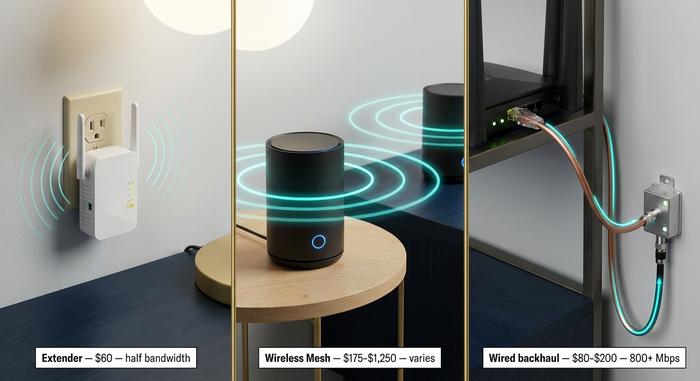
| Επέκταση / επαναλήπτης | 40$-120$ | Μειώνει το εύρος ζώνης στο μισό (αναμεταδίδει τα πάντα) | Φθηνές, μονόχωρες, χαμηλού εύρους ζώνης ανάγκες |
| Κιτ ασύρματου πλέγματος | 175 $ (Orbi RBK13) - 1.250 $ (Eero Max 7) | 70-90% της ταχύτητας του δρομολογητή εάν οι κόμβοι ευθυγραμμιστούν | Ολόκληρο το σπίτι, χωρίς καλώδια Ethernet |
| Ενσύρματη οπισθοζεύξη (MoCA / Ethernet) | 80-200 δολάρια ανά ζευγάρι | ≥ 800 Mbps σταθερά (δοκιμές πεδίου της MoCA Alliance) | Βέλτιστη απόδοση· απαιτεί ομοαξονικές ή καλωδιακές διαδρομές |
Μια ασύρματη επέκταση (που ονομάζεται επίσης επέκταση wifi ή ασύρματος επαναλήπτης) ακούει το δρομολογητή σας και αναμεταδίδει το σήμα. Φθηνό και εύκολο. Το πρόβλημα: μειώνει το διαθέσιμο εύρος ζώνης περίπου στο μισό επειδή το ίδιο ραδιόφωνο στέλνει και λαμβάνει σε ένα κανάλι. Κατάλληλο για μια γωνιά έξυπνου σπιτιού. Δεν είναι κατάλληλο για βιντεοκλήσεις.
Τα κιτ ασύρματου mesh αντικαθιστούν τον μοναδικό δρομολογητή με δύο ή τρεις κόμβους που επικοινωνούν μεταξύ τους σε μια ειδική ζώνη backhaul. Πραγματικές τιμές, Μάρτιος 2026: TP-Link Deco BE63 στα 360 $, Netgear Orbi RBK13 στα 175 $, Eero Max 7 κυμαίνεται γύρω στα 1.250 $. Αυτό που πληρώνετε στην πραγματικότητα στην υψηλότερη κατηγορία είναι ένα ειδικό ραδιόφωνο 6 GHz αποκλειστικά για backhaul. Τα φθηνά μοιράζονται μια ζώνη για backhaul κίνηση, η οποία μειώνει περίπου το 30 έως 40% της απόδοσης στον μακρινό κόμβο. Οι τιμές του mesh συνεχίζουν να μειώνονται γρήγορα καθώς οι αποστολές συσκευών Wi-Fi 7 αυξάνονται (233 εκατομμύρια μονάδες το 2024, που προβλέπεται να φτάσουν τα 2,1 δισεκατομμύρια έως το 2028 σύμφωνα με την IDC).
Το ενσύρματο backhaul είναι ο αντιαισθητικός νικητής εδώ. Η MoCA Alliance πραγματοποίησε μια δοκιμή πεδίου το 2017 σε τρία πραγματικά σπίτια, αντιπαραβάλλοντας το ασύρματο mesh Eero, Orbi και Plume με ένα ενσύρματο backhaul MoCA 2.0 μέσω της ίδιας ομοαξονικής καλωδίωσης τηλεόρασης που εγκατέστησε η καλωδιακή εταιρεία. Η MoCA εξασφάλισε σταθερά 800 Mbps σε κάθε σπίτι. Το ασύρματο mesh διέφερε σημαντικά ανάλογα με τη διάταξη. Έτσι, εάν οι τοίχοι σας έχουν ήδη ομοαξονικό (και τα περισσότερα σπίτια στις ΗΠΑ που έχουν κατασκευαστεί από τη δεκαετία του 1990 έχουν), ένα ζεύγος MoCA αξίας 80-200 δολαρίων σχεδόν πάντα ξεπερνά το ασύρματο mesh στον ίδιο αριθμό κόμβων.
Διαλέξτε αυτό που ταιριάζει στο κτίριό σας. Ένα μονώροφο σπίτι 2.500 τετραγωνικών ποδιών τυλιγμένο σε γυψοσανίδα: το φθηνό πλέγμα δύο κόμβων λειτουργεί μια χαρά. Ένα τριώροφο σπίτι από τούβλα του 1910: ενσύρματη σύνδεση στο διαδίκτυο ή τίποτα άλλο δεν αντέχει.
Βήμα 6 — Αναβάθμιση σε έναν σύγχρονο δρομολογητή Wi-Fi 6 ή Wi-Fi 7
Ρούτερ από το 2019 ή παλαιότερο; Πιθανώς Wi-Fi 5 (802.11ac). Αντικαταστήστε το πριν από οποιαδήποτε χρήση επέκτασης.
Τρεις γενιές έχουν πλέον σημασία. Το Wi-Fi 6 (802.11ax) έφερε MU-MIMO, OFDMA, μέτριες αυξήσεις στην εμβέλεια. Το Wi-Fi 6E ενσωματώθηκε στη ζώνη των 6 GHz, με 1,2 GHz παρθένου φάσματος που κανένας γείτονας δεν έχει κατακλύσει ακόμα. Το Wi-Fi 7 (802.11be) συσσωρεύει λειτουργία Multi-Link και κανάλια 320 MHz. Η Tom's Hardware δοκίμασε έναν δρομολογητή Wi-Fi 7 στα 3,5 Gbps στα 1,80 μέτρα στα 6 GHz, μειώνοντας την ταχύτητα στα 1,9 Gbps στα 25 μέτρα. Το Wi-Fi 6E στο ίδιο εργαστήριο; Σπάνια ξεπερνούσε το 1 Gbps. Η πρόβλεψη: 233 εκατομμύρια αποστολές συσκευών Wi-Fi 7 το 2024, που προβλέπεται να φτάσουν τα 2,1 δισεκατομμύρια έως το 2028 σύμφωνα με την IDC.
Δεν χρειάζεται να κυνηγάτε τα πιο πρόσφατα. Ένα Wi-Fi 6E αξίας 150-250 δολαρίων ισοδυναμεί με ένα πενταετές Wi-Fi 5 ναυαρχίδα σε κάθε μετρική που αγγίζει ένα σπίτι. Εξοικονομήστε χρήματα για το Wi-Fi 7 για την ημέρα που θα το συνδέσετε με ένα πρόγραμμα οπτικής ίνας πολλαπλών gigabyte, ένα ενσύρματο LAN που μπορεί να το τροφοδοτήσει και συσκευές αρκετά καινούργιες για να διαχειρίζονται λειτουργία Multi-Link (iPhone 16, Galaxy S25, MacBooks από τα τέλη του 2024). Δρομολογητής Wi-Fi 7 σε ένα πρόγραμμα καλωδιακής τηλεόρασης 200 Mbps: μια Ferrari σε κίνηση στο πάρκινγκ. Τα χρήματα πηγαίνουν χαμένα.
Πότε να καλέσετε τον πάροχο υπηρεσιών Διαδικτύου (ISP) σας αντί να επισκευάσετε το δρομολογητή
Μετά από όλη αυτή την αντιμετώπιση προβλημάτων, εκτελέστε μια τελευταία δοκιμή. Συνδέστε έναν φορητό υπολογιστή απευθείας στο μόντεμ ή την πύλη με ένα καλώδιο Ethernet, ανοίξτε ξανά το Ookla και σημειώστε τον αριθμό. Εάν το αποτέλεσμα της καλωδίωσης εξακολουθεί να είναι περισσότερο από 20% μικρότερο από το πρόγραμμα που πληρώνετε, καμία τροποποίηση του δρομολογητή σε αυτόν τον οδηγό δεν θα σας σώσει. Το σημείο συμφόρησης βρίσκεται πριν από την μπροστινή σας πόρτα.
Οι συνήθεις ένοχοι: το υλικολογισμικό του μόντεμ χρειάζεται ανανέωση από την πλευρά του ISP, η ομοαξονική σύνδεση στο κτίριο έχει έναν διαβρωμένο διαχωριστή που βρίσκεται στο πλάι του σπιτιού από το 2007, ο τοπικός κόμβος καλωδιακής τηλεόρασης έχει συμφόρηση στις 8 μ.μ. τις καθημερινές. Σηκώστε το τηλέφωνο. Αναφέρετε τον αριθμό δοκιμής καλωδίωσης στον εκπρόσωπο υποστήριξης. Ζητήστε επίσκεψη τεχνικού. Η κλήση είναι δωρεάν, ο έλεγχος είναι δωρεάν και η επιδιόρθωση μερικές φορές αποδεικνύεται ότι είναι μια αλλαγή διαχωριστή αξίας 20 δολαρίων, την οποία ο τεχνικός ολοκληρώνει σε πέντε λεπτά.



