
So beheben Sie ein schwaches WLAN-Signal: Tipps für Router und drahtlose Netzwerke
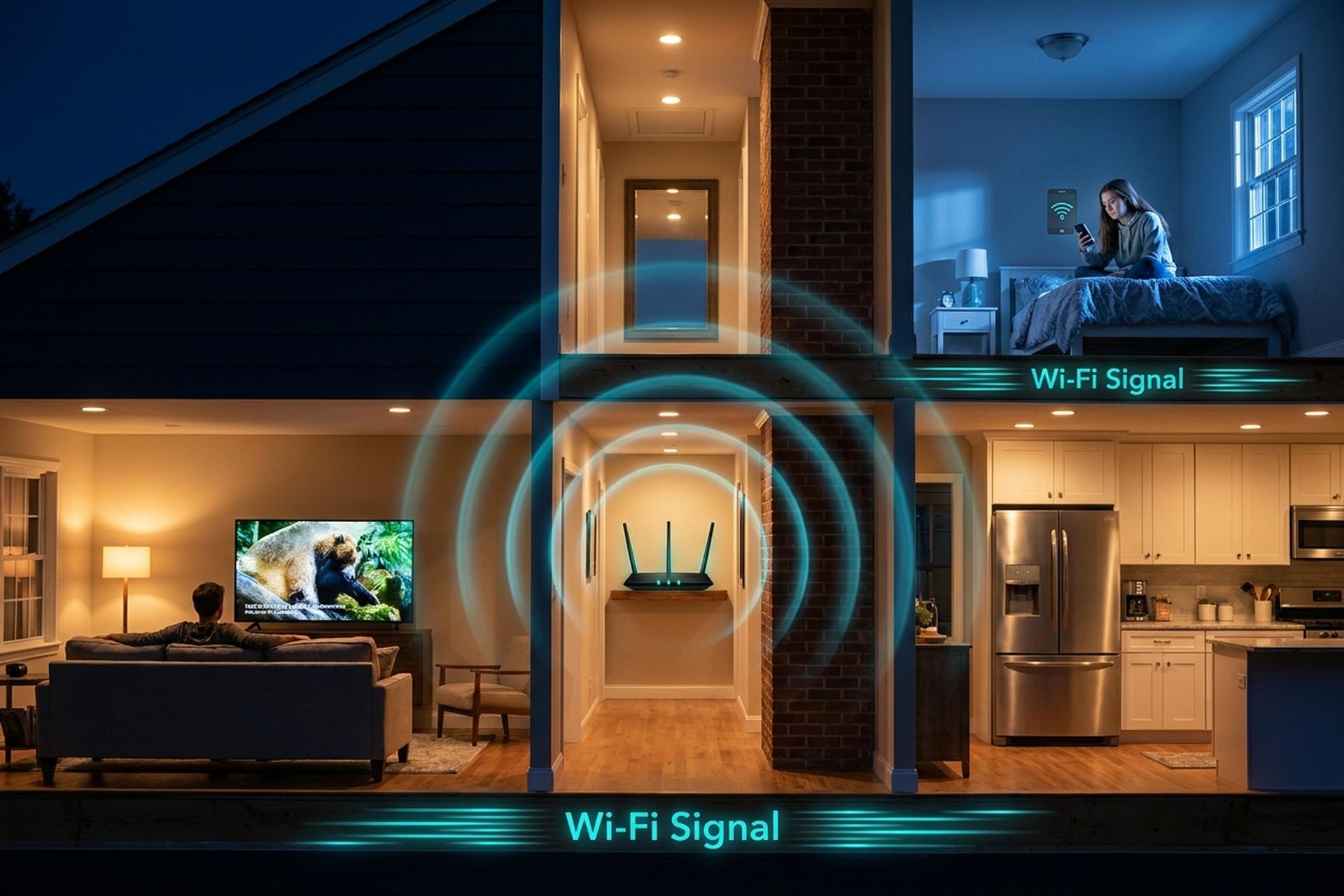
Die FCC hob die offizielle Mindestgeschwindigkeit für Breitbandanschlüsse bereits im März 2024 auf 100/20 Mbit/s an. Laut Ooklas Zahlen vom Januar 2026 liegt die durchschnittliche Downloadgeschwindigkeit im Festnetz in den USA bei 306 Mbit/s. Wenn Ihr Laptop also in der Küche langsam lädt, während Ihr Smartphone im Wohnzimmer blitzschnell surft, ist fast nie Ihr Internetanschluss der Flaschenhals. Vielmehr ist es die WLAN-Verbindung zwischen Router und Endgerät.
Diese Anleitung führt Sie durch sechs Diagnoseschritte, sortiert nach Kosten. Zuerst die Diagnose. Dann der Router umstellen. Anschließend Störungen beseitigen. In den meisten Haushalten lässt sich der Funklochbereich bereits im vierten Schritt beheben, ohne dass Kosten entstehen. In den Schritten fünf und sechs wird Mesh-Hardware hinzugefügt oder auf Wi-Fi 6E/Wi-Fi 7 umgestellt, falls die kostenlosen Lösungen nicht helfen. Ein kurzer Schlussabschnitt erklärt, wann es ratsam ist, den Router nicht länger als Ursache zu vermuten, sondern den Internetanbieter zu kontaktieren.
Warum Ihr WLAN-Signal schwach ist (Häufige Ursachen)
Drei Ursachenkategorien decken etwa 95 % der Beschwerden über ein schwaches WLAN-Signal in US-Haushalten ab.
Entfernung und Wände. Ein 2,4-GHz-Signal verliert durch Gipskarton weniger als 1 dB, durch eine einzelne Betonwand jedoch 12–23 dB (laut iBwave-Dämpfungsdaten). Das 5-GHz-Band verliert an demselben Beton bis zu 45 dB; 6 GHz ist etwas stärker betroffen. Spiegel und Wärmeschutzfenster wirken nahezu vollständig reflektierend. Zweitens: Interferenzen. Mikrowellen, ältere Bluetooth-Lautsprecher, Babyfone und die 2,4-GHz-Netzwerke der Nachbarn belegen dasselbe Frequenzband. Drittens: Alter der Hardware. Ein Wi-Fi-5-Router von 2017, der im Kleiderschrank steht, wird niemals ein Smartphone von 2026 ausreichend mit Internet versorgen können, egal wie oft man ihn neu startet. Die Internetgeschwindigkeit am Endgerät sinkt auf einen Bruchteil dessen, was der Router am ersten Tag leisten konnte.
Schritt 1 – Signalstärke mit einem Geschwindigkeitstest ermitteln
Messen Sie, bevor Sie etwas ändern. Der Wert neben dem Router entspricht Ihrer maximalen Leistung. Der Wert am Funkloch zeigt das eigentliche Problem an.
Zwei Ookla-Tests genügen. Erster Test: ca. 90 cm vom Router entfernt. Zweiter Test: am schlechtesten gelegenen Ort im Haus, z. B. in der Küchenecke, im Schlafzimmer im Obergeschoss oder dort, wo Netflix üblicherweise ruckelt. Notieren Sie beide Werte. Zahlen Sie für 500 Mbit/s und der Test aus nächster Nähe zeigt 480 Mbit/s an? Der Service ist in Ordnung; nur die WLAN-Reichweite ist eingeschränkt. Ist der Test aus nächster Nähe ebenfalls langsam und liegt weit unter dem, was Sie bezahlen? Dann ist der Router oder das Modem der Flaschenhals, nicht die WLAN-Abdeckung.
Ein kurzer Realitätscheck: Was gilt als normal? Der Breitbandausbaubericht der FCC (FCC 24-92) vom März 2024 hob die offizielle Mindestgeschwindigkeit für US-Breitbandanschlüsse auf 100/20 Mbit/s an. Laut FCC-Formular 477 vom Juni 2024 lag die durchschnittliche Downloadgeschwindigkeit für Privathaushalte bei 500 Mbit/s. Ooklas Übersicht vom Januar 2026 ermittelte einen US-Durchschnitt von 306 Mbit/s. Ein Ergebnis zwischen 150 und 400 Mbit/s gilt also als durchschnittlich. Alles unter 50 Mbit/s deutet in der Regel eher auf einen veralteten Router oder ein veraltetes Modem hin als auf dünne Wände.
Während Sie sich umschauen, werfen Sie einen Blick auf die Signalstärkeanzeige Ihres Routers. Die meisten modernen Geräte geben den RSSI-Wert in dBm an: -50 dBm ist hervorragend, -67 dBm ist für Videoanrufe ausreichend, -75 dBm ist die praktische Untergrenze für 6 GHz. Fällt der Wert unter -82 dBm, beginnt Netflix, insbesondere in actionreichen Szenen, pixelig zu werden.
Schritt 2 – Stellen Sie Ihren Router an einen zentralen Ort.
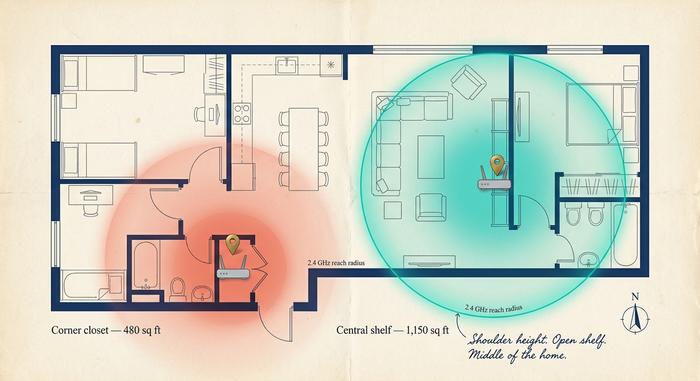
Die größte Verbesserung in dieser Anleitung – und sie kostet keinen Cent. Stellen Sie den Router aus dem Eckschrank in die Mitte des Grundrisses.
WLAN strahlt annähernd kugelförmig ab. Stellt man den Router in einen Eckschrank, erwärmt etwa die Hälfte dieser Kugel die Wand dahinter – was niemandem nützt. Platziert man den Router mitten im Haus, nicht auf dem Boden, verdoppelt sich die nutzbare Reichweite in der Regel schon am ersten Tag. Konkrete Empfehlung: Schulterhöhe oder höher, mindestens einen Meter über dem Boden, auf einem offenen Regal statt in einem Mediaschrank. Selbst Holztüren von Schränken absorbieren mehr Signal als man denkt, da sie nur wenige Zentimeter von den Antennen entfernt sind.
Nun zum physikalischen Teil. Laut iBwave-Dämpfungstests absorbieren Wände und Haushaltsmaterialien das Signal in sehr unterschiedlichem Maße:
| Material | 2,4 GHz Verlust | 5 GHz Verlust |
|---|---|---|
| Trockenbau (einlagig) | < 1 dB | 1-2 dB |
| Ziegelstein (einlagig) | 6-15 dB | 10-25 dB |
| Betonwand | 12-23 dB | bis zu 45 dB |
| Glas (klar) | 2-4 dB | 3-6 dB |
| Glas (Low-E-beschichtet) | 24-30 dB | 30-40 dB |
| Spiegel | nahezu totale Reflexion | nahezu totale Reflexion |
| Kühlschrank (Stahl + Wasser) | 6-10 dB | 10-15 dB |
Jede Dämpfung von 6 dB halbiert annähernd die nutzbare Reichweite. Ein 2,4-GHz-Signal, das problemlos 18 Meter durch die Luft erreicht, verliert hinter zwei Betonwänden seine Reichweite auf nur noch 4,5 Meter. Das 5-GHz-Band schneidet auf demselben Weg noch schlechter ab: höhere Geschwindigkeiten, geringere Reichweite. Das 6-GHz-Band (Wi-Fi 6E ohne Kompatibilitätsbeschränkungen) ist noch stärker gedämpft, weshalb die potenziellen 3,5 Gbit/s von Wi-Fi 7 in 1,8 Metern Entfernung (gemessen an einem Testaufbau von Tom's Hardware) bereits hinter einer Wand nicht mehr zu erreichen sind.
Drei einfache Regeln für die Platzierung, um die Leistung sofort zu verbessern: Platzieren Sie den Router nicht auf dem Boden (über Möbeln, idealerweise über Türrahmen), damit das Signal aus Brusthöhe und nicht aus Knöchelhöhe abgestrahlt wird. Achten Sie auf einen offenen Standort (keine Glasschränke, keine Medienschränke aus Metall). Platzieren Sie ihn zentral (in der Mitte der Räume, die Sie tatsächlich nutzen, nicht in der Mitte des gesamten Hauses inklusive einer Garage, die Sie nie betreten). Wenn Ihr Router über externe Antennen verfügt, richten Sie eine vertikal und eine horizontal aus. Moderne Adapter in Laptops und Smartphones empfangen beide Polarisationen, und eine gemischte Ausrichtung deckt mehrstöckige Häuser besser ab als zwei parallele Antennen.
Schritt 3 – Drahtlose Störungen und Hindernisse beseitigen
Auch Ihre Nachbarn senden WLAN. Eine 2024 in PLOS ONE veröffentlichte Studie zur WLAN-Dichte in Städten zählte durchschnittlich 25 sichtbare Zugangspunkte am Messpunkt in dicht besiedelten Wohngebieten. Das bedeutet, dass sich zwei Dutzend verschiedene Netzwerke um denselben Frequenzbereich streiten.
Jetzt wird es kompliziert. Das 2,4-GHz-Band hat in den USA nur drei sich nicht überlappende Kanäle (1, 6, 11). Jeder nutzt standardmäßig einen davon. Kollisionen sind daher unvermeidlich. Mikrowellen arbeiten mit 2,45 GHz, was genau über den Kanälen 9 bis 11 liegt. Macht man während eines Zoom-Anrufs in einem 2,4-GHz-Netzwerk Popcorn, friert das Gespräch für zwei Minuten ein. Ältere Bluetooth-Geräte (alles vor Version 5.2), drahtlose Babyfone, schnurlose DECT-Telefone und bestimmte Zigbee-Smart-Glühbirnen tragen alle zusätzlich zu den Störungen in diesem ohnehin schon überlasteten Frequenzband bei.
Drei praktische Tipps helfen. Erstens: Trennen Sie die Frequenzbänder. Fast jeder moderne Router verfügt über 2,4-GHz- und 5-GHz-Funkmodule. Benennen Sie diese separat („Home-5G“, „Home-24G“) und verbinden Sie Ihr Smartphone und Ihren Laptop automatisch mit dem 5-GHz-Netzwerk, sobald Sie sich in der Nähe des Routers befinden. Nutzen Sie das 2,4-GHz-Band für Geräte, die mehr Wert auf Reichweite als auf Geschwindigkeit legen: smarte Steckdosen, Türklingeln, Garagenkameras.
Zweitens: Überprüfen Sie Ihr Netzwerk. NetSpot und Wi-Fi Analyzer von farproc (beide kostenlos für Android) zeigen alle sichtbaren Netzwerke und deren belegte Kanäle an. iOS-Nutzer können die AirPort-Utility verwenden und die WLAN-Scanner-Funktion in den Einstellungen aktivieren. Wählen Sie den Kanal mit den wenigsten Nachbarn. Im 2,4-GHz-Band sind das fast immer Kanal 1, 6 oder 11; welcher Kanal es ist, hängt von Ihrer Umgebung ab.
Drittens: Abstand zu lauten Geräten. Mikrowelle direkt über dem Router: garantiert störende Geräusche. Router an einem Stahlschrank, einem Aquarium oder einem Spiegel: ebenfalls ungünstig. Gewähren Sie dem Router rundum etwa 1,8 Meter Freiraum, und die Störungen verschwinden erstaunlich schnell.
Schritt 4 – Kanäle und Frequenzbänder optimieren und Firmware neu starten
Wenn Störungen das Problem darstellen, lassen sich diese in der Regel durch zwei Einstellmöglichkeiten am Router und eine Überprüfung der Firmware beheben.
Beginnen wir mit den Frequenzbändern. 2,4 GHz hat die größte Reichweite, erreicht aber selbst an klaren Tagen nur etwa 600 Mbit/s. 5 GHz liefert über 1 Gbit/s mit Wi-Fi 6, ist aber durch Wände schlecht durchlässig. 6 GHz, das 2020 von der FCC (FCC 20-51) freigegeben wurde, nutzt ein 1,2 GHz großes, noch weitgehend ungenutztes Frequenzband. Allerdings wird die Signalstärke bei 6 GHz stärker gedämpft als bei den älteren Bändern. Besitzen Sie einen Wi-Fi-6E- oder Wi-Fi-7-Router und ein entsprechendes Gerät? Dann verbinden Sie Ihren leistungsstarken Laptop mit 6 GHz, solange er sich in der Nähe des Routers befindet. 2,4 GHz können Sie für Geräte im Smart Home verwenden, die weniger Datenvolumen benötigen und bei denen die Übertragungsrate keine so große Rolle spielt.
Als Nächstes die Kanäle. Im 5-GHz-Band übernimmt die automatische Kanalauswahl der seit 2020 veröffentlichten Firmware das selbstständige Vorgehen; die DFS-Bänder bieten dem Router über zwanzig Optionen. Im 2,4-GHz-Band ist die manuelle Kanalauswahl fast immer besser als die automatische, da kein Algorithmus vorhersehen kann, dass die Mikrowelle des Nachbarn mittags läuft. Rufen Sie den Analyse-Scan aus Schritt 3 auf, wählen Sie den Kanal 1, 6 oder 11 mit dem besten Empfang, stellen Sie ihn manuell ein und speichern Sie die Einstellungen.
Drittens: Firmware. Veraltete Router-Firmware lässt die Leistung oft ungenutzt. Neue Firmware schließt außerdem Sicherheitslücken, die von Angreifern aktiv ausgenutzt werden. Der KEV-Katalog der CISA listet mittlerweile mehrere Router-CVEs mit entsprechenden Patch-Fristen auf. Öffnen Sie das Menü „Firmware- oder Systemaktualisierung“. Steht ein Update an? Installieren Sie es, bevor Sie den Tab schließen. Starten Sie anschließend den Router neu. Ein Neustart behebt alle DHCP-Probleme, die sich im Laufe der Monate angesammelt haben.
Eine kleine, aber wichtige Randnotiz zum 6-GHz-Band: Die FCC genehmigte am 24. Februar 2024 sieben Systeme mit automatisierter Frequenzkoordination (AFC). Ruckus lieferte am 16. April 2024 den ersten AFC-zertifizierten Wi-Fi-7-Access-Point (den R770) aus. AFC ermöglicht eine höhere Sendeleistung im 6-GHz-Band im Außenbereich. Für die meisten Haushalte bedeutet das, dass 6 GHz nun endlich die Reichweite hat, um ein offenes Wohnzimmer zu überspannen, anstatt nur einen Raum weiter.
Schritt 5 – Mesh-Netzwerk, Extender oder Repeater hinzufügen
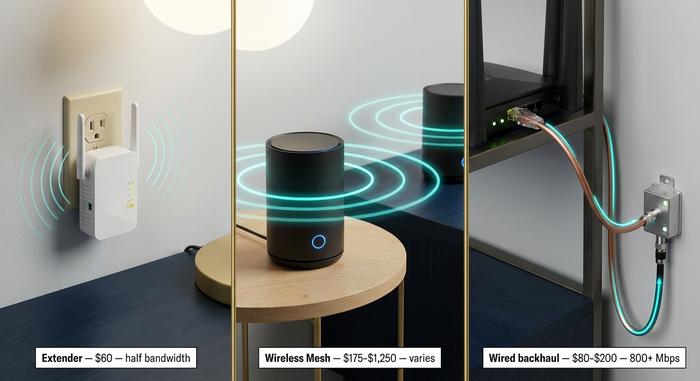
Du hast den Router umgestellt. Du hast freie Kanäle gewählt. Trotzdem gibt es immer noch einen Funklochbereich im hinteren Schlafzimmer. Zeit für einen Hardware-Upgrade. Drei Optionen, geordnet nach ihrer tatsächlichen Wirksamkeit in der Praxis.
| Lösung | Typische Kosten (2026) | Durchsatz | Wenn es Sinn macht |
|---|---|---|---|
| Extender / Repeater | 40–120 US-Dollar | Halbiert die Bandbreite (sendet alles erneut) | Günstig, nur eine tote Ecke, geringe Bandbreitenanforderungen |
| Drahtloses Mesh-Kit | 175 $ (Orbi RBK13) – 1.250 $ (Eero Max 7) | 70-90 % der Routergeschwindigkeit, wenn die Knoten in einer Reihe stehen | Komplettes Haus, keine Ethernet-Kabelverlegung |
| Kabelgebundene Backhaul-Verbindung (MoCA / Ethernet) | 80–200 US-Dollar pro Paar | ≥ 800 Mbit/s konstant (MoCA Alliance Feldtests) | Optimale Leistung; erfordert Koaxial- oder Kabelverbindungen |
Ein WLAN-Repeater (auch WLAN-Verstärker oder WLAN-Repeater genannt) empfängt das Signal Ihres Routers und sendet es erneut aus. Günstig und einfach. Der Haken: Die verfügbare Bandbreite halbiert sich etwa, da dasselbe Funkmodul auf einem Kanal sendet und empfängt. Für eine Smart-Home-Ecke ist das in Ordnung. Für Videotelefonie hingegen nicht.
Mesh-Systeme ersetzen den einzelnen Router durch zwei oder drei Knoten, die über ein dediziertes Backhaul-Band miteinander kommunizieren. Aktuelle Preise (Stand März 2026): TP-Link Deco BE63 ab 360 US-Dollar, Netgear Orbi RBK13 ab 175 US-Dollar, Eero Max 7 um die 1.250 US-Dollar. Im High-End-Bereich zahlt man für ein dediziertes 6-GHz-Funkmodul ausschließlich für den Backhaul-Verkehr. Günstigere Systeme teilen sich ein Band für den Backhaul-Verkehr, was den Durchsatz am entfernten Knoten um etwa 30 bis 40 % reduziert. Die Preise für Mesh-Systeme sinken rasant, da die Auslieferungen von Wi-Fi-7-Geräten steigen (233 Millionen Einheiten im Jahr 2024, prognostiziert auf 2,1 Milliarden bis 2028 laut IDC).
Kabelgebundene Verbindungen sind hier der unscheinbare Gewinner. Die MoCA Alliance führte 2017 einen Feldtest in drei Privathaushalten durch und verglich die WLAN-Mesh-Systeme Eero, Orbi und Plume mit einem kabelgebundenen MoCA 2.0-Backhaul über die gleichen Koaxialkabel, die der Kabelanbieter verlegt hatte. MoCA erreichte in jedem Haushalt konstant über 800 Mbit/s. Die Leistung von WLAN-Mesh-Systemen variierte stark je nach Raumaufteilung. Wenn Ihre Wände also bereits über Koaxialkabel verfügen (was bei den meisten US-Häusern, die seit den 1990er-Jahren gebaut wurden, der Fall ist), ist ein MoCA-Systempaar für 80 bis 200 US-Dollar bei gleicher Anzahl an Knoten fast immer leistungsstärker als WLAN-Mesh-Systeme.
Wählen Sie die Lösung, die zu Ihrem Gebäude passt. Bei einem eingeschossigen Haus mit 230 Quadratmetern Wohnfläche und Gipskartonverkleidung reicht ein günstiges Zwei-Knoten-Mesh-Netzwerk völlig aus. Bei einem dreigeschossigen Backstein-Reihenhaus aus dem Jahr 1910 ist eine kabelgebundene Backhaul-Verbindung erforderlich, sonst hält nichts.
Schritt 6 – Upgrade auf einen modernen Wi-Fi 6- oder Wi-Fi 7-Router
Ihr Router stammt aus dem Jahr 2019 oder ist älter? Wahrscheinlich handelt es sich um Wi-Fi 5 (802.11ac). Ersetzen Sie ihn, bevor Sie Geld für einen WLAN-Repeater ausgeben.
Drei Generationen sind jetzt entscheidend. Wi-Fi 6 (802.11ax) brachte MU-MIMO, OFDMA und eine leicht verbesserte Reichweite. Wi-Fi 6e nutzte das 6-GHz-Band, 1,2 GHz unberührtes Spektrum, das bisher noch nicht stark ausgelastet war. Wi-Fi 7 (802.11be) bietet zusätzlich Multi-Link-Betrieb und 320-MHz-Kanäle. Tom's Hardware testete einen Wi-Fi-7-Router mit 3,5 Gbit/s in 1,8 Metern Entfernung im 6-GHz-Band, die Geschwindigkeit sank auf 1,9 Gbit/s in 7,6 Metern Entfernung. Wi-Fi 6e im selben Testlabor? Erreichte selten mehr als 1 Gbit/s. Prognose: 233 Millionen ausgelieferte Wi-Fi-7-Geräte im Jahr 2024, laut IDC sollen es bis 2028 2,1 Milliarden sein.
Sie müssen nicht unbedingt das Neueste haben. Ein Wi-Fi 6E-Router für 150–250 € ist einem fünf Jahre alten Wi-Fi 5-Flaggschiff in jeder Hinsicht deutlich überlegen. Sparen Sie sich das Geld für Wi-Fi 7 für später auf, wenn Sie es mit einem Glasfaseranschluss mit mehreren Gigabit, einem kabelgebundenen LAN und Geräten nutzen, die Multi-Link-Betrieb unterstützen (z. B. iPhone 16, Galaxy S25, MacBooks Ende 2024). Ein Wi-Fi 7-Router mit einem 200-Mbit/s-Kabelanschluss ist wie ein Ferrari im Stau. Das Geld ist rausgeschmissenes Geld.
Wann Sie Ihren Internetanbieter kontaktieren sollten, anstatt den Router zu reparieren.
Nach all diesen Fehlersuche-Maßnahmen sollten Sie einen letzten Test durchführen. Schließen Sie einen Laptop per Ethernet-Kabel direkt an das Modem oder Gateway an, starten Sie Ookla erneut und notieren Sie sich den angezeigten Wert. Liegt das Ergebnis dieser Kabelverbindung immer noch mehr als 20 % unter der von Ihnen bezahlten Geschwindigkeit, helfen Ihnen auch die Router-Einstellungen aus dieser Anleitung nicht weiter. Der Flaschenhals befindet sich vor Ihrer Haustür.
Die üblichen Verdächtigen: Die Modem-Firmware muss vom Internetanbieter aktualisiert werden, der Koaxialkabelanschluss im Gebäude hat einen korrodierten Splitter, der seit 2007 an der Hauswand liegt, oder der lokale Kabelverteiler ist wochentags um 20 Uhr überlastet. Greifen Sie zum Telefon. Nennen Sie dem Kundendienstmitarbeiter die Nummer des Kabeltests. Bitten Sie um einen Technikerbesuch. Der Anruf ist kostenlos, der Test ist kostenlos, und manchmal ist die Lösung nur ein 20-Dollar-Splittertausch, den der Techniker in fünf Minuten erledigt.



