
Cara Mengubah Nama WiFi (SSID) Anda di Router Apa Pun di 2026
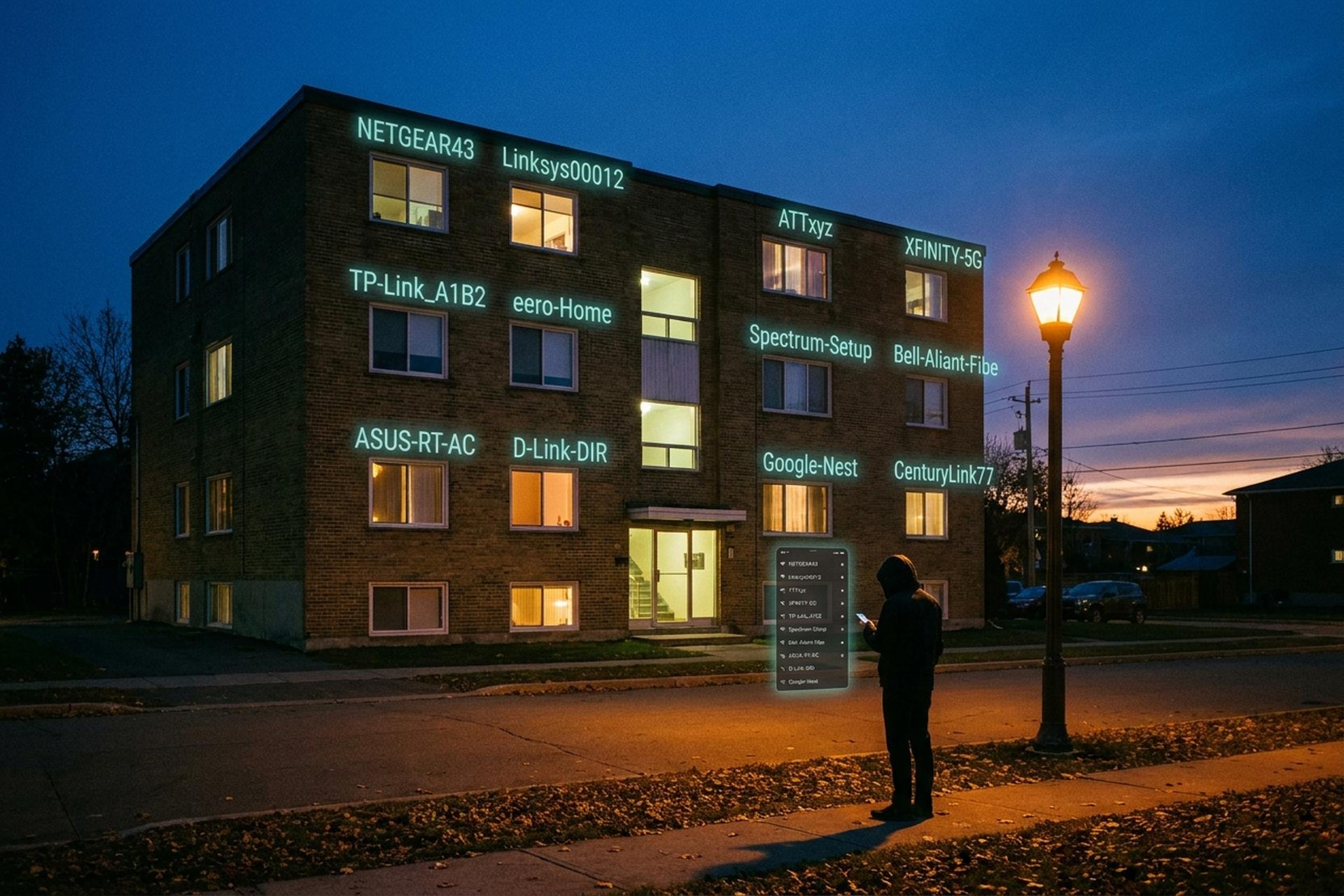
Jaringan WiFi Anda memiliki nama publik, yang disebut SSID, dan sebagian besar rumah tangga tidak pernah mengubahnya. Sebuah survei konsumen Jerman pada Januari 2024 menunjukkan angka tersebut sebesar 89%. Survei yang sama menemukan bahwa hanya 9% yang pernah mengatur kata sandi Wi-Fi khusus. Nama seperti "NETGEAR43" atau "TP-Link_A1B2" memberi tahu siapa pun yang melewati gedung tersebut merek router dan model yang tepat yang ada di meja dapur — dan dari situ, kerentanan CVE mana yang harus dicoba. Peringatan CISA dan FBI tahun 2024-2026 telah menyatakan hal ini dengan jelas. Perubahan itu sendiri membutuhkan waktu sekitar dua menit, ditambah dengan reboot singkat. Alasannya lebih penting daripada proses perubahannya. Panduan ini menjelaskan apa sebenarnya SSID itu, metode browser web universal, jalur menu untuk setiap merek router utama, gateway yang disediakan ISP dari Xfinity, Spectrum, AT&T, dan Verizon, apa yang rusak ketika nama diubah, dan bagaimana menangani perbedaan pada Wi-Fi 6E.
Apa itu SSID — dan mengapa mengganti namanya itu penting
SSID adalah singkatan dari Service Set Identifier. Ini adalah nama yang terlihat yang dipancarkan oleh jaringan WiFi Anda. Saat Anda membuka daftar Wi-Fi di ponsel dan melihat "MyHome", "NETGEAR43" atau kata-kata kasar tetangga Anda, Anda sedang melihat SSID. Standar IEEE 802.11 membatasinya hingga 32 oktet (byte, bukan karakter), peka huruf besar/kecil, dengan sebagian besar karakter ASCII yang dapat dicetak diizinkan.
Penggantian nama bukan sekadar kosmetik. Peringatan Secure-by-Design CISA pada 31 Januari 2024 mencantumkan konfigurasi router default sebagai salah satu kelemahan yang paling banyak dieksploitasi di balik kampanye Volt Typhoon yang bersekutu dengan RRT terhadap infrastruktur AS. Dua tahun kemudian, peringatan IC3 FBI PSA260407 (7 April 2026) mengaitkan pencurian kredensial router serupa dengan operator GRU Rusia yang menargetkan perangkat keras SOHO yang sudah habis masa pakainya. Nama default membocorkan vendor dan model — "Linksys00012", "ATTxyz", "XFINITY" — dan itu sudah cukup untuk memicu eksploitasi. Banyak orang ingin mengubah nama jaringan dan kata sandi secara bersamaan karena alasan yang sama: keduanya adalah hal pertama yang akan dilihat penyerang. Mengubah SSID menutup satu ancaman yang dapat diprediksi. Ini tidak menambal firmware. Keduanya penting, dan sebagian besar jaringan WiFi modern menampilkan kedua pengaturan tersebut pada layar admin yang sama, yang memudahkan penentuan waktu perubahan bersamaan.
Sebelum Anda mulai — apa yang perlu disiapkan
Sebelum membuka halaman admin, kumpulkan empat informasi kecil dan proses selanjutnya akan mudah dilakukan pada router mana pun di pasaran.
Yang pertama adalah alamat IP atau alamat web router, hampir selalu tercetak pada stiker di bagian bawah perangkat. Alamat default yang paling sering Anda lihat: 192.168.0.1, 192.168.1.1, 192.168.0.254, 10.0.0.1. Vendor juga menampilkan URL yang mudah diingat di samping angka-angka tersebut — `tplinkwifi.net` untuk TP-Link, `routerlogin.net` untuk Netgear, `router.asus.com` untuk ASUS — dan kedua format tersebut dapat digunakan.
Kedua, login admin. Router konsumen baru cenderung dikirimkan dengan nama pengguna dan kata sandi unik yang tercetak pada stiker, sementara unit yang lebih lama masih menggunakan default admin / admin atau admin / password. Perangkat yang disewa dari ISP biasanya mengaitkan akses admin dengan login aplikasi ISP.
Ketiga, kata sandi WiFi saat ini. Setiap perangkat di jaringan perlu terhubung kembali setelah penggantian nama, dan sebagian besar akan meminta kata sandi selama proses koneksi ulang — lebih baik menyiapkannya daripada mencarinya setelah separuh rumah terputus dari jaringan.
Keempat, draf nama baru. Batas maksimalnya adalah 32 oktet. Hindari emoji kecuali Anda senang memperbaiki karakter yang mungkin tidak didukung pada lampu pintar berusia lima tahun. Dan hindari nama keluarga, nomor apartemen, atau apa pun yang tidak akan Anda tempel di pintu depan.
Metode peramban web universal — berfungsi di router mana pun
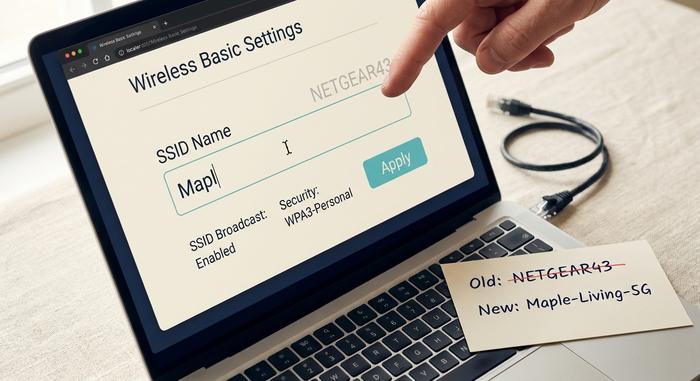
Metode melalui browser ini berfungsi pada setiap router konsumen yang belum sepenuhnya dikunci oleh ISP, dan tidak mempedulikan mereknya. Sebagian besar dari tujuh langkah tersebut membutuhkan waktu kurang dari sepuluh detik secara individual; bagian yang lambat adalah proses reboot di akhir.
Pertama, sambungkan ponsel atau laptop ke WiFi. Jika Anda memiliki kabel Ethernet, gunakanlah — koneksi nirkabel akan terputus begitu Anda menekan tombol simpan, dan tab browser yang kehilangan koneksi di tengah penulisan dapat membuat halaman admin dalam keadaan aneh. Buka browser apa pun yang Anda suka. Ketik IP router atau alamat web ke bilah alamat, bukan bilah pencarian (keduanya bergabung menjadi satu kolom di perangkat seluler, di situlah kebanyakan orang menghabiskan waktu sepuluh menit). Tekan Enter. 192.168.0.1 mencakup banyak kasus; 192.168.1.1 mencakup sebagian besar sisanya.
Masuk menggunakan nama pengguna dan kata sandi admin yang tertera pada stiker. Cari bagian nirkabel, perlu diketahui bahwa merek yang berbeda memberi label Nirkabel, Pengaturan Wi-Fi, WLAN, atau Dasar tergantung pada siapa yang mendesain firmware-nya. Kolom SSID akan berada di suatu tempat di sana, terkadang diberi label Nama Jaringan atau Nama Wi-Fi. Ketik nama baru. Simpan atau Terapkan. Router kemudian akan melakukan reboot, umumnya 30 hingga 90 detik, terkadang lebih lama pada gateway yang dikelola ISP. Jaringan lama akan hilang dari daftar WiFi, jaringan baru akan muncul, dan setiap perangkat yang sebelumnya berada di jaringan lama akan menampilkan permintaan kata sandi saat mencoba mengakses internet berikutnya.
Jika halaman admin tidak dapat dimuat, kemungkinan perangkat berada di jaringan yang berbeda atau IP-nya salah. Coba URL yang tercetak pada stiker. Jika tombol Simpan berwarna abu-abu, halaman tersebut meminta kata sandi admin saat ini lagi. Anda juga dapat melihat SSID baru secara langsung di daftar WiFi pada perangkat kedua setelah router selesai melakukan reboot — itu adalah konfirmasi tercepat perubahan tersebut.
Panduan langkah demi langkah untuk setiap merek router utama.
Setiap router konsumen memberi label yang sedikit berbeda pada kolom SSID, tetapi jalur untuk menemukannya jarang lebih dari tiga ketukan dari layar nirkabel utama, terlepas dari mereknya.
| Merek router | Mengakses | URL / aplikasi | Login default | Jalur ke SSID |
|---|---|---|---|---|
| TP-Link | Aplikasi web atau tethering | tplinkwifi.net atau 192.168.0.1 | admin/admin (lama) atau stiker | Nirkabel → Pengaturan Nirkabel → Nama Jaringan (SSID) |
| Netgear Nighthawk | Aplikasi web atau Nighthawk | routerlogin.net atau 192.168.1.1 | admin / kata sandi | Nirkabel → Nama (SSID) |
| ASUS | Aplikasi web atau ASUS Router | router.asus.com atau 192.168.1.1 | stiker | Nirkabel → Umum → SSID |
| Linksys | Aplikasi web atau Linksys | 192.168.1.1 atau LinksysSmartWiFi.com | akun admin atau cloud | Pengaturan Wi-Fi → Nama Jaringan |
| eero | hanya aplikasi eero | Aplikasi iOS atau Android | akun eero | Pengaturan → Nama WiFi |
| Google Nest Wifi | Aplikasi Google Home | Aplikasi iOS atau Android | Akun Google | Wi-Fi → Pengaturan → Edit jaringan |
Saat ini sebagian besar aplikasi menampilkan nama jaringan WiFi dan kata sandi pada satu layar gabungan, yang menggabungkan kedua pengeditan tersebut menjadi satu kali proses bolak-balik, bukan dua kali.
Catatan tentang TP-Link, karena merek ini banyak ditemukan di pasaran. Keputusan Keamanan Nasional FCC pada 20 Maret 2026 (dan perintah larangan impor lanjutan DA 26-278 tiga hari kemudian) menghentikan impor baru router konsumen TP-Link ke Amerika Serikat. Liputan di Krebs on Security dan Tom's Hardware menempatkan merek ini pada sekitar 65% dari router konsumen AS yang terpasang pada tahun 2025, jadi masih banyak rumah tangga yang memilikinya. Penggantian nama masih berfungsi dengan cara yang sama pada unit-unit tersebut. Dua CVE TP-Link (CVE-2023-50224 dan CVE-2025-9377) masuk dalam daftar Kerentanan yang Dieksploitasi yang Diketahui CISA pada September 2025 dengan tenggat waktu perbaikan federal pada 24 September 2025, yang merupakan alasan praktis untuk mengubah SSID dan memeriksa pembaruan firmware dalam sesi yang sama daripada hanya mencentang satu kotak.
Router ISP — Xfinity, Spectrum, AT&T, Verizon
Saat router sebenarnya berasal dari ISP Anda, jalur masuknya hampir selalu melalui aplikasi seluler milik operator tersebut dan bukan halaman admin web biasa yang akan Anda akses di perangkat ritel. Setiap ISP memilih kosakata mereka sendiri di sepanjang prosesnya. Xfinity menyebut area yang relevan sebagai tab WiFi. Spectrum menyembunyikannya di bawah Layanan. AT&T memberi label keseluruhan sebagai Kelola Wi-Fi. Menu-menu tersebut berbeda dalam penamaan, tetapi mencakup hal yang sama.
| Melayani | Aplikasi | Jalur |
|---|---|---|
| Xfinity (Comcast) | Aplikasi Xfinity | Tab WiFi → Jaringan → Pensil → Edit Pengaturan WiFi |
| Spektrum | Spektrumku | Layanan → Internet → jaringan → Edit |
| AT&T | Pengelola Rumah Pintar | Wi-Fi → Kelola Wi-Fi → Edit |
| Verizon FIOS | Fios saya atau 192.168.1.1 | Wi-Fi → Nama jaringan |
Beberapa catatan per operator. Gateway xFi Xfinity menggabungkan 2,4 GHz dan 5 GHz menjadi satu SSID dengan band steering aktif secara default, dan pemisahannya dilakukan di bagian Advanced Security atau Labs, bukan di layar penggantian nama utama. Spectrum Advanced WiFi menggunakan cara yang sama. AT&T Smart Home Manager menempatkan tombol jaringan tamu tepat di sebelah kolom penggantian nama, dan mudah untuk salah mengedit, jadi periksa kembali jaringan yang sebenarnya telah Anda pilih sebelum menyimpan. Router Verizon FIOS merespons aplikasi My Fios atau admin web klasik di 192.168.1.1, mana pun yang Anda sukai, dengan kredensial yang tertera pada label gateway. Masukkan nama baru, simpan, tunggu sebentar (perangkat ISP terkelola terkadang membutuhkan waktu lebih dari 90 detik biasanya), dan sambungkan kembali rumah tangga.
Wi-Fi 6, 6E, 7 — haruskah Anda memisahkan pita frekuensi atau tetap menggunakan satu nama?
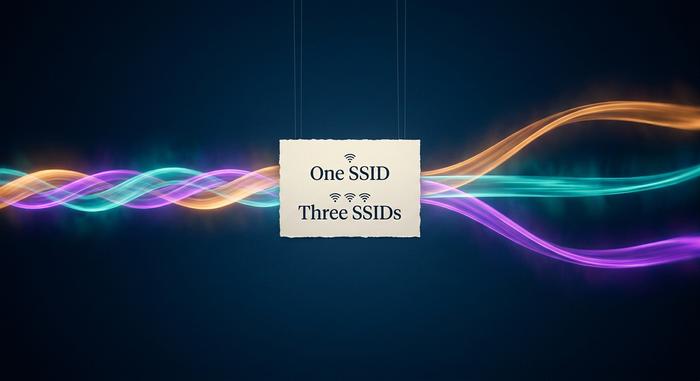
Router rumahan modern cenderung dikirimkan dengan satu SSID gabungan yang mencakup 2,4 GHz, 5 GHz, dan (jika didukung) 6 GHz. Pengarahan pita frekuensi (band steering) secara diam-diam mengarahkan setiap perangkat ke pita frekuensi tercepat yang dapat dijangkaunya. Tiga jaringan ada di bawahnya, tetapi pengguna hanya melihat satu entri dalam daftar WiFi dan tidak perlu memikirkannya lagi. eero, Google Nest Wifi, gateway xFi Xfinity, dan Spectrum Advanced WiFi semuanya berperilaku seperti ini sejak awal.
Wi-Fi 6E mematahkan kebiasaan tersebut. Pita 6 GHz membutuhkan WPA3 sesuai spesifikasi, tanpa pengecualian, sementara 2,4 dan 5 GHz masih menggunakan WPA2 secara default sehingga teko pintar berusia enam belas tahun pun masih dapat ikut serta. Mencampur keduanya dalam satu nama sangat rentan, itulah sebabnya beberapa router memisahkan 6 GHz di bawah SSID kedua dengan akhiran yang memperjelas seperti `_6GHz` atau `_Wi-Fi6E`. Tampilannya kurang bagus. Tapi berfungsi. Perangkat keras Wi-Fi 7 dengan Multi-Link Operation (MLO) menyatukan kembali keduanya karena standar itu sendiri sekarang mengkoordinasikan berbagai pita frekuensi.
Jadi: gunakan satu SSID saja secara default. Jika perangkat Wi-Fi 6E terus menolak untuk terhubung ke 6 GHz dengan andal, pisahkan pita frekuensi tersebut ke jaringan tersendiri dengan nama yang jelas dan biarkan jaringan utama tetap seperti semula. Mengganti nama keduanya secara bersamaan tidak masalah. Mengganti nama hanya jaringan utama dan mengabaikan jaringan tambahan 6 GHz juga tidak masalah. Sebagian besar rumah tangga tidak pernah menyadari keberadaan jaringan tambahan tersebut.
Setelah perubahan — menyambungkan kembali perangkat
Ini adalah bagian yang paling sering dilewati oleh panduan. Penggantian nama akan memutuskan koneksi semua perangkat yang terhubung ke Wi-Fi secara bersamaan. Tidak ada migrasi yang lancar.
Daftar periksa rumah tangga pada umumnya:
- telepon dan laptop (gabung kembali secara manual, simpan kata sandi),
- Speaker pintar — Alexa, Google Home, HomePod (gunakan aplikasi dari produsennya),
- bel pintu dan kamera (Ring, Nest, Arlo semuanya memerlukan konfigurasi WiFi baru melalui aplikasi mereka),
- printer (sebagian besar menampilkan daftar Wi-Fi di panel kontrol),
- robot penyedot debu (aplikasi produsen, cari "Pengaturan WiFi"),
- lampu dan colokan pintar (beberapa memerlukan pengaturan ulang pabrik sepenuhnya),
- TV pintar (Pengaturan → Jaringan).
Perangkat yang menggunakan Zigbee, Z-Wave, Thread, atau Matter-over-Thread tidak terpengaruh — protokol mesh tersebut tidak menggunakan SSID. Perangkat apa pun yang terhubung ke Ethernet akan baik-baik saja. Panggilan Wi-Fi pada ponsel akan terhubung kembali secara otomatis setelah handset bergabung kembali ke SSID baru.
Penyelesaian masalah — ketika nama baru tidak mau melekat
Lima mode kegagalan umum mencakup sebagian besar pesan "Saya sudah mengubahnya dan sekarang tidak ada yang berfungsi" yang sering diterima oleh tim dukungan teknis.
Tombol simpan berwarna abu-abu? Halaman admin meminta kata sandi admin saat ini lagi sebelum menerapkan apa pun. Ketikkan, lalu simpan lagi. Nama baru tidak muncul sama sekali di daftar WiFi? Siaran SSID dimatikan, mungkin secara tidak sengaja — aktifkan kembali di menu yang sama. Kesalahan panjang saat menyimpan? Emoji dan sebagian besar karakter Unicode memakan beberapa oktet — pangkas hingga seluruh string muat di bawah 32 oktet. Ponsel Anda terus mencoba bergabung ke jaringan lama? Atur agar ponsel melupakan SSID lama di pengaturan Wi-Fi, lalu sambungkan ke jaringan baru. Halaman admin tidak mau terbuka sama sekali? Perangkat mungkin berada di jaringan WiFi yang berbeda, atau IP pada stiker salah — coba URL yang tercetak pada stiker yang sama, itu sering kali berhasil jika IP numerik tidak berfungsi.



