
Πώς να αλλάξετε το όνομα WiFi (SSID) σε οποιονδήποτε δρομολογητή στο 2026
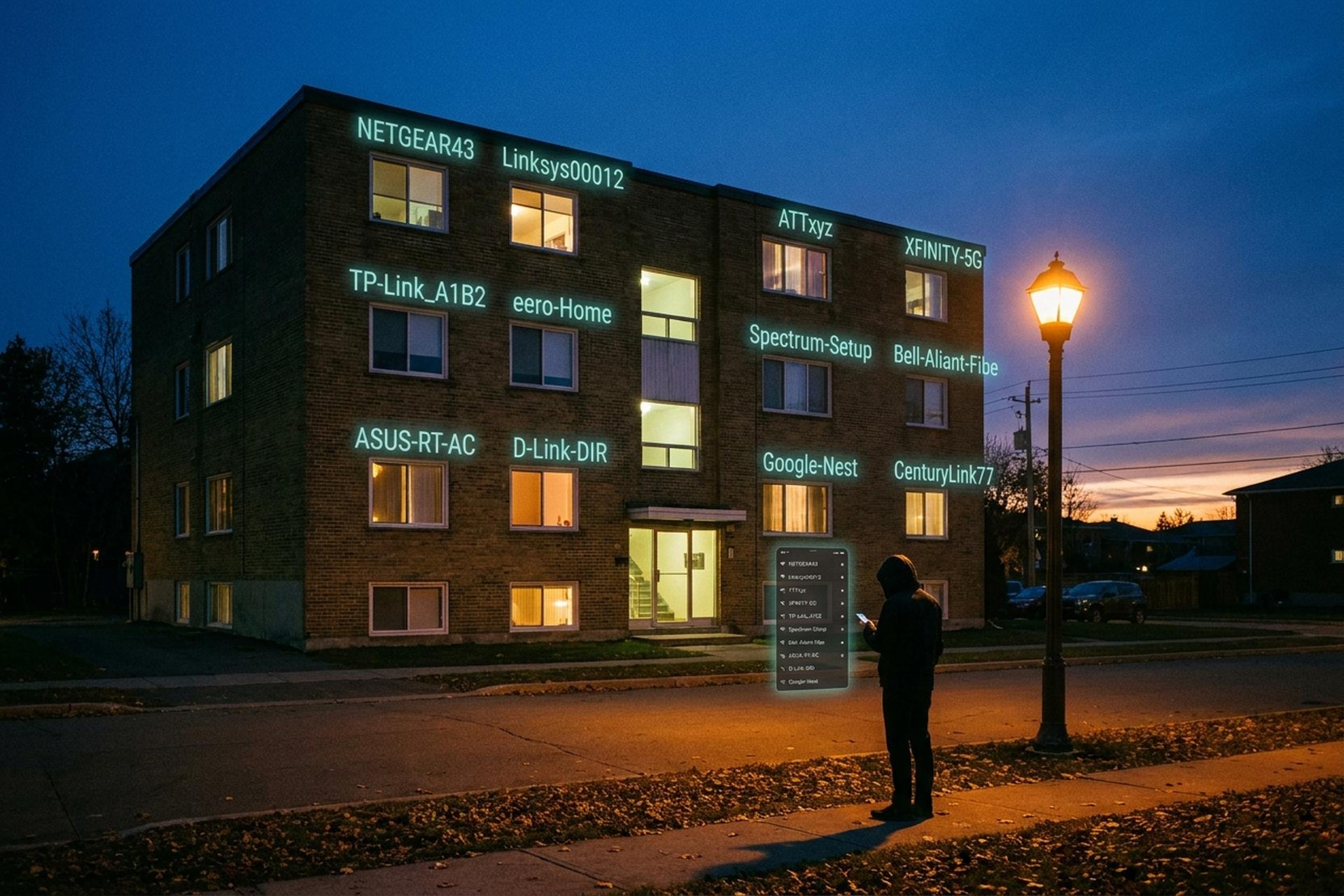
Το δίκτυό σας WiFi έχει ένα δημόσιο όνομα, που ονομάζεται SSID, και τα περισσότερα νοικοκυριά δεν το αγγίζουν ποτέ. Μια έρευνα καταναλωτών στη Γερμανία τον Ιανουάριο του 2024 έδειξε ότι μόνο το 9% είχε ορίσει ποτέ έναν προσαρμοσμένο κωδικό πρόσβασης Wi-Fi. Ένα όνομα όπως "NETGEAR43" ή "TP-Link_A1B2" λέει σε όποιον περνάει από το κτίριο ακριβώς ποια μάρκα δρομολογητή και περίπου ποιο μοντέλο βρίσκεται στον πάγκο της κουζίνας - και από αυτό, ποια CVE να δοκιμάσει. Οι συμβουλές της CISA και του FBI για το 2024-2026 το ανέφεραν αυτό δυνατά. Η ίδια η αλλαγή διαρκεί περίπου δύο λεπτά, συν μια σύντομη επανεκκίνηση. Ο λόγος έχει μεγαλύτερη σημασία από τη διαδρομή κλικ. Αυτός ο οδηγός περιγράφει τι είναι στην πραγματικότητα ένα SSID, τη μέθοδο καθολικού προγράμματος περιήγησης ιστού, τη διαδρομή μενού για κάθε μεγάλη μάρκα δρομολογητή, τις πύλες που παρέχονται από τον ISP από τις Xfinity, Spectrum, AT&T και Verizon, τι χαλάει όταν αλλάζει το όνομα και πώς να χειριστείτε τις διακοπές στο Wi-Fi 6E.
Τι είναι ένα SSID — και γιατί η μετονομασία του έχει πραγματικά σημασία
Το SSID σημαίνει Service Set Identifier (Αναγνωριστικό συνόλου υπηρεσιών). Είναι το ορατό όνομα που εκπέμπει το δίκτυο WiFi σας. Όταν ανοίγετε τη λίστα Wi-Fi σε ένα τηλέφωνο και βλέπετε "MyHome", "NETGEAR43" ή την βρισιά του γείτονά σας, βλέπετε τα SSID. Το πρότυπο IEEE 802.11 το περιορίζει στα 32 οκτάδες (byte, όχι χαρακτήρες), με διάκριση πεζών-κεφαλαίων, με τα περισσότερα εκτυπώσιμα ASCII να επιτρέπονται.
Η μετονομασία δεν είναι απλώς αισθητική. Η Ειδοποίηση Secure-by-Design της CISA στις 31 Ιανουαρίου 2024 κατέταξε τις προεπιλεγμένες διαμορφώσεις δρομολογητών μεταξύ των πιο εκμεταλλευόμενων αδυναμιών πίσω από την εκστρατεία Volt Typhoon, η οποία ήταν ευθυγραμμισμένη με την ΛΔΚ, κατά των υποδομών των ΗΠΑ. Δύο χρόνια αργότερα, η συμβουλευτική έκθεση IC3 PSA260407 του FBI (7 Απριλίου 2026) απέδωσε παρόμοια κλοπή διαπιστευτηρίων δρομολογητή σε Ρώσους χειριστές της GRU που στόχευαν υλικό SOHO στο τέλος του κύκλου ζωής τους. Τα προεπιλεγμένα ονόματα διαρρέουν, όπως ο προμηθευτής και το μοντέλο - "Linksys00012", "ATTxyz", "XFINITY" - και αυτό είναι αρκετό για να εντοπίσει κανείς exploits. Πολλοί άνθρωποι θέλουν να αλλάξουν το όνομα και τον κωδικό πρόσβασης δικτύου μαζί για τον ίδιο λόγο: τα δύο μαζί είναι αυτό που θα έβλεπε αρχικά ένας διερχόμενος εισβολέας. Η αλλαγή του SSID κλείνει μια προβλέψιμη απειλή. Δεν επιδιορθώνει το υλικολογισμικό. Και τα δύο έχουν σημασία, και τα περισσότερα σύγχρονα δίκτυα WiFi εκθέτουν και τα δύο κουμπιά στην ίδια οθόνη διαχειριστή, γεγονός που καθιστά εύκολο τον συγχρονισμό μιας κοινής αλλαγής.
Πριν ξεκινήσετε — τι πρέπει να έχετε έτοιμο
Πριν ανοίξετε τη σελίδα διαχειριστή, συγκεντρώστε τέσσερα μικρά στοιχεία και η υπόλοιπη διαδικασία είναι απλή σε οποιοδήποτε δρομολογητή στην αγορά.
Η πρώτη είναι η διεύθυνση IP ή η διεύθυνση ιστού του δρομολογητή, η οποία σχεδόν πάντα αναγράφεται στο αυτοκόλλητο στο κάτω μέρος της συσκευής. Οι προεπιλογές που θα βλέπετε πιο συχνά: 192.168.0.1, 192.168.1.1, 192.168.0.254, 10.0.0.1. Οι προμηθευτές εμφανίζουν επίσης φιλικές διευθύνσεις URL δίπλα στους αριθμούς — `tplinkwifi.net` για TP-Link, `routerlogin.net` για Netgear, `router.asus.com` για ASUS — και οποιαδήποτε από τις δύο φόρμες λειτουργεί.
Δεύτερον, η σύνδεση διαχειριστή. Οι νέοι δρομολογητές καταναλωτών τείνουν να αποστέλλονται με ένα μοναδικό όνομα χρήστη και κωδικό πρόσβασης τυπωμένο στο αυτοκόλλητο, ενώ οι παλαιότερες μονάδες εξακολουθούν να έχουν προεπιλεγμένη ρύθμιση admin / admin ή admin / password. Οτιδήποτε ενοικιάζεται από έναν πάροχο υπηρεσιών Διαδικτύου συνήθως συνδέει την πρόσβαση διαχειριστή με τη σύνδεση στην εφαρμογή του παρόχου υπηρεσιών Διαδικτύου.
Τρίτον, ο τρέχων κωδικός πρόσβασης WiFi. Κάθε συσκευή στο δίκτυο θα πρέπει να επανασυνδεθεί μετά την μετονομασία και οι περισσότερες θα ζητήσουν τον κωδικό πρόσβασης κατά την επανασύνδεση — είναι καλύτερο να τον έχετε πρόχειρο παρά να τον ψάχνετε όταν το μισό σπίτι είναι εκτός σύνδεσης.
Τέταρτον, ένα προσχέδιο του νέου ονόματος. 32 οκτάδες είναι το ανώτατο όριο. Αποφύγετε τα emoji, εκτός αν σας αρέσει να εντοπίζετε πιθανώς μη υποστηριζόμενα σύμβολα σε μια έξυπνη λάμπα πέντε ετών. Και αποφύγετε τα επώνυμα, τους αριθμούς διαμερισμάτων ή οτιδήποτε άλλο δεν θα έβαζα με στένσιλ στην μπροστινή πόρτα.
Καθολική μέθοδος web-browser — λειτουργεί σε οποιοδήποτε router
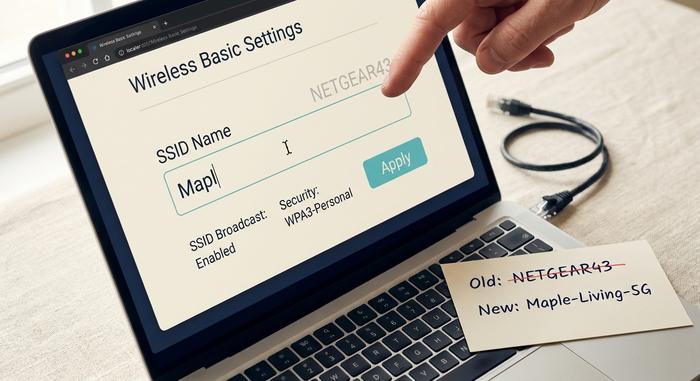
Η διαδρομή μέσω προγράμματος περιήγησης λειτουργεί σε κάθε δρομολογητή καταναλωτή που δεν έχει κλειδωθεί πλήρως από τον πάροχο υπηρεσιών Διαδικτύου (ISP) και δεν ενδιαφέρεται για τη μάρκα. Τα περισσότερα από τα επτά βήματα διαρκούν λιγότερο από δέκα δευτερόλεπτα μεμονωμένα. Το πιο αργό κομμάτι είναι η επανεκκίνηση στο τέλος.
Συνδέστε πρώτα ένα τηλέφωνο ή φορητό υπολογιστή στο WiFi. Αν έχετε ένα καλώδιο Ethernet, χρησιμοποιήστε το — η ασύρματη σύνδεση διακόπτεται τη στιγμή που πατάτε αποθήκευση και μια καρτέλα προγράμματος περιήγησης που χάνει τη σύνδεσή της κατά τη διάρκεια της εγγραφής μπορεί να αφήσει τη σελίδα διαχειριστή σε περίεργη κατάσταση. Ανοίξτε οποιοδήποτε πρόγραμμα περιήγησης θέλετε. Πληκτρολογήστε την IP ή τη διεύθυνση ιστού του δρομολογητή στη γραμμή διευθύνσεων, όχι στη γραμμή αναζήτησης (αυτές συγχωνεύονται σε ένα πεδίο στο κινητό, όπου οι περισσότεροι άνθρωποι χάνουν δέκα λεπτά). Πατήστε Enter. Το 192.168.0.1 καλύπτει πολλές περιπτώσεις. Το 192.168.1.1 καλύπτει τις περισσότερες από τις υπόλοιπες.
Συνδεθείτε χρησιμοποιώντας το όνομα χρήστη και τον κωδικό πρόσβασης διαχειριστή που αναγράφεται στο αυτοκόλλητο. Αναζητήστε την ενότητα ασύρματων δικτύων, γνωρίζοντας ότι διαφορετικές μάρκες την ονομάζουν Ασύρματη, Ρυθμίσεις Wi-Fi, WLAN ή Βασική, ανάλογα με το ποιος σχεδίασε το υλικολογισμικό. Το πεδίο SSID θα βρίσκεται κάπου εκεί, μερικές φορές με την ένδειξη Όνομα δικτύου ή Όνομα Wi-Fi. Πληκτρολογήστε το νέο όνομα. Αποθήκευση ή Εφαρμογή. Στη συνέχεια, ο δρομολογητής επανεκκινείται, συνήθως για 30 έως 90 δευτερόλεπτα, περιστασιακά περισσότερο σε πύλες που διαχειρίζεται ο πάροχος υπηρεσιών Διαδικτύου. Το παλιό δίκτυο αφαιρείται από τη λίστα WiFi, εμφανίζεται το νέο και κάθε συσκευή που βρισκόταν στην παλιά εμφανίζει ένα μήνυμα κωδικού πρόσβασης την επόμενη φορά που προσπαθεί να συνδεθεί στο διαδίκτυο.
Εάν η σελίδα διαχειριστή δεν φορτώνει, η συσκευή πιθανότατα βρίσκεται σε διαφορετικό δίκτυο ή η διεύθυνση IP είναι λανθασμένη. Δοκιμάστε τη διεύθυνση URL που είναι τυπωμένη στο αυτοκόλλητο. Εάν το κουμπί Αποθήκευση είναι γκριζαρισμένο, η σελίδα ζητά ξανά τον τρέχοντα κωδικό πρόσβασης διαχειριστή. Μπορείτε επίσης να δείτε το νέο SSID αμέσως στη λίστα WiFi σε μια δεύτερη συσκευή μόλις ολοκληρωθεί η επανεκκίνηση του δρομολογητή — αυτή είναι η ταχύτερη επιβεβαίωση που χρειάστηκε για την αλλαγή.
Βήμα προς βήμα για κάθε μεγάλη μάρκα ρούτερ
Κάθε δρομολογητής καταναλωτή εμφανίζει μια ελαφρώς διαφορετική ετικέτα στο πεδίο SSID, αλλά η διαδρομή με κλικ για να το βρείτε σπάνια απέχει περισσότερο από τρία πατήματα από την κύρια οθόνη ασύρματου δικτύου, ανεξάρτητα από τη μάρκα.
| Μάρκα δρομολογητή | Πρόσβαση | URL / εφαρμογή | Προεπιλεγμένη σύνδεση | Διαδρομή προς το SSID |
|---|---|---|---|---|
| TP-Link | Εφαρμογή Web ή Tether | tplinkwifi.net ή 192.168.0.1 | admin/admin (παλιό) ή αυτοκόλλητο | Ασύρματη σύνδεση → Ρυθμίσεις ασύρματης σύνδεσης → Όνομα δικτύου (SSID) |
| Netgear Nighthawk | Εφαρμογή ιστού ή Nighthawk | routerlogin.net ή 192.168.1.1 | διαχειριστής / κωδικός πρόσβασης | Ασύρματο → Όνομα (SSID) |
| ASUS | Εφαρμογή ιστού ή δρομολογητή ASUS | router.asus.com ή 192.168.1.1 | αυτοκόλλητη ετικέτα | Ασύρματο → Γενικά → SSID |
| Linksys | Εφαρμογή ιστού ή Linksys | 192.168.1.1 ή LinksysSmartWiFi.com | λογαριασμός διαχειριστή ή cloud | Ρυθμίσεις Wi-Fi → Όνομα δικτύου |
| ίρο | μόνο εφαρμογή eero | Εφαρμογή iOS ή Android | λογαριασμός eero | Ρυθμίσεις → Όνομα WiFi |
| Google Nest Wifi | Εφαρμογή Google Home | Εφαρμογή iOS ή Android | Λογαριασμός Google | Wi-Fi → Ρυθμίσεις → Επεξεργασία δικτύου |
Στις μέρες μας, οι περισσότερες εφαρμογές εμφανίζουν το όνομα και τον κωδικό πρόσβασης του δικτύου WiFi σε μία οθόνη, γεγονός που συνδυάζει τις δύο επεξεργασίες σε μία μόνο διαδρομή αντί για δύο.
Μια σημείωση για την TP-Link, επειδή βρίσκεται σε τόσα πολλά ράφια. Η Απόφαση Εθνικής Ασφάλειας της FCC στις 20 Μαρτίου 2026 (και η επακόλουθη εντολή απαγόρευσης εισαγωγών DA 26-278 τρεις ημέρες αργότερα) διέκοψαν τις νέες εισαγωγές καταναλωτικών δρομολογητών TP-Link στις Ηνωμένες Πολιτείες. Η κάλυψη στα Krebs για την Ασφάλεια και το Tom's Hardware τοποθετεί την επωνυμία στο περίπου 65% των εγκατεστημένων καταναλωτικών δρομολογητών στις ΗΠΑ από το 2025, επομένως πολλά νοικοκυριά εξακολουθούν να κατέχουν ένα. Η μετονομασία εξακολουθεί να λειτουργεί με τον ίδιο τρόπο σε αυτές τις μονάδες. Δύο CVE της TP-Link (CVE-2023-50224 και CVE-2025-9377) συμπεριλήφθηκαν στη λίστα Γνωστών Εκμεταλλευόμενων Ευπαθειών της CISA τον Σεπτέμβριο του 2025 με προθεσμία ομοσπονδιακής αποκατάστασης την 24η Σεπτεμβρίου 2025, η οποία είναι ο πρακτικός λόγος για να αλλάξετε το SSID και να ελέγξετε για ενημέρωση υλικολογισμικού στην ίδια συνεδρία αντί να επιλέξετε μόνο ένα πλαίσιο.
Δρομολογητές ISP — Xfinity, Spectrum, AT&T, Verizon
Όταν ο δρομολογητής προέρχεται στην πραγματικότητα από τον πάροχο υπηρεσιών Διαδικτύου (ISP), η διαδρομή εισόδου γίνεται σχεδόν πάντα μέσω της εφαρμογής για κινητά αυτού του παρόχου και όχι μέσω της σελίδας διαχείρισης ιστού που θα εμφανιζόσασταν σε ένα κουτί λιανικής πώλησης. Κάθε πάροχος υπηρεσιών Διαδικτύου επέλεξε το δικό του λεξιλόγιο στην πορεία. Η Xfinity ονομάζει την σχετική περιοχή καρτέλα WiFi. Η Spectrum την θάβει στις Υπηρεσίες. Η AT&T ονομάζει το όλο θέμα Διαχείριση Wi-Fi. Τα μενού διαφέρουν ως προς τη διατύπωση, αλλά καλύπτουν το ίδιο πεδίο.
| Υπηρεσία | Εφαρμογή | Μονοπάτι |
|---|---|---|
| Xfinity (Comcast) | Εφαρμογή Xfinity | Καρτέλα WiFi → δίκτυο → μολύβι → Επεξεργασία ρυθμίσεων WiFi |
| Φάσμα | Το Φάσμα μου | Υπηρεσίες → Διαδίκτυο → δίκτυο → Επεξεργασία |
| AT&T | Διαχειριστής Έξυπνου Σπιτιού | Wi-Fi → Διαχείριση Wi-Fi → Επεξεργασία |
| Verizon FIOS | Τα Fios μου ή 192.168.1.1 | Wi-Fi → Όνομα δικτύου |
Μερικές σημειώσεις ανά πάροχο. Η πύλη xFi της Xfinity συγχωνεύει τα 2,4 GHz και 5 GHz σε ένα μόνο SSID με ενεργοποιημένη τη λειτουργία band steering από προεπιλογή, και ο διαχωρισμός τους βρίσκεται πίσω από την ενότητα Advanced Security ή Labs αντί για την κύρια οθόνη μετονομασίας. Το Spectrum Advanced WiFi εκτελεί το ίδιο εγχειρίδιο. Το Smart Home Manager της AT&T τοποθετεί μια εναλλαγή δικτύου επισκεπτών ακριβώς δίπλα στο πεδίο μετονομασίας, και είναι εύκολο να επεξεργαστείτε το λάθος, οπότε ελέγξτε ξανά το δίκτυο που έχετε επιλέξει πριν από την αποθήκευση. Οι δρομολογητές Verizon FIOS απαντούν είτε στην εφαρμογή My Fios είτε στον κλασικό διαχειριστή ιστού στο 192.168.1.1, όποιο από τα δύο προτιμάτε, με τα διαπιστευτήρια που εμφανίζονται στην ετικέτα της πύλης. Συνδέστε το νέο όνομα, αποθηκεύστε, δώστε μια ευκαιρία στην πύλη (ο διαχειριζόμενος εξοπλισμός ISP μερικές φορές διαρκεί περισσότερο από τα συνηθισμένα 90 δευτερόλεπτα) και επανασυνδέστε το νοικοκυριό.
Wi-Fi 6, 6E, 7 — πρέπει να χωριστούν οι ζώνες ή να διατηρηθεί ένα όνομα;
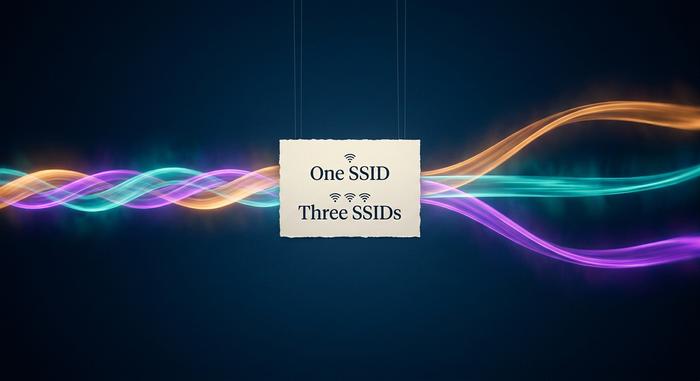
Τα σύγχρονα οικιακά routers τείνουν να διαθέτουν ένα ενιαίο SSID που καλύπτει τα 2,4 GHz, 5 GHz και (όπου υποστηρίζεται) 6 GHz. Η λειτουργία band steering μεταφέρει αθόρυβα κάθε συσκευή στην ταχύτερη ζώνη που μπορεί να φτάσει. Υπάρχουν τρία δίκτυα από κάτω, αλλά ο χρήστης βλέπει μία καταχώρηση στη λίστα WiFi και δεν χρειάζεται ποτέ να το σκεφτεί. Τα eero, Google Nest Wifi, οι πύλες xFi της Xfinity και το Spectrum Advanced WiFi συμπεριφέρονται όλα με αυτόν τον τρόπο από την πρώτη κιόλας στιγμή.
Το Wi-Fi 6E έσπασε τη συνήθεια. Η ζώνη των 6 GHz απαιτεί WPA3 βάσει προδιαγραφών, χωρίς εξαιρέσεις, ενώ τα 2,4 και 5 GHz εξακολουθούν να είναι προεπιλεγμένα σε WPA2, επομένως ένας έξυπνος βραστήρας δεκαέξι ετών μπορεί να συμμετάσχει στην παρέα. Η ανάμειξη των δύο σε ένα μόνο όνομα είναι εύθραυστη, γι' αυτό και ορισμένοι δρομολογητές χωρίζουν τα 6 GHz σε ένα δεύτερο SSID με ένα διευκρινιστικό επίθημα όπως `_6GHz` ή `_Wi-Fi6E`. Φαίνεται άσχημο. Λειτουργεί. Το υλικό Wi-Fi 7 με λειτουργία πολλαπλής σύνδεσης (MLO) επανέφερε τη συγχώνευση επειδή το ίδιο το πρότυπο πλέον συντονίζεται σε όλες τις ζώνες.
Λοιπόν: μείνετε σε ένα SSID από προεπιλογή. Εάν μια συσκευή Wi-Fi 6E εξακολουθεί να αρνείται να κλειδώσει στα 6 GHz με αξιοπιστία, αποσυνδέστε αυτήν τη ζώνη στο δικό της δίκτυο με σαφώς ονομασμένο όνομα και αφήστε το κύριο δίκτυο στην τύχη του. Η μετονομασία και των δύο ταυτόχρονα είναι μια χαρά. Η μετονομασία μόνο του κύριου δικτύου και η παράβλεψη της διακλάδωσης των 6 GHz είναι επίσης μια χαρά. Τα περισσότερα νοικοκυριά δεν αντιλαμβάνονται ποτέ την ύπαρξη της διακλάδωσης.
Μετά την αλλαγή — επανασύνδεση συσκευών
Αυτό είναι το μέρος που οι περισσότεροι οδηγοί παραλείπουν. Η μετονομασία αποσυνδέει όλες τις συσκευές που είναι συνδεδεμένες στο Wi-Fi ταυτόχρονα. Δεν υπάρχει ομαλή μετεγκατάσταση.
Μια τυπική λίστα με τα πράγματα που πρέπει να κάνετε στο σπίτι:
- τηλέφωνα και φορητοί υπολογιστές (επανεγγραφείτε χειροκίνητα, αποθηκεύστε τον κωδικό πρόσβασης),
- έξυπνα ηχεία — Alexa, Google Home, HomePod (χρησιμοποιήστε την εφαρμογή του κατασκευαστή),
- κουδούνια και κάμερες (οι Ring, Nest, Arlo χρειάζονται όλες το νέο WiFi που έχει ρυθμιστεί μέσω των εφαρμογών τους),
- εκτυπωτές (οι περισσότεροι εμφανίζουν μια λίστα Wi-Fi στον πίνακα ελέγχου),
- ρομποτικές ηλεκτρικές σκούπες (εφαρμογή κατασκευαστή, αναζητήστε "Ρύθμιση WiFi"),
- έξυπνες λάμπες και βύσματα (ορισμένες χρειάζονται πλήρη επαναφορά εργοστασιακών ρυθμίσεων),
- έξυπνες τηλεοράσεις (Ρυθμίσεις → Δίκτυο).
Οι συσκευές που είναι συνδεδεμένες σε Zigbee, Z-Wave, Thread ή Matter-over-Thread δεν επηρεάζονται — αυτά τα πρωτόκολλα mesh δεν χρησιμοποιούν το SSID. Οτιδήποτε είναι συνδεδεμένο στο Ethernet είναι εντάξει. Η λειτουργία Wi-Fi Calling σε τηλέφωνα επανασυνδέεται αυτόματα μόλις η συσκευή συνδεθεί ξανά στο νέο SSID.
Αντιμετώπιση προβλημάτων — όταν το νέο όνομα δεν παραμένει
Πέντε συνήθεις τρόποι βλάβης καλύπτουν τα περισσότερα από τα μηνύματα "Το άλλαξα και τώρα δεν λειτουργεί τίποτα" που βλέπει η τεχνική υποστήριξη.
Το κουμπί αποθήκευσης είναι γκριζαρισμένο; Η σελίδα διαχειριστή θέλει ξανά τον τρέχοντα κωδικό πρόσβασης διαχειριστή πριν εφαρμόσει οτιδήποτε. Πληκτρολογήστε τον και αποθηκεύστε ξανά. Το νέο όνομα δεν εμφανίζεται καθόλου στη λίστα WiFi; Η μετάδοση SSID απενεργοποιήθηκε, πιθανώς κατά λάθος — ενεργοποιήστε την ξανά στο ίδιο μενού. Σφάλμα μήκους κατά την αποθήκευση; Τα emoji και οι περισσότεροι χαρακτήρες Unicode καταναλώνουν αρκετές οκτάδες ο καθένας — περικόψτε μέχρι ολόκληρη η συμβολοσειρά να χωρέσει κάτω από 32 οκτάδες. Το τηλέφωνό σας προσπαθεί συνεχώς να συνδεθεί στο παλιό δίκτυο; Πείτε του να ξεχάσει το παλιό SSID στις ρυθμίσεις Wi-Fi και, στη συνέχεια, να συνδεθεί ξανά στο νέο. Η σελίδα διαχειριστή δεν ανοίγει καθόλου; Είτε η συσκευή βρίσκεται σε διαφορετικό WiFi είτε η IP στο αυτοκόλλητο είναι λάθος — δοκιμάστε τη διεύθυνση URL που είναι τυπωμένη στο ίδιο αυτοκόλλητο, κάτι που συχνά λειτουργεί όταν η αριθμητική IP δεν λειτουργεί.



