
Cómo cambiar el nombre de tu red WiFi (SSID) en cualquier router en 2026
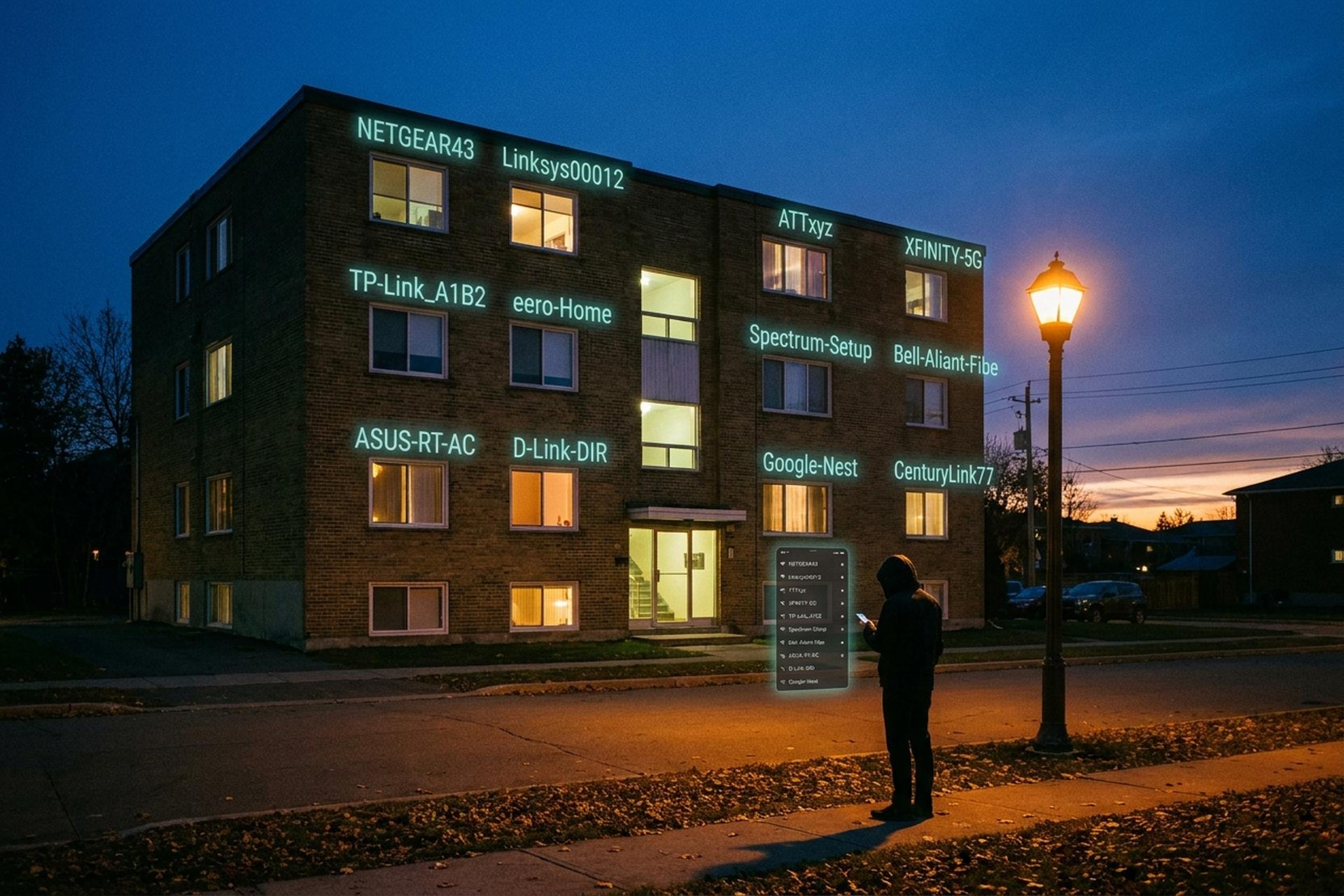
Tu red WiFi tiene un nombre público, llamado SSID, y la mayoría de los hogares nunca lo modifican. Una encuesta de consumidores alemana de enero de 2024 arrojó la cifra en un 89%. Esa misma encuesta reveló que solo el 9% había configurado alguna vez una contraseña de Wi-Fi personalizada. Un nombre como "NETGEAR43" o "TP-Link_A1B2" le indica a cualquiera que pase por delante del edificio la marca exacta del router y aproximadamente el modelo que hay en la cocina, y a partir de ahí, qué vulnerabilidades (CVE) probar. Los avisos de la CISA y el FBI de 2024-2026 lo dejaron claro. El cambio en sí lleva unos dos minutos, más un breve reinicio. El motivo importa más que la ruta de clics. Esta guía explica qué es realmente un SSID, el método universal del navegador web, la ruta del menú para cada marca principal de router, las pasarelas proporcionadas por los ISP de Xfinity, Spectrum, AT&T y Verizon, qué falla cuando se cambia el nombre y cómo gestionar las divisiones en Wi-Fi 6E.
Qué es un SSID y por qué es importante cambiarle el nombre.
SSID significa Identificador de Conjunto de Servicios. Es el nombre visible que emite tu red Wi-Fi. Cuando abres la lista de redes Wi-Fi en tu teléfono y ves "MyHome", "NETGEAR43" o la palabrota de tu vecino, estás viendo SSIDs. El estándar IEEE 802.11 lo limita a 32 octetos (bytes, no caracteres), distingue entre mayúsculas y minúsculas y permite la mayoría de los caracteres ASCII imprimibles.
Cambiar el nombre no es solo una cuestión estética. La alerta de CISA sobre seguridad por diseño del 31 de enero de 2024 incluyó las configuraciones predeterminadas de los routers entre las vulnerabilidades más explotadas en la campaña Volt Typhoon, alineada con la República Popular China, contra la infraestructura estadounidense. Dos años después, el aviso PSA260407 del IC3 del FBI (7 de abril de 2026) atribuyó un robo similar de credenciales de router a operadores del GRU ruso que atacaban hardware SOHO obsoleto. Los nombres predeterminados revelan el fabricante y el modelo —"Linksys00012", "ATTxyz", "XFINITY"—, lo cual es suficiente para aprovechar las vulnerabilidades. Mucha gente quiere cambiar el nombre de la red y la contraseña a la vez por la misma razón: son lo primero que un atacante buscaría. Cambiar el SSID elimina una amenaza previsible, pero no actualiza el firmware. Ambos son importantes, y la mayoría de las redes WiFi modernas muestran ambas opciones en la misma pantalla de administración, lo que facilita realizar un cambio simultáneo.
Antes de empezar: qué tener preparado
Antes de abrir la página de administración, reúna cuatro datos básicos y el resto del proceso es sencillo en cualquier router del mercado.
La primera es la dirección IP o web del router, que casi siempre está impresa en la etiqueta de la parte inferior del dispositivo. Las direcciones predeterminadas más comunes son: 192.168.0.1, 192.168.1.1, 192.168.0.254 y 10.0.0.1. Los fabricantes también ofrecen URL amigables junto con los números: `tplinkwifi.net` para TP-Link, `routerlogin.net` para Netgear y `router.asus.com` para ASUS; cualquiera de las dos funciona.
En segundo lugar, el inicio de sesión de administrador. Los routers domésticos nuevos suelen venir con un nombre de usuario y una contraseña únicos impresos en una etiqueta, mientras que los modelos más antiguos todavía utilizan por defecto admin/admin o admin/password. Los dispositivos alquilados a un proveedor de servicios de internet (ISP) suelen vincular el acceso de administrador al inicio de sesión de la aplicación del ISP.
En tercer lugar, la contraseña actual de la red WiFi. Todos los dispositivos de la red deberán volver a conectarse después de cambiar el nombre, y la mayoría solicitará la contraseña durante la reconexión; es mejor tenerla a mano que buscarla una vez que la mitad de la casa esté sin conexión.
Cuarto, un borrador del nuevo nombre. El límite es de 32 octetos. Evita los emojis a menos que disfrutes depurando glifos probablemente no compatibles en una bombilla inteligente de cinco años. Y evita los nombres de familiares, los números de apartamento o cualquier otra cosa que no escribirías con plantilla en la puerta principal.
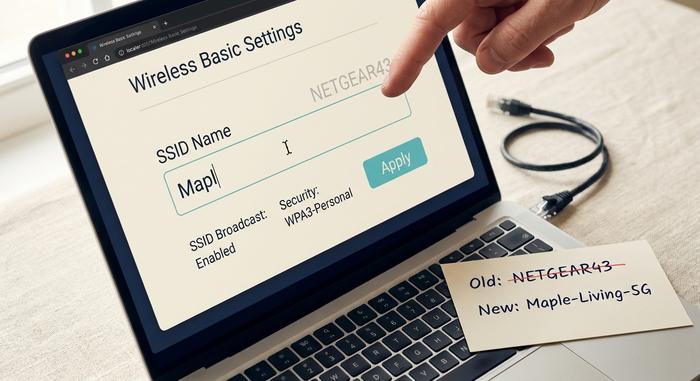
Método universal para navegadores web: funciona en cualquier enrutador.
El método del navegador funciona en cualquier router doméstico que no esté completamente bloqueado por el proveedor de servicios de internet, y no importa la marca. La mayoría de los siete pasos tardan menos de diez segundos cada uno; la parte más lenta es el reinicio final.
Primero, conecta tu teléfono o portátil a la red WiFi. Si tienes un cable Ethernet a mano, úsalo: la conexión inalámbrica se cae en cuanto pulsas guardar, y una pestaña del navegador que pierde la conexión mientras escribes puede dejar la página de administración en un estado extraño. Abre cualquier navegador que quieras. Escribe la IP o la dirección web del router en la barra de direcciones, no en la barra de búsqueda (en el móvil se fusionan en un solo campo, que es donde la mayoría de la gente pierde diez minutos). Pulsa Intro. 192.168.0.1 cubre muchos casos; 192.168.1.1 cubre la mayoría de los demás.
Inicia sesión con el nombre de usuario y la contraseña de administrador que aparecen en la etiqueta. Busca la sección inalámbrica; ten en cuenta que las distintas marcas la denominan "Inalámbrica", "Configuración Wi-Fi", "WLAN" o "Básica", según el fabricante del firmware. El campo SSID se encuentra en alguna parte de esta sección, a veces con la etiqueta "Nombre de red" o "Nombre Wi-Fi". Introduce el nuevo nombre. Guarda o aplica los cambios. El router se reiniciará, generalmente entre 30 y 90 segundos, aunque en ocasiones puede tardar más en routers gestionados por el ISP. La antigua red desaparecerá de la lista de redes Wi-Fi, aparecerá la nueva y todos los dispositivos que antes estaban conectados a la antigua mostrarán una solicitud de contraseña la próxima vez que intenten acceder a internet.
Si la página de administración no carga, es probable que el dispositivo esté en una red diferente o que la dirección IP sea incorrecta. Intente usar la URL impresa en la etiqueta. Si el botón Guardar aparece atenuado, la página le está pidiendo nuevamente la contraseña de administrador actual. También puede ver el nuevo SSID inmediatamente en la lista de redes Wi-Fi de un segundo dispositivo una vez que el router haya terminado de reiniciarse; esta es la forma más rápida de confirmar el cambio.
Guía paso a paso para cada una de las principales marcas de routers.
Cada router doméstico coloca una etiqueta ligeramente diferente en el campo SSID, pero la ruta para encontrarlo rara vez requiere más de tres toques desde la pantalla principal de la conexión inalámbrica, independientemente de la marca.
| Marca del router | Acceso | URL / aplicación | Inicio de sesión predeterminado | Ruta al SSID |
|---|---|---|---|---|
| TP-Link | Aplicación web o Tether | tplinkwifi.net o 192.168.0.1 | administrador/administrador (antiguo) o pegatina | Inalámbrico → Configuración inalámbrica → Nombre de la red (SSID) |
| Netgear Nighthawk | Aplicación web o Nighthawk | routerlogin.net o 192.168.1.1 | administrador / contraseña | Inalámbrico → Nombre (SSID) |
| ASUS | Aplicación web o para router ASUS | router.asus.com o 192.168.1.1 | etiqueta engomada | Inalámbrico → General → SSID |
| Linksys | Aplicación web o Linksys | 192.168.1.1 o LinksysSmartWiFi.com | cuenta de administrador o en la nube | Configuración de Wi-Fi → Nombre de la red |
| Eero | Solo con la aplicación eero | Aplicación para iOS o Android | cuenta eero | Ajustes → Nombre de la red WiFi |
| Google Nest Wifi | Aplicación Google Home | Aplicación para iOS o Android | cuenta de Google | Wi-Fi → Ajustes → Editar red |
Actualmente, la mayoría de las aplicaciones muestran el nombre de la red WiFi y la contraseña en una sola pantalla combinada, lo que simplifica la operación de introducir y quitar los dos datos en un solo proceso en lugar de dos.
Una nota sobre TP-Link, porque está presente en muchos estantes. La Determinación de Seguridad Nacional de la FCC del 20 de marzo de 2026 (y la orden de prohibición de importación subsiguiente DA 26-278 tres días después) cortó las nuevas importaciones de routers de consumo TP-Link a los Estados Unidos. La cobertura en Krebs on Security y Tom's Hardware sitúa a la marca en aproximadamente el 65% de los routers de consumo instalados en EE. UU. a partir de 2025, por lo que muchos hogares todavía tienen uno. El cambio de nombre sigue funcionando de la misma manera en esas unidades. Dos CVE de TP-Link (CVE-2023-50224 y CVE-2025-9377) llegaron a la lista de Vulnerabilidades Explotadas Conocidas de CISA en septiembre de 2025 con una fecha límite federal de remediación del 24 de septiembre de 2025, que es la razón práctica para cambiar el SSID y buscar una actualización de firmware en la misma sesión en lugar de marcar solo una casilla.
Routers de proveedores de servicios de Internet (ISP): Xfinity, Spectrum, AT&T, Verizon
Cuando el router proviene de tu proveedor de internet, la configuración casi siempre se realiza a través de la aplicación móvil de ese operador y no mediante la página de administración web que encontrarías en la caja del producto. Cada proveedor de internet desarrolló su propia terminología. Xfinity llama a esta sección pestaña "WiFi". Spectrum la oculta en "Servicios". AT&T la denomina "Administrar Wi-Fi". Los menús difieren en la terminología, pero cubren las mismas funciones.
| Servicio | Aplicación | Camino |
|---|---|---|
| Xfinity (Comcast) | Aplicación Xfinity | Pestaña WiFi → Red → Lápiz → Editar configuración de WiFi |
| Espectro | Mi espectro | Servicios → Internet → red → Editar |
| AT&T | Administrador de hogar inteligente | Wi-Fi → Administrar Wi-Fi → Editar |
| Verizon FIOS | Mi Fios o 192.168.1.1 | Wi-Fi → Nombre de la red |
Algunas notas por operador. El gateway xFi de Xfinity combina las bandas de 2.4 GHz y 5 GHz en un solo SSID con dirección de banda activada por defecto, y la opción para separarlas se encuentra en la sección de Seguridad Avanzada o Laboratorios, en lugar de la pantalla principal de cambio de nombre. Spectrum Advanced WiFi funciona de la misma manera. El Administrador de Hogar Inteligente de AT&T coloca un interruptor de red de invitados justo al lado del campo de cambio de nombre, y es fácil equivocarse al editar la incorrecta, así que verifique la red que ha seleccionado antes de guardar. Los routers Verizon FIOS responden a la aplicación My Fios o a la administración web clásica en 192.168.1.1, según su preferencia, con las credenciales que se muestran en la etiqueta del gateway. Ingrese el nuevo nombre, guarde, espere un momento (el equipo administrado por el ISP a veces tarda más de los 90 segundos habituales) y vuelva a conectar la casa.
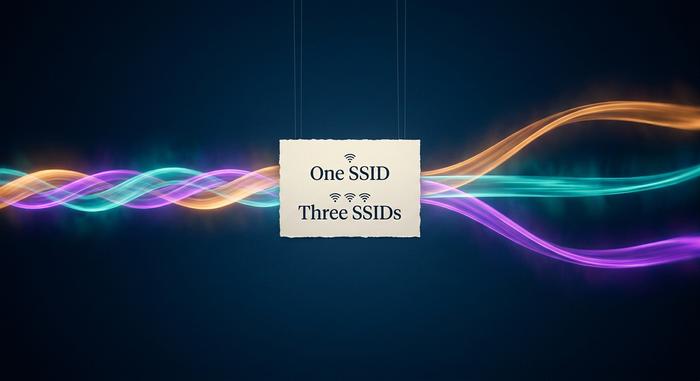
Wi-Fi 6, 6E, 7: ¿debería separar las bandas o mantener un solo nombre?
Los routers domésticos modernos suelen venir con un único SSID que abarca las bandas de 2,4 GHz, 5 GHz y (donde sea compatible) 6 GHz. La función de dirección de banda asigna automáticamente cada dispositivo a la banda más rápida que pueda alcanzar. Existen tres redes subyacentes, pero el usuario solo ve una entrada en la lista de redes Wi-Fi y no tiene que preocuparse por ello. Los routers eero, Google Nest Wifi, los gateways xFi de Xfinity y Spectrum Advanced WiFi funcionan de esta manera de fábrica.
Wi-Fi 6E rompió con la tradición. La banda de 6 GHz requiere WPA3 por especificación, sin excepciones, mientras que las de 2,4 y 5 GHz siguen usando WPA2 por defecto, por lo que un hervidor inteligente de dieciséis años puede unirse a la fiesta. Mezclar ambos en un solo nombre es frágil, por lo que algunos routers separan la banda de 6 GHz bajo un segundo SSID con un sufijo aclaratorio como `_6GHz` o `_Wi-Fi6E`. Se ve feo. Funciona. El hardware Wi-Fi 7 con Multi-Link Operation (MLO) unificó de nuevo porque el estándar ahora coordina entre bandas.
Por lo tanto, utilice un único SSID por defecto. Si un dispositivo Wi-Fi 6E no se conecta correctamente a la banda de 6 GHz, cree una red independiente con un nombre claro para esa banda y deje la principal intacta. Cambiar el nombre de ambas redes simultáneamente es una buena opción. También es válido cambiar el nombre solo de la principal e ignorar la red secundaria de 6 GHz. La mayoría de los hogares ni siquiera se dan cuenta de que existe esta red secundaria.
Después del cambio: reconectar los dispositivos
Esta es la parte que la mayoría de las guías omiten. El cambio de nombre desconecta simultáneamente todos los dispositivos conectados a la red Wi-Fi. No hay una migración controlada.
Una lista típica de tareas domésticas:
- teléfonos y portátiles (vuelva a unirse manualmente, guarde la contraseña),
- altavoces inteligentes: Alexa, Google Home, HomePod (use la aplicación del fabricante),
- timbres y cámaras (Ring, Nest, Arlo, todos necesitan que se configure la nueva red WiFi a través de sus aplicaciones),
- impresoras (la mayoría muestra una lista de Wi-Fi en el panel de control),
- aspiradoras robot (aplicación del fabricante, busque "configuración de WiFi"),
- bombillas y enchufes inteligentes (algunos necesitan un restablecimiento de fábrica completo),
- televisores inteligentes (Ajustes → Red).
Los dispositivos con Zigbee, Z-Wave, Thread o Matter-over-Thread no se ven afectados, ya que estos protocolos de malla no dependen del SSID. Los dispositivos conectados por Ethernet funcionan correctamente. Las llamadas Wi-Fi en los teléfonos se reconectan automáticamente una vez que el dispositivo se une al nuevo SSID.
Solución de problemas: cuando el nuevo nombre no se queda grabado.
La mayoría de los mensajes de "Lo cambié y ahora nada funciona" que recibe el soporte técnico corresponden a cinco modos de fallo comunes.
¿El botón Guardar está deshabilitado? La página de administración solicita la contraseña de administrador actual nuevamente antes de aplicar cualquier cambio. Escríbala y guarde de nuevo. ¿El nuevo nombre no aparece en la lista de redes WiFi? La difusión del SSID se desactivó, probablemente por accidente; vuelva a activarla en el mismo menú. ¿Error de longitud al guardar? Los emojis y la mayoría de los caracteres Unicode ocupan varios octetos cada uno; recorte hasta que la cadena completa quepa en menos de 32 octetos. ¿Su teléfono sigue intentando conectarse a la red antigua? Indíquele que olvide el SSID antiguo en la configuración de Wi-Fi y luego conéctese a la nueva. ¿La página de administración no se abre? O bien el dispositivo está en una red WiFi diferente, o la IP en la etiqueta es incorrecta; pruebe con la URL impresa en la misma etiqueta, que a menudo funciona cuando la IP numérica no lo hace.



