
Como alterar o nome da sua rede Wi-Fi (SSID) em qualquer roteador em 2026
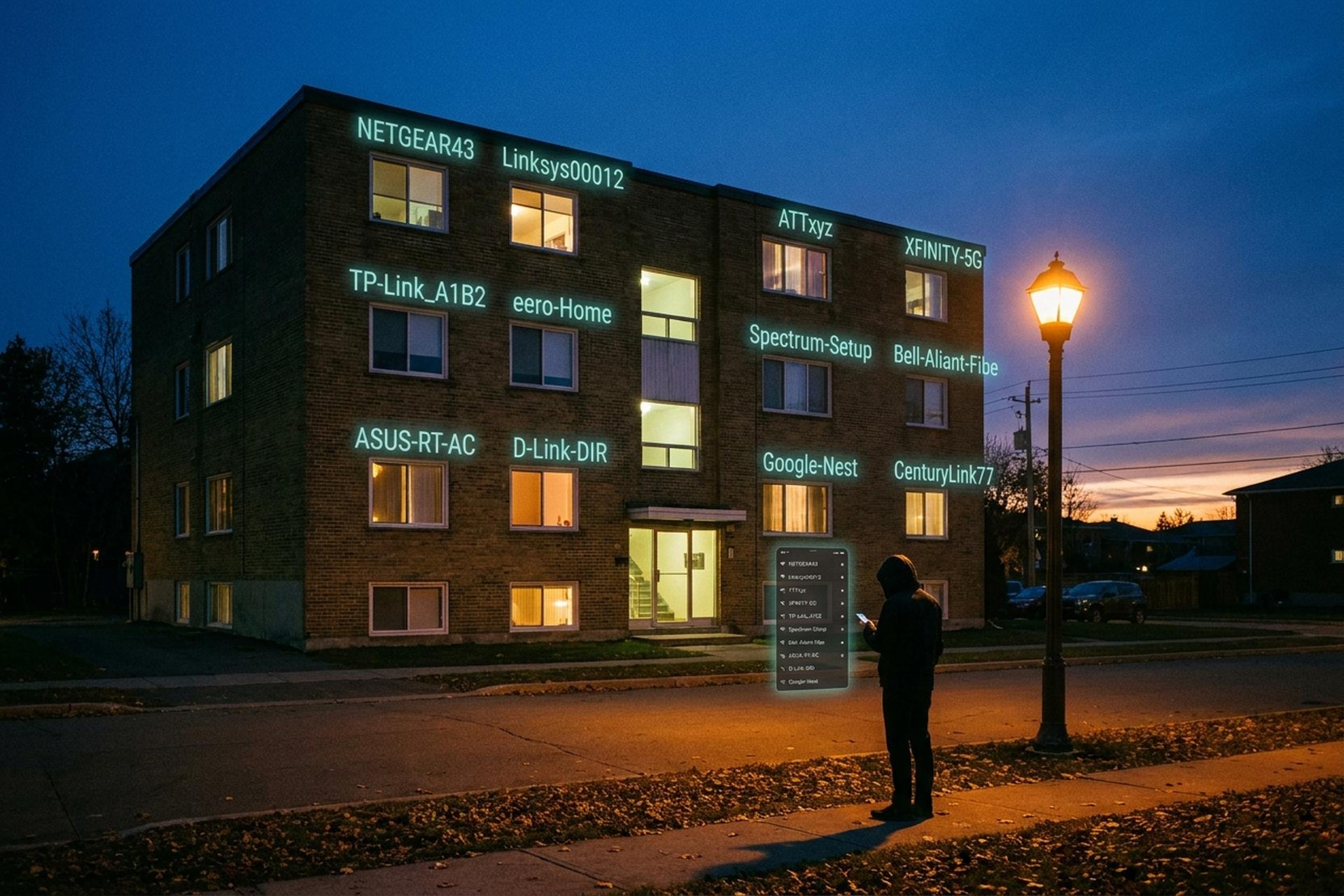
Sua rede Wi-Fi tem um nome público, chamado SSID, e a maioria das residências nunca o altera. Uma pesquisa com consumidores alemães, realizada em janeiro de 2024, apontou que 89% deles nunca o alteram. Essa mesma pesquisa revelou que apenas 9% haviam configurado uma senha personalizada para o Wi-Fi. Um nome como "NETGEAR43" ou "TP-Link_A1B2" informa a qualquer pessoa que passe perto do prédio exatamente qual marca e modelo de roteador está instalado — e, a partir disso, quais vulnerabilidades (CVEs) explorar. Os alertas da CISA e do FBI de 2024-2026 deixaram isso bem claro. A alteração em si leva cerca de dois minutos, mais uma breve reinicialização. O motivo é mais importante do que o processo em si. Este guia explica o que é um SSID, o método universal pelo navegador, o caminho do menu para cada marca de roteador principal, os gateways fornecidos pelos provedores de internet (Xfinity, Spectrum, AT&T e Verizon), o que acontece quando o nome é alterado e como lidar com as divisões de rede no Wi-Fi 6E.
O que é um SSID — e por que renomeá-lo realmente importa
SSID significa Identificador do Conjunto de Serviços. É o nome visível que sua rede Wi-Fi transmite. Quando você abre a lista de redes Wi-Fi em um celular e vê "MinhaCasa", "NETGEAR43" ou o palavrão do seu vizinho, você está vendo um SSID. O padrão IEEE 802.11 limita o SSID a 32 octetos (bytes, não caracteres), diferencia maiúsculas de minúsculas e permite a maioria dos caracteres ASCII imprimíveis.
Renomear não é apenas uma questão estética. O alerta "Secure-by-Design" da CISA, de 31 de janeiro de 2024, listou as configurações padrão de roteadores entre as vulnerabilidades mais exploradas na campanha Volt Typhoon, alinhada à China, contra a infraestrutura dos EUA. Dois anos depois, o alerta PSA260407 do IC3 do FBI (7 de abril de 2026) atribuiu roubo semelhante de credenciais de roteadores a operadores do GRU russo que visavam hardware SOHO em fim de vida útil. Nomes padrão revelam o fabricante e o modelo — "Linksys00012", "ATTxyz", "XFINITY" — e isso é suficiente para encontrar vulnerabilidades. Muitas pessoas querem alterar o nome e a senha da rede simultaneamente pelo mesmo motivo: os dois juntos são o que um invasor observaria primeiro. Alterar o SSID elimina uma ameaça previsível. Não altera o firmware. Ambos são importantes, e a maioria das redes Wi-Fi modernas expõe as duas opções na mesma tela de administração, o que facilita o planejamento de uma alteração conjunta.
Antes de começar — o que ter à mão
Antes de abrir a página de administração, reúna quatro pequenas informações e o restante do processo é simples em qualquer roteador do mercado.
O primeiro é o endereço IP ou web do roteador, quase sempre impresso na etiqueta na parte inferior do dispositivo. Os padrões mais comuns são: 192.168.0.1, 192.168.1.1, 192.168.0.254, 10.0.0.1. Os fabricantes também disponibilizam URLs amigáveis junto com os números — `tplinkwifi.net` para TP-Link, `routerlogin.net` para Netgear, `router.asus.com` para ASUS — e qualquer uma das formas funciona.
Em segundo lugar, o login de administrador. Os roteadores domésticos mais recentes costumam vir com um nome de usuário e senha exclusivos impressos em um adesivo, enquanto os modelos mais antigos ainda usam por padrão admin/admin ou admin/senha. Qualquer dispositivo alugado de um provedor de internet geralmente vincula o acesso de administrador ao login do aplicativo do provedor.
Terceiro, a senha atual do Wi-Fi. Todos os dispositivos na rede precisarão se reconectar após a renomeação, e a maioria solicitará a senha durante a reconexão — melhor tê-la à mão do que ter que procurá-la quando metade da casa estiver offline.
Quarto, um rascunho do novo nome. 32 octetos é o limite. Evite emojis, a menos que goste de depurar glifos provavelmente não suportados em uma lâmpada inteligente de cinco anos. E evite sobrenomes, números de apartamentos ou qualquer outra coisa que você não escreveria na porta da frente.
Método universal de navegador web — funciona em qualquer roteador
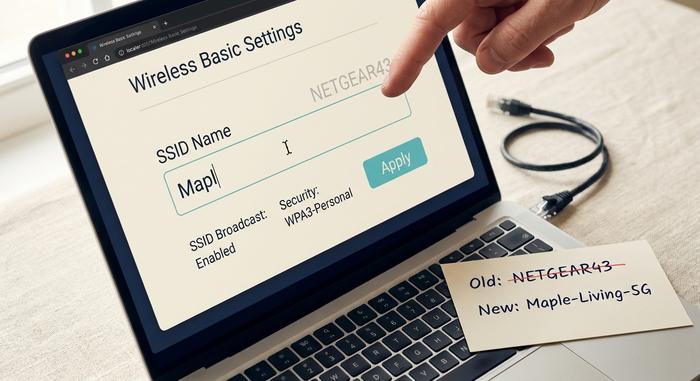
O método via navegador funciona em qualquer roteador doméstico que não tenha sido totalmente bloqueado pelo provedor de internet, independentemente da marca. A maioria das sete etapas leva menos de dez segundos individualmente; a parte mais lenta é a reinicialização no final.
Primeiro, conecte um celular ou laptop à rede Wi-Fi. Se tiver um cabo Ethernet por perto, use-o — a conexão sem fio cai assim que você clica em salvar, e uma aba do navegador que perde a conexão no meio da atualização pode deixar a página de administração em um estado estranho. Abra qualquer navegador de sua preferência. Digite o endereço IP ou o endereço web do roteador na barra de endereços, não na barra de pesquisa (ambas se fundem em um único campo em dispositivos móveis, e é aí que a maioria das pessoas perde dez minutos). Pressione Enter. O endereço 192.168.0.1 abrange a maioria dos casos; o 192.168.1.1 abrange a maioria dos restantes.
Faça login usando o nome de usuário e a senha de administrador que estão no adesivo. Procure a seção de rede sem fio, lembrando que diferentes marcas a denominam como "Sem fio", "Configurações de Wi-Fi", "WLAN" ou "Básico", dependendo de quem desenvolveu o firmware. O campo SSID estará em algum lugar ali, às vezes com o nome de "Nome da Rede" ou "Nome do Wi-Fi". Digite o novo nome. Salve ou aplique. O roteador será reiniciado, geralmente em 30 a 90 segundos, ocasionalmente mais tempo em roteadores gerenciados pelo provedor de internet. A rede antiga será removida da lista de Wi-Fi, a nova aparecerá e todos os dispositivos que estavam na rede antiga exibirão uma solicitação de senha na próxima vez que tentarem acessar a internet.
Se a página de administração não carregar, o dispositivo provavelmente está em uma rede diferente ou o endereço IP está incorreto. Tente o URL impresso na etiqueta. Se o botão Salvar estiver acinzentado, a página está solicitando a senha de administrador atual novamente. Você também pode visualizar o novo SSID imediatamente na lista de redes Wi-Fi em um segundo dispositivo assim que o roteador terminar de reiniciar — essa é a confirmação mais rápida da alteração.
Guia passo a passo para todas as principais marcas de roteadores
Cada roteador doméstico exibe um nome ligeiramente diferente no campo SSID, mas o caminho para encontrá-lo raramente exige mais do que três toques na tela principal de configurações de rede sem fio, independentemente da marca.
| Marca do roteador | Acesso | URL / aplicativo | Login padrão | Caminho para o SSID |
|---|---|---|---|---|
| TP-Link | Aplicativo Web ou Tether | tplinkwifi.net ou 192.168.0.1 | admin/admin (antigo) ou adesivo | Sem fio → Configurações sem fio → Nome da rede (SSID) |
| Netgear Nighthawk | Aplicativo Web ou Nighthawk | routerlogin.net ou 192.168.1.1 | admin / senha | Sem fio → Nome (SSID) |
| ASUS | Aplicativo Web ou ASUS Router | router.asus.com ou 192.168.1.1 | adesivo | Sem fio → Geral → SSID |
| Linksys | Aplicativo Web ou Linksys | 192.168.1.1 ou LinksysSmartWiFi.com | conta de administrador ou na nuvem | Configurações de Wi-Fi → Nome da rede |
| eero | somente no aplicativo eero | Aplicativo para iOS ou Android | conta eero | Configurações → Nome da rede Wi-Fi |
| Google Nest Wifi | Aplicativo Google Home | Aplicativo para iOS ou Android | Conta do Google | Wi-Fi → Configurações → Editar rede |
Atualmente, a maioria dos aplicativos exibe o nome e a senha da rede Wi-Fi em uma única tela, o que simplifica as duas etapas em vez de duas.
Uma observação sobre a TP-Link, já que ela está presente em muitas prateleiras. A Determinação de Segurança Nacional da FCC, de 20 de março de 2026 (e a subsequente ordem de proibição de importação DA 26-278, três dias depois), interrompeu novas importações de roteadores domésticos da TP-Link para os Estados Unidos. Reportagens do Krebs on Security e do Tom's Hardware indicam que a marca representava cerca de 65% dos roteadores domésticos instalados nos EUA em 2025, o que significa que muitas residências ainda possuem um. A mudança de nome ainda funciona da mesma forma nesses dispositivos. Duas vulnerabilidades da TP-Link (CVE-2023-50224 e CVE-2025-9377) foram adicionadas à lista de Vulnerabilidades Conhecidas e Exploradas da CISA em setembro de 2025, com um prazo federal de correção até 24 de setembro de 2025. Essa é a razão prática para alterar o SSID e verificar se há atualizações de firmware na mesma sessão, em vez de marcar apenas uma das opções.
Roteadores de provedores de internet — Xfinity, Spectrum, AT&T, Verizon
Quando o roteador é fornecido pelo seu provedor de internet, o acesso a ele é quase sempre feito pelo aplicativo móvel da própria operadora, e não pela página de administração web que você encontraria em um aparelho comercial. Cada provedor de internet adotou sua própria terminologia ao longo do tempo. A Xfinity chama a área relevante de aba Wi-Fi. A Spectrum a esconde em Serviços. A AT&T chama tudo de Gerenciar Wi-Fi. Os menus diferem na nomenclatura, mas abrangem a mesma função.
| Serviço | Aplicativo | Caminho |
|---|---|---|
| Xfinity (Comcast) | Aplicativo Xfinity | Aba Wi-Fi → Rede → Lápis → Editar configurações de Wi-Fi |
| Espectro | Meu espectro | Serviços → Internet → rede → Editar |
| AT&T | Gerenciador de Casa Inteligente | Wi-Fi → Gerenciar Wi-Fi → Editar |
| Verizon FIOS | Meu Fios ou 192.168.1.1 | Wi-Fi → Nome da rede |
Algumas observações por operadora. O gateway xFi da Xfinity combina as redes de 2,4 GHz e 5 GHz em um único SSID com direcionamento de banda ativado por padrão, e a separação delas fica restrita à seção Segurança Avançada ou Laboratórios, e não à tela principal de renomeação. O Wi-Fi Avançado da Spectrum funciona da mesma forma. O Smart Home Manager da AT&T coloca uma opção para rede de convidados ao lado do campo de renomeação, e é fácil editar a rede errada sem querer, então verifique a rede que você selecionou antes de salvar. Os roteadores Verizon FIOS respondem pelo aplicativo My Fios ou pelo painel de administração web clássico em 192.168.1.1, conforme sua preferência, com as credenciais exibidas na etiqueta do gateway. Digite o novo nome, salve, aguarde um pouco (equipamentos gerenciados de provedores de internet às vezes levam mais de 90 segundos) e reconecte a rede da residência.
Wi-Fi 6, 6E, 7 — devo separar as bandas ou manter um único nome?
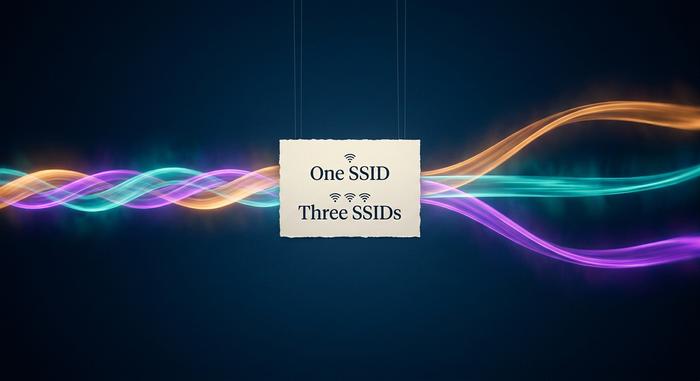
Os roteadores domésticos modernos geralmente vêm com um SSID único que abrange as frequências de 2,4 GHz, 5 GHz e (onde compatível) 6 GHz. O direcionamento de banda (band steering) conecta silenciosamente cada dispositivo à banda mais rápida disponível. Existem três redes subjacentes, mas o usuário vê apenas uma entrada na lista de Wi-Fi e não precisa se preocupar com isso. O eero, o Google Nest Wifi, os gateways xFi da Xfinity e o Spectrum Advanced WiFi funcionam dessa maneira por padrão.
O Wi-Fi 6E quebrou esse padrão. A banda de 6 GHz exige WPA3 por especificação, sem exceções, enquanto as bandas de 2,4 e 5 GHz ainda usam WPA2 por padrão, permitindo que até uma chaleira inteligente de dezesseis anos atrás participe da festa. Misturar as duas em um único nome é problemático, e é por isso que alguns roteadores separam a banda de 6 GHz em um segundo SSID com um sufixo esclarecedor como `_6GHz` ou `_Wi-Fi6E`. Fica feio. Mas funciona. O hardware Wi-Fi 7 com Operação Multi-Link (MLO) resolveu o problema da fusão, pois o próprio padrão agora coordena as bandas.
Portanto: use um único SSID por padrão. Se um dispositivo Wi-Fi 6E continuar se recusando a se conectar à banda de 6 GHz de forma confiável, crie uma rede separada para essa banda com um nome claro e deixe a rede principal como está. Renomear ambas ao mesmo tempo não tem problema. Renomear apenas a rede principal e ignorar a rede secundária de 6 GHz também funciona. A maioria das residências nem percebe a existência dessa rede secundária.
Após a alteração — reconectando os dispositivos
Esta é a parte que a maioria dos guias ignora. A renomeação desconecta todos os dispositivos da rede Wi-Fi simultaneamente. Não há uma migração gradual.
Uma lista típica de tarefas domésticas:
- telefones e laptops (conecte-se manualmente, salve a senha),
- alto-falantes inteligentes — Alexa, Google Home, HomePod (use o aplicativo do fabricante),
- campainhas e câmeras (Ring, Nest, Arlo, todas precisam que a nova rede Wi-Fi seja configurada por meio de seus aplicativos),
- impressoras (a maioria exibe uma lista de Wi-Fi no painel de controle),
- aspiradores robóticos (aplicativo do fabricante, procure por "configuração de Wi-Fi"),
- Lâmpadas e tomadas inteligentes (algumas precisam de uma reinicialização completa de fábrica),
- Smart TVs (Configurações → Rede).
Dispositivos em Zigbee, Z-Wave, Thread ou Matter-over-Thread não são afetados — esses protocolos de rede mesh não dependem do SSID. Qualquer dispositivo conectado via Ethernet funciona normalmente. As chamadas Wi-Fi em telefones se reconectam automaticamente assim que o aparelho se reconecta ao novo SSID.
Solução de problemas — quando o novo nome não pega
A maioria das mensagens do tipo "Eu troquei e agora nada funciona" que o suporte técnico recebe são cinco modos de falha comuns.
O botão Salvar está acinzentado? A página de administração pede a senha de administrador atual novamente antes de aplicar qualquer alteração. Digite-a e salve novamente. O novo nome não aparece na lista de Wi-Fi? A transmissão do SSID foi desativada, provavelmente por engano — reative-a no mesmo menu. Erro de comprimento ao salvar? Emojis e a maioria dos caracteres Unicode ocupam vários octetos cada — reduza o tamanho da sequência até que ela caiba em menos de 32 octetos. Seu telefone continua tentando se conectar à rede antiga? Peça para ele esquecer o SSID antigo nas configurações de Wi-Fi e, em seguida, conecte-se à nova rede. A página de administração não abre? Ou o dispositivo está conectado a uma rede Wi-Fi diferente, ou o endereço IP no adesivo está incorreto — tente o URL impresso no mesmo adesivo; geralmente funciona quando o endereço IP numérico não funciona.



