
192.168.100.1 로그인: 라우터 관리자 IP 및 Wi-Fi 설정 가이드
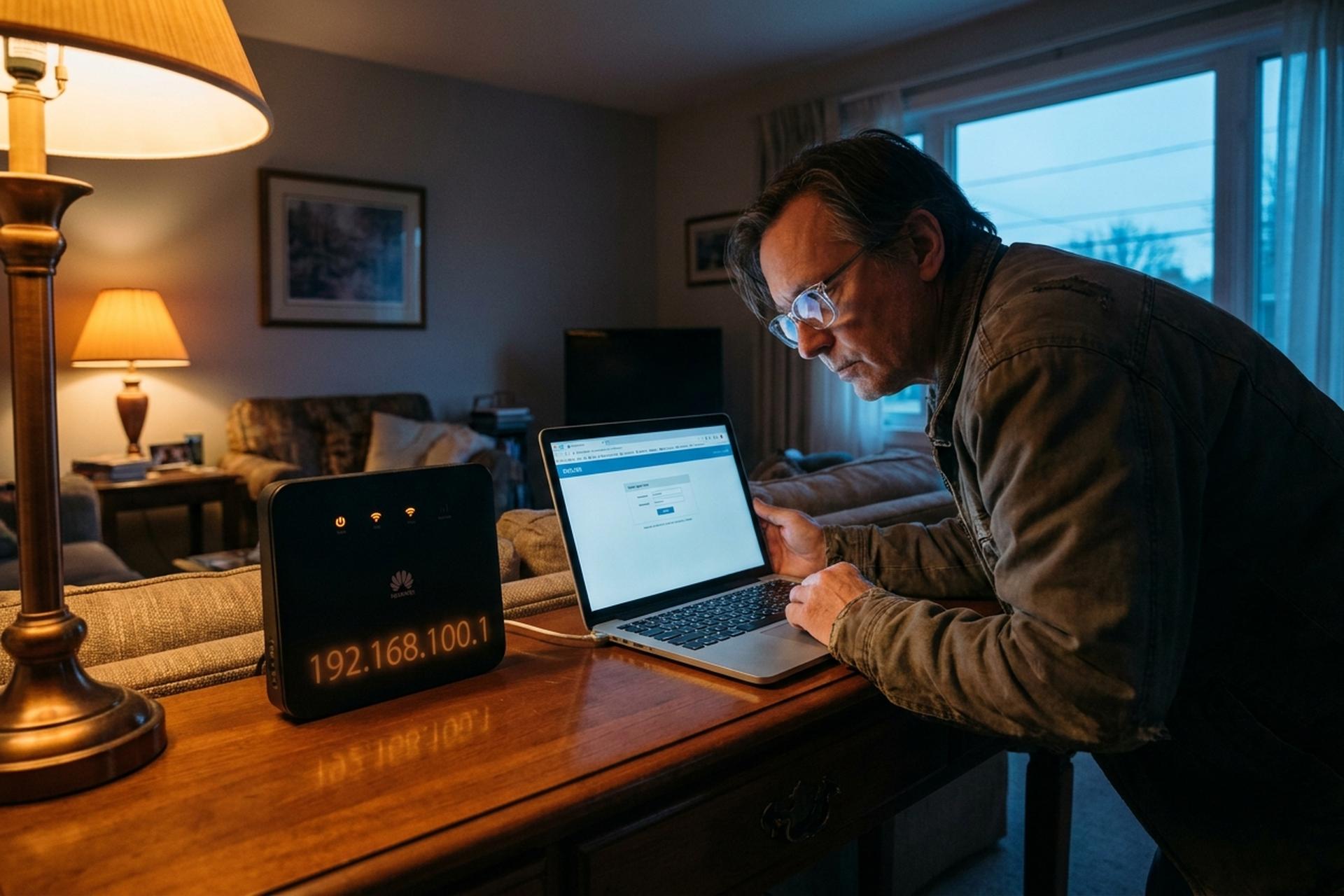
공유기 스티커에 192.168.100.1이라고 적혀 있을 겁니다. 구글 검색 결과의 절반은 192.168.1.1이라고 나와 있죠. 둘 다 틀린 건 아니지만, 서로 다른 기기를 설명하는 겁니다. 192.168.100.1을 사용하는 기기는 몇 가지 안 됩니다. 화웨이 GPON 광섬유 공유기, 모토로라 SBG940 케이블 공유기, 특정 컴캐스트에서 제공한 Arris 공유기, 그리고 통신사에서 펌웨어를 설치한 게이트웨이 몇 개가 여기에 해당합니다. 만약 공유기 스티커에 다른 번호가 적혀 있다면, 이 탭을 닫고 브라우저에 스티커에 적힌 번호를 직접 입력해 보세요. 여기서는 어떤 문제 해결 방법도 도움이 되지 않습니다.
수많은 친구들에게 이 로그인 과정을 안내해 준 덕분에 이제는 세 가지 오류 유형을 거의 완벽하게 파악할 수 있게 되었습니다. 게이트웨이 IP 주소가 잘못되었거나, 공장 초기 설정값이 잘못되었거나, URL이 주소창 대신 구글 검색창에 입력된 경우입니다. 이 세 가지를 수정하면 관리자 패널에 바로 접속할 수 있습니다. 아래 섹션에서는 순서대로 로그인하는 네 가지 실제 단계, 브랜드별 올바른 공장 초기 설정값, 대부분의 사용자가 브라우저 탭에서 헤매게 만드는 오류 유형, 그리고 문제가 발생하기 전까지는 거의 아무도 하지 않는 간단한 보안 정리 작업까지 다룹니다. 필요에 따라 자유롭게 이동하며 읽어보세요. 각 섹션은 서로 연관되어 있지 않습니다.
192.168.100.1이란 무엇이며 라우터가 이를 사용하는 이유는 무엇일까요?
간략히 설명하자면, 192.168.100.1은 192.168.0.0/16 블록에 속한 사설 IPv4 주소입니다. 이 블록 전체(65,536개 주소)는 1996년 3월 RFC 1918에 의해 할당되었습니다. 이 주소들은 공용 인터넷에서 라우팅에 사용되지 않습니다.
좀 더 자세히 설명하려면 단락 하나가 필요할 것 같습니다. 왜냐하면 그다음 질문은 항상 "좋아요, 그런데 왜 내 공유기이고 이웃집 공유기가 아닌가요?"이기 때문입니다. 두 가지 이유가 있습니다. 첫째, 통신 지원 담당자는 192.168.1.1을 선호합니다. 전화 통화에서 "일구십이.일육십팔.일.일"처럼 더 깔끔하게 들리기 때문입니다. Linksys, Asus, TP-Link, Netgear 같은 소비자용 브랜드들은 수십 년 전에 이 간편한 숫자를 표준으로 채택했습니다. 둘째, 100번대는 다른 종류의 하드웨어에 할당되었습니다. 화웨이 GPON 광 네트워크 단말기, 특정 Motorola 및 Arris 케이블 모뎀-라우터 콤보, 그리고 통신사가 맞춤형 펌웨어를 설치한 ISP 게이트웨이 등이 여기에 해당합니다. 여러분의 공유기를 조립한 사람은 의도적으로 이 주소를 선택했을 것입니다. 보통 ONT 관리 트래픽을 자체 서브넷에서 유지하기 위해, 예를 들어 통신량이 많은 스마트 냉장고가 실수로 광섬유 스택에 접근하는 것을 방지하기 위해서입니다.
192.168.100.1 라우터에 로그인하는 방법 (단계별 안내)
네 단계. 순서는 사람들이 생각하는 것보다 훨씬 중요합니다.
1단계. 라우터와 컴퓨터가 연결되도록 설정하세요. LAN 포트가 있다면 이더넷 케이블을 연결하십시오. 관리 작업을 할 때는 유선 연결이 무선 연결보다 훨씬 좋습니다. Wi-Fi 연결은 펌웨어 업데이트 중에 끊어지는 경우가 있는데, 이때가 가장 문제가 됩니다. 많은 광섬유 ONT는 이더넷 포트를 하나만 제공합니다(제 경우에는 LAN1이라고 표시된 검은색 포트 하나만 있습니다). 따라서 이 포트를 사용하십시오. 여분의 케이블이 없더라도 걱정하지 마세요. 라우터 스티커에 적힌 Wi-Fi 이름을 사용하면 로그인 화면에 접속할 수 있습니다.
2단계. 브라우저 주소창, IP 주소 확인. URL 입력란에 `http://192.168.100.1`을 입력합니다. 구글 검색창이나 새 탭에서 "여기에 입력하세요"라는 메시지가 뜨는 곳이 아닌, 반드시 URL 입력란에 직접 입력해야 합니다. 브라우저가 잠시 멈춘 후 로그인 양식이 나타납니다. Chrome, Firefox, Edge, Safari 등 모든 브라우저에서 동일한 방식으로 페이지가 로드됩니다. 참고: 일부 Huawei ONT는 자체 서명 인증서를 사용하여 HTTPS로 응답하는데, 이 경우 "연결이 비공개 상태가 아닙니다"라는 경고 메시지가 표시될 수 있습니다. "고급"을 클릭한 다음 "192.168.100.1로 진행(안전하지 않음)"을 클릭합니다. 해당 인증서는 로컬 LAN에 있는 인증서입니다. 도청하는 행위는 없으며, 경고는 절차상의 문제일 뿐입니다.
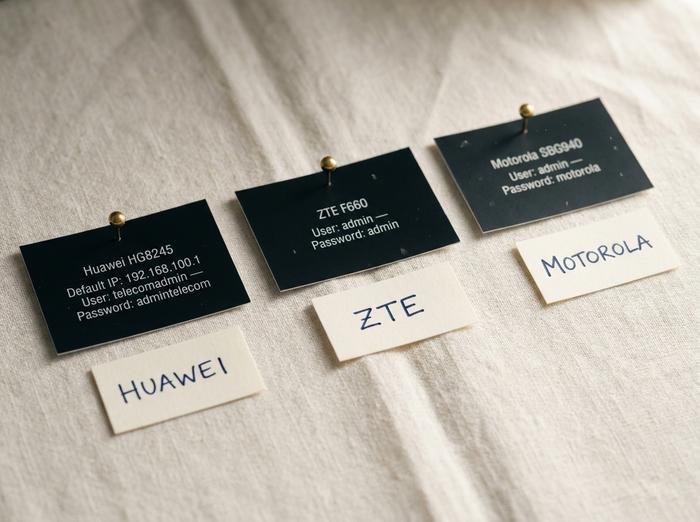
3단계. 공장 초기 설정 정보를 입력하세요. 이 정보는 뒷면이나 아래쪽 스티커에 표시되어 있으며, "로그인 정보", "관리자 액세스" 또는 "기본 비밀번호" 등으로 표기되어 있는 경우가 많습니다. 스티커가 흐릿하거나 없는 경우(제 경우에는 5년 된 화웨이 상자에 스티커가 없었습니다), 다음 섹션에서 브랜드 기본 설정 정보를 확인하세요. 참고로, 대부분의 공장 초기 비밀번호는 대문자와 숫자가 혼합되어 있으며, 휴대폰 키보드로 빠르게 입력하다 보면 오타가 발생하기 쉽습니다.
4단계. 관리자 패널이 로드됩니다. 바로 192.168.100.1 주소로 접속하여 관리자 로그인을 하는 화면입니다. 상태, Wi-Fi, 보안, WAN 탭이 있으며, 펌웨어 버전에 따라 방화벽 및 자녀 보호 기능 탭도 있을 수 있습니다. 이제 무선 네트워크 이름을 변경하거나, 비밀번호를 바꾸거나, 포트 포워딩을 설정하는 등 일반적인 작업을 수행할 수 있습니다. 설정 마법사가 표시된다면, 라우터가 공장 초기화(사용자 또는 이전 소유자에 의해)되어 처음부터 다시 설정해야 하는 상황입니다.
알아두면 유용한 몇 가지 주의 사항이 있습니다. 일부 ISP에서 포트 80을 잠근 Arris 장비에서는 포트 80이 다른 포트로 재매핑될 수 있으므로 기본 포트로 접속해도 응답이 없으면 `http://192.168.100.1:8080`을 시도해 보세요. Internet Explorer 호환 모드나 구형 Edge 빌드는 사용하지 않는 것이 좋습니다. 이러한 브라우저의 JavaScript 엔진은 최신 ONT 관리 페이지에서 제대로 작동하지 않습니다. 모바일 브라우저는 비밀번호 변경을 문제없이 처리하지만, 작은 화면에서는 작업 버튼이 잘려서 펌웨어 업데이트에는 어려움을 겪을 수 있습니다. 처음 사용할 때는 노트북을 사용하고, 이후에는 스마트폰으로 일상적인 설정을 변경하는 것이 좋습니다.
인기 공유기 브랜드의 기본 사용자 이름 및 비밀번호
인터넷에 있는 "192.168.100.1을 사용하는 라우터 브랜드 20개" 관련 글들은 거의 다 허위 정보입니다. TP-Link, Netgear, Linksys, Asus 같은 주류 소비자용 제품은 거의 여기에 포함되지 않습니다. 이 브랜드들은 이미 수십 년 전에 192.168.1.1이나 192.168.0.1을 기본 IP 주소로 사용하기 시작했기 때문입니다. 아래 목록은 실제로 게이트웨이 IP로 192.168.100.1을 사용하는 제품들입니다.
| 브랜드/모델 | 기본 사용자 이름 | 기본 비밀번호 | 메모 |
|---|---|---|---|
| 화웨이 GPON ONT (HG8245H, HG8245W5, EchoLife) | 통신관리자 | 관리통신 | 최고 관리자 계정은 일반적으로 일반 사용자가 로그인할 때 화면에 표시되지 않습니다. |
| 화웨이 GPON ONT(표준) | 뿌리 | 관리자 | 계정 제한으로 WAN 설정을 수정할 수 없습니다. |
| ZTE F660 / F670L | 관리자 | 관리자 | ISP는 종종 맞춤형 서비스를 제공하므로 스티커를 먼저 확인하세요. |
| 모토로라 SBG940 / MB8600 | 관리자 | 모토로라 | 구형 케이블 모뎀-라우터 콤보 |
| Arris 케이블 모뎀 (Comcast 제공) | 관리자 | 비밀번호 | 브리지 모드 장치는 때때로 8080 포트를 사용합니다. |
| Askey / Ambit / Netronix 게이트웨이 | 관리자 | 관리자 | ISP 브랜드로 재포장된 광섬유 장치 |
| RCA DCW615R | 관리자 | 관리자 | 케이블 모뎀-라우터 |
잘못된 정보로 인해 사람들이 저녁 시간을 허비하는 경우가 많으므로 한 가지 명확히 말씀드리겠습니다. 화웨이 모바일 핫스팟(E5573, E5577, E5783 시리즈)은 192.168.100.1을 사용하지 않습니다. 해당 제품의 게이트웨이는 192.168.8.1입니다. 넷기어 나이트호크 M1 및 M2 휴대용 라우터가 192.168.1.1을 사용합니다. "모든 화웨이 제품이 100.1을 사용한다"는 목록 중 상당수는 모든 화웨이 제품을 한 줄에 묶어 놓았습니다. 이런 목록을 따르면 브라우저 탭이 영원히 멈춰버리는 문제가 발생할 수 있습니다.
하지만 2024년 이후에는 상황이 달라집니다. 최신 화웨이 ONT는 기본 암호 대신 기기별 암호가 스티커에 직접 인쇄되어 출고됩니다. 이는 규제 때문입니다. 영국의 제품 보안 및 통신 인프라법(Product Security and Telecommunications Infrastructure Act)이 2024년 4월 29일 발효되어 기본 암호가 공통으로 사용되는 소비자용 연결 기기의 판매가 금지되었습니다. 영국 시장에 제품을 판매하는 업체들은 기기별 암호 방식으로 전환해야 했습니다. 대부분의 업체들이 동일한 하드웨어를 사용했기 때문에 2025년에 상파울루나 마닐라에서 구입한 광섬유 장치라도 각기 다른 암호를 사용할 가능성이 높습니다. 결론적으로, 스티커 방식이 더 유리합니다. 이 표와 비교해 봐도 마찬가지입니다.
통신사 맞춤 설정은 그 자체로 골칫거리입니다. 화웨이나 ZTE 모뎀을 제공하는 ISP는 거의 항상 공장 기본 설정을 자체 펌웨어로 덮어씁니다. AT&T, 버라이즌 피오스, 영국 BT, 호주 텔스트라를 비롯한 수많은 중남미 및 아시아 태평양 지역 통신사들이 모두 그렇게 합니다. 제조사 기본 설정이나 'admin/admin'으로도 접속이 안 될 경우, 해당 ISP의 고객 지원 사이트에서 모뎀 모델 번호와 함께 "기본 관리자 암호"를 검색해 보세요. 보통 한 번의 클릭으로 통신사 고객 지원 센터에 접속할 수 있으므로, 잘못된 암호를 다섯 번 시도하고 15분간 접속이 차단되는 것보다 훨씬 효율적입니다.
문제 해결: 192.168.100.1에 접속할 수 없음
다음 다섯 가지 증상이 사람들이 해당 페이지에 접속하지 못하게 하는 원인의 약 95%를 차지합니다. 제 경험상 발생 빈도 순으로 나열했습니다.
| 징후 | 가능성 있는 원인 | 고치다 |
|---|---|---|
| 페이지가 로드되지 않고 브라우저가 계속 로딩 중입니다. | 라우터의 게이트웨이 IP 주소가 잘못되었습니다. | Windows에서는 `ipconfig`, Mac/Linux에서는 `ifconfig`를 실행하고 "기본 게이트웨이"에 표시되는 내용을 복사하세요. |
| 브라우저가 IP 주소를 열지 않고 검색합니다. | URL 입력란이 아니라 검색 상자에 입력했습니다. | URL 표시줄을 직접 클릭하고 앞에 http://를 붙이세요. |
| "연결이 비공개 상태가 아닙니다"라는 경고 메시지가 표시됩니다. | 화웨이 ONT는 자체 서명 인증서를 사용하여 HTTPS를 통해 관리자에게 서비스를 제공합니다. | "고급"을 클릭한 다음 "192.168.100.1(안전하지 않음)로 진행"을 클릭하세요. |
| 페이지는 로드되지만 모든 로그인 시도가 거부됩니다. | 기본 설정이 잘못되었거나, 누군가 이미 설정을 변경했습니다. | 표에 있는 브랜드별 기본 설정을 시도해 보세요. 그래도 안 되면 공장 초기화를 해보세요. |
| "이 사이트에 연결할 수 없습니다." | 관리자 패널은 표준 포트가 아닌 다른 포트에서 수신 대기합니다. | `http://192.168.100.1:8080`에 접속해 보세요. |
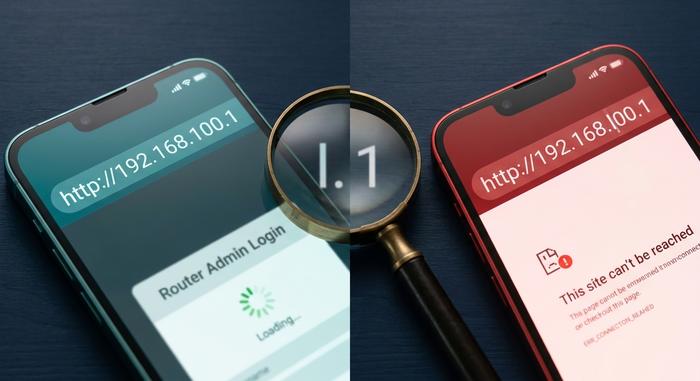
오타 하나 때문에 다른 어떤 작업보다 더 많은 시간을 허비할 수 있습니다. 예를 들어 192.168.l00.1처럼 숫자 1 대신 소문자 l이 들어간 주소가 그렇습니다. 대부분의 세리프체 글꼴(Times, Cambria, Garamond 등)에서 두 문자는 똑같이 표시되므로 2014년 포럼 게시글에서 복사해서 붙여넣기만 해도 주소가 제대로 표시되지 않습니다. 브라우저 주소창은 자동 수정 기능을 제공하지 않습니다. URL에 조금이라도 잘못된 부분이 있다면 한 글자씩 천천히 다시 입력해야 합니다. 이와 유사한 실수로는 숫자 0 대신 대문자 O를 사용한 경우(192.168.1OO.1), 마침표 대신 쉼표를 사용한 경우(192.168.100,1), 또는 일부 브라우저에서는 허용하지만 일부 브라우저에서는 허용하지 않는 슬래시(/)가 주소창 끝에 붙은 경우 등이 있습니다. 이러한 실수들을 해결하는 방법은 모두 동일합니다. 주소창을 클릭하고 백스페이스 키를 눌러 비운 다음 직접 입력하면 됩니다.
이 모든 방법을 시도했는데도 여전히 문제가 해결되지 않나요? 공장 초기화를 하면 공유기가 처음 출고되었을 때의 상태로 되돌아갑니다. 초기화 버튼은 보통 뒷면이나 아래쪽에 있는 작은 구멍 모양입니다. 펴진 클립으로 쉽게 누를 수 있습니다. 모델에 따라 10~30초 동안 버튼을 누르고 있으면 상태 LED가 동시에 깜빡입니다. 초기화는 모든 데이터를 삭제하는 작업입니다. Wi-Fi 이름, 비밀번호, 포트 포워딩, 자녀 보호 설정 등 모든 사용자 지정 설정이 초기화됩니다. 초기화를 진행하기 전에 스마트폰으로 현재 화면을 사진으로 저장해 두세요.
케이블을 꺼내기 전에 마지막으로 한 번 더 확인하세요. 192.168.100.1이 실제 게이트웨이인지, 아니면 Reddit 게시글에서 본 숫자인지 확인하는 것입니다. Windows: 명령 프롬프트를 열고 `ipconfig`를 입력한 다음, 활성화된 네트워크 어댑터 아래의 "기본 게이트웨이" 항목을 확인하세요. macOS: 터미널에서 `netstat -nr | grep default`를 입력하세요. Linux: `ip route | grep default`를 입력하세요. 출력되는 숫자가 실제 게이트웨이입니다. 만약 192.168.1.254, 10.0.0.1 또는 172.16.0.1과 같은 숫자가 출력된다면, 192.168.100.1은 네트워크상의 어떤 장치에도 연결할 수 없으며, 앞으로도 연결되지 않을 것입니다. 이러한 불일치는 어떤 문제 해결 방법으로도 해결할 수 없습니다.
192.168.100.1 관리자 패널을 통해 Wi-Fi 설정을 구성하세요.
이제 접속하셨습니다. 실제로 중요한 설정은 세 가지뿐입니다. 화면의 나머지 항목들은 그저 끝없는 미로일 뿐입니다.
SSID, 즉 Wi-Fi 이름은 화웨이 ONT의 경우 WLAN → WLAN 기본 설정, ZTE의 경우 네트워크 → WLAN → 기본 설정에서 찾을 수 있습니다. "Maple-Living"이나 "5G-Garage"처럼 한눈에 알아볼 수 있는 이름을 선택하세요. 아파트 번호나 성은 입력하지 마세요. 그런 정보는 주변에서 스캔하는 모든 휴대폰에 노출될 수 있습니다. 설정을 완료하고 적용 버튼을 누르세요. 그렇지 않으면 변경 사항이 사라집니다.
암호화 모드. WPA3-Personal이 가장 좋습니다. 공유기가 2020년 이전 모델이라면 WPA2-AES를 사용하세요. 2008년형 노트북이 아닌 이상 WPA/WPA2 혼합 모드는 사용하지 않는 것이 좋습니다. WEP는 더 이상 사용되지 않으므로 고려조차 하지 마세요. 설정은 SSID 설정 상자에서 한두 번 클릭하면 나오는 WLAN 메뉴에서 찾을 수 있습니다.
채널 선택이 중요합니다. 단독 주택에서는 자동 설정으로 두어도 괜찮지만, 와이파이 신호가 30개 이상 겹치는 아파트에서는 채널 선택이 화상 통화의 끊김 현상을 좌우할 수 있습니다. 2.4GHz 대역은 대부분 지역에서 겹치지 않는 세 가지 채널(1, 6, 11)을 제공합니다. 최신 펌웨어에서는 자동 선택이 적합하지만, 구형 기기에서는 스마트폰의 와이파이 분석 앱을 실행하여 이웃이 사용하지 않는 채널을 확인하고 수동으로 설정해야 합니다. 5GHz 대역은 채널 수가 많고 혼잡도가 훨씬 낮기 때문에 기본적으로 자동 설정이 가장 좋습니다.
한 번 살펴볼 만한 몇 가지 선택적 설정이 있습니다. 게스트 Wi-Fi는 메인 LAN에 연결되지 않는 두 번째 SSID를 생성하여, 친구들이 노트북 세 대를 가져와 접속할 때 유용합니다. WLAN → 멀티 SSID 또는 네트워크 → WLAN → 게스트에서 찾을 수 있습니다. 또한 "SSID 숨기기" 체크박스가 있는데, 이 옵션을 선택하면 공개 검색에서 사용자 이름이 표시되지 않습니다. 물론 악의적인 공격자로부터 완전히 숨길 수는 없지만(클라이언트가 연결되는 순간 SSID가 노출됩니다), 다른 사용자가 호기심에 내 이름을 클릭하는 것을 방지할 수 있습니다. 둘 다 작은 이점이지만, 강력한 비밀번호를 대체할 수는 없습니다.
192.168.100.1과 공용 IP 주소의 차이점: 왜 이 주소는 비공개로 유지되는가?
사설 IP 주소는 오직 자신의 로컬 네트워크 내에서만 의미를 갖습니다. 이것이 바로 마법과도 같은 점입니다.
RFC 1918은 1996년에 세 개의 사설 IP 주소 블록을 할당했습니다. 10.0.0.0/8(약 1,670만 개 주소), 172.16.0.0/12(100만 개 조금 넘는 주소), 그리고 192.168.0.0/16(65,536개 주소)입니다. 이 사설 IP 주소 블록들은 개방형 인터넷에서 직접 라우팅되지 않습니다. 라우터에서 조용히 작동하는 NAT(네트워크 주소 변환) 기능은 모든 송신 패킷을 재작성하여 인터넷에서 볼 때는 ISP가 회선에 임대한 단일 IP 주소로 인식되도록 합니다. 이 단일 마스크 뒤에서 가정 내 수십 개의 장치가 192.168.100.x 대역의 IP 주소를 공유합니다.
한번 직접 테스트해 보세요. 노트북을 들고 카페에 가서 브라우저에 192.168.100.1을 입력해 보세요. 아무것도 뜨지 않을 겁니다. 아마 다른 사람의 공유기 로그인 페이지나 무료 Wi-Fi 사용을 위한 로그인을 요구하는 캡티브 포털 정도일 겁니다. 집의 게이트웨이는 절대 뜨지 않겠죠. 전 세계 수백만 개의 LAN이 동일한 내부 주소를 사용하고 있으며, 설계상 서로 직접 연결되지 않기 때문에 아무런 충돌도 없습니다. "누군가 당신의 IP 주소를 사용하고 있습니다"라는 내용의 스팸 메일이 허위 정보인 이유도 같은 맥락입니다. 공용 IP 주소는 전 세계 사람들이 볼 수 있는 주소이고, 사설 IP 주소는 마치 벽으로 둘러싸인 섬처럼 당신만의 영역이기 때문입니다.
보안: 지금 바로 기본 관리자 로그인 정보를 변경하세요
이 부분은 낯선 사람이 DNS를 모스크바를 경유하도록 변경하기 전까지는 아무도 신경 쓰지 않는 부분입니다. 192.168.100.1 라우터에 공장 출고 시 관리자 로그인 정보를 그대로 두는 것이 가정용 네트워크가 해킹당하는 가장 큰 원인입니다.
몇 가지 수치를 살펴보겠습니다. 브로드밴드 지니(Broadband Genie)가 2025년 영국 가정 3,242곳을 대상으로 조사한 결과, 81%는 라우터 관리자 비밀번호를 변경한 적이 없고, 84%는 펌웨어 패치를 한 번도 하지 않은 것으로 나타났습니다. 이러한 비율은 전 세계적으로도 비슷한 수준인 것으로 보입니다. 비트디펜더(Bitdefender)와 넷기어(NETGEAR)가 공동으로 발표한 2025년 1월부터 10월까지의 가정 네트워크 공격 건수는 136억 건에 달했으며, 이 중 46억 건이 차단되었습니다. 이는 가정당 하루 평균 29건의 공격 시도에 해당합니다. 2024년에는 같은 수치가 10건이었습니다. 이러한 추세는 좋지 않은 소식입니다.
이것들은 추상적인 위험이 아니라 실제 작전입니다. 미국 법무부가 2024년 말에 해체한 "랩터 트레인" 봇넷인 플랙스 타이푼은 20만 대 이상의 소규모 사무실 및 가정용 라우터를 조용히 등록했습니다. 러시아의 APT28은 패치가 적용되지 않은 TP-Link Archer 장치의 CVE-2023-50224 취약점을 악용했습니다. FBI가 2026년 4월에 C2 인프라를 압수했을 당시, 이 작전은 120개국에 걸쳐 18,000대 이상의 장치에 영향을 미쳤습니다. CISA는 해당 CVE를 알려진 악용 취약점 목록에 추가하고 2025년 9월 24일을 연방 차원의 패치 마감일로 지정했습니다.
다음 10분 안에 할 수 있는 세 가지가 있습니다. 첫째, 기본 관리자 암호를 다른 곳에서 사용한 적이 없는 암호로 변경하세요. 길고 대소문자가 섞여 있으며, 단어가 아닌 것이 좋습니다. 둘째, 제어판에서 Wi-Fi 암호를 변경하고 저장한 다음, 모든 장치를 새 암호로 다시 연결하세요. 셋째, 펌웨어 메뉴를 열고 보류 중인 업데이트가 있으면 탭을 닫기 전에 적용하세요. 로그인 암호 변경, Wi-Fi 암호 재설정, 펌웨어 패치까지 이 모든 과정을 192.168.100.1 라우터에서 10분 안에 완료할 수 있습니다. 이 10분으로 대부분의 가정용 라우터 해킹이 발생하는 저렴하고 기회주의적인 공격 시장을 차단할 수 있습니다.



