
192.168.100.1 تسجيل الدخول: عنوان IP الخاص بمسؤول جهاز التوجيه ودليل إعداد شبكة Wi-Fi
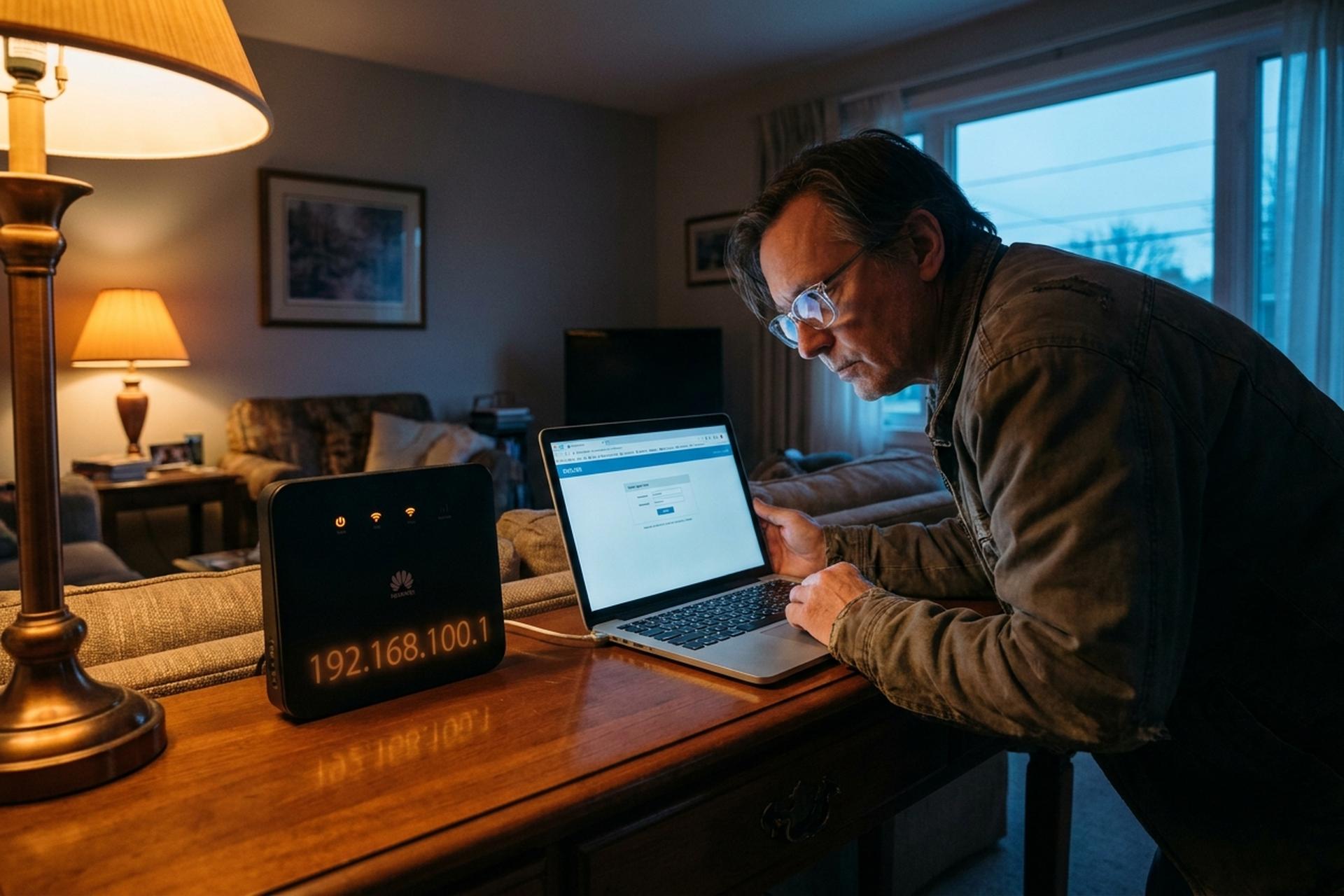
يُظهر ملصق جهاز التوجيه الخاص بك عنوان IP 192.168.100.1. بينما تُظهر نصف الأدلة على جوجل عنوان IP 192.168.1.1. كلا العنوانين صحيح، فهما يصفان أجهزة مختلفة. تُعدّ الأجهزة التي تستخدم عنوان IP 192.168.100.1 محدودة ومحددة: وحدات هواوي GPON للألياف الضوئية، وأجهزة موتورولا SBG940 المدمجة مع الكابلات، وبعض أجهزة Arris التي تُصدرها شركة Comcast، بالإضافة إلى عدد قليل من بوابات التوجيه المُبرمجة من قِبل شركات الاتصالات. إذا كان ملصق جهازك يُظهر عنوان IP مختلفًا، فأغلق هذه الصفحة واكتب رقم الملصق في متصفحك. لن تُجدي أي خطوات لحل المشكلة هنا.
لقد شرحتُ هذه العملية لعددٍ كافٍ من الأصدقاء، حتى أصبحتُ أتقنُ أسبابَ فشلِ تسجيل الدخول الثلاثة. عنوانُ البوابةِ غيرُ صحيح، وبياناتُ الاعتمادِ المُثبّتةُ خاطئة، وعنوانُ URL يظهرُ في مربعِ بحثِ جوجل بدلًا من شريطِ العناوين. بمجردِ إصلاحِ هذه الأسبابِ الثلاثة، ستجدُ لوحةَ التحكمِ جاهزةً. تتناولُ الأقسامُ التاليةُ كلَّ سببٍ على حدة: الخطواتُ الأربعُ لتسجيلِ الدخول، والإعداداتُ الافتراضيةُ الصحيحةُ لكلِّ علامةِ تجارية، وأسبابُ الفشلِ التي تُسبِّبُ حيرةَ معظمِ المستخدمين، وخطواتُ تنظيفٍ أمنيٍّ سريعةٍ لا يُجريها أحدٌ تقريبًا إلا بعدَ حدوثِ مشكلة. يمكنكَ التنقلُ بين الأقسامِ حسب الحاجة، فهي غيرُ مترابطة.
ما هو 192.168.100.1 ولماذا يستخدمه جهاز التوجيه الخاص بك؟
باختصار: 192.168.100.1 هو عنوان IPv4 خاص يقع ضمن نطاق 192.168.0.0/16. تم تخصيص هذا النطاق بالكامل، الذي يضم 65,536 عنوانًا، بموجب RFC 1918 في مارس 1996. ولا يتم توجيه أي من هذه العناوين عبر الإنترنت العام.
النسخة المطولة تستحق فقرة كاملة لأن السؤال التالي دائمًا ما يكون "حسنًا، ولكن لماذا جهاز التوجيه الخاص بي وليس جهاز جاري؟". هناك سببان. أولًا، يُفضل موظفو دعم شركات الاتصالات عنوان 192.168.1.1؛ فهو أسهل قراءةً عبر الهاتف ("واحد 92.168.1.1.1") من العنوان الأطول 192.168.100.1. وقد اعتمدت العلامات التجارية الاستهلاكية (Linksys، Asus، TP-Link، Netgear) هذا الرقم السهل منذ عقود. ثانيًا، تم تخصيص خانة 100 لنوع مختلف من الأجهزة: محطات شبكة هواوي الضوئية GPON، وبعض أجهزة مودم-راوتر الكابل من موتورولا وأريس، بالإضافة إلى بوابات مزودي خدمة الإنترنت حيث يقوم مزود الخدمة بتثبيت برامج ثابتة مخصصة. من قام بتجميع جهازك اختار هذا العنوان عمدًا. عادةً للحفاظ على حركة مرور إدارة ONT ضمن شبكة فرعية خاصة بها، حتى لا تتمكن ثلاجة ذكية من الوصول عن طريق الخطأ إلى شبكة الألياف الضوئية.
كيفية تسجيل الدخول إلى جهاز توجيه 192.168.100.1 خطوة بخطوة
أربع خطوات. النظام أهم مما يتوقعه الناس.
الخطوة الأولى: اربط جهاز التوجيه (الراوتر) بجهاز الكمبيوتر. وصّل كابل إيثرنت بأحد منافذ الشبكة المحلية (LAN) إن وُجد. يُفضّل استخدام الاتصال السلكي على اللاسلكي أثناء العمل الإداري؛ إذ قد تنقطع جلسات الواي فاي أحيانًا أثناء تحديث البرامج الثابتة، وهو أسوأ وقت لحدوث ذلك. تحتوي العديد من أجهزة ONT للألياف الضوئية على منفذ إيثرنت واحد فقط (جهازي يحتوي على منفذ أسود واحد مُسمى LAN1 فقط)، لذا استخدمه. ليس لديك كابل إضافي؟ اسم شبكة الواي فاي الموجود على الملصق يُفي بالغرض للوصول إلى شاشة تسجيل الدخول.
الخطوة الثانية: المتصفح، شريط العناوين، عنوان IP. انسخ والصق `http://192.168.100.1` في شريط العناوين؛ وليس في مربع بحث جوجل، ولا في نافذة "اكتب هنا" في علامة تبويب جديدة. شريط العناوين تحديدًا. يتوقف المتصفح لثانية واحدة، ثم تظهر صفحة تسجيل الدخول. جميع المتصفحات (كروم، فايرفوكس، إيدج، سفاري) تُحمّل الصفحة بنفس الطريقة. تنبيه: بعض أجهزة ONT من هواوي تستخدم بروتوكول HTTPS بشهادة موقعة ذاتيًا، مما يُظهر تحذير "اتصالك غير آمن". انقر على "خيارات متقدمة"، ثم "متابعة إلى 192.168.100.1 (غير آمن)". الشهادة موجودة على شبكتك المحلية. لا يوجد أي متجسس هنا؛ التحذير إجراء روتيني.
الخطوة 3. أدخل بيانات اعتماد المصنع. ستجدها على الملصق الخلفي أو السفلي، وتُسمى أحيانًا "بيانات تسجيل الدخول" أو "صلاحيات المسؤول" أو ببساطة "كلمة المرور الافتراضية". إذا كان الملصق باهتًا أو مفقودًا (كان ملصقي على علبة هواوي عمرها خمس سنوات)، فانتقل إلى القسم التالي للاطلاع على كلمات المرور الافتراضية للعلامة التجارية. انتبه لحالة الأحرف: فمعظم كلمات مرور المصنع تجمع بين الأحرف الكبيرة والأرقام، والكتابة السريعة على لوحة مفاتيح الهاتف هي أكثر ما يُسبب أخطاء الكتابة.
الخطوة 4. يتم تحميل لوحة التحكم. هذه هي شاشة تسجيل دخول المسؤول 192.168.100.1 التي جئت من أجلها. ستجد علامات تبويب للحالة، وشبكة Wi-Fi، والأمان، وشبكة WAN، وربما جدار الحماية والرقابة الأبوية حسب إصدار البرنامج الثابت. يمكنك الآن إعادة تسمية شبكتك اللاسلكية، وتغيير كلمة المرور، وإعداد توجيه المنافذ، كالمعتاد. هل ترى معالج الإعداد بدلاً من ذلك؟ لقد تمت إعادة ضبط جهاز التوجيه إلى إعدادات المصنع (من قِبلك أو من قِبل المالك السابق) ويريد إعادة تهيئته من البداية.
بعض الأمور التي يجب الانتباه إليها. يُعاد توجيه المنفذ 80 في بعض أجهزة Arris المقفلة بمزود خدمة الإنترنت، لذا جرّب `http://192.168.100.1:8080` إذا لم يُظهر المنفذ الافتراضي أي نتائج. تجنّب وضع التوافق مع Internet Explorer وإصدارات Edge القديمة؛ إذ تواجه محركات JavaScript الخاصة بها صعوبة في التعامل مع صفحات إدارة ONT الحديثة. تتعامل متصفحات الجوال مع تغييرات كلمات المرور بسلاسة. مع ذلك، تواجه صعوبة في تحديثات البرامج الثابتة، لأن الشاشات الصغيرة تقص أزرار الإجراءات. استخدم جهاز كمبيوتر محمولًا في الجلسة الأولى، ثم انتقل إلى هاتفك لإجراء التعديلات اليومية.
اسم المستخدم وكلمة المرور الافتراضيان لعلامات أجهزة التوجيه الشائعة
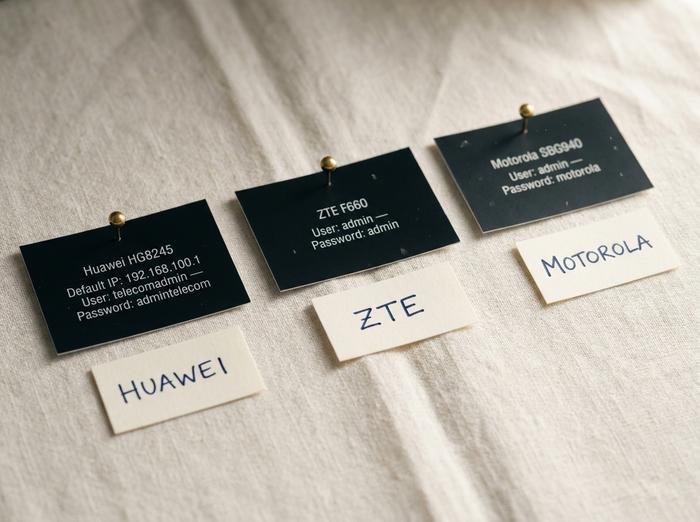
معظم المقالات المنشورة على الإنترنت والتي تتحدث عن "عشرين علامة تجارية لأجهزة التوجيه تستخدم 192.168.100.1" هي في الواقع غير دقيقة. نادرًا ما تُذكر أجهزة التوجيه الشائعة (مثل TP-Link وNetgear وLinksys وAsus) ضمن هذه القائمة؛ إذ اعتمدت هذه العلامات التجارية على 192.168.1.1 أو 192.168.0.1 كعنوان IP افتراضي منذ عقود. القائمة المختصرة أدناه تُظهر الأجهزة التي تأتي فعليًا مع 192.168.100.1 كعنوان IP للبوابة.
| العلامة التجارية / الطراز | اسم المستخدم الافتراضي | كلمة المرور الافتراضية | ملحوظات |
|---|---|---|---|
| جهاز هواوي GPON ONT (HG8245H، HG8245W5، EchoLife) | مسؤول الاتصالات | admintelecom | حساب المدير الفائق، والذي غالبًا ما يكون مخفيًا عن شاشة تسجيل الدخول الخاصة بالمستهلك |
| هواوي جي بي أو إن تي (قياسي) | جذر | مسؤل | حساب محدود، لا يمكن تعديل WAN |
| ZTE F660 / F670L | مسؤل | مسؤل | غالبًا ما يقوم مزودو خدمة الإنترنت بالتخصيص؛ تحقق من الملصق أولاً. |
| موتورولا SBG940 / MB8600 | مسؤل | موتورولا | أجهزة مودم الكابلات القديمة المدمجة مع أجهزة التوجيه |
| مودم كابل من نوع Arris (صادر عن شركة Comcast) | مسؤل | كلمة المرور | تستخدم الوحدات التي تعمل في وضع الجسر أحيانًا المنفذ 8080 |
| بوابات Askey / Ambit / Netronix | مسؤل | مسؤل | وحدات الألياف الضوئية المعاد تسميتها من قبل مزود خدمة الإنترنت |
| RCA DCW615R | مسؤل | مسؤل | مودم-راوتر الكابل |
توضيح هام، لأن المعلومات المضللة هنا تُضيّع وقت الناس. أجهزة هواوي المحمولة (سلسلة E5573، E5577، E5783) لا تستخدم عنوان IP 192.168.100.1؛ بل تستخدم بوابتها 192.168.8.1. أما أجهزة التوجيه المحمولة Netgear Nighthawk M1 وM2 فتستخدم عنوان IP 192.168.1.1. العديد من قوائم "جميع منتجات هواوي تستخدم 100.1" تجمع كل منتجات هواوي في صف واحد. اتباع هذه القوائم سيؤدي إلى توقف متصفحك عن العمل.
ثمّة مشكلة أخرى ظهرت بعد عام ٢٠٢٤. تأتي أجهزة هواوي ONT الأحدث مزودة بكلمات مرور خاصة بكل جهاز مطبوعة مباشرةً على الملصق، دون وجود كلمة مرور افتراضية موحدة. والسبب هو اللوائح التنظيمية: فقد دخل قانون أمن المنتجات والبنية التحتية للاتصالات في المملكة المتحدة حيز التنفيذ في ٢٩ أبريل ٢٠٢٤، وحظر الأجهزة المتصلة بالمستهلكين التي تُشحن بكلمات مرور افتراضية موحدة. واضطر البائعون في المملكة المتحدة إلى التحوّل إلى استخدام كلمات مرور خاصة بكل جهاز. وبما أن معظمهم يستخدم نفس الأجهزة في كل مكان، فمن المرجح أن تحمل وحدة الألياف الضوئية التي تم شراؤها في ساو باولو أو مانيلا عام ٢٠٢٥ كلمات مرور فريدة أيضًا. الخلاصة: الملصق هو الأفضل. حتى بالمقارنة مع هذا الجدول.
يُعدّ تخصيص إعدادات الشبكة من قِبل شركات الاتصالات أمرًا معقدًا بحد ذاته. فغالبًا ما تقوم شركات تزويد خدمة الإنترنت التي تُوزّع أجهزة هواوي أو زد تي إي باستبدال الإعدادات الافتراضية للمصنع بإصدارات برمجية خاصة بها. وتقوم بذلك شركات مثل AT&T، وفيريزون فايوس، وبي تي في المملكة المتحدة، وتيلسترا في أستراليا، بالإضافة إلى قائمة طويلة من شركات الاتصالات في أمريكا اللاتينية ومنطقة آسيا والمحيط الهادئ. إذا لم يُجدِ نفعًا استخدام كلمة مرور الشركة المصنّعة الافتراضية أو كلمة مرور `admin/admin`، فابحث في موقع دعم شركة الاتصالات عن "كلمة مرور المسؤول الافتراضية" إلى جانب رقم طراز المودم الخاص بك. عادةً ما يكون الوصول إلى كلمة المرور الصحيحة بنقرة واحدة فقط في مركز مساعدة شركة الاتصالات، وهو ما يُغنيك عن تجربة خمس محاولات خاطئة والوقوع في حظر لمدة خمس عشرة دقيقة.
استكشاف الأخطاء وإصلاحها: تعذر الوصول إلى 192.168.100.1
خمسة أعراض تغطي ما يقارب 95% من الأسباب التي تمنع الناس من الوصول إلى الصفحة. مرتبة حسب تكرارها في قائمة الانتظار الخاصة بي.
| الأعراض | السبب المحتمل | يصلح |
|---|---|---|
| الصفحة لا تُحمّل أبدًا، والمتصفح يدور إلى الأبد | عنوان IP الخاص بالبوابة لجهاز التوجيه الخاص بك غير صحيح | قم بتشغيل الأمر `ipconfig` (في نظام ويندوز) أو `ifconfig` (في نظامي ماك/لينكس)؛ ثم انسخ ما يظهره "البوابة الافتراضية". |
| يبحث المتصفح عن عنوان IP بدلاً من فتحه | اكتب في مربع البحث، وليس في شريط عنوان الموقع الإلكتروني. | انقر على شريط عنوان URL مباشرةً؛ أضف البادئة http:// |
| تحذير: "اتصالك ليس خاصاً" | يوفر جهاز هواوي ONT خدمة الإدارة عبر بروتوكول HTTPS باستخدام شهادة موقعة ذاتيًا. | انقر على "خيارات متقدمة"، ثم "المتابعة إلى 192.168.100.1 (غير آمن)" |
| يتم تحميل الصفحة ولكن يتم رفض كل محاولة تسجيل دخول | الإعدادات الافتراضية خاطئة، أو أن شخصًا ما قد قام بتغييرها بالفعل. | جرّب الإعدادات الافتراضية الخاصة بالعلامة التجارية والموجودة في الجدول؛ إذا لم يكن أي منها مناسبًا، فأعد ضبط المصنع. |
| "لا يمكن الوصول إلى هذا الموقع" | تستمع لوحة التحكم الإدارية على منفذ غير قياسي | جرّب الرابط التالي: `http://192.168.100.1:8080` |
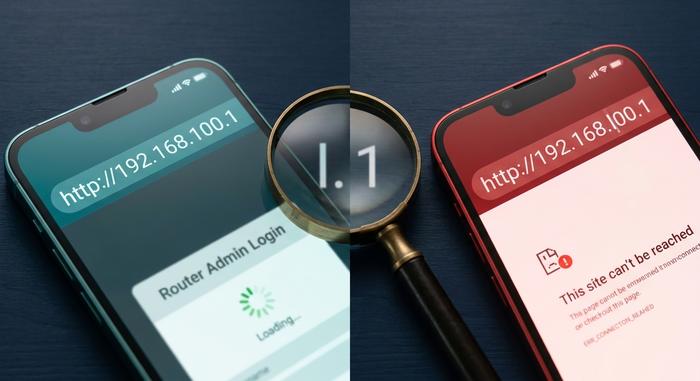
خطأ إملائي واحد يُهدر ساعاتٍ أكثر من أيٍّ من تلك الأخطاء: 192.168.l00.1، حيث يُستبدل الحرف L الصغير بالرقم 1. يظهر الحرفان بشكلٍ متطابق في معظم الخطوط ذات الزوائد (مثل Times وCambria وGaramond)، لذا فإنّ نسخ ولصق نصٍّ من منشورٍ في منتدى عام 2014 يُسبّب خللاً واضحاً. لا تُصحّح أشرطة عناوين المتصفحات تلقائياً. أعد كتابة عنوان IP بنفسك، ببطء، حرفاً حرفاً، إذا بدا أيّ شيء في عنوان URL خاطئاً ولو بشكلٍ طفيف. أخطاء أخرى تُسبّب نفس المشكلة: حرف O كبير يُفترض أنّه صفر (192.168.1OO.1)، فاصلة مكان نقطة (192.168.100,1)، أو شرطة مائلة في نهاية العنوان، والتي تتقبّلها بعض المتصفحات ولا تتقبّلها أخرى. العلاج واحدٌ لجميعها: انقر في شريط عنوان URL، واضغط على زرّ الحذف حتى يُصبح فارغاً، ثمّ اكتب يدوياً.
بعد كل ذلك، هل ما زلت تواجه مشكلة؟ إعادة ضبط المصنع تُعيد جهاز التوجيه إلى إعداداته الأصلية عند شرائه. الزر عبارة عن ثقب صغير غائر، عادةً في الخلف، وأحيانًا في الأسفل؛ يمكنك الضغط عليه بسهولة باستخدام مشبك ورق مستقيم. اضغط عليه لمدة تتراوح بين 10 و30 ثانية حسب الطراز، حتى تومض مؤشرات LED معًا. إعادة الضبط عملية مدمرة: فهي تمحو اسم شبكة Wi-Fi، وكلمة مرور Wi-Fi، وإعادة توجيه المنافذ، وإعدادات الرقابة الأبوية، وكل تخصيص قمت به. لذا، التقط صورة للشاشة الحالية بهاتفك قبل المتابعة.
قبل فك الكابلات، تأكد من أن 192.168.100.1 هو عنوان البوابة لديك، وليس مجرد رقم من أحد منشورات Reddit. في نظام Windows: افتح موجه الأوامر، واكتب `ipconfig`، ثم اقرأ سطر "Default Gateway" أسفل محول الشبكة النشط. في نظام macOS: افتح Terminal، واكتب `netstat -nr | grep default`. في نظام Linux: اكتب `ip route | grep default`. الرقم الظاهر هو عنوان البوابة الحقيقي. إذا ظهر 192.168.1.254 أو 10.0.0.1 أو 172.16.0.1، فهذا يعني أن 192.168.100.1 لا يصل إلى أي شيء على شبكتك، ولن يصل أبدًا. لا توجد حلول لتصحيح هذا التناقض.
قم بضبط إعدادات Wi-Fi عبر لوحة التحكم الإدارية 192.168.100.1
أنت الآن في الداخل. ثلاثة إعدادات فقط هي التي تُحدث الفرق. أما باقي ما يظهر على الشاشة فهو مجرد تفاصيل لا طائل منها.
اسم شبكة Wi-Fi الخاصة بك (SSID). ستجده ضمن إعدادات WLAN الأساسية على أجهزة Huawei ONT، أو ضمن إعدادات الشبكة الأساسية على أجهزة ZTE. اختر اسمًا يسهل عليك تذكره، مثل "Maple-Living" أو "5G-Garage". تجنب كتابة رقم الشقة أو اسم العائلة، فهذه المعلومات تظهر لجميع الهواتف القريبة. اضغط على "تطبيق" قبل مغادرة الموقع، وإلا ستختفي التغييرات.
نمط التشفير. اختر WPA3-Personal كخيار أول. استخدم WPA2-AES إذا كان جهاز التوجيه الخاص بك أقدم من عام 2020. تجنب استخدام الوضع المختلط WPA/WPA2 إلا إذا كنت تستخدم جهاز كمبيوتر محمولًا قديمًا جدًا (من عام 2008). بروتوكول WEP قديم جدًا، فلا تفكر حتى في استخدامه. يوجد هذا الإعداد في قائمة WLAN نفسها، على بُعد نقرة أو نقرتين من مربع SSID.
القناة. في منزل مستقل، اتركها على الوضع التلقائي. أما في مبنى سكني تتداخل فيه إشارات الواي فاي، فإن اختيار القناة المناسبة هو الفرق بين مكالمة فيديو سلسة وعرض شرائح متقطع. يحتوي نطاق 2.4 جيجاهرتز على ثلاثة خيارات غير متداخلة في معظم المناطق: 1 و6 و11. في البرامج الثابتة الأحدث، يكون الاختيار التلقائي مناسبًا؛ أما في الأجهزة القديمة، فاستخدم تطبيقًا لتحليل الواي فاي على هاتفك، وتحقق من القناة التي لا يستخدمها جيرانك، ثم اضبطها يدويًا. أما نطاق 5 جيجاهرتز، فيحتوي على عدد كبير من القنوات وازدحام أقل بكثير، لذا فإن الوضع التلقائي هو الخيار الافتراضي.
هناك خياران اختياريان يستحقان نظرة سريعة. يُنشئ خيار "شبكة Wi-Fi للضيوف" شبكة SSID ثانية لا تصل إلى شبكتك المحلية الرئيسية، وهو مثالي في المساء عندما يحضر الأصدقاء ثلاثة أجهزة كمبيوتر محمولة. ابحث عن "WLAN" ← "Multi-SSID" أو "Network" ← "WLAN" ← "Guest". كما يوجد مربع اختيار "إخفاء SSID" الذي يحجب اسمك عن عمليات المسح العامة. لا يُخفي هذا الخيار أي شيء فعليًا عن المُهاجمين المُتعمّدين (إذ يتم تسريب اسم الشبكة بمجرد اتصال أي جهاز)، ولكنه يمنع الجيران غير المُهتمين من النقر على اسمك بدافع الفضول. كلاهما يُعدّان مكسبًا بسيطًا، ولا يُغني أي منهما عن استخدام كلمة مرور قوية.
192.168.100.1 مقابل عناوين IP العامة: لماذا تبقى خاصة
لا يحمل عنوان IP الخاص أي معنى إلا على شبكتك المحلية. هذه هي الفكرة الأساسية.
خصصت RFC 1918 ثلاث نطاقات عناوين خاصة في عام 1996: 10.0.0.0/8 (حوالي 16.7 مليون عنوان)، و172.16.0.0/12 (أكثر من مليون بقليل)، و192.168.0.0/16 (65,536 عنوانًا). لا يمر أي منها عبر الإنترنت المفتوح. تعمل تقنية NAT، وهي طبقة وسيطة لترجمة عناوين الشبكة، في جهاز التوجيه الخاص بك، حيث تعيد كتابة كل حزمة بيانات صادرة بحيث يرى الإنترنت رقمًا واحدًا فقط: عنوان IP العام الذي يستأجره مزود خدمة الإنترنت لخطك. خلف هذا القناع الواحد، تتشارك عشرات الأجهزة في منزلك نطاق 192.168.100.x.
جرّب ذلك بنفسك. اذهب إلى مقهى ومعك حاسوبك المحمول، واكتب 192.168.100.1 في المتصفح. لن يظهر أي شيء مفيد. ربما بيانات تسجيل دخول جهاز توجيه آخر. ربما بوابة تسجيل دخول تطلب منك الاشتراك في خدمة واي فاي مجانية. بالتأكيد ليس جهاز التوجيه المنزلي الخاص بك. في جميع أنحاء العالم، تستخدم ملايين الشبكات المحلية نفس العنوان الداخلي تمامًا، دون أي تعارض، لأنها مصممة بحيث لا تتصل ببعضها البعض مباشرةً. نفس المنطق يفسر سبب كون رسائل البريد الإلكتروني التحذيرية "شخص ما يستخدم عنوان IP الخاص بك" مجرد ضوضاء: عنوان IP العام الخاص بك هو ما يراه بقية العالم، أما عنوان IP الخاص بك فهو بمثابة جزيرة معزولة خاصة بك.
الأمان: غيّر بيانات تسجيل دخول المسؤول الافتراضية الآن
هذا هو القسم الذي لا يهتم به أحد حتى يأتي يوم يقوم فيه شخص غريب بإعادة توجيه نظام أسماء النطاقات (DNS) الخاص بهم عبر موسكو. إن ترك بيانات تسجيل دخول مسؤول المصنع على جهاز التوجيه 192.168.100.1 هو، وبفارق كبير، السبب الرئيسي لاختراق الشبكات المنزلية.
بعض الأرقام. أجرت شركة Broadband Genie استطلاعًا شمل 3242 أسرة بريطانية في عام 2025: 81% منهم لم يغيروا كلمة مرور مسؤول جهاز التوجيه (الراوتر) مطلقًا، و84% لم يقوموا بتحديث البرامج الثابتة. هذه النسب ثابتة عالميًا، على حد علمنا. سجل تقرير مشترك بين Bitdefender وNETGEAR، يغطي الفترة من يناير إلى أكتوبر 2025، 13.6 مليار هجوم استهدفت الشبكات المنزلية، تم استغلال 4.6 مليار منها لثغرات أمنية، أي ما يعادل 29 محاولة هجوم تقريبًا على كل منزل يوميًا. في عام 2024، انخفض هذا الرقم إلى 10. هذا التفاوت في الأرقام هو ما يُنذر بالخطر.
هذه عمليات حقيقية، وليست مجرد مخاطر نظرية. شبكة "فلاكس تايفون" (Flax Typhoon)، المعروفة باسم "رابتر ترين" (Raptor Train)، والتي فككتها وزارة العدل الأمريكية في أواخر عام 2024، نجحت في اختراق أكثر من 200 ألف جهاز توجيه (راوتر) في المكاتب الصغيرة والمنازل. استغلت مجموعة APT28 الروسية الثغرة الأمنية CVE-2023-50224 في أجهزة TP-Link Archer غير المحدثة؛ وبحلول الوقت الذي صادر فيه مكتب التحقيقات الفيدرالي (FBI) بنية التحكم والسيطرة في أبريل 2026، كانت العملية قد طالت أكثر من 18 ألف جهاز في 120 دولة. أضافت وكالة الأمن السيبراني وأمن البنية التحتية (CISA) هذه الثغرة إلى قائمة الثغرات الأمنية المعروفة والمستغلة، وحددت مهلة نهائية لتطبيق التحديثات الأمنية الفيدرالية في 24 سبتمبر 2025.
ثلاثة أشياء يمكنك فعلها خلال الدقائق العشر القادمة. أولًا: استبدل كلمة مرور المسؤول الافتراضية بكلمة مرور لم تستخدمها من قبل. كلمة مرور طويلة، بأحرف كبيرة وصغيرة، وخالية من الكلمات الواضحة. ثانيًا: غيّر كلمة مرور شبكة Wi-Fi وأنت لا تزال داخل لوحة التحكم، ثم احفظ التغييرات، وأعد توصيل جميع الأجهزة بالكلمة الجديدة. ثالثًا: افتح قائمة البرامج الثابتة، وإذا كان هناك تحديث معلق، فقم بتثبيته قبل إغلاق النافذة. تستغرق هذه العملية برمتها - تغيير بيانات تسجيل الدخول، وإعادة تعيين كلمة مرور Wi-Fi، وتحديث البرامج الثابتة - أقل من عشر دقائق على جهاز توجيه 192.168.100.1. هذه الدقائق العشر تقضي على ثغرات الهجمات الرخيصة والانتهازية، والتي تُعدّ مصدرًا رئيسيًا لمعظم عمليات اختراق المنازل.



