
192.168.100.1 Giriş: Yönlendirici Yönetici IP’si ve Wi-Fi Kurulum Kılavuzu

Yönlendiricinizin üzerindeki etikette 192.168.100.1 yazıyor. Google'daki kılavuzların yarısı ise 192.168.1.1 gösteriyor. İkisi de yanlış değil; farklı cihazları tanımlıyorlar. 192.168.100.1 kulübü küçük ve belirli cihazlardan oluşuyor: Huawei GPON fiber üniteleri, Motorola SBG940 kablo kombinasyonları, bazı Comcast tarafından verilen Arris kutuları ve birkaç operatör tarafından yazılım yüklenmiş ağ geçidi. Etiketinizde başka bir şey yazıyorsa, bu sekmeyi kapatın ve etiket numarasını tarayıcınıza yazın. Burada yapılacak hiçbir sorun giderme işlemi size yardımcı olmayacaktır.
Bu aynı giriş işlemini birçok arkadaşıma anlattım ve üç hata modu artık neredeyse ezbere bildiğim şeyler haline geldi. Ağ geçidi IP adresi yanlış. Fabrika kimlik bilgileri yanlış. URL, adres çubuğu yerine Google arama kutusuna gitti. Bu üçünü düzeltin, yönetici paneli sizi bekliyor olacak. Aşağıdaki bölümler her birini sırayla ele alıyor: giriş yapmak için atılacak dört adım, markaya göre doğru fabrika ayarları, çoğu okuyucuyu tarayıcı sekmesi cehenneminde mahsur bırakan hata modları ve kötü bir şey olana kadar neredeyse hiç kimsenin yapmadığı kısa bir güvenlik temizliği. Gerektiğinde bölümler arasında geçiş yapın; bölümler birbirine bağlı değildir.
192.168.100.1 Nedir ve Yönlendiriciniz Neden Bunu Kullanır?
Özetle: 192.168.100.1, 192.168.0.0/16 bloğu içinde yer alan özel bir IPv4 adresidir. 65.536 adresten oluşan bu bloğun tamamı, Mart 1996'da RFC 1918 tarafından ayrılmıştır. Bu adreslerin hiçbiri genel internette yönlendirilmez.
Daha uzun versiyonu bir paragrafa değer çünkü bir sonraki soru her zaman "tamam, ama neden benim yönlendiricim de komşununki değil?" oluyor. İki nedeni var. Birincisi, telekom destek personeli 192.168.1.1'i tercih ediyor; telefonda daha temiz okunuyor ("bir doksan iki nokta bir altmış sekiz nokta bir nokta bir") 192.168.100.1'den daha iyi. Tüketici sınıfı markalar (Linksys, Asus, TP-Link, Netgear) on yıllar önce bu kolay numarayı standartlaştırdı. İkincisi, 100 yuvası farklı bir donanım sınıfı için ayrıldı: Huawei GPON optik ağ terminalleri, bazı Motorola ve Arris kablo modem-yönlendirici kombinasyonları ve operatörün özel yazılım yüklediği ISS ağ geçitleri. Kutunuzu kim monte ettiyse bu adresi bilerek seçti. Genellikle ONT yönetim trafiğini kendi alt ağında tutmak için, böylece konuşkan bir akıllı buzdolabı yanlışlıkla fiber yığınına dokunamaz.
192.168.100.1 IP Adresli Bir Yönlendiriciye Adım Adım Nasıl Giriş Yapılır?
Dört adım. Sıralama, insanların sandığından daha önemlidir.
Adım 1. Yönlendiricinin bilgisayarınızla iletişim kurmasını sağlayın. Bir LAN portu varsa, Ethernet kablosunu bu portlardan birine takın. Yönetim işleri sırasında kablolu bağlantı kablosuz bağlantıdan daha iyidir; Wi-Fi oturumları bazen yazılım güncellemesi sırasında kesilir ve bu da en kötü zamandır. Birçok fiber ONT yalnızca tek bir Ethernet portu sunar (benimkinde LAN1 etiketli siyah bir port var, başka bir şey yok), bu yüzden onu kullanın. Yedek kablonuz yok mu? Etiketteki Wi-Fi adı, giriş ekranına ulaşmak için gayet iyi çalışır.
2. Adım. Tarayıcı, adres çubuğu, IP. `http://192.168.100.1` adresini adres çubuğuna yazın; Google arama kutusuna veya yeni sekmedeki "buraya bir şey yazın" istemine değil. Özellikle adres çubuğuna. Tarayıcı yarım saniye duraklıyor, giriş formu görünüyor. Chrome, Firefox, Edge, Safari, hepsi sayfayı aynı şekilde yüklüyor. Dikkat: Bazı Huawei ONT'ler, kendi kendine imzalanmış bir sertifika ile HTTPS üzerinden yanıt veriyor ve bu da "bağlantınız gizli değil" uyarısını tetikliyor. "Gelişmiş"e, ardından "192.168.100.1'e devam et (güvenli değil)" seçeneğine tıklayın. Sertifika yerel ağınıza aittir. Burada gizlice dinleyen biri yok; uyarı prosedüreldir.
3. Adım. Fabrika kimlik bilgilerini girin. Bunlar arka veya alt etikette bulunur ve bazen "giriş bilgileri", "yönetici erişimi" veya sadece "varsayılan parola" olarak adlandırılır. Etiketiniz solmuş veya eksikse (benimki beş yıllık bir Huawei kutusundaydı), marka varsayılanları için bir sonraki bölüme geçin. Büyük/küçük harf duyarlılığına dikkat edin: çoğu fabrika parolası büyük harfleri ve rakamları karıştırır ve telefon klavyesinde hızlı yazarken en çok parmak hatası yapıldığını görüyorum.
4. Adım. Yönetici paneli yüklenir. İşte aradığınız 192.168.100.1 yönetici giriş ekranı. Durum, Wi-Fi, Güvenlik, WAN, belki de ürün yazılımına bağlı olarak Güvenlik Duvarı ve Ebeveyn Denetimleri sekmeleri bulunur. Artık kablosuz ağınızı yeniden adlandırabilir, şifreyi değiştirebilir, port yönlendirmesi ayarlayabilirsiniz, yani her zamanki işlemleri yapabilirsiniz. Bunun yerine bir kurulum sihirbazı mı görüyorsunuz? Yönlendirici fabrika ayarlarına sıfırlandı (siz veya önceki sahibi tarafından) ve sıfırdan yapılandırılmak istiyor.
Bilmeniz gereken birkaç önemli nokta var. Bazı ISS kilitli Arris kutularında 80 numaralı port yeniden eşleniyor, bu nedenle varsayılan port hiçbir sonuç vermezse `http://192.168.100.1:8080` adresini deneyin. Internet Explorer uyumluluk modunu ve eski Edge sürümlerini kullanmaktan kaçının; JavaScript motorları modern ONT yönetim sayfalarında takılıyor. Mobil tarayıcılar parola değişikliklerini sorunsuz bir şekilde hallediyor. Ancak, küçük ekranlar işlem düğmelerini kırptığı için ürün yazılımı güncellemelerinde zorlanıyorlar. İlk oturum için dizüstü bilgisayar kullanın, ardından günlük ayarlamalar için telefonunuza geçin.
Popüler Yönlendirici Markaları için Varsayılan Kullanıcı Adı ve Şifre
İnternetteki "192.168.100.1 kullanan yirmi yönlendirici markası" başlıklı makalelerin neredeyse tamamı uydurmadır. Ana akım tüketici cihazları (TP-Link, Netgear, Linksys, Asus) neredeyse hiçbir zaman bu listede yer almaz; bu markalar on yıllar önce varsayılan olarak 192.168.1.1 veya 192.168.0.1 adresini kullanmaya başlamıştır. Aşağıdaki kısa liste, ağ geçidi IP adresi olarak 192.168.100.1 ile birlikte gelen cihazları göstermektedir.
| Marka / model | Varsayılan kullanıcı adı | Varsayılan parola | Notlar |
|---|---|---|---|
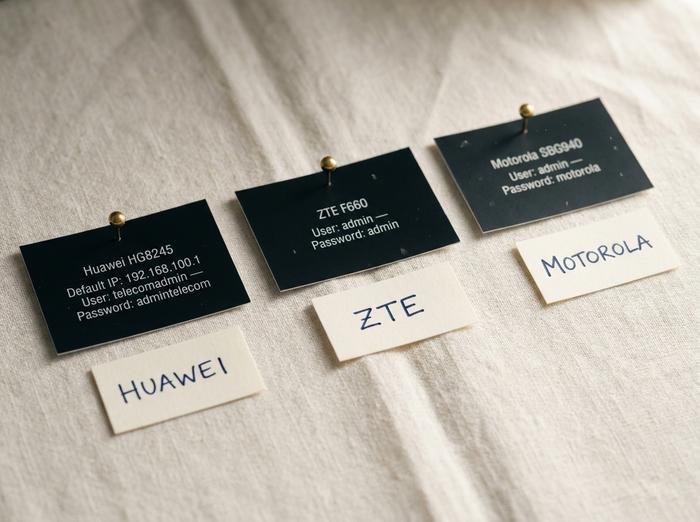
| Huawei GPON ONT (HG8245H, HG8245W5, EchoLife) | telekom yöneticisi | admintelecom | Süper yönetici hesabı, genellikle kullanıcıya yönelik giriş ekranından gizlenmiştir. |
| Huawei GPON ONT (standart) | kök | yönetici | Sınırlı hesap, WAN düzenlenemiyor. |
| ZTE F660 / F670L | yönetici | yönetici | İnternet servis sağlayıcısı genellikle özelleştirme yapar; önce etiketi kontrol edin. |
| Motorola SBG940 / MB8600 | yönetici | motorola | Eski kablo modem-yönlendirici kombinasyonları |
| Arris kablo modem (Comcast tarafından sağlandı) | yönetici | şifre | Köprü modu üniteleri bazen 8080 portunu kullanır. |
| Askey / Ambit / Netronix ağ geçitleri | yönetici | yönetici | ISP tarafından yeniden markalanmış fiber üniteleri |
| RCA DCW615R | yönetici | yönetici | Kablo modem-yönlendirici |
Bir açıklama yapalım, çünkü buradaki yanlış bilgiler insanların akşamlarını mahvediyor. Huawei mobil hotspot'ları (E5573, E5577, E5783 serisi) 192.168.100.1 adresini kullanmaz; ağ geçitleri 192.168.8.1'dir. Netgear Nighthawk M1 ve M2 taşınabilir yönlendiriciler 192.168.1.1 adresinde çalışır. "Tüm Huawei ürünleri 100.1 kullanır" listelerinin birçoğu tüm Huawei ürünlerini tek bir satırda topluyor. Bunu takip ederseniz, tarayıcı sekmeniz sonsuza kadar donar.
Bir de 2024 sonrası sorun var. Daha yeni Huawei ONT'ler, varsayılan evrensel şifre yerine, doğrudan etikete basılmış cihaz başına şifrelerle birlikte geliyor. Bunun nedeni düzenlemeydi: Birleşik Krallık'ın Ürün Güvenliği ve Telekomünikasyon Altyapısı Yasası 29 Nisan 2024'te yürürlüğe girdi ve varsayılan evrensel kimlik bilgileriyle birlikte gelen tüketiciye bağlı cihazları yasakladı. Birleşik Krallık'a satış yapan satıcılar, cihaz başına şifrelere geçmek zorunda kaldı. Çoğu her yerde aynı donanımı kullanıyor, bu nedenle 2025'te São Paulo veya Manila'da satın alınan bir fiber ünitesi de benzersiz kimlik bilgilerine sahip olabilir. Sonuç olarak: etiket kazanıyor. Bu tabloya karşı bile.
Operatör özelleştirmesi başlı başına bir baş ağrısı. Huawei veya ZTE cihazları dağıtan internet servis sağlayıcıları (İSS'ler) neredeyse her zaman fabrika varsayılanlarını kendi yazılım sürümleriyle değiştiriyor. AT&T, Verizon Fios, İngiltere'deki BT, Avustralya'daki Telstra ve Latin Amerika ile Asya Pasifik'teki uzun bir operatör listesi tam olarak bunu yapıyor. Ne üreticinin varsayılan ayarları ne de `admin/admin` şifresi işe yaramazsa, modem model numaranızla birlikte İSS'nin kendi destek sitesinde "varsayılan yönetici şifresi"ni arayın. Doğru kombinasyon genellikle operatörün yardım merkezine tek tıklamayla erişim sağlar; bu da beş yanlış deneme yapıp on beş dakikalık bir kilitlenme yaşamaktan çok daha iyidir.
Sorun Giderme: 192.168.100.1 adresine erişilemiyor.
Sayfaya ulaşmayı engelleyen şeylerin yaklaşık %95'ini kapsayan beş belirti. Kendi sayfamdaki sıklık sırasına göre sıralanmıştır.
| Belirti | Muhtemel neden | Düzeltmek |
|---|---|---|
| Sayfa hiç yüklenmiyor, tarayıcı sonsuza kadar dönüyor. | Yönlendiriciniz için yanlış ağ geçidi IP adresi. | Windows'ta `ipconfig`, Mac/Linux'ta ise `ifconfig` komutunu çalıştırın; "Varsayılan Ağ Geçidi"nin bildirdiği her şeyi kopyalayın. |
| Tarayıcı, dosyayı açmak yerine IP adresini arıyor. | URL çubuğuna değil, arama kutusuna yazın. | URL çubuğuna doğrudan tıklayın; başına http:// ekleyin. |
| "Bağlantınız gizli değil" uyarısı | Huawei ONT, kendinden imzalı sertifika ile HTTPS üzerinden yönetim arayüzü sunar. | "Gelişmiş"e tıklayın, ardından "192.168.100.1 adresine devam et (güvenli değil)" seçeneğine tıklayın. |
| Sayfa yükleniyor ancak her giriş denemesini reddediyor. | Yanlış varsayılan ayarlar veya birisi zaten bunları değiştirmiş. | Tabloda yer alan markaya özel varsayılan ayarları deneyin; hiçbir şey uymuyorsa fabrika ayarlarına sıfırlayın. |
| "Bu siteye ulaşılamıyor." | Yönetici paneli standart olmayan bir port üzerinden dinleme yapıyor. | `http://192.168.100.1:8080` adresini deneyin. |
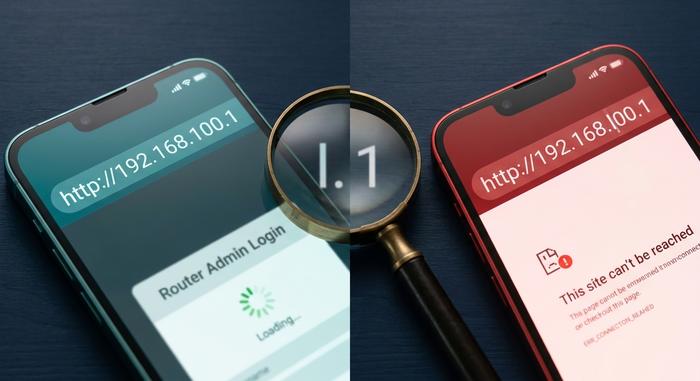
Bir yazım hatası, bunların hepsinden daha fazla saat kaybettirir: 192.168.l00.1, burada küçük harf L, 1 rakamının yerini alıyor. İki karakter çoğu serif yazı tipinde (Times, Cambria, Garamond) aynı şekilde görünür, bu nedenle 2014'teki bir forum gönderisinden kopyala yapıştır yapmak sessizce bozulur. Tarayıcı adres çubukları otomatik düzeltme yapmaz. URL'de en ufak bir yanlışlık bile varsa, IP adresini kendiniz, yavaşça, karakter karakter yeniden yazın. Aynı sinir bozucu hatalar şunlardır: sıfır gibi görünen büyük harf O (192.168.1OO.1), nokta yerine virgül (192.168.100,1) veya bazı tarayıcıların tolere ettiği, bazılarının etmediği sondaki eğik çizgi. Bunların hepsinin çözümü aynıdır. URL çubuğuna tıklayın, boşalana kadar geri tuşuna basın, elle yazın.
Tüm bunlardan sonra hala sorun mu yaşıyorsunuz? Fabrika ayarlarına sıfırlama, yönlendiriciyi ilk günkü ayarlarına geri döndürür. Düğme, genellikle arkada, bazen de altında bulunan girintili bir deliktir; düzleştirilmiş bir ataşla kolayca basabilirsiniz. Modele bağlı olarak 10-30 saniye basılı tutun, durum LED'leri birlikte yanıp sönene kadar bekleyin. Sıfırlama işlemi kalıcıdır: Wi-Fi adınızı, Wi-Fi şifrenizi, port yönlendirmelerinizi, ebeveyn kontrollerinizi ve şimdiye kadar yaptığınız tüm özelleştirmeleri siler. İşleme başlamadan önce mevcut ekranların fotoğraflarını telefonunuzla çekin.
Kabloları çıkarmadan önce son bir kontrol yapalım. 192.168.100.1'in ağ geçidiniz olduğundan emin olun, sadece bir Reddit başlığından alınmış bir numara değil. Windows: Komut İstemi'ni açın, `ipconfig` yazın ve aktif bağdaştırıcınızın altındaki "Default Gateway" satırını okuyun. macOS: Terminal, `netstat -nr | grep default`. Linux: `ip route | grep default`. Yazdırılan numara gerçek ağ geçidinizdir. Eğer 192.168.1.254 veya 10.0.0.1 veya 172.16.0.1 yazıyorsa, 192.168.100.1 ağınızda hiçbir şeye ulaşamaz ve asla ulaşamayacaktır. Hiçbir sorun giderme yöntemi bu uyumsuzluğu düzeltmez.
Wi-Fi ayarlarını 192.168.100.1 Yönetici Paneli üzerinden yapılandırın.
İçeri girdiniz. Şimdi, üç ayar gerçekten fark yaratıyor. Ekrandaki diğer her şey bir çıkmaz sokak.
SSID. Wi-Fi adınız. Huawei ONT'lerde WLAN → WLAN Temel Yapılandırması altında veya ZTE'de Ağ → WLAN → Temel altında bulunur. "Maple-Living" veya "5G-Garage" gibi bir bakışta tanıyabileceğiniz bir şey seçin. Daire numarasını veya soyadını atlayın; bu metin yakındaki tarama yapan her telefona sızar. Başka bir yere tıklamadan önce Uygula'ya tıklayın, aksi takdirde değişiklik sessizce kaybolur.
Şifreleme modu. İlk tercih WPA3-Personal. Yönlendiriciniz 2020'den daha eski ise WPA2-AES. Gerçekten 2008 model bir dizüstü bilgisayarınız yoksa WPA/WPA2 karışık modundan uzak durun. WEP artık kullanılmıyor; onu aklınızdan bile geçirmeyin. Ayar, SSID kutusundan bir iki tıklama uzaklıkta, aynı WLAN menüsünde yer alıyor.
Kanal seçimi. Müstakil bir evde, otomatik ayarda bırakın ve devam edin. Otuz Wi-Fi sinyalinin birbirini bastırdığı bir apartman bloğunda, kanal seçimi sorunsuz bir görüntülü görüşme ile slayt gösterisi arasında fark yaratır. 2.4 GHz bandında çoğu bölgede üç çakışmayan seçenek vardır: 1, 6 ve 11. Yeni yazılımlarda otomatik seçim sorunsuz çalışır; eski cihazlarda, telefonunuzda bir Wi-Fi analiz uygulaması açın, komşularınızın hangi kanalı kullanmadığını görün ve manuel olarak ayarlayın. 5 GHz bandında çok fazla kanal ve çok daha az yoğunluk olduğundan, otomatik ayar varsayılan olarak kazanır.
Göz atmaya değer birkaç isteğe bağlı ayar var. Misafir Wi-Fi, ana LAN'ınıza erişemeyen ikinci bir SSID oluşturur; bu, arkadaşlarınızın üç dizüstü bilgisayar getirdiği akşamlar için mükemmeldir. WLAN → Çoklu SSID veya Ağ → WLAN → Misafir seçeneğine bakın. Ayrıca, adınızı genel taramalardan kaldıran bir "SSID'yi Gizle" onay kutusu da var. Aslında kararlı bir saldırgandan hiçbir şeyi gizlemez (istemci bağlandığı anda SSID sızar), ancak boşta kalan komşularınızın merakından adınıza tıklamasını engeller. Her ikisi de küçük kazanımlar; hiçbiri güçlü bir şifrenin yerini tutmaz.
192.168.100.1 ve Genel IP Adresleri: Neden Gizli Kalıyor?
Özel bir IP adresi yalnızca kendi yerel ağınızda anlam ifade eder. İşte tüm sihir burada yatıyor.
RFC 1918, 1996 yılında üç özel adres bloğu oluşturdu: 10.0.0.0/8 (yaklaşık 16,7 milyon adres), 172.16.0.0/12 (bir milyondan biraz fazla) ve 192.168.0.0/16 (65.536 adres). Bunların hiçbiri açık internete yönlendirilmiyor. Yönlendiricinizin sessizce çalıştırdığı Ağ Adresi Çevirisi (NAT) katmanı, her giden paketi yeniden yazarak, daha geniş ağın tek bir sayı görmesini sağlar: İnternet servis sağlayıcınızın hattınıza kiraladığı genel IP adresi. Bu tek maskenin arkasında, evinizdeki düzinelerce cihaz 192.168.100.x havuzunu paylaşıyor.
Bir ara kendiniz deneyin. Dizüstü bilgisayarınızla bir kafeye gidin, tarayıcıya 192.168.100.1 yazın. Hiçbir işe yarar şey yüklenmez. Belki başka birinin yönlendirici giriş bilgileri. Belki de ücretsiz Wi-Fi için oturum açmanızı isteyen bir giriş portalı. Kesinlikle ev ağ geçidiniz değil. Dünyanın dört bir yanında, milyonlarca LAN, sıfır çakışma ile tam olarak aynı dahili adresi kullanır, çünkü tasarımları gereği asla doğrudan birbirlerine dokunmazlar. Aynı mantık, "birisi IP adresinizi kullanıyor" korkutma e-postalarının neden gürültü olduğunu da açıklar: genel IP adresiniz dünyanın geri kalanının gördüğü şeydir, özel IP adresiniz ise kendi duvarlarla çevrili adanızdır.
Güvenlik: Varsayılan Yönetici Girişinizi Hemen Değiştirin
Kimse bu bölümle ilgilenmez, ta ki bir yabancı DNS yönlendirmesini Moskova üzerinden yapana kadar. 192.168.100.1 yönlendiricisinde fabrika ayarlarındaki yönetici giriş bilgilerini açık bırakmak, ev ağlarının ele geçirilmesinin açık ara en önemli nedenidir.
Bazı rakamlar. Broadband Genie, 2025 yılında 3.242 İngiliz hanesiyle anket yaptı: %81'i yönlendirici yönetici şifresini hiç değiştirmemiş, %84'ü ise aygıt yazılımını hiç güncellememişti. Bildiğimiz kadarıyla bu oranlar küresel olarak da geçerli. Bitdefender ve NETGEAR'ın Ocak-Ekim 2025 dönemini kapsayan ortak raporu, ev ağlarına yönelik 13,6 milyar saldırıyı kaydetti; bunların 4,6 milyarı engellenen saldırılardı ve bu da her hane için günde yaklaşık 29 saldırı girişimi anlamına geliyor. 2024 yılında aynı rakam 10'du. Kötü haber ise bu eğilim.
Bunlar soyut riskler değil, gerçek operasyonlar. ABD Adalet Bakanlığı'nın 2024 sonlarında etkisiz hale getirdiği "Raptor Train" botnet'i Flax Typhoon, sessizce 200.000'den fazla küçük ofis ve ev yönlendiricisini ele geçirmişti. Rus APT28, yamalanmamış TP-Link Archer ünitelerindeki CVE-2023-50224 açığını istismar etti; FBI'ın Nisan 2026'da komuta ve kontrol altyapısını ele geçirdiği zamana kadar, operasyon 120 ülkede 18.000'den fazla cihaza ulaşmıştı. CISA, bu CVE'yi 24 Eylül 2025 federal yama son tarihiyle Bilinen İstismar Edilen Güvenlik Açıkları listesine ekledi.
Önümüzdeki on dakika içinde yapabileceğiniz üç şey. Birincisi: Varsayılan yönetici şifresini daha önce başka hiçbir yerde kullanmadığınız bir şifreyle değiştirin. Uzun, büyük ve küçük harflerden oluşan, gerçek kelimeler içermeyen bir şifre olsun. İkincisi: Hala kontrol panelindeyken Wi-Fi şifresini değiştirin, değişiklikleri kaydedin ve ardından her cihazı yeni şifreyle yeniden bağlayın. Üçüncüsü: Yazılım menüsünü açın ve bekleyen bir güncelleme varsa, sekmeyi kapatmadan önce uygulayın. Giriş değiştirme, Wi-Fi şifre sıfırlama ve yazılım güncellemesi dahil tüm işlem, 192.168.100.1 yönlendiricisinde on dakikadan kısa sürer. Bu on dakika, çoğu ev korsanlığının aslında bulunduğu ucuz, fırsatçı saldırı pazarının kapısını kapatır.



