
192.168.100.1 Connexion : Adresse IP d’administration du routeur et guide de configuration Wi-Fi
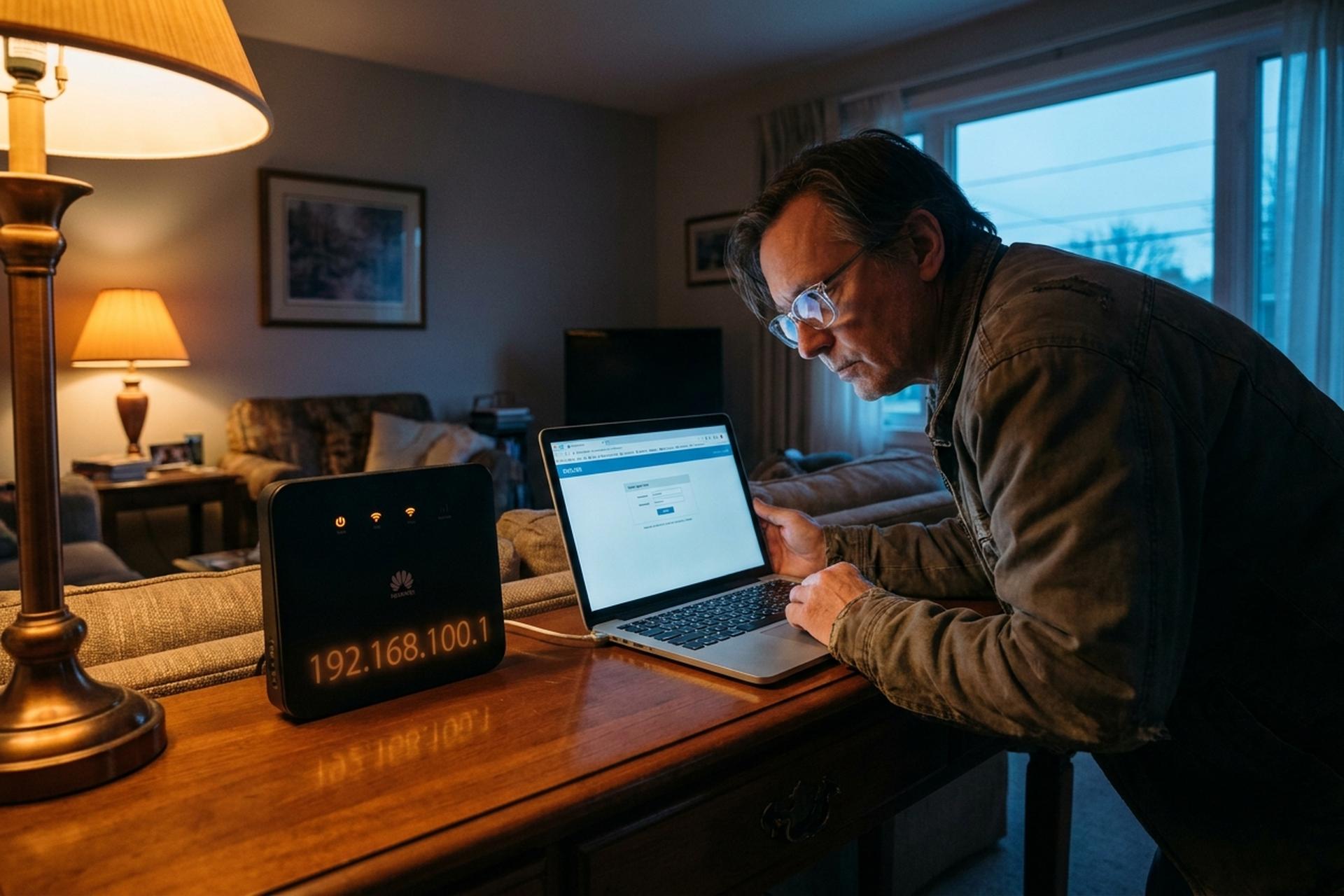
L'étiquette de votre routeur indique 192.168.100.1. La moitié des guides sur Google indiquent 192.168.1.1. Aucune de ces adresses n'est incorrecte ; elles correspondent simplement à des appareils différents. Les routeurs utilisant l'adresse 192.168.100.1 sont peu nombreux et spécifiques : les routeurs fibre Huawei GPON, les routeurs câble Motorola SBG940, certains routeurs Arris fournis par Comcast, ainsi qu'une poignée de passerelles modifiées par les opérateurs. Si votre étiquette indique une autre adresse, fermez cet onglet et saisissez le numéro de l'étiquette dans votre navigateur. Aucune solution proposée ici ne pourra résoudre votre problème.
J'ai aidé tellement d'amis à se connecter que les trois causes d'erreur sont devenues des réflexes. L'adresse IP de la passerelle est incorrecte. Les identifiants d'usine sont erronés. L'URL s'est retrouvée dans la barre de recherche Google au lieu de la barre d'adresse. Corrigez ces trois problèmes, et le panneau d'administration vous attend. Les sections suivantes les abordent une par une : les quatre étapes de connexion, les paramètres d'usine corrects pour chaque marque, les erreurs qui bloquent la plupart des utilisateurs dans les méandres des onglets du navigateur, et un bref nettoyage de sécurité que presque personne n'effectue avant qu'un problème ne survienne. Vous pouvez naviguer librement entre les sections ; elles sont indépendantes les unes des autres.
Qu’est-ce que l’adresse 192.168.100.1 et pourquoi votre routeur l’utilise ?
Version abrégée : 192.168.100.1 est une adresse IPv4 privée appartenant au bloc 192.168.0.0/16. Ce bloc, composé de 65 536 adresses, a été réservé par la RFC 1918 en mars 1996. Aucune de ces adresses n’est routée sur l’Internet public.
Une version plus détaillée mérite un paragraphe, car la question suivante est toujours : « D'accord, mais pourquoi mon routeur et pas celui du voisin ? » Deux raisons à cela. Premièrement, les techniciens des opérateurs télécoms préfèrent l'adresse 192.168.1.1 ; elle est plus facile à prononcer au téléphone (« un quatre-vingt-douze point un soixante-huit point un point un ») que la plus longue 192.168.100.1. Les marques grand public (Linksys, Asus, TP-Link, Netgear) ont standardisé cette adresse il y a des décennies. Deuxièmement, l'intervalle 100 est réservé à une autre catégorie de matériel : les terminaux de réseau optique GPON de Huawei, certains modems-routeurs câble Motorola et Arris, ainsi que les passerelles des FAI sur lesquelles l'opérateur installe un firmware personnalisé. La personne qui a assemblé votre routeur a choisi cette adresse intentionnellement. Généralement, pour que le trafic de gestion de l'ONT reste sur son propre sous-réseau, afin d'éviter qu'un réfrigérateur connecté trop bavard ne perturbe accidentellement le réseau fibre optique.
Comment se connecter à un routeur 192.168.100.1 étape par étape
Quatre étapes. L'ordre est plus important qu'on ne le pense.
Étape 1. Connectez le routeur à votre ordinateur. Branchez un câble Ethernet à l'un des ports LAN, s'il y en a un. Une connexion filaire est préférable au Wi-Fi pour les opérations d'administration ; les connexions Wi-Fi peuvent se déconnecter en cours de mise à jour du firmware, ce qui est particulièrement problématique. De nombreux ONT fibre ne possèdent qu'un seul port Ethernet (le mien n'en a qu'un, noir, étiqueté LAN1), utilisez donc celui-ci. Pas de câble disponible ? Le nom du réseau Wi-Fi indiqué sur l'étiquette fera parfaitement l'affaire pour accéder à l'écran de connexion.
Étape 2. Dans votre navigateur, saisissez `http://192.168.100.1` dans la barre d'adresse (et non dans le champ de recherche Google ou l'invite « Saisissez votre adresse ici » d'un nouvel onglet). Le navigateur marque une brève pause, puis le formulaire de connexion apparaît. Chrome, Firefox, Edge et Safari affichent tous la page de la même manière. Attention : certains routeurs ONT Huawei utilisent une connexion HTTPS avec un certificat auto-signé, ce qui provoque l'affichage du message d'avertissement « Votre connexion n'est pas privée ». Cliquez sur « Avancé », puis sur « Accéder à 192.168.100.1 (non sécurisé) ». Le certificat est local à votre réseau local. Rassurez-vous, il n'y a pas d'écoute clandestine : cet avertissement est une simple procédure.
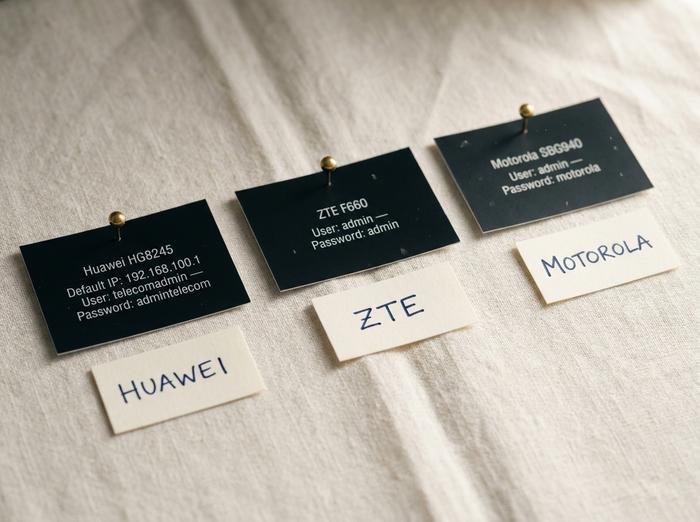
Étape 3. Saisissez les identifiants d'usine. Ils figurent sur l'étiquette au dos ou en dessous de l'appareil, parfois appelée « informations de connexion », « accès administrateur » ou simplement « mot de passe par défaut ». Si votre étiquette est effacée ou manquante (c'était le cas sur mon boîtier Huawei de cinq ans), passez à la section suivante pour les identifiants par défaut de la marque. Attention à la casse : la plupart des mots de passe d'usine mélangent majuscules et chiffres, et c'est en tapant rapidement sur le clavier d'un téléphone que l'on constate le plus d'erreurs de frappe.
Étape 4. Le panneau d'administration s'affiche. Il s'agit de l'écran de connexion administrateur 192.168.100.1 que vous attendiez. Vous y trouverez des onglets pour l'état, le Wi-Fi, la sécurité, le WAN, et éventuellement le pare-feu et le contrôle parental selon la version du firmware. Vous pouvez maintenant renommer votre réseau sans fil, changer le mot de passe, configurer la redirection de ports, etc. Si vous voyez un assistant de configuration, cela signifie que le routeur a été réinitialisé aux paramètres d'usine (par vous ou par le précédent propriétaire) et qu'il doit être configuré de nouveau.
Quelques points importants à savoir. Le port 80 est redirigé sur certains boîtiers Arris verrouillés par les FAI ; essayez donc `http://192.168.100.1:8080` si le port par défaut ne fonctionne pas. Évitez le mode de compatibilité d'Internet Explorer et les anciennes versions d'Edge ; leurs moteurs JavaScript rencontrent des difficultés avec les pages d'administration modernes des ONT. Les navigateurs mobiles gèrent les changements de mot de passe sans problème. En revanche, ils rencontrent des difficultés avec les mises à jour du firmware, car les petits écrans tronquent les boutons d'action. Utilisez un ordinateur portable pour la première utilisation, puis votre téléphone pour les réglages courants.
Nom d'utilisateur et mot de passe par défaut pour les marques de routeurs populaires
Presque tous les articles du genre « vingt marques de routeurs utilisant l'adresse 192.168.100.1 » que l'on trouve sur Internet sont en partie mensongers. Les routeurs grand public (TP-Link, Netgear, Linksys, Asus) n'y figurent quasiment jamais ; ces marques utilisent par défaut les adresses 192.168.1.1 ou 192.168.0.1 depuis des décennies. La liste ci-dessous présente les routeurs qui utilisent réellement l'adresse 192.168.100.1 comme passerelle.
| Marque / modèle | Nom d'utilisateur par défaut | Mot de passe par défaut | Notes |
|---|---|---|---|
| ONT GPON Huawei (HG8245H, HG8245W5, EchoLife) | administrateur de télécommunications | admintelecom | Compte super-administrateur, souvent caché de l'écran de connexion destiné aux consommateurs |
| ONT GPON Huawei (standard) | racine | administrateur | Compte limité, impossible de modifier le WAN |
| ZTE F660 / F670L | administrateur | administrateur | Les fournisseurs d'accès Internet personnalisent souvent leurs offres ; vérifiez d'abord l'étiquette. |
| Motorola SBG940 / MB8600 | administrateur | Motorola | anciens modems-routeurs par câble |
| Modem câble Arris (fourni par Comcast) | administrateur | mot de passe | Les unités en mode pont utilisent parfois le port 8080. |
| Passerelles Askey / Ambit / Netronix | administrateur | administrateur | Unités de fibre rebaptisées par les FAI |
| RCA DCW615R | administrateur | administrateur | modem-routeur câble |
Une petite précision, car la désinformation à ce sujet peut gâcher la soirée de beaucoup de gens. Les hotspots mobiles Huawei (séries E5573, E5577 et E5783) n'utilisent PAS l'adresse 192.168.100.1 ; leur passerelle est 192.168.8.1. Les routeurs portables Netgear Nighthawk M1 et M2 fonctionnent sur l'adresse 192.168.1.1. De nombreuses listes du type « tous les produits Huawei utilisent l'adresse 192.168.100.1 » regroupent tous les produits Huawei sur une seule ligne. Si vous suivez ces listes, votre onglet de navigateur risque de se bloquer indéfiniment.
Vient ensuite la complexité de la situation après 2024. Les nouveaux ONT Huawei sont livrés avec un mot de passe spécifique à chaque appareil, imprimé directement sur l'étiquette, sans mot de passe par défaut universel. La cause ? La réglementation : la loi britannique sur la sécurité des produits et les infrastructures de télécommunications (Product Security and Telecommunications Infrastructure Act) est entrée en vigueur le 29 avril 2024 et interdit la commercialisation d'appareils connectés grand public livrés avec des identifiants par défaut universels. Les fournisseurs vendant au Royaume-Uni ont donc dû adopter des mots de passe spécifiques à chaque appareil. La plupart d'entre eux utilisant le même matériel partout, un boîtier fibre acheté à São Paulo ou à Manille en 2025 pourrait très bien avoir des identifiants uniques. Conclusion : l'étiquette l'emporte. Même face à ce tableau.
La personnalisation par les opérateurs est un vrai casse-tête. Les fournisseurs d'accès internet qui distribuent des box Huawei ou ZTE remplacent presque systématiquement les paramètres d'usine par leur propre firmware. C'est le cas d'AT&T, Verizon Fios, BT au Royaume-Uni, Telstra en Australie, ainsi que de nombreux opérateurs d'Amérique latine et d'Asie-Pacifique. Si ni le mot de passe par défaut du fabricant ni la combinaison « admin/admin » ne fonctionnent, recherchez « mot de passe administrateur par défaut » suivi du numéro de modèle de votre modem sur le site d'assistance de votre fournisseur d'accès. La bonne combinaison est généralement accessible en un clic depuis le centre d'aide de l'opérateur, ce qui est bien plus pratique que de tâtonner pendant cinq minutes et de se retrouver bloqué.
Dépannage : Impossible d'accéder à 192.168.100.1
Cinq symptômes expliquent environ 95 % des obstacles empêchant les utilisateurs d'accéder à la page. Classés par fréquence dans ma propre file d'attente.
| Symptôme | Cause probable | Réparer |
|---|---|---|
| La page ne se charge jamais, le navigateur tourne indéfiniment | Adresse IP de passerelle incorrecte pour votre routeur | Exécutez `ipconfig` (Windows) ou `ifconfig` (Mac/Linux) ; copiez le résultat affiché par « Passerelle par défaut ». |
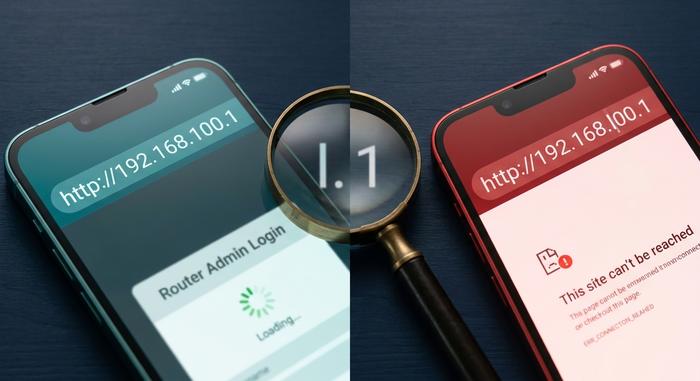
| Le navigateur recherche l'adresse IP au lieu de l'ouvrir. | Saisie dans le champ de recherche, et non dans la barre d'adresse. | Cliquez directement sur la barre d'adresse ; ajoutez le préfixe http:// |
| Avertissement « Votre connexion n'est pas privée » | L'ONT Huawei permet l'administration via HTTPS avec un certificat auto-signé | Cliquez sur « avancé », puis sur « accéder à 192.168.100.1 (non sécurisé) ». |
| La page se charge mais refuse toutes les tentatives de connexion. | Valeurs par défaut incorrectes, ou elles ont déjà été modifiées. | Essayez les paramètres par défaut spécifiques à la marque dans le tableau ; si aucun ne convient, réinitialisez les paramètres d'usine. |
| « Ce site est inaccessible » | Le panneau d'administration écoute sur un port non standard | Essayez `http://192.168.100.1:8080` |
Une faute de frappe peut coûter bien plus cher que n'importe laquelle de ces adresses : 192.168.l00.1, où la lettre « l » minuscule remplace le chiffre « 1 ». Ces deux caractères s'affichent de manière identique dans la plupart des polices à empattement (Times, Cambria, Garamond), si bien qu'un copier-coller depuis un forum datant de 2014 ne fonctionne pas correctement. Les barres d'adresse des navigateurs ne corrigent pas automatiquement. Si le moindre détail de l'URL vous semble incorrect, retapez l'adresse IP manuellement, lentement, caractère par caractère. Autres erreurs tout aussi agaçantes : un « O » majuscule à la place d'un zéro (192.168.1OO.1), une virgule à la place d'un point (192.168.100,1), ou une barre oblique finale que certains navigateurs tolèrent et d'autres non. La solution est la même pour toutes : cliquez dans la barre d'adresse, appuyez sur la touche Retour arrière jusqu'à ce qu'elle soit vide, puis saisissez l'adresse manuellement.
Vous êtes toujours bloqué ? La réinitialisation d'usine rétablit la configuration d'origine du routeur. Le bouton est un petit trou encastré, généralement à l'arrière, parfois en dessous ; un trombone déplié permet de l'actionner. Maintenez la pression pendant 10 à 30 secondes selon le modèle, jusqu'à ce que les voyants clignotent simultanément. Attention : la réinitialisation est irréversible. Elle efface le nom et le mot de passe de votre réseau Wi-Fi, les redirections de ports, le contrôle parental et toutes vos personnalisations. Prenez une photo des écrans avec votre téléphone avant de procéder.
Une dernière vérification avant de débrancher les câbles : assurez-vous que 192.168.100.1 est bien votre passerelle et non une adresse trouvée sur Reddit. Sous Windows : ouvrez l’invite de commandes, tapez `ipconfig` et consultez la ligne « Passerelle par défaut » sous votre carte réseau active. Sous macOS : dans le Terminal, tapez `netstat -nr | grep default`. Sous Linux : tapez `ip route | grep default`. L’adresse affichée est votre véritable passerelle. Si elle est 192.168.1.254, 10.0.0.1 ou 172.16.0.1, alors 192.168.100.1 ne permet pas d’accéder à un réseau et ne le fera jamais. Aucune solution de dépannage ne peut résoudre ce problème.
Configurez les paramètres Wi-Fi via le panneau d'administration 192.168.100.1
Vous y êtes. Désormais, seuls trois réglages ont une réelle incidence. Le reste à l'écran n'est que du remplissage.
Le SSID. Le nom de votre réseau Wi-Fi. Il se trouve généralement dans WLAN → Configuration de base du Wi-Fi sur les ONT Huawei, ou dans Réseau → WLAN → Configuration de base sur les ONT ZTE. Choisissez un nom facile à retenir, comme « Maple-Living » ou « 5G-Garage ». Omettez le numéro d'appartement et le nom de famille ; ces informations sont visibles par tous les téléphones à proximité. Cliquez sur Appliquer avant de quitter la fenêtre, sinon la modification sera perdue.
Le mode de chiffrement. Privilégiez WPA3 Personnel. Utilisez WPA2 AES si votre routeur date d'avant 2020. Évitez le mode mixte WPA/WPA2, sauf si vous possédez un ordinateur portable de 2008. Le WEP est obsolète ; ne l'utilisez plus. Ce paramètre se trouve dans le menu Wi-Fi, à un ou deux clics du champ SSID.
Le choix du canal. Dans une maison individuelle, laissez-le en mode automatique. Dans un immeuble avec une trentaine de réseaux Wi-Fi qui se chevauchent, le choix du canal fait toute la différence entre un appel vidéo fluide et un diaporama. La bande 2,4 GHz offre trois options non chevauchantes dans la plupart des régions : 1, 6 et 11. Sur les appareils récents, la sélection automatique convient parfaitement ; sur les plus anciens, utilisez une application d'analyse Wi-Fi sur votre téléphone pour identifier le canal non utilisé par vos voisins et configurez-le manuellement. La bande 5 GHz dispose de tellement de canaux et est beaucoup moins encombrée que le mode automatique est généralement préférable.
Deux options intéressantes à explorer. Le Wi-Fi invité crée un second SSID qui ne peut pas accéder à votre réseau local principal, idéal pour les soirées entre amis avec trois ordinateurs portables. Pour cela, allez dans Wi-Fi → Multi-SSID ou Réseau → Wi-Fi → Invité. Vous pouvez aussi cocher la case « Masquer le SSID » pour que votre nom n'apparaisse pas lors des analyses publiques. Attention, cela ne protège pas votre réseau contre un pirate déterminé (le SSID est divulgué dès qu'un appareil se connecte), mais cela empêche les voisins indiscrets de cliquer sur votre nom par simple curiosité. Ce sont deux petits avantages, mais aucun ne remplace un mot de passe robuste.
192.168.100.1 vs Adresses IP publiques : pourquoi elle reste privée
Une adresse IP privée n'a de sens que sur votre propre réseau local. C'est tout le secret.
La RFC 1918 a défini trois blocs d'adresses privées en 1996 : 10.0.0.0/8 (environ 16,7 millions d'adresses), 172.16.0.0/12 (un peu plus d'un million) et 192.168.0.0/16 (65 536 adresses). Aucune de ces adresses n'est routée sur l'Internet public. Le NAT, le service de traduction d'adresses réseau (NAT) exécuté discrètement par votre routeur, réécrit chaque paquet sortant afin que le Web voie une seule adresse : l'adresse IP publique que votre FAI attribue à votre connexion. Derrière cette adresse unique, des dizaines d'appareils de votre domicile partagent le pool d'adresses 192.168.100.x.
Faites le test vous-même. Allez dans un café avec votre ordinateur portable et saisissez 192.168.100.1 dans votre navigateur. Rien d'utile ne s'affiche. Peut-être la page de connexion d'un autre routeur. Peut-être un portail captif vous invitant à vous connecter pour accéder au Wi-Fi gratuit. Certainement pas votre box internet. Partout dans le monde, des millions de réseaux locaux utilisent exactement la même adresse IP, sans aucun conflit, car, par conception, ils ne communiquent jamais directement entre eux. C'est la même logique qui explique pourquoi ces e-mails alarmistes du type « quelqu'un utilise votre adresse IP » sont du bruit : votre adresse IP publique est celle que voit le reste du monde, votre adresse IP privée est votre propre espace protégé.
Sécurité : Modifiez dès maintenant votre identifiant d'administrateur par défaut
C'est la section dont personne ne se soucie jusqu'au jour où un inconnu modifie le routage DNS via Moscou. Laisser les identifiants d'administrateur par défaut sur un routeur 192.168.100.1 est, de loin, la principale cause de piratage des réseaux domestiques.
Quelques chiffres. Broadband Genie a mené une enquête auprès de 3 242 foyers britanniques en 2025 : 81 % n’avaient jamais modifié le mot de passe administrateur de leur routeur et 84 % n’avaient jamais mis à jour le micrologiciel. Ces proportions se vérifient globalement, d’après les informations disponibles. Un rapport conjoint Bitdefender/NETGEAR, couvrant la période de janvier à octobre 2025, a recensé 13,6 milliards d’attaques ciblant les réseaux domestiques, dont 4,6 milliards d’exploits bloqués, soit environ 29 tentatives par foyer et par jour. En 2024, ce chiffre était de 10. Cette progression est préoccupante.
Il s'agit d'opérations bien réelles, et non d'un risque abstrait. Flax Typhoon, le botnet « Raptor Train » démantelé par le département de la Justice américain fin 2024, avait discrètement recruté plus de 200 000 routeurs de petites entreprises et de particuliers. Le groupe russe APT28 exploitait la vulnérabilité CVE-2023-50224 présente sur des routeurs TP-Link Archer non patchés ; lorsque le FBI a saisi l'infrastructure de commande et de contrôle en avril 2026, l'opération avait touché plus de 18 000 appareils dans 120 pays. La CISA a ajouté cette vulnérabilité à sa liste des vulnérabilités exploitées connues, fixant au 24 septembre 2025 la date limite de déploiement du correctif au niveau fédéral.
Vous pouvez faire trois choses en dix minutes. Premièrement : remplacez le mot de passe administrateur par défaut par un mot de passe long, en minuscules et majuscules, que vous n’avez jamais utilisé. Deuxièmement : modifiez le mot de passe Wi-Fi depuis l’interface d’administration, enregistrez les modifications, puis reconnectez tous les appareils avec le nouveau mot de passe. Troisièmement : ouvrez le menu du micrologiciel et, si une mise à jour est disponible, installez-la avant de fermer l’onglet. La procédure complète (modification du mot de passe administrateur, réinitialisation du mot de passe Wi-Fi et mise à jour du micrologiciel) prend moins de dix minutes sur un routeur 192.168.100.1. Ces dix minutes suffisent à neutraliser les attaques opportunistes et bon marché, qui représentent la plupart des piratages domestiques.



