
192.168.100.1 Вхід: Посібник з налаштування IP-адреси адміністратора маршрутизатора та Wi-Fi
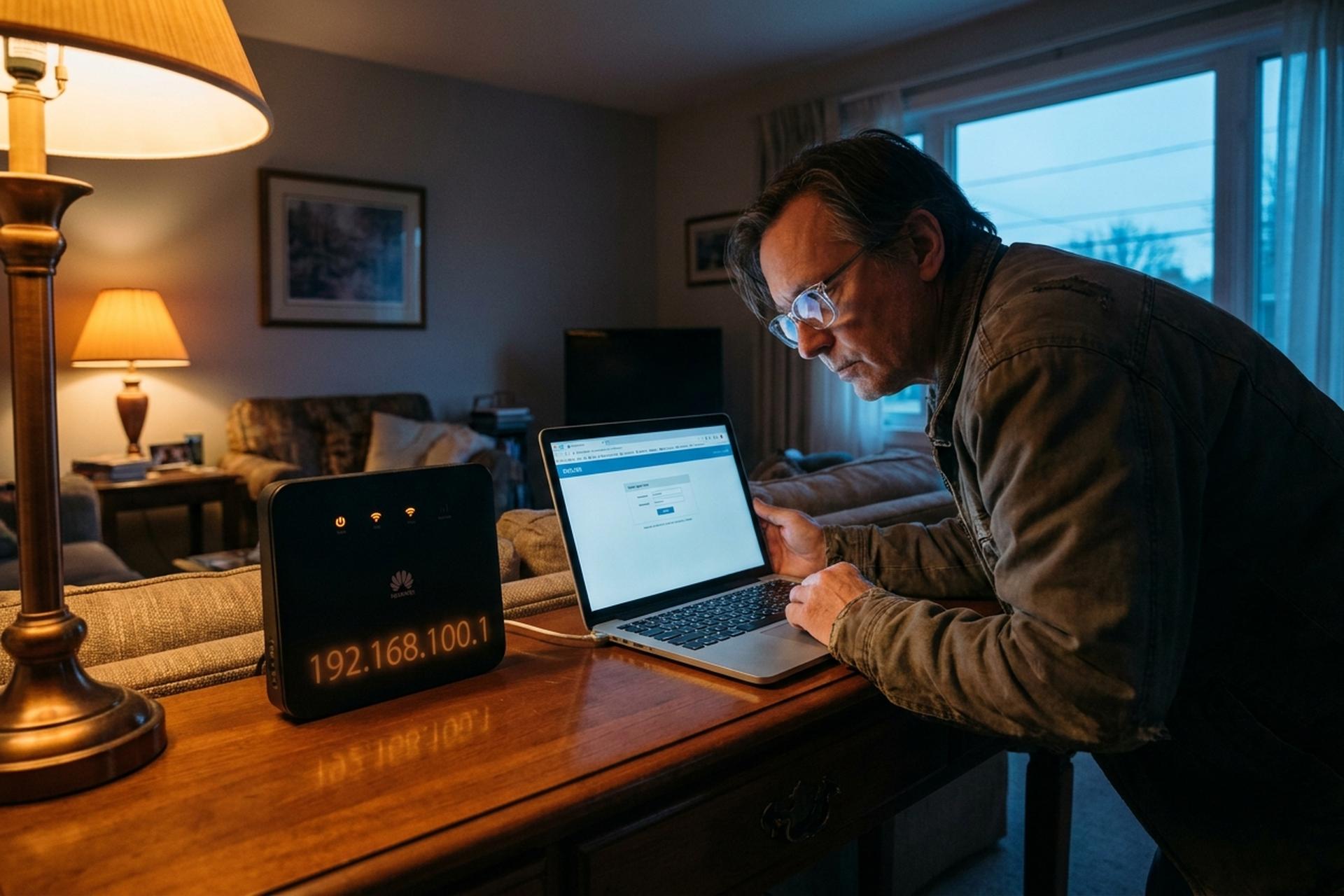
Наклейка вашого роутера показує 192.168.100.1. Половина посібників у Google показує 192.168.1.1. Жоден з них не є неправильним; вони описують різні пристрої. Клуб 192.168.100.1 невеликий і специфічний: оптоволоконні пристрої Huawei GPON, кабельні комбіновані пристрої Motorola SBG940, деякі пристрої Arris від Comcast, а також жменя шлюзів, прошитих оператором. Якщо ваша наклейка показує щось інше, закрийте цю вкладку та введіть номер наклейки у свій браузер. Жодне усунення несправностей тут вас не врятує.
Я вже достатньо друзів провів через цей самий вхід, тому три режими збоїв тепер фактично ніби м’язова пам’ять. IP-адреса шлюзу неправильна. Заводські облікові дані неправильні. URL-адреса опинилася в рядку пошуку Google, а не в адресному рядку. Виправте ці три, і панель адміністратора чекатиме. У розділах нижче розглядається кожен з них по порядку: чотири фактичні кроки для входу, правильні заводські налаштування за замовчуванням для кожного бренду, режими збоїв, які затягують більшість читачів у чистилище вкладок браузера, і коротке очищення безпеки, яке майже ніхто не робить, доки не трапиться щось погане. Переходьте між розділами за потреби; розділи не залежать один від одного.
Що таке 192.168.100.1 і чому ваш маршрутизатор його використовує
Коротка версія: 192.168.100.1 – це приватна IPv4-адреса, що знаходиться всередині блоку 192.168.0.0/16. Весь блок, 65 536 адрес, був виділений RFC 1918 у березні 1996 року. Жодна з цих адрес ніколи не маршрутизується в публічному Інтернеті.
Довша версія варта абзацу, бо наступне питання завжди «добре, але чому мій роутер, а не сусідів». Дві причини. По-перше, співробітники служби підтримки телекомунікацій віддають перевагу 192.168.1.1; по телефону він читається чіткіше («один дев'яносто два крапка один шістдесят вісім крапка один крапка один»), ніж довший 192.168.100.1. Споживчі бренди (Linksys, Asus, TP-Link, Netgear) стандартизували це просте число десятиліття тому. По-друге, слот 100 був виділений для іншого класу обладнання: оптичних мережевих терміналів Huawei GPON, деяких комбінацій кабельних модемів-роутерів Motorola та Arris, а також шлюзів інтернет-провайдерів, де оператор встановив кастомну прошивку. Той, хто зібрав вашу приставку, вибрав цю адресу навмисно. Зазвичай для того, щоб трафік управління ONT залишався у власній підмережі, щоб балакучий розумний холодильник не міг випадково підключитися до оптоволоконного стеку.
Як увійти до маршрутизатора 192.168.100.1 крок за кроком
Чотири кроки. Порядок важливіший, ніж люди очікують.
Крок 1. Налаштуйте зв'язок маршрутизатора з комп'ютером. Підключіть кабель Ethernet до одного з портів LAN, якщо такий є. Дротовий зв'язок кращий за бездротовий під час роботи адміністратора; сеанси Wi-Fi іноді обриваються посеред прошивки, що є найгіршим часом для цього. Багато оптоволоконних ONT мають лише один порт Ethernet (мій має один чорний з позначкою LAN1, більше нічого), тому використовуйте його. Немає запасного кабелю? Назва Wi-Fi на наклейці чудово підходить для доступу до екрана входу.
Крок 2. Браузер, адресний рядок, IP-адреса. Введіть `http://192.168.100.1` в адресний рядок; не в поле пошуку Google, не в запит «введіть щось тут» у новій вкладці. Зокрема, в адресний рядок. Браузер зупиняється на півсекунди, з’являється форма входу. Chrome, Firefox, Edge, Safari – усі вони завантажують сторінку однаково. Увага: деякі ONT Huawei відповідають через HTTPS із самопідписаним сертифікатом, що спрацьовує з повідомленням «ваше з’єднання не є приватним». Натисніть «додатково», потім «перейти до 192.168.100.1 (небезпечно)». Сертифікат є локальним для вашої локальної мережі. Тут немає підслуховування; попередження процедурне.
Крок 3. Введіть заводські облікові дані. Вони вказані на задній або нижній наклейці, іноді їх називають «дані для входу», «доступ адміністратора» або просто «пароль за замовчуванням». Якщо ваша наклейка вицвіла або відсутня (моя була на п’ятирічній коробці Huawei), перейдіть до наступного розділу, щоб дізнатися про заводські налаштування бренду. Зверніть увагу: більшість заводських паролів містять великі літери та цифри, а саме швидке введення тексту на клавіатурі телефону – це те, де я найчастіше бачу помилки, пов’язані з використанням товстих пальців.
Крок 4. Завантажується панель адміністратора. Це екран входу адміністратора 192.168.100.1, заради якого ви прийшли. Вкладки для стану, Wi-Fi, безпеки, глобальної мережі, можливо, брандмауера та батьківського контролю, залежно від прошивки. Тепер ви можете перейменувати свою бездротову мережу, змінити пароль, налаштувати переадресацію портів – звичайні дії. Бачите майстер налаштування? Маршрутизатор було скинуто до заводських налаштувань (вами або попереднім власником) і його потрібно налаштувати з нуля.
Кілька гострих кутів, про які варто знати. Порт 80 перепризначається на деяких пристроях Arris, заблокованих інтернет-провайдером, тому спробуйте `http://192.168.100.1:8080`, якщо порт за замовчуванням нічого не повертає. Обійдіть режим сумісності Internet Explorer та застарілі збірки Edge; їхні движки JavaScript спотикаються на сучасних сторінках адміністрування ONT. Мобільні браузери без нарікань обробляють зміну пароля. Однак вони мають проблеми з оновленнями прошивки, оскільки маленькі екрани обрізають кнопки дій. Використовуйте ноутбук для першого сеансу, а потім перейдіть на телефон для щоденних налаштувань.
Ім'я користувача та пароль за замовчуванням для популярних марок маршрутизаторів
Майже кожна стаття про «двадцять брендів маршрутизаторів, що використовують 192.168.100.1» у відкритому інтернеті є наполовину вигаданою. Основні споживчі комплекти (TP-Link, Netgear, Linksys, Asus) тут майже ніколи не потрапляють; ці бренди десятиліття тому за замовчуванням використовували 192.168.1.1 або 192.168.0.1. Наведений нижче короткий список містить те, що насправді постачається з IP-адресою шлюзу 192.168.100.1.
| Бренд / модель | Ім'я користувача за замовчуванням | Пароль за замовчуванням | Нотатки |
|---|---|---|---|
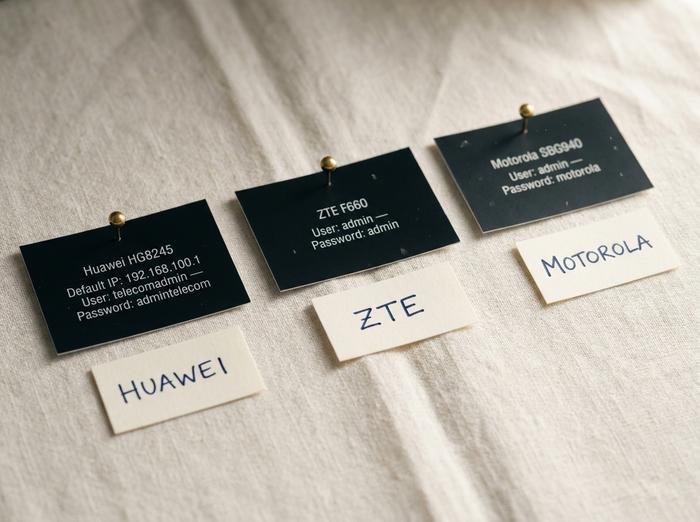
| Huawei GPON ONT (HG8245H, HG8245W5, EchoLife) | телекомунікаційний адміністратор | адмінтелеком | Обліковий запис суперадміністратора, часто прихований на екрані входу для користувачів |
| Huawei GPON ONT (стандартний) | корінь | адміністратор | Обмежений обліковий запис, неможливо редагувати WAN |
| ZTE F660 / F670L | адміністратор | адміністратор | Інтернет-провайдер часто налаштовує; спочатку перевірте наліпку |
| Motorola SBG940 / MB8600 | адміністратор | Моторола | Старіші комбінації кабельного модему та маршрутизатора |
| Кабельний модем Arris (випущений Comcast) | адміністратор | пароль | Пристрої в режимі мосту іноді використовують порт 8080 |
| Шлюзи Askey / Ambit / Netronix | адміністратор | адміністратор | Оптоволоконні пристрої, ребрендинг яких здійснив інтернет-провайдер |
| RCA DCW615R | адміністратор | адміністратор | Кабельний модем-маршрутизатор |
Одне уточнення, бо дезінформація тут коштує людям вечорів. Мобільні точки доступу Huawei (серії E5573, E5577, E5783) НЕ використовують 192.168.100.1; їхній шлюз — 192.168.8.1. Портативні маршрутизатори Netgear Nighthawk M1 та M2 працюють на 192.168.1.1. Досить багато списків «all-Huawei-uses-100.1» просто об’єднують усі продукти Huawei в один рядок. Якщо зробити це, вкладка вашого браузера зависне назавжди.
А ще є проблема після 2024 року. Новіші оптоволоконні мережі Huawei постачаються з паролями для кожного пристрою, проштампованими безпосередньо на наклейці, без універсальних паролів за замовчуванням. Причиною було регулювання: Закон Великої Британії про безпеку продукції та телекомунікаційну інфраструктуру набрав чинності 29 квітня 2024 року та заборонив підключені споживачами пристрої, що постачалися з універсальними обліковими даними за замовчуванням. Постачальники, які продають у Великій Британії, були змушені перейти на паролі для кожного пристрою. Більшість із них використовували однакове обладнання всюди, тому оптоволоконний пристрій, придбаний у Сан-Паулу чи Манілі у 2025 році, цілком може мати унікальні облікові дані. Підсумок: наклейка виграє. Навіть за цією таблицею.
Налаштування оператора – це окремий головний біль. Інтернет-провайдери, які роздають пристрої Huawei або ZTE, майже завжди перезаписують заводські налаштування власною збіркою прошивки. AT&T, Verizon Fios, BT у Великій Британії, Telstra в Австралії, а також довгий список операторів Латинської Америки та Азіатсько-Тихоокеанського регіону роблять саме це. Якщо ні пароль виробника за замовчуванням, ні пароль «admin/admin» не відчиняють дверей, знайдіть на сайті підтримки інтернет-провайдера «пароль адміністратора за замовчуванням» поруч із номером моделі вашого модему. Правильна комбінація зазвичай полягає в тому, щоб одним клацанням перейти до довідкового центру оператора, що краще, ніж вгадувати п’ять неправильних спроб і спрацьовувати п’ятнадцятихвилинну блокування.
Виправлення неполадок: Немає доступу до 192.168.100.1
П’ять симптомів охоплюють приблизно 95% того, що заважає людям перейти на сторінку. Відсортовано за частотою у моїй власній черзі.
| Симптом | Ймовірна причина | Виправити |
|---|---|---|
| Сторінка ніколи не завантажується, браузер крутиться вічно | Неправильна IP-адреса шлюзу для вашого маршрутизатора | Запустіть `ipconfig` (Windows) або `ifconfig` (Mac/Linux); скопіюйте все, що повідомляє "Default Gateway" |
| Браузер шукає IP-адресу замість того, щоб відкривати її | Введено в поле пошуку, а не в адресний рядок | Клацніть безпосередньо в адресному рядку; додайте префікс http:// |
| Попередження «Ваше з’єднання не є конфіденційним» | Huawei ONT обслуговує адміністратора через HTTPS із самопідписаним сертифікатом | Натисніть «Додатково», потім «Перейти до 192.168.100.1 (небезпечно)» |
| Сторінка завантажується, але відхиляє кожен вхід | Неправильні значення за замовчуванням, або хтось їх уже змінив | Спробуйте скористатися налаштуваннями за замовчуванням для певної марки в таблиці; якщо нічого не підходить, скиньте до заводських налаштувань. |
| "Цей сайт недоступний" | Панель адміністратора прослуховує нестандартний порт | Спробуйте `http://192.168.100.1:8080` |
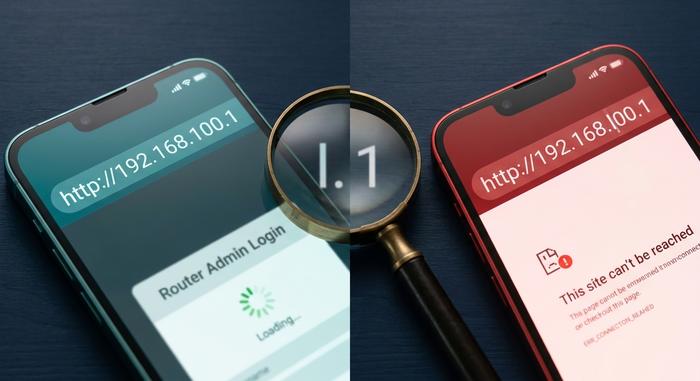
Друкарська помилка з'їдає більше годин, ніж будь-яка з цих: 192.168.l00.1, де мала літера L замінює цифру 1. Ці два символи відображаються однаково в більшості шрифтів із зарубками (Times, Cambria, Garamond), тому копіювання та вставка з допису на форумі 2014 року непомітно ламається. Адресний рядок браузера не виправляється автоматично. Перевводьте IP-адресу самостійно, повільно, по одному символу за раз, якщо щось в URL-адресі виглядає хоч трохи неправильно. Інші помилки, які зачіпають те саме: велика літера O, що прикидається нулем (192.168.1OO.1), кома там, де має бути крапка (192.168.100,1), або коса риска в кінці, яку деякі браузери толерують, а деякі ні. Лікування всіх цих проблем однакове. Клацніть у адресному рядку, натискайте Backspace, доки він не спорожніє, друкуйте від руки.
Після всього цього все ще застрягли? Скидання до заводських налаштувань повертає маршрутизатор до того стану, з яким він був уперше постачався. Кнопка являє собою заглиблений отвір для штифта, зазвичай на задній панелі, іноді знизу; випрямлена скріпка натискає на неї без проблем. Утримуйте 10-30 секунд залежно від моделі, доки світлодіоди стану не почнуть блимати разом. Скидання руйнівне: воно знищує назву вашої Wi-Fi мережі, пароль Wi-Fi, переадресацію портів, батьківський контроль, усі налаштування, до яких ви коли-небудь торкалися. Сфотографуйте поточні екрани телефоном, перш ніж здійснювати налаштування.
Ще одна перевірка нутрощів, перш ніж кабелі будуть витягнуті. Переконайтеся, що 192.168.100.1 – це ваш шлюз, а не просто число з теми Reddit. Windows: відкрийте командний рядок, введіть `ipconfig`, прочитайте рядок "Default Gateway" під вашим активним адаптером. macOS: Термінал, `netstat -nr | grep default`. Linux: `ip route | grep default`. Число, яке виводиться, – це ваш справжній шлюз. Якщо там написано 192.168.1.254 або 10.0.0.1 або 172.16.0.1, то 192.168.100.1 не досягає нічого у вашій мережі і ніколи не досягне. Жоден рецепт усунення несправностей не виправляє цю невідповідність.
Налаштуйте параметри Wi-Fi через адміністративну панель 192.168.100.1
Ви всередині. Тепер три налаштування фактично рухають стрілку. Все інше на екрані — це кроляча нора.
SSID. Ім’я вашої Wi-Fi мережі. Розташоване в WLAN → Базова конфігурація WLAN на ONT-пристроях Huawei або Мережа → WLAN → Базова на ZTE. Виберіть щось, що ви впізнаєте з першого погляду, наприклад, «Maple-Living» або «5G-Garage». Пропустіть номер квартири, пропустіть прізвище; цей текст просочується на кожен сканер телефону поблизу. Натисніть «Застосувати», перш ніж клацати пальцем, інакше зміни непомітно зникнуть.
Режим шифрування. WPA3-Personal – перший вибір. WPA2-AES, якщо ваш маршрутизатор старіший за 2020 рік. Уникайте змішаного режиму WPA/WPA2, якщо у вас дійсно немає ноутбука 2008 року. WEP мертвий; навіть не розглядайте його. Налаштування знаходиться в тому ж меню WLAN, за один-два кліки від поля SSID.
Канал. В окремому будинку залиште його на автоматичному режимі та рухайтеся далі. У багатоквартирному будинку з тридцятьма сигналами Wi-Fi, що перекривають один одного, вибір каналу – це різниця між плавним відеодзвінком та слайд-шоу. Діапазон 2,4 ГГц має три варіанти, що не перекриваються, у більшості регіонів: 1, 6 та 11. На новіших прошивках автоматичний вибір працює добре; на старіших пристроях запустіть додаток Wi-Fi analyzer на своєму телефоні, подивіться, який канал не використовують ваші сусіди, та налаштуйте його вручну. Діапазон 5 ГГц має так багато каналів і набагато менше перевантаження, що автоматичний режим перемагає за замовчуванням.
Варто поглянути на кілька додаткових перемикачів. Гостьовий Wi-Fi використовує другий SSID, який не може дістатися до вашої основної локальної мережі, що ідеально підходить для вечора, коли друзі приносять три ноутбуки. Шукайте WLAN → Multi-SSID або Мережа → WLAN → Гість. А ще є прапорець «Приховати SSID», який вилучає ваше ім’я зі сканування публічних мереж. Насправді це нічого не приховує від рішучого зловмисника (SSID витікає в момент підключення клієнта), але це не дає сусідам, які простоюють, натискати на ваше ім’я з цікавості. Обидва варіанти є невеликими перемогами; жоден з них не замінює надійного пароля.
192.168.100.1 проти публічних IP-адрес: чому вони залишаються приватними
Приватна IP-адреса має значення лише у вашій локальній мережі. У цьому й полягає вся магія.
У 1996 році RFC 1918 виділив три приватні блоки адрес: 10.0.0.0/8 (близько 16,7 мільйона адрес), 172.16.0.0/12 (трохи більше мільйона) та 192.168.0.0/16 (65 536 адрес). Жоден маршрут не здійснюється у відкритому інтернеті. NAT, шина трансляції мережевих адрес, яку ваш маршрутизатор працює тихо, перезаписує кожен вихідний пакет, щоб ширша мережа бачила одне число: публічну IP-адресу, яку ваш інтернет-провайдер орендує для вашої лінії. За цією єдиною маскою десятки пристроїв у вашому домі спільно використовують пул 192.168.100.x.
Перевірте це якось самі. Сходіть до кафе з ноутбуком, введіть 192.168.100.1 у браузер. Нічого корисного не завантажується. Можливо, чийсь логін роутера. Можливо, це портал, який хоче, щоб ви увійшли, щоб отримати безкоштовний Wi-Fi. Однозначно не ваш домашній шлюз. По всій планеті мільйони локальних мереж використовують одну й ту саму внутрішню адресу без жодних конфліктів, оскільки за своєю природою вони ніколи безпосередньо не торкаються одна одної. Та сама логіка пояснює, чому ці страшні електронні листи типу «хтось використовує вашу IP-адресу» є шумом: ваша публічна IP-адреса — це те, що бачить решта світу, ваша приватна — це ваш власний відокремлений острів.
Безпека: Змініть свій логін адміністратора за замовчуванням просто зараз
Це розділ, яким ніхто не займається, доки не хтось не перенаправить свій DNS через Москву. Залишення заводських даних адміністратора на маршрутизаторі 192.168.100.1 є, з великим відривом, основною причиною злому домашніх мереж.
Деякі цифри. Broadband Genie опитала 3242 домогосподарства у Великій Британії у 2025 році: 81% ніколи не змінювали пароль адміністратора свого маршрутизатора, 84% ніколи не оновлювали прошивку. Наскільки можна судити, ці співвідношення зберігаються в усьому світі. У спільному звіті Bitdefender/NETGEAR, що охоплює період з січня по жовтень 2025 року, було зафіксовано 13,6 мільярда атак, спрямованих на домашні мережі, 4,6 мільярда з яких блокували експлойти, що приблизно дорівнює 29 спробам на кожне домогосподарство на день. У 2024 році той самий показник становив 10. Нахил – це погана новина.
Це реальні операції, а не абстрактний ризик. Flax Typhoon, ботнет «Raptor Train», який Міністерство юстиції США ліквідувало наприкінці 2024 року, непомітно зареєстрував понад 200 000 маршрутизаторів для малих офісів та домашніх пристроїв. Російська APT28 використовувала CVE-2023-50224 у непатчених пристроях TP-Link Archer; на момент, коли ФБР вилучило інфраструктуру C2 у квітні 2026 року, операція торкнулася понад 18 000 пристроїв у 120 країнах. CISA додала цю CVE до свого списку відомих експлуатованих вразливостей з федеральним терміном виправлення до 24 вересня 2025 року.
Три речі, які ви можете зробити протягом наступних десяти хвилин. Перше: замініть пароль адміністратора за замовчуванням на такий, який ви ніколи більше не використовували. Довгий, зі змішаним регістром, без справжніх слів. Друге: змініть пароль Wi-Fi, поки ви ще всередині панелі, збережіть зміни, а потім знову підключіть кожен пристрій за допомогою нового ключа. Третє: відкрийте меню прошивки, і якщо там є оновлення, що очікує на оновлення, застосуйте його, перш ніж закривати вкладку. Весь цикл, заміна входу плюс скидання пароля Wi-Fi плюс патч прошивки, триває менше десяти хвилин на маршрутизаторі 192.168.100.1. Ці десять хвилин закривають двері на дешевий, опортуністичний бік ринку атак, де насправді живе більшість домашніх викрадень.



