
192.168.100.1 Anmeldung: Router-Admin-IP & WLAN-Einrichtungsanleitung
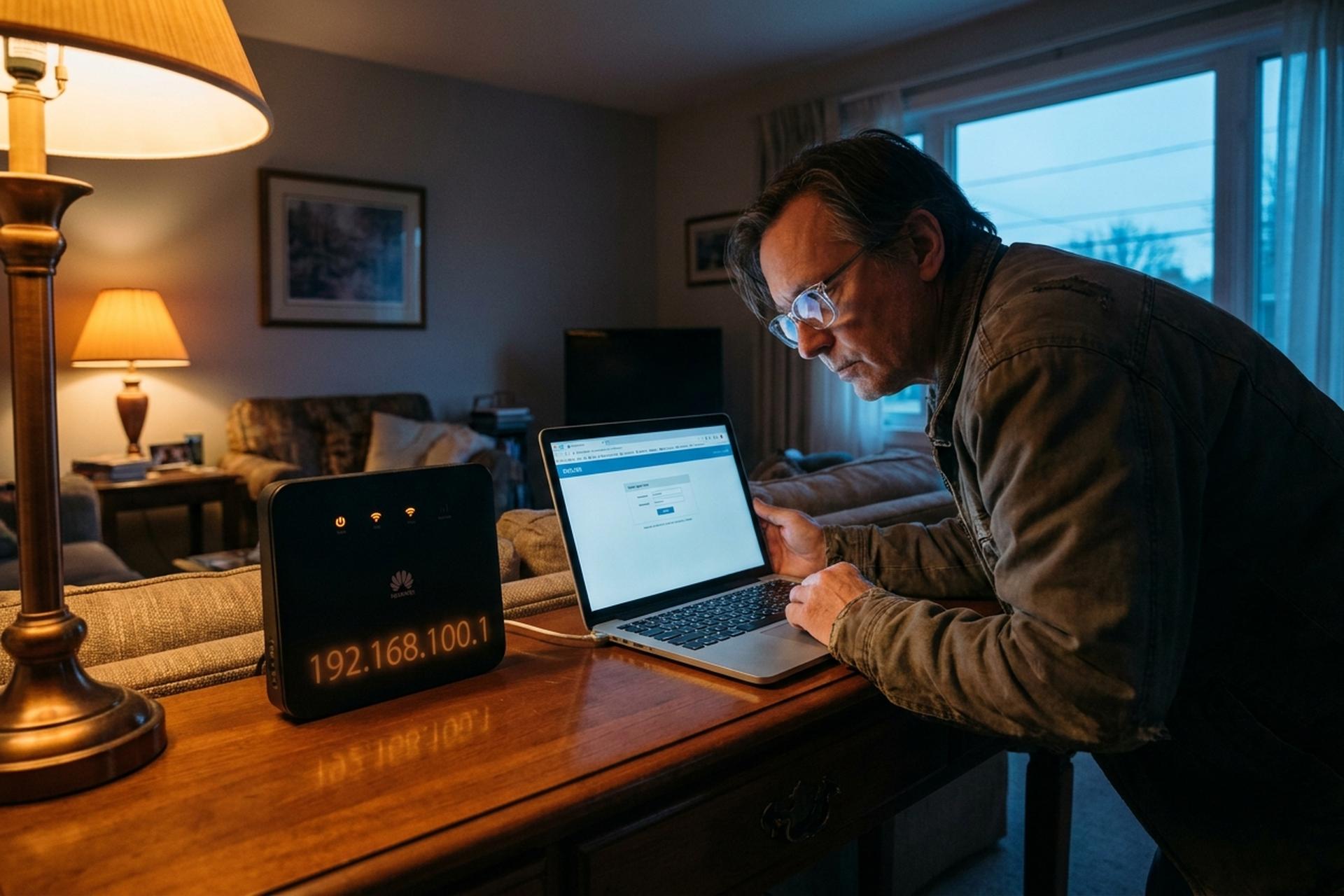
Auf dem Aufkleber Ihres Routers steht 192.168.100.1. Die Hälfte der Anleitungen bei Google gibt 192.168.1.1 an. Beides ist korrekt; sie beschreiben unterschiedliche Geräte. Die Geräte mit der IP-Adresse 192.168.100.1 sind klein und spezifisch: Huawei GPON-Glasfasergeräte, Motorola SBG940-Kabelkombinationen, bestimmte von Comcast ausgegebene Arris-Router sowie einige wenige Router mit der Firmware von Mobilfunkanbietern. Falls auf Ihrem Aufkleber eine andere IP-Adresse steht, schließen Sie diesen Tab und geben Sie die Nummer in Ihren Browser ein. Die hier beschriebenen Lösungsansätze helfen Ihnen nicht weiter.
Ich habe schon so vielen Freunden bei diesem Anmeldevorgang geholfen, dass die drei häufigsten Fehlerquellen mittlerweile in Fleisch und Blut übergegangen sind. Die Gateway-IP-Adresse ist falsch. Die Werkseinstellungen sind falsch. Die URL landet in der Google-Suchleiste statt in der Adressleiste. Behebt man diese drei Fehler, ist das Admin-Panel sofort verfügbar. Die folgenden Abschnitte behandeln die einzelnen Punkte der Reihe nach: die vier Schritte der Anmeldung, die korrekten Werkseinstellungen je nach Hersteller, die häufigsten Fehlerquellen, die die meisten Nutzer im Browser-Tab-Nirwana gefangen halten, und eine kurze Sicherheitsbereinigung, die fast niemand durchführt, bis etwas Schlimmes passiert. Sie können nach Bedarf zwischen den Abschnitten wechseln; sie bauen nicht aufeinander auf.
Was ist 192.168.100.1 und warum verwendet Ihr Router diese Adresse?
Kurz gesagt: 192.168.100.1 ist eine private IPv4-Adresse aus dem Adressblock 192.168.0.0/16. Dieser gesamte Block mit 65.536 Adressen wurde im März 1996 durch RFC 1918 reserviert. Keine dieser Adressen wird jemals über das öffentliche Internet genutzt.
Eine ausführlichere Version ist einen eigenen Absatz wert, denn die nächste Frage lautet immer: „Schön und gut, aber warum mein Router und nicht der des Nachbarn?“ Dafür gibt es zwei Gründe. Erstens bevorzugen Telekommunikationsanbieter die Adresse 192.168.1.1; sie ist am Telefon deutlich einfacher zu handhaben („einsneunzigzwei.einsachtacht.eins.eins“) als die längere 192.168.100.1. Markenhersteller für Endverbraucher (Linksys, Asus, TP-Link, Netgear) haben sich schon vor Jahrzehnten auf diese einfache Adresse festgelegt. Zweitens war der 100er-Bereich für eine andere Hardwareklasse reserviert: GPON-Glasfaseranschlüsse von Huawei, bestimmte Kabelmodem-Router-Kombinationen von Motorola und Arris sowie Gateways von Internetanbietern, auf denen der Anbieter eine eigene Firmware installiert hat. Derjenige, der Ihr Gerät zusammengestellt hat, hat diese Adresse bewusst gewählt. Üblicherweise, um den ONT-Verwaltungsverkehr in einem eigenen Subnetz zu halten, damit beispielsweise ein datenintensiver Smart-Kühlschrank nicht versehentlich die Glasfaserverbindung stört.
Schritt-für-Schritt-Anleitung zum Anmelden an einem Router mit der IP-Adresse 192.168.100.1
Vier Schritte. Ordnung ist wichtiger, als man denkt.
Schritt 1: Stellen Sie eine Verbindung zwischen Router und Computer her. Schließen Sie ein Ethernet-Kabel an einen der LAN-Anschlüsse an, falls vorhanden. Bei administrativen Arbeiten ist eine Kabelverbindung besser als WLAN; WLAN-Verbindungen können während Firmware-Updates abbrechen, was besonders ärgerlich ist. Viele Glasfaser-ONTs verfügen nur über einen einzigen Ethernet-Anschluss (meiner hat einen schwarzen mit der Bezeichnung LAN1, sonst nichts), verwenden Sie diesen. Kein Kabel übrig? Der WLAN-Name auf dem Aufkleber reicht aus, um sich anzumelden.
Schritt 2. Browser, Adressleiste, IP-Adresse. Geben Sie `http://192.168.100.1` in die Adressleiste ein; nicht in das Google-Suchfeld oder die Eingabeaufforderung in einem neuen Tab. Unbedingt in die Adressleiste. Der Browser wartet kurz, dann erscheint das Anmeldeformular. Chrome, Firefox, Edge und Safari laden die Seite identisch. Hinweis: Einige Huawei-ONTs antworten über HTTPS mit einem selbstsignierten Zertifikat, was die Meldung „Ihre Verbindung ist nicht privat“ auslöst. Klicken Sie auf „Erweitert“ und dann auf „Weiter zu 192.168.100.1 (unsicher)“. Das Zertifikat ist lokal in Ihrem LAN. Es gibt keinen Angreifer; die Warnung ist ein Verfahrensfehler.
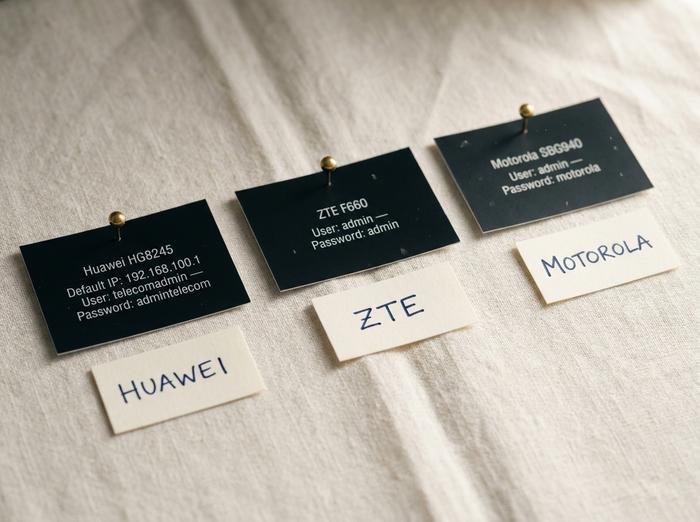
Schritt 3. Geben Sie die Werkszugangsdaten ein. Diese finden Sie auf dem Aufkleber auf der Rück- oder Unterseite, manchmal auch als „Anmeldedaten“, „Administratorzugang“ oder einfach „Standardpasswort“ bezeichnet. Falls der Aufkleber verblasst oder fehlt (meiner war auf einer fünf Jahre alten Huawei-Verpackung), fahren Sie mit dem nächsten Abschnitt für die Standardpasswörter des Herstellers fort. Beachten Sie die Groß-/Kleinschreibung: Die meisten Werkspasswörter enthalten eine Mischung aus Großbuchstaben und Ziffern, und Tippfehler passieren häufig beim schnellen Tippen auf der Handytastatur.
Schritt 4. Das Admin-Panel wird geladen. Das ist die gewünschte Anmeldeseite für die Router-Administration (192.168.100.1). Registerkarten für Status, WLAN, Sicherheit, WAN, je nach Firmware-Version möglicherweise Firewall und Kindersicherung. Sie können nun Ihr WLAN-Netzwerk umbenennen, ein Passwort ändern, Portweiterleitung einrichten usw. Falls ein Einrichtungsassistent angezeigt wird, wurde der Router auf Werkseinstellungen zurückgesetzt (von Ihnen oder dem Vorbesitzer) und muss neu konfiguriert werden.
Ein paar wichtige Hinweise: Port 80 wird bei manchen Arris-Geräten mit Internetanbietersperre umgeleitet. Versuchen Sie daher `http://192.168.100.1:8080`, falls der Standardport keine Antwort liefert. Vermeiden Sie den Kompatibilitätsmodus von Internet Explorer und ältere Edge-Versionen; deren JavaScript-Engines haben Probleme mit modernen ONT-Verwaltungsseiten. Mobile Browser verarbeiten Passwortänderungen problemlos. Firmware-Updates bereiten ihnen jedoch Schwierigkeiten, da die Aktionsschaltflächen auf kleinen Bildschirmen abgeschnitten werden. Nutzen Sie für die erste Sitzung einen Laptop und wechseln Sie dann für alltägliche Anpassungen zu Ihrem Smartphone.
Standardbenutzername und Standardpasswort für gängige Router-Marken
Nahezu jeder Artikel im Internet, der „20 Router-Marken mit der Gateway-IP 192.168.100.1“ auflistet, ist unvollständig. Gängige Geräte von Endverbrauchern (TP-Link, Netgear, Linksys, Asus) werden hier fast nie erwähnt; diese Marken verwenden seit Jahrzehnten standardmäßig 192.168.1.1 oder 192.168.0.1. Die folgende Liste enthält die Router, die tatsächlich mit 192.168.100.1 als Gateway-IP ausgeliefert werden.
| Marke / Modell | Standardbenutzername | Standardpasswort | Anmerkungen |
|---|---|---|---|
| Huawei GPON ONT (HG8245H, HG8245W5, EchoLife) | Telecomadmin | admintelecom | Super-Admin-Konto, das oft vor dem Anmeldebildschirm für Endverbraucher verborgen ist |
| Huawei GPON ONT (Standard) | Wurzel | Administrator | Eingeschränktes Konto, WAN-Einstellungen können nicht bearbeitet werden |
| ZTE F660 / F670L | Administrator | Administrator | Internetanbieter passen die Verbindung oft an; überprüfen Sie zuerst den Aufkleber. |
| Motorola SBG940 / MB8600 | Administrator | Motorola | Ältere Kabelmodem-Router-Kombinationen |
| Arris-Kabelmodem (von Comcast ausgegeben) | Administrator | Passwort | Geräte im Bridge-Modus verwenden manchmal Port 8080 |
| Askey-/Ambit-/Netronix-Gateways | Administrator | Administrator | Von Internetanbietern umbenannte Glasfasergeräte |
| RCA DCW615R | Administrator | Administrator | Kabelmodem-Router |
Eine Klarstellung, denn Fehlinformationen kosten hier viele den Abend: Huawei-Mobil-Hotspots (Serien E5573, E5577, E5783) verwenden NICHT 192.168.100.1; ihr Gateway ist 192.168.8.1. Die tragbaren Router Netgear Nighthawk M1 und M2 hingegen nutzen 192.168.1.1. Viele Listen, die fälschlicherweise behaupten, alle Huawei-Produkte würden 100.1 verwenden, fassen alle Huawei-Produkte in einer einzigen Zeile zusammen. Folgt man dieser Liste, hängt sich der Browser auf.
Dann gibt es noch die Besonderheit nach 2024. Neuere Huawei ONTs werden mit gerätespezifischen Passwörtern ausgeliefert, die direkt auf dem Aufkleber aufgedruckt sind – keine universellen Standardpasswörter mehr. Grund dafür war eine Verordnung: Der britische Product Security and Telecommunications Infrastructure Act trat am 29. April 2024 in Kraft und verbot vernetzte Endgeräte für Endverbraucher, die mit universellen Standardanmeldedaten ausgeliefert wurden. Händler, die in Großbritannien verkaufen, mussten auf gerätespezifische Passwörter umstellen. Da die meisten von ihnen überall die gleiche Hardware verwenden, kann es durchaus sein, dass ein Glasfasergerät, das 2025 in São Paulo oder Manila gekauft wird, ebenfalls individuelle Anmeldedaten hat. Fazit: Der Aufkleber ist die bessere Lösung. Selbst gegen diese Tabelle.
Die Anpassung durch die Mobilfunkanbieter ist ein Problem für sich. Internetanbieter, die Huawei- oder ZTE-Geräte ausgeben, überschreiben fast immer die Werkseinstellungen mit einer eigenen Firmware. AT&T, Verizon Fios, BT in Großbritannien, Telstra in Australien sowie zahlreiche Anbieter in Lateinamerika und im asiatisch-pazifischen Raum tun genau das. Falls weder das Standardpasswort des Herstellers noch „admin/admin“ zum Zugriff führen, suchen Sie auf der Support-Website Ihres Anbieters nach „Standard-Admin-Passwort“ zusammen mit Ihrer Modem-Modellnummer. Die richtige Kombination führt in der Regel mit einem Klick zum Hilfecenter des Anbieters – viel besser, als fünfmal erfolglos zu raten und eine 15-minütige Sperre zu riskieren.
Fehlerbehebung: Zugriff auf 192.168.100.1 nicht möglich.
Fünf Symptome erklären etwa 95 % der Gründe, warum Nutzer die Seite nicht aufrufen. Geordnet nach Häufigkeit in meiner eigenen Warteschlange.
| Symptom | Wahrscheinliche Ursache | Fix |
|---|---|---|
| Die Seite lädt nicht, der Browser dreht sich endlos | Die falsche Gateway-IP-Adresse für Ihren Router | Führen Sie `ipconfig` (Windows) oder `ifconfig` (Mac/Linux) aus; kopieren Sie den Wert, der unter „Standardgateway“ angezeigt wird. |
| Der Browser sucht nach der IP-Adresse, anstatt sie zu öffnen. | Im Suchfeld eingeben, nicht in der Adressleiste | Klicken Sie direkt auf die URL-Leiste; beginnen Sie mit http:// |
| Warnung „Ihre Verbindung ist nicht privat“ | Huawei ONT stellt Administratoren über HTTPS mit einem selbstsignierten Zertifikat zur Verfügung. | Klicken Sie auf „Erweitert“ und dann auf „Weiter zu 192.168.100.1 (unsicher)“. |
| Die Seite lädt, aber jeder Login wird abgelehnt. | Falsche Standardeinstellungen, oder jemand hat sie bereits geändert. | Probieren Sie die markenspezifischen Standardeinstellungen in der Tabelle; falls keine passt, setzen Sie das System auf Werkseinstellungen zurück. |
| „Diese Website ist nicht erreichbar.“ | Das Admin-Panel lauscht auf einem nicht standardmäßigen Port. | Versuchen Sie es mit `http://192.168.100.1:8080` |
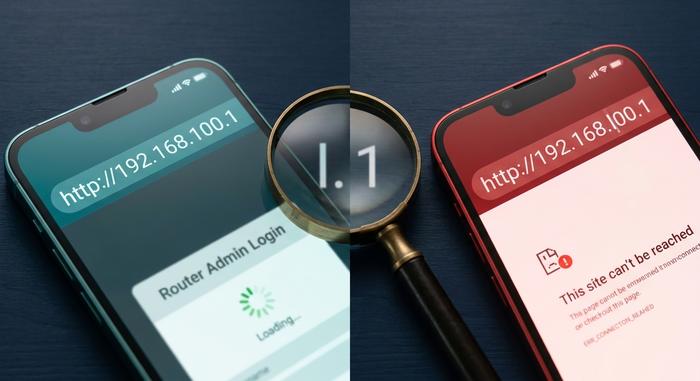
Ein Tippfehler kostet mehr Zeit als alles andere: 192.168.l00.1, wo der kleine Buchstabe L die Ziffer 1 ersetzt. Die beiden Zeichen werden in den meisten Serifenschriften (Times, Cambria, Garamond) identisch dargestellt, daher führt das Kopieren und Einfügen aus einem Forenbeitrag von 2014 unbemerkt zu Fehlern. Browser-Adressleisten korrigieren nicht automatisch. Geben Sie die IP-Adresse selbst langsam, Zeichen für Zeichen, neu ein, wenn Ihnen irgendetwas an der URL auch nur im Geringsten falsch vorkommt. Andere Fehler, die genauso ärgerlich sind: ein großes O, das sich als Null ausgibt (192.168.1OO.1), ein Komma, wo ein Punkt hingehört (192.168.100,1), oder ein abschließender Schrägstrich, den manche Browser tolerieren und manche nicht. Die Lösung ist für alle gleich: Klicken Sie in die Adressleiste, drücken Sie die Rücktaste, bis sie leer ist, und geben Sie die Adresse manuell ein.
Und immer noch Probleme? Ein Werksreset stellt den Router auf die Auslieferungseinstellungen zurück. Die Taste ist eine kleine Vertiefung, meist auf der Rückseite, manchmal auch an der Unterseite. Eine aufgebogene Büroklammer reicht dafür völlig aus. Halten Sie die Taste je nach Modell 10–30 Sekunden lang gedrückt, bis die Status-LEDs gleichzeitig blinken. Der Reset ist ein irreversibler Vorgang: Ihr WLAN-Name, Ihr WLAN-Passwort, Portweiterleitungen, Kindersicherungen und alle anderen Einstellungen werden gelöscht. Fotografieren Sie daher vorher die aktuellen Einstellungen mit Ihrem Smartphone.
Bevor Sie die Kabel anschließen, überprüfen Sie noch einmal, ob 192.168.100.1 tatsächlich Ihr Gateway ist und nicht nur eine Zahl aus einem Reddit-Thread. Windows: Öffnen Sie die Eingabeaufforderung, geben Sie `ipconfig` ein und lesen Sie die Zeile „Standardgateway“ unter Ihrem aktiven Netzwerkadapter ab. macOS: Terminal, `netstat -nr | grep default`. Linux: `ip route | grep default`. Die angezeigte Zahl ist Ihr tatsächliches Gateway. Steht dort 192.168.1.254, 10.0.0.1 oder 172.16.0.1, ist 192.168.100.1 in Ihrem Netzwerk nicht erreichbar und wird es auch nie sein. Diese Diskrepanz lässt sich durch keine noch so einfache Problemlösung beheben.
Konfigurieren Sie die WLAN-Einstellungen über das Admin-Panel unter der Adresse 192.168.100.1.
Du bist drin. Jetzt bewirken drei Einstellungen tatsächlich etwas. Alles andere auf dem Bildschirm ist irrelevant.
Die SSID. Ihr WLAN-Name. Bei Huawei ONTs finden Sie diese unter WLAN → WLAN-Basiskonfiguration, bei ZTE unter Netzwerk → WLAN → Basis. Wählen Sie einen Namen, den Sie sofort erkennen, z. B. „Maple-Living“ oder „5G-Garage“. Lassen Sie die Wohnungsnummer und den Nachnamen weg; diese Informationen werden von allen Geräten in der Nähe angezeigt. Klicken Sie auf „Anwenden“, bevor Sie die Seite verlassen, sonst gehen die Änderungen verloren.
Der Verschlüsselungsmodus. WPA3-Personal ist die erste Wahl. WPA2-AES, falls Ihr Router älter als 2020 ist. Vermeiden Sie den gemischten WPA/WPA2-Modus, es sei denn, Sie verwenden tatsächlich einen Laptop aus dem Jahr 2008. WEP ist veraltet; ziehen Sie es gar nicht erst in Betracht. Die Einstellung finden Sie im WLAN-Menü, nur wenige Klicks vom SSID-Feld entfernt.
Der Kanal. In einem Einfamilienhaus kann die automatische Kanalwahl problemlos genutzt werden. In einem Mehrfamilienhaus mit dreißig WLAN-Signalen, die sich gegenseitig stören, entscheidet die Kanalwahl über eine flüssige Videokonferenz oder eine Diashow. Das 2,4-GHz-Band bietet in den meisten Regionen drei sich nicht überlappende Kanäle: 1, 6 und 11. Bei neuerer Firmware ist die automatische Kanalwahl ausreichend; bei älteren Geräten empfiehlt es sich, eine WLAN-Analyse-App auf dem Smartphone zu verwenden, um den ungenutzten Kanal der Nachbarn zu ermitteln und diesen manuell einzustellen. Das 5-GHz-Band bietet so viele Kanäle und ist deutlich weniger ausgelastet, dass die automatische Kanalwahl standardmäßig die beste Wahl ist.
Ein paar optionale Einstellungen, die einen Blick wert sind. Gast-WLAN richtet eine zweite SSID ein, die Ihr Haupt-LAN nicht erreichen kann – ideal, wenn Freunde abends drei Laptops mitbringen. Sie finden die Option unter WLAN → Multi-SSID oder Netzwerk → WLAN → Gast. Außerdem gibt es ein Kontrollkästchen „SSID ausblenden“, das Ihren Namen aus öffentlichen Suchvorgängen entfernt. Zwar schützt es einen entschlossenen Angreifer nicht wirklich vor Ihren Daten (die SSID wird sofort nach der Verbindung eines Clients sichtbar), aber es verhindert, dass neugierige Nachbarn auf Ihren Namen klicken. Beides sind kleine Verbesserungen; ein sicheres Passwort ist jedoch unersetzlich.
192.168.100.1 vs. öffentliche IP-Adressen: Warum es privat bleibt
Eine private IP-Adresse hat nur innerhalb Ihres eigenen lokalen Netzwerks eine Bedeutung. Das ist der ganze Zaubertrick.
RFC 1918 definierte 1996 drei private Adressblöcke: 10.0.0.0/8 (ca. 16,7 Millionen Adressen), 172.16.0.0/12 (etwas über eine Million) und 192.168.0.0/16 (65.536 Adressen). Keiner dieser Blöcke wird im offenen Internet geroutet. NAT (Network Address Translation), die Netzwerkadressübersetzung, die Ihr Router im Hintergrund ausführt, schreibt jedes ausgehende Datenpaket so um, dass das Internet nur eine einzige Nummer sieht: die öffentliche IP-Adresse, die Ihr Internetanbieter Ihnen zuweist. Hinter dieser Maske teilen sich Dutzende von Geräten in Ihrem Heimnetzwerk den Adressbereich 192.168.100.x.
Probieren Sie es doch mal selbst aus. Gehen Sie mit Ihrem Laptop in ein Café und geben Sie 192.168.100.1 in den Browser ein. Es lädt nichts Brauchbares. Vielleicht die Anmeldedaten für den Router eines anderen Nutzers. Vielleicht ein Anmeldeportal, das Sie zur Nutzung von kostenlosem WLAN auffordert. Definitiv nicht Ihr Heimnetzwerk. Weltweit nutzen Millionen von LANs genau diese interne Adresse – ohne jegliche Konflikte, da sie systembedingt nie direkt miteinander in Kontakt stehen. Dasselbe Prinzip erklärt, warum diese Panik-E-Mails mit der Behauptung, jemand nutze Ihre IP-Adresse, völlig nutzlos sind: Ihre öffentliche IP-Adresse ist für alle sichtbar, Ihre private hingegen Ihr geschützter Bereich.
Sicherheit: Ändern Sie jetzt Ihre Standard-Administratoranmeldung.
Dies ist der Abschnitt, um den sich niemand kümmert, bis eines Tages ein Fremder die DNS-Anfragen über Moskau umleitet. Das Belassen der werkseitigen Administrator-Anmeldedaten auf einem Router mit der IP-Adresse 192.168.100.1 ist mit Abstand der häufigste Grund für die Übernahme von Heimnetzwerken.
Einige Zahlen. Broadband Genie befragte 2025 3.242 britische Haushalte: 81 % hatten ihr Router-Adminpasswort noch nie geändert, 84 % hatten die Firmware noch nie aktualisiert. Diese Verhältnisse gelten weltweit, soweit bekannt. Ein gemeinsamer Bericht von Bitdefender und NETGEAR für den Zeitraum von Januar bis Oktober 2025 verzeichnete 13,6 Milliarden Angriffe auf Heimnetzwerke, von denen 4,6 Milliarden abgewehrt wurden. Das entspricht etwa 29 Angriffsversuchen pro Haushalt und Tag. 2024 lag dieser Wert noch bei 10. Die Entwicklung ist besorgniserregend.
Dies sind reale Angriffe, keine abstrakten Risiken. Flax Typhoon, das Botnetz „Raptor Train“, das das US-Justizministerium Ende 2024 zerschlug, hatte unbemerkt über 200.000 Router in kleinen Büros und Privathaushalten infiziert. Die russische Terrorgruppe APT28 nutzte die Sicherheitslücke CVE-2023-50224 in ungepatchten TP-Link Archer-Geräten aus. Bis zur Beschlagnahmung der C2-Infrastruktur durch das FBI im April 2026 waren über 18.000 Geräte in 120 Ländern betroffen. Die CISA nahm diese CVE-Schwachstelle in ihre Liste bekannter ausgenutzter Sicherheitslücken auf; die Frist für die Behebung des Problems endete am 24. September 2025.
Drei Dinge, die Sie in den nächsten zehn Minuten tun können: Erstens: Ersetzen Sie das Standard-Admin-Passwort durch ein Passwort, das Sie noch nie zuvor verwendet haben. Lang, Groß- und Kleinschreibung, keine echten Wörter. Zweitens: Ändern Sie das WLAN-Passwort, während Sie noch im Admin-Bereich sind, speichern Sie die Änderungen und verbinden Sie anschließend alle Geräte mit dem neuen Passwort. Drittens: Öffnen Sie das Firmware-Menü und installieren Sie ein ausstehendes Update, bevor Sie das Fenster schließen. Dieser gesamte Vorgang – Passwortänderung, WLAN-Passwort-Reset und Firmware-Update – dauert auf einem Router mit der IP-Adresse 192.168.100.1 weniger als zehn Minuten. Diese zehn Minuten verhindern, dass die meisten Heimnetzwerk-Angriffe auf billige und opportunistische Angreifer erfolgen.



