
192.168.100.1 Вход: IP-адрес администратора маршрутизатора и руководство по настройке Wi-Fi
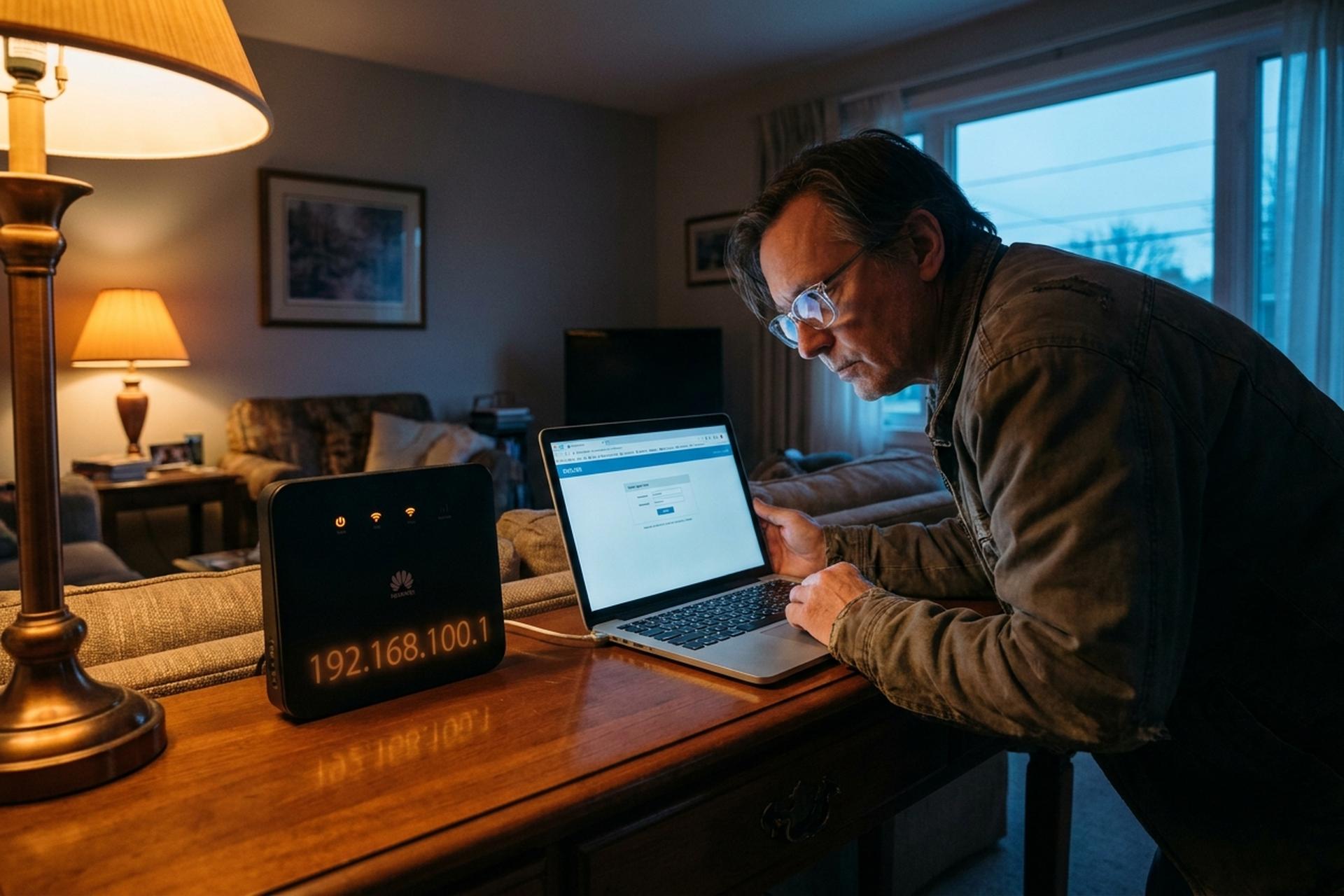
На наклейке вашего роутера указан IP-адрес 192.168.100.1. Половина руководств в Google также указывают 192.168.1.1. Ни один из вариантов не является ошибкой; они описывают разные устройства. «Клуб 192.168.100.1» невелик и специфичен: оптоволоконные роутеры Huawei GPON, кабельные коммутационные устройства Motorola SBG940, некоторые роутеры Arris, выпущенные Comcast, а также несколько шлюзов с предустановленной операционной системой. Если на вашей наклейке указан другой IP-адрес, закройте эту вкладку и введите номер наклейки в браузер. Никакие действия по устранению неполадок здесь вам не помогут.
Я уже достаточно много раз помогал своим друзьям пройти через этот же процесс входа в систему, и три причины сбоев стали практически привычкой. Неверный IP-адрес шлюза. Неверные заводские учетные данные. URL-адрес попал в поисковую строку Google вместо адресной строки. Исправьте эти три ошибки, и панель администратора будет ждать вас. В разделах ниже каждый пункт рассматривается по порядку: четыре фактических шага для входа в систему, правильные заводские настройки для каждой марки, причины сбоев, которые заставляют большинство читателей застревать в бесконечных вкладках браузера, и краткая проверка безопасности, которую почти никто не проводит, пока не произойдет что-то плохое. Переходите к другим разделам по мере необходимости; они не зависят друг от друга.
Что такое 192.168.100.1 и почему ваш маршрутизатор его использует?
Краткая версия: 192.168.100.1 — это частный IPv4-адрес, находящийся в блоке 192.168.0.0/16. Весь блок, состоящий из 65 536 адресов, был выделен в соответствии с RFC 1918 в марте 1996 года. Ни один из этих адресов никогда не используется для маршрутизации в общедоступном интернете.
Более длинный вариант заслуживает отдельного абзаца, потому что следующий вопрос всегда звучит так: «Хорошо, но почему мой роутер, а не соседский?». Две причины. Во-первых, сотрудники службы поддержки телекоммуникационных компаний предпочитают 192.168.1.1; по телефону он звучит чище («один девяносто два, один шестьдесят восемь, один, один»), чем более длинный 192.168.100.1. Потребительские бренды (Linksys, Asus, TP-Link, Netgear) стандартизировали этот простой номер несколько десятилетий назад. Во-вторых, слот 100 был выделен для другого класса оборудования: оптических сетевых терминалов Huawei GPON, некоторых комбинированных кабельных модемов-маршрутизаторов Motorola и Arris, а также шлюзов интернет-провайдеров, где оператор встраивал пользовательское ПО. Тот, кто собирал ваш роутер, выбрал этот адрес специально. Обычно для того, чтобы трафик управления ONT оставался в своей подсети, чтобы болтливый «умный» холодильник случайно не повредил оптоволоконный кабель.
Как войти в систему маршрутизатора 192.168.100.1: пошаговая инструкция
Четыре шага. Порядок имеет большее значение, чем люди ожидают.
Шаг 1. Настройте связь маршрутизатора с компьютером. Подключите кабель Ethernet к одному из портов LAN, если он есть. Проводное соединение лучше беспроводного во время административной работы; сеансы Wi-Fi иногда обрываются в середине обновления прошивки, что является худшим временем для этого. Многие оптоволоконные ONT имеют только один порт Ethernet (у моего один черный порт с маркировкой LAN1, больше ничего), поэтому используйте его. Нет запасного кабеля? Название сети Wi-Fi на наклейке отлично подойдет для доступа к экрану входа в систему.
Шаг 2. Браузер, адресная строка, IP-адрес. Вставьте `http://192.168.100.1` в адресную строку; не в поле поиска Google, не в подсказку «введите что-нибудь здесь» в новой вкладке. Именно в адресную строку. Браузер делает паузу на полсекунды, появляется форма входа. Chrome, Firefox, Edge, Safari — все они загружают страницу одинаково. Внимание: некоторые ONT-терминалы Huawei отвечают по HTTPS с помощью самоподписанного сертификата, что вызывает всплывающее окно «Ваше соединение не защищено». Нажмите «Дополнительно», затем «Перейти к 192.168.100.1 (небезопасно)». Сертификат находится в вашей локальной сети. Здесь нет злоумышленника; предупреждение носит процедурный характер.
Шаг 3. Введите заводские учетные данные. Они указаны на задней или нижней наклейке, иногда называются «данные для входа», «доступ администратора» или просто «пароль по умолчанию». Если ваша наклейка выцвела или отсутствует (у меня была на пятилетней коробке Huawei), перейдите к следующему разделу с заводскими настройками. Обратите внимание: большинство заводских паролей содержат сочетание заглавных букв и цифр, и чаще всего ошибки ввода происходят при быстром наборе текста на клавиатуре телефона.
Шаг 4. Загружается панель администратора. Это тот самый экран входа в административную панель 192.168.100.1, ради которого вы сюда пришли. Вкладки «Статус», «Wi-Fi», «Безопасность», «WAN», возможно, «Брандмауэр» и «Родительский контроль» в зависимости от прошивки. Теперь вы можете переименовать свою беспроводную сеть, изменить пароль, настроить переадресацию портов — всё как обычно. Видите вместо этого мастер настройки? Маршрутизатор был сброшен до заводских настроек (вами или предыдущим владельцем) и требует повторной настройки с нуля.
Есть несколько нюансов, о которых стоит знать. На некоторых устройствах Arris, заблокированных провайдером, порт 80 переназначается, поэтому попробуйте `http://192.168.100.1:8080`, если порт по умолчанию ничего не возвращает. Избегайте режима совместимости Internet Explorer и устаревших версий Edge; их движки JavaScript с трудом справляются с современными административными страницами ONT. Мобильные браузеры без проблем обрабатывают смену паролей. Однако они испытывают трудности с обновлениями прошивки, поскольку на маленьких экранах обрезаются кнопки действий. Используйте ноутбук для первой сессии, а затем переключитесь на телефон для повседневных настроек.
Стандартные имя пользователя и пароль для популярных марок маршрутизаторов
Практически все статьи в интернете о "двадцати марках маршрутизаторов, использующих IP-адрес 192.168.100.1" являются полувыдумкой. Основные потребительские устройства (TP-Link, Netgear, Linksys, Asus) почти никогда не поставляются с IP-адресом 192.168.1.1 или 192.168.0.1 уже несколько десятилетий назад. Ниже приведён краткий список устройств, которые фактически поставляются с IP-адресом шлюза 192.168.100.1.
| Марка / модель | Имя пользователя по умолчанию | Пароль по умолчанию | Примечания |
|---|---|---|---|
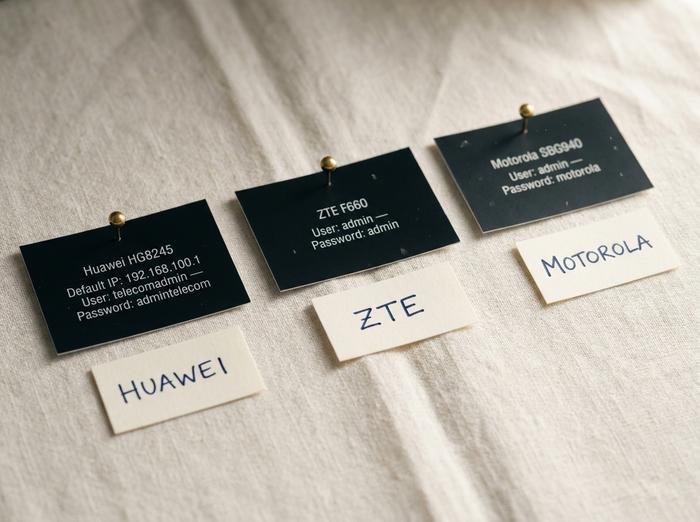
| Huawei GPON ONT (HG8245H, HG8245W5, EchoLife) | телекомадмин | admintelecom | Учетная запись суперадминистратора, часто скрытая на экране входа в систему для пользователей. |
| Huawei GPON ONT (стандартный) | корень | администратор | Ограниченный доступ к аккаунту, невозможно редактировать WAN. |
| ZTE F660 / F670L | администратор | администратор | Интернет-провайдеры часто вносят изменения в свои услуги; сначала проверьте наклейку. |
| Motorola SBG940 / MB8600 | администратор | моторола | Более старые комбинированные кабельные модемы-маршрутизаторы |
| Кабельный модем Arris (выдан компанией Comcast) | администратор | пароль | Устройства в режиме моста иногда используют порт 8080. |
| Шлюзы Askey/Ambit/Netronix | администратор | администратор | Переименованные оптоволоконные модули интернет-провайдера |
| RCA DCW615R | администратор | администратор | Кабельный модем-маршрутизатор |
Одно уточнение, потому что дезинформация здесь отнимает у людей вечер. Мобильные точки доступа Huawei (серии E5573, E5577, E5783) НЕ используют 192.168.100.1; их шлюз — 192.168.8.1. Портативные маршрутизаторы Netgear Nighthawk M1 и M2 работают на 192.168.1.1. Довольно много списков "все устройства Huawei используют 100.1" просто объединяют все продукты Huawei в одну строку. Следуйте этому, и ваша вкладка браузера зависнет навсегда.
Затем возникает проблема после 2024 года. Более новые ONT от Huawei поставляются с паролями для каждого устройства, наклеенными непосредственно на этикетку, без универсального пароля по умолчанию. Причиной стало регулирование: 29 апреля 2024 года вступил в силу Закон Великобритании о безопасности продукции и телекоммуникационной инфраструктуре, который запретил потребительские устройства, поставляемые с универсальными учетными данными по умолчанию. Производители, продающие свою продукцию в Великобритании, были вынуждены перейти на пароли для каждого устройства. Большинство из них использовали идентичное оборудование повсюду, поэтому устройство, купленное в Сан-Паулу или Маниле в 2025 году, вполне может иметь уникальные учетные данные. Итог: наклейка побеждает. Даже по сравнению с этой таблицей.
Настройка параметров оператором связи сама по себе является проблемой. Интернет-провайдеры, предоставляющие устройства Huawei или ZTE, почти всегда перезаписывают заводские настройки собственной прошивкой. AT&T, Verizon Fios, BT в Великобритании, Telstra в Австралии, а также длинный список операторов из Латинской Америки и Азиатско-Тихоокеанского региона делают именно это. Если ни заводские настройки, ни команда `admin/admin` не помогают, поищите на сайте поддержки провайдера «пароль администратора по умолчанию» вместе с номером модели вашего модема. Правильная комбинация обычно находится в одном клике от справочного центра оператора, что гораздо лучше, чем пять неудачных попыток угадать пароль и получить пятнадцатиминутную блокировку.
Устранение неполадок: Невозможно получить доступ к 192.168.100.1
Пять симптомов охватывают примерно 95% причин, мешающих людям добраться до страницы. Ранжированы по частоте встречаемости в моей собственной очереди.
| Симптом | Вероятная причина | Исправить |
|---|---|---|
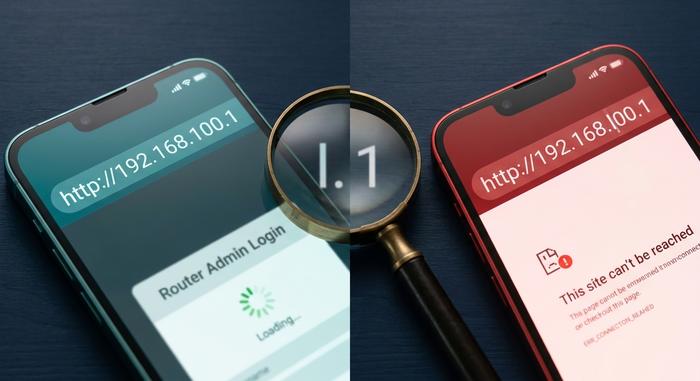
| Страница так и не загружается, браузер бесконечно вертит. | Неверный IP-адрес шлюза для вашего маршрутизатора. | Запустите `ipconfig` (Windows) или `ifconfig` (Mac/Linux); скопируйте содержимое поля «Default Gateway». |
| Браузер выполняет поиск IP-адреса вместо его открытия. | Вводить в поле поиска, а не в адресную строку. | Нажмите непосредственно на адресную строку; добавьте префикс http:// |
| Предупреждение «Ваше соединение не защищено». | Сетевой терминал Huawei ONT предоставляет административный доступ по протоколу HTTPS с использованием самоподписанного сертификата. | Нажмите «Дополнительно», затем «Перейти к 192.168.100.1 (небезопасно)». |
| Страница загружается, но отклоняет все попытки входа в систему. | Неверные значения по умолчанию, или кто-то уже их изменил. | Попробуйте использовать настройки по умолчанию, указанные в таблице для конкретной марки устройства; если ничего не подходит, выполните сброс до заводских настроек. |
| «Доступ к этому сайту невозможен» | Панель администратора прослушивает нестандартный порт. | Попробуйте `http://192.168.100.1:8080` |
Опечатка отнимает больше времени, чем любая из этих: 192.168.l00.1, где строчная буква L заменяет цифру 1. Эти два символа отображаются одинаково в большинстве шрифтов с засечками (Times, Cambria, Garamond), поэтому копирование и вставка из сообщения на форуме 2014 года незаметно приводит к ошибке. Адресные строки браузеров не исправляют ошибки автоматически. Если что-то в URL-адресе выглядит хотя бы немного неправильно, введите IP-адрес заново, медленно, по одному символу за раз. Другие ошибки, которые задевают за живое: заглавная буква O, притворяющаяся нулем (192.168.1OO.1), запятая там, где должна быть точка (192.168.100,1), или косая черта в конце, которую некоторые браузеры допускают, а некоторые нет. Решение для всех них одинаково. Щелкните в адресной строке, нажимайте клавишу Backspace, пока она не опустеет, затем введите адрес вручную.
После всего этого проблема всё ещё не решена? Сброс к заводским настройкам возвращает роутер к состоянию, в котором он поставлялся с первого дня. Кнопка представляет собой утопленное отверстие, обычно на задней панели, иногда снизу; для её нажатия вполне подойдёт выпрямленная скрепка. Удерживайте кнопку от 10 до 30 секунд в зависимости от модели, пока светодиоды состояния не начнут мигать одновременно. Сброс является деструктивным: он удаляет имя вашей сети Wi-Fi, пароль Wi-Fi, переадресацию портов, родительский контроль — все ваши настройки. Перед сбросом сфотографируйте текущие экраны на свой телефон.
Последняя проверка, прежде чем вытаскивать кабели. Убедитесь, что 192.168.100.1 — это ваш шлюз, а не просто число из ветки Reddit. Windows: откройте командную строку, введите `ipconfig`, прочитайте строку "Default Gateway" под вашим активным адаптером. macOS: Терминал, `netstat -nr | grep default`. Linux: `ip route | grep default`. Выведенное число — это ваш реальный шлюз. Если отображается 192.168.1.254, 10.0.0.1 или 172.16.0.1, значит, 192.168.100.1 не имеет доступа к вашей сети и никогда не будет иметь. Никакие инструкции по устранению неполадок не исправят это несоответствие.
Настройте параметры Wi-Fi через панель администратора 192.168.100.1.
Вы внутри. Теперь три параметра действительно влияют на ситуацию. Всё остальное на экране — это уже отдельная тема.
SSID. Название вашей сети Wi-Fi. Оно находится в разделе WLAN → Базовая настройка WLAN на устройствах Huawei ONT или Network → WLAN → Basic на устройствах ZTE. Выберите что-нибудь, что вы сразу узнаете, например, «Maple-Living» или «5G-Garage». Не указывайте номер квартиры или фамилию; этот текст будет виден на каждом телефоне, сканирующем сеть поблизости. Нажмите «Применить», прежде чем закрыть окно, иначе изменения незаметно исчезнут.
Режим шифрования. WPA3 — личный выбор. WPA2 — AES, если ваш роутер старше 2020 года. Избегайте смешанного режима WPA/WPA2, если только у вас нет ноутбука 2008 года выпуска. WEP устарел; даже не рассматривайте его. Настройка находится в том же меню WLAN, в паре кликов от поля SSID.
Выбор канала. В частном доме оставьте автоматический выбор и забудьте о проблемах. В многоквартирном доме, где тридцать Wi-Fi-сигналов мешают друг другу, выбор канала — это разница между спокойным видеозвонком и слайд-шоу. В диапазоне 2,4 ГГц в большинстве регионов есть три непересекающихся варианта: 1, 6 и 11. На более новых версиях прошивки автоматический выбор работает нормально; на старых устройствах запустите приложение для анализа Wi-Fi на телефоне, посмотрите, какой канал не используют ваши соседи, и установите его вручную. В диапазоне 5 ГГц так много каналов и гораздо меньше перегрузки, что автоматический выбор по умолчанию предпочтительнее.
Несколько дополнительных переключателей, заслуживающих внимания. Гостевой Wi-Fi создает второй SSID, который недоступен для вашей основной локальной сети, что идеально подходит для вечера, когда друзья приносят три ноутбука. Найдите WLAN → Multi-SSID или Network → WLAN → Guest. Также есть флажок «Скрыть SSID», который удаляет ваше имя из публичных сканирований. На самом деле он ничего не скрывает от целенаправленного злоумышленника (SSID раскрывается в момент подключения клиента), но предотвращает случайные клики соседей по вашему имени из любопытства. Оба варианта — небольшие преимущества; ни один из них не заменяет надежный пароль.
192.168.100.1 против публичных IP-адресов: почему они остаются приватными
Частный IP-адрес имеет значение только в вашей локальной сети. В этом и заключается вся магия.
В RFC 1918, принятом в 1996 году, были выделены три блока частных адресов: 10.0.0.0/8 (около 16,7 миллионов адресов), 172.16.0.0/12 (чуть более миллиона) и 192.168.0.0/16 (65 536 адресов). В открытом интернете нет маршрутизации. NAT (Network Address Translation) — это механизм, который ваш маршрутизатор незаметно использует для переадресации каждого исходящего пакета, так что в сети отображается одно число: публичный IP-адрес, который ваш интернет-провайдер предоставляет вашей линии. За этой единственной маской десятки устройств в вашем доме используют пул адресов 192.168.100.x.
Проверьте это сами. Зайдите в кафе с ноутбуком, введите в браузере 192.168.100.1. Ничего полезного не загрузится. Возможно, это логин чужого роутера. Возможно, это портал авторизации, который требует авторизации для бесплатного Wi-Fi. Определенно не ваш домашний маршрутизатор. По всему миру миллионы локальных сетей используют один и тот же внутренний адрес без каких-либо конфликтов, потому что по своей сути они никогда не соприкасаются друг с другом напрямую. Та же логика объясняет, почему эти пугающие письма типа «кто-то использует ваш IP-адрес» — это просто шум: ваш публичный IP-адрес — это то, что видит остальной мир, а ваш частный — это ваш собственный изолированный остров.
Безопасность: Измените свой логин администратора по умолчанию прямо сейчас.
Этот раздел никто не трогает, пока кто-нибудь посторонний не перенаправит их DNS через Москву. Сохранение заводских настроек администратора на маршрутизаторе с IP-адресом 192.168.100.1 является, с большим отрывом, основной причиной взлома домашних сетей.
Несколько цифр. Компания Broadband Genie провела опрос 3242 домохозяйств в Великобритании в 2025 году: 81% никогда не меняли пароль администратора своего маршрутизатора, 84% никогда не обновляли прошивку. Эти показатели сохраняются во всем мире, насколько можно судить. В совместном отчете Bitdefender/NETGEAR за период с января по октябрь 2025 года зафиксировано 13,6 миллиарда атак на домашние сети, 4,6 миллиарда из которых были заблокированы, что составляет примерно 29 попыток на каждое домохозяйство в день. В 2024 году этот показатель составил 10. Плохая новость заключается в наклоне кривой.
Это реальные операции, а не абстрактные риски. Ботнет Flax Typhoon, известный как "Raptor Train", который Министерство юстиции США ликвидировало в конце 2024 года, незаметно задействовал более 200 000 маршрутизаторов в небольших офисах и домах. Российская группа APT28 использовала уязвимость CVE-2023-50224 в незащищенных устройствах TP-Link Archer; к моменту, когда ФБР изъяло инфраструктуру управления и контроля в апреле 2026 года, операция затронула более 18 000 устройств в 120 странах. CISA добавила эту уязвимость в свой список известных эксплуатируемых уязвимостей с федеральным сроком установки патчей 24 сентября 2025 года.
Три вещи, которые вы можете сделать за следующие десять минут. Первая: замените пароль администратора по умолчанию на тот, который вы никогда не использовали нигде больше. Длинный, с неразборчивым регистром, без слов. Вторая: смените пароль Wi-Fi, не выходя из панели, сохраните изменения, а затем подключите все устройства с новым ключом. Третья: откройте меню прошивки, и если там есть ожидающее обновление, примените его, прежде чем закрыть вкладку. Весь цикл — смена логина, сброс пароля Wi-Fi и обновление прошивки — занимает менее десяти минут на маршрутизаторе 192.168.100.1. Эти десять минут закрывают дверь для дешевых, оппортунистических атак, именно там, как правило, и сосредоточено большинство случаев взлома домашних сетей.



